Kennisbank
1.000 veelgestelde vragen, 500 tutorials en uitlegvideo's. Hier vind je alleen maar oplossingen!
Gebruik de slash-opdrachten in kChat
Deze handleiding gaat over berichten die beginnen met / in kChat, en die worden geïnterpreteerd als slash-opdrachten.
Een slash-opdracht uitvoeren in kChat
U kunt de slash-opdrachten in kChat als volgt gebruiken:
- Klik in het tekstveld in een kanaal.
- Voer een
/(schuine streep) in, gevolgd door de bijbehorende opdracht. - Bevestig om de opdracht te verzenden.
Als u alleen het teken / intypt, verschijnt er een dialoogvenster met de opdrachten die u kunt uitvoeren, zoals bijvoorbeeld offline gaan.
Hieronder een tabel met de belangrijkste opdrachten:
| opdracht | beschrijving |
|---|---|
| /away | stelt uw status in op "afwezig" |
| /offline | markeert uw status als "niet online" |
| /online | markeert uw status als "online" |
| /dnd | markeert uw status als "niet storen" |
| /code | wordt gebruikt om tekst op te maken als code |
| /collapse | verbergt de inhoud van het element in het bericht |
| /expand | vergroot de inhoud van het element in het bericht |
| /echo | herhaalt de tekst die op de opdracht volgt |
| /header | toont een koptekst in een bericht |
| /purpose | definieert of toont de beschrijving van het kanaal |
| /rename | hernoemt het huidige kanaal |
| /leave | verlaat het huidige kanaal |
| /mute | schakelt het huidige kanaal dempen in |
| /herinneringen | beheert herinneringen |
| /zoeken | berichten en andere inhoud zoeken |
| /instellingen | opent de instellingen |
| /shortcuts | toont de sneltoetsen |
Een aangepaste slash-opdracht maken
Vereisten
- Geen externe gebruiker zijn (deze ziet het menu Integraties niet).
Om een aangepaste slash-opdracht te maken:
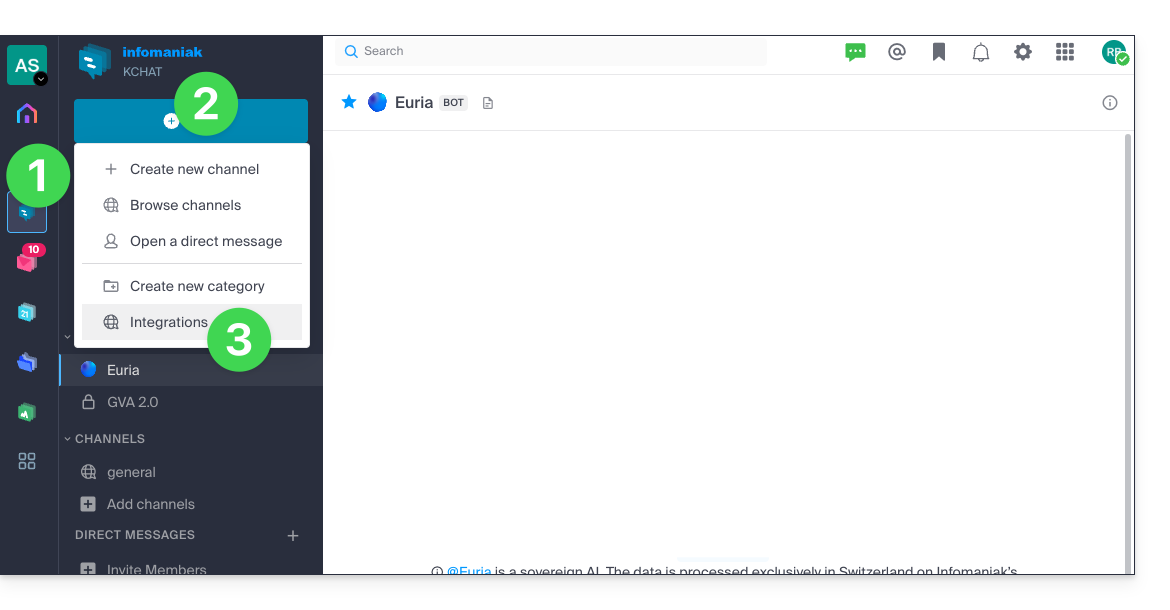
- Klik hier om toegang te krijgen tot de Web kChat-app (online service ksuite.infomaniak.com/kchat) of open de desktop kChat-app (desktopapplicatie voor macOS / Windows / Linux).
- Klik op het pictogram Nieuw naast de naam van uw kChat-organisatie.
- Klik op Integraties:
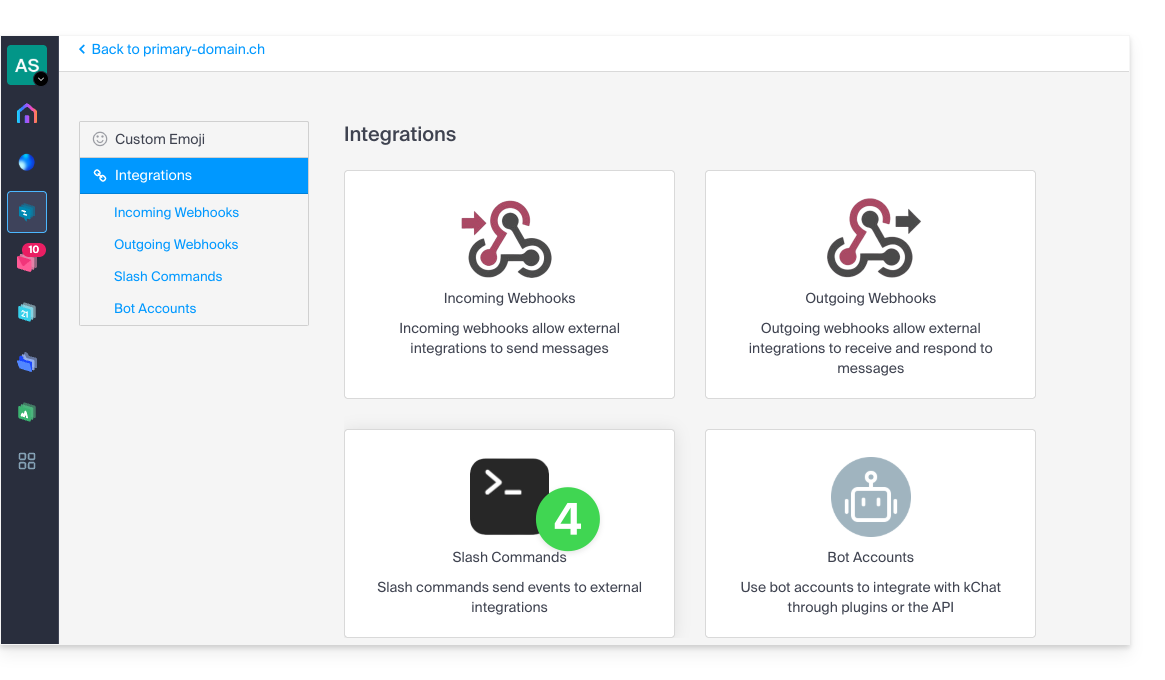
- Klik op Slash-opdrachten:
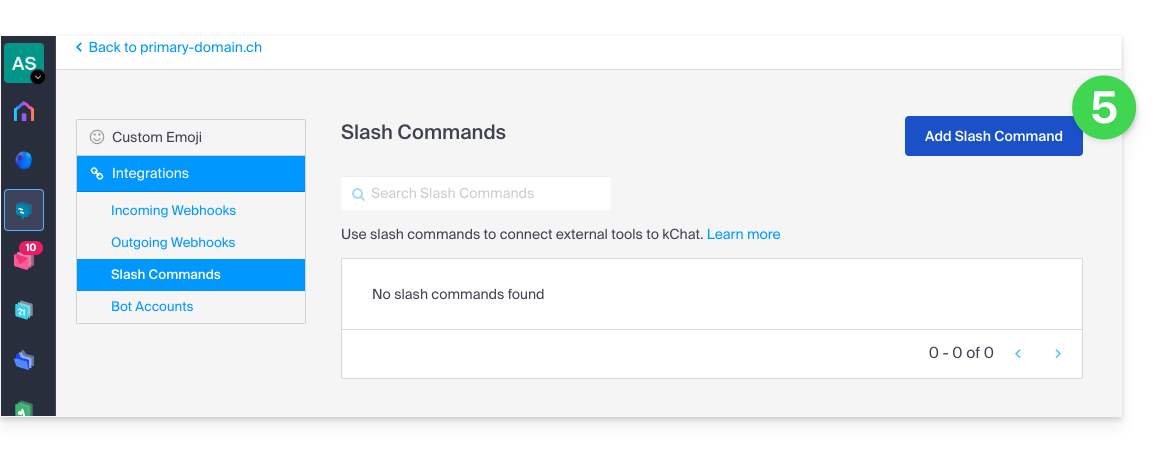
- Klik op de blauwe knop om een nieuwe opdracht toe te voegen:
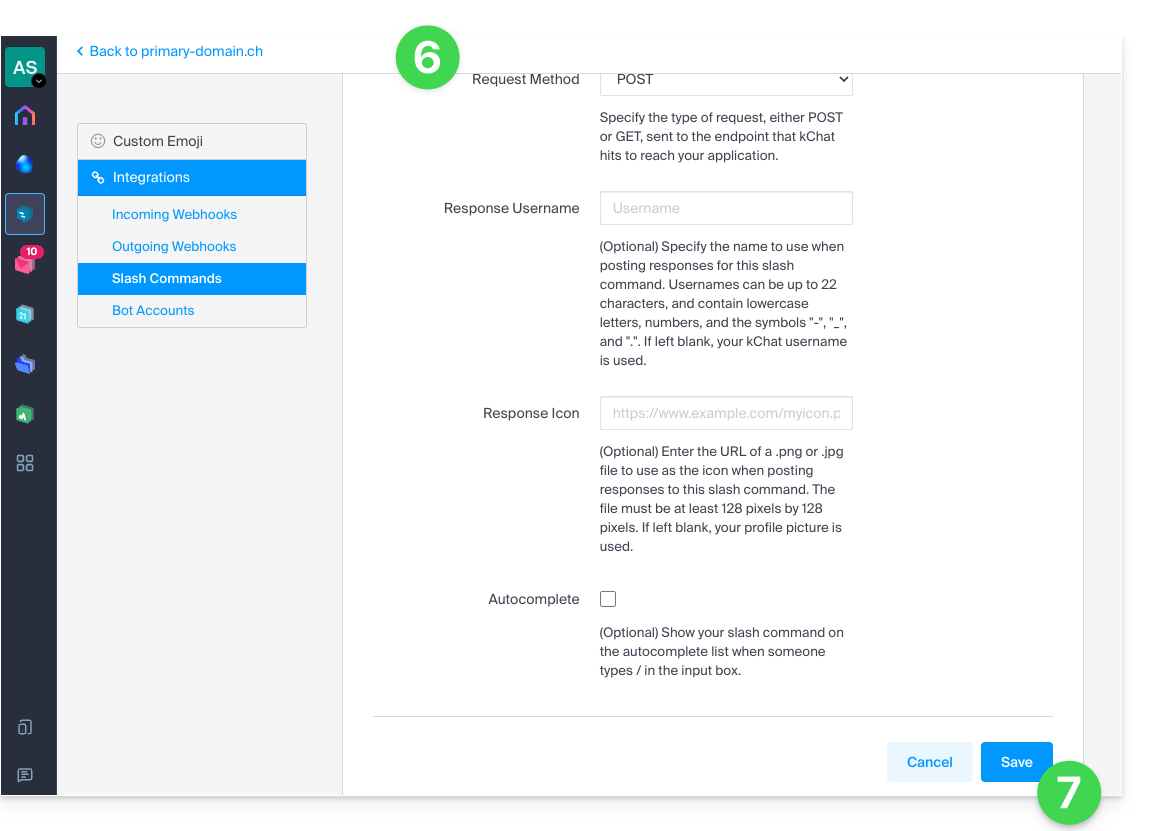
- Configureer de opdracht (naam, trigger (zonder de
/), het verwachte type inhoud, de uit te voeren actie*, enz.), inclusief of de opdracht moet worden weergegeven in het hulpmenu.- * Dit kan onder meer het aanroepen van een externe API, het uitvoeren van een script of het weergeven van een specifiek antwoord omvatten. Hiervoor heeft u doorgaans een script of een externe applicatie nodig die op de opdrachten reageert. U kunt ook extra parameters voor de opdracht definiëren, zoals keuzemenu's, selectievakjes, enz., afhankelijk van uw behoeften.
- Sla de opdracht op:
- Zorg ervoor dat u de opdracht test om te controleren of deze naar behoren werkt.
Houd er rekening mee dat het maken van aangepaste slash-opdrachten mogelijk extra programmeerkennis vereist, vooral als u aangepaste functionaliteiten of interacties met externe systemen wilt integreren. Zorg er ook voor dat u de beste beveiligingspraktijken volgt bij het maken van deze opdrachten om potentiële beveiligingslekken te voorkomen.
Link naar deze veelgestelde vragen: https://faq.infomaniak.com/2134
Is deze veelgestelde vragenlijst nuttig geweest?