Kennisbank
1.000 veelgestelde vragen, 500 tutorials en uitlegvideo's. Hier vind je alleen maar oplossingen!
kChat-opdrachten met een slash gebruiken
Deze handleiding gaat over berichten die beginnen met / in kChat en die worden geïnterpreteerd als slash-opdrachten.
Een slash-opdracht uitvoeren in kChat
Om toegang te krijgen tot de slash-opdrachten in kChat:
- Klik in het invoerveld binnen een kanaal.
- Typ het teken
/(slash of schuine streep) en de bijbehorende opdracht. - Bevestig om de opdracht te verzenden.
Als u alleen het teken / invoert, wordt een modaal venster weergegeven met de uitvoerbare opdrachten, zoals bijvoorbeeld offline gaan.
Hieronder staat een tabel met de belangrijkste opdrachten:
| Opdracht | Beschrijving |
|---|---|
| /away | markeert uw status als "afwezig" |
| /offline | markeert uw status als "offline" |
| /online | markeert uw status als "online" |
| /dnd | markeert uw status als "niet storen" |
| /code | wordt gebruikt om tekst als code op te maken |
| /collapse | verbergt de inhoud van het element in het bericht |
| /expand | opent de inhoud van het element in het bericht |
| /echo | herhaalt de tekst die op de opdracht volgt |
| /header | toont een kop in een bericht |
| /purpose | definieert of toont de kanaalbeschrijving |
| /rename | hernoemt het huidige kanaal |
| /leave | verlaat het huidige kanaal |
| /mute | dempt het huidige kanaal |
| /reminders | beheert herinneringen |
| /search | zoekt naar berichten en andere inhoud |
| /settings | opent de instellingen |
| /shortcuts | toont de sneltoetsen |
Een aangepaste slash-opdracht maken
Vereisten
- U mag geen externe gebruiker zijn (anders ziet u het menu Integraties niet).
Om een aangepaste slash-opdracht te maken:
- Klik hier om toegang te krijgen tot de web-app kChat (online dienst kchat.infomaniak.com) of open de desktop-app kChat (desktopapplicatie voor macOS / Windows / Linux).
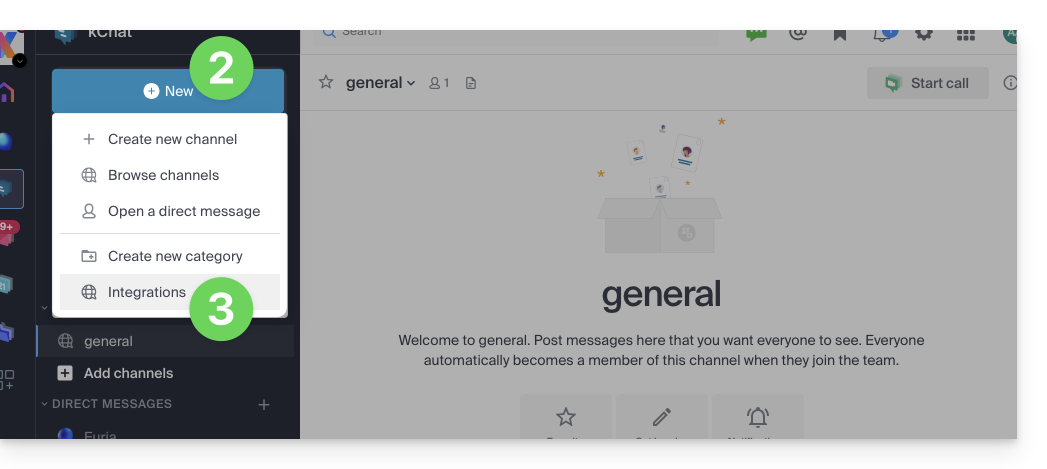
- Klik op het pictogram Nieuw naast de naam van uw kChat-organisatie.
- Klik op Integraties:
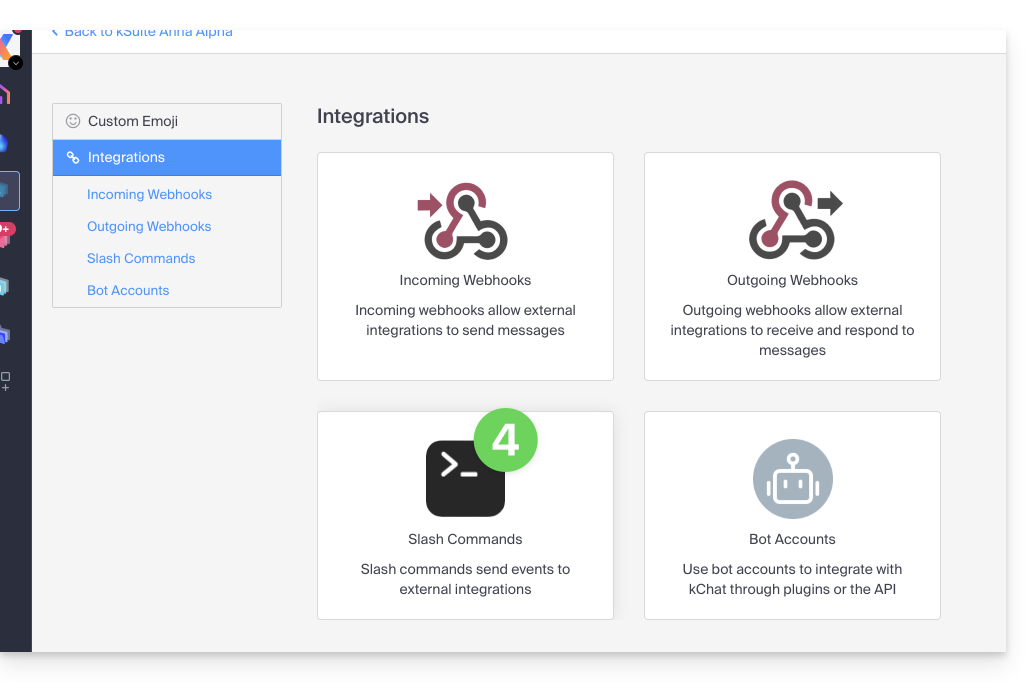
- Klik op Slash-commando:
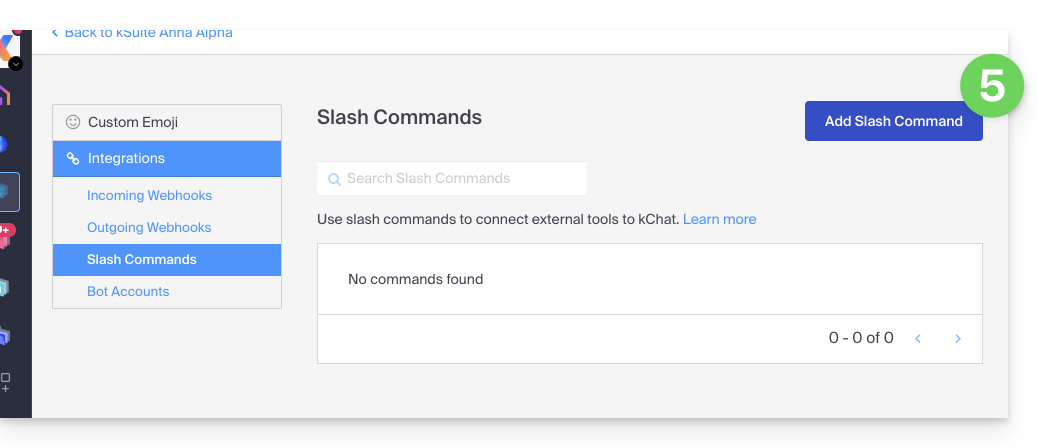
- Klik op de blauwe knop om een commando toe te voegen:
- Configureer het slash-commando (naam, trigger (zonder de
/), verwacht type inhoud, uit te voeren actie*, enz., inclusief of het commando in het helpvenster moet worden weergegeven, zoals beschreven in het bovenstaande hoofdstuk).- * Dit kan het aanroepen van een externe API, het uitvoeren van een script, het weergeven van een specifiek antwoord, enz. omvatten. Hiervoor heeft u doorgaans een extern script of een applicatie nodig die op de commando's reageert. U kunt ook extra parameters voor het commando instellen, zoals bijvoorbeeld keuzemenu's, selectievakjes, enz., afhankelijk van uw behoeften.
- Opslaan het commando.
- Zorg ervoor dat u het commando test om te controleren of het naar verwachting werkt.
Denken Sie daran, dass die Erstellung benutzerdefinierter Slash-Befehle zusätzliche Programmierkenntnisse erfordern kann, insbesondere wenn Sie benutzerdefinierte Funktionen oder Interaktionen mit externen Systemen integrieren müssen. Stellen Sie auch sicher, dass Sie die Sicherheitsrichtlinien einhalten, wenn Sie diese Befehle erstellen, um potenzielle Sicherheitslücken zu vermeiden.
Link naar deze veelgestelde vragen: https://faq.infomaniak.com/2134
Is deze veelgestelde vragenlijst nuttig geweest?