Kennisbank
1.000 veelgestelde vragen, 500 tutorials en uitlegvideo's. Hier vind je alleen maar oplossingen!
Een e-mailalias aanmaken
Deze handleiding legt uit hoe u een alias aanmaakt, dat wil zeggen een variant van uw gebruikelijke e-mailadres, zonder een nieuw adres aan uw bestaande e-maildienst toe te voegen.
✘ NIET BESCHIKBAAR bij
my kSuite (ik.me, etik.com, ikmail.com)
Inleiding
- Aantal mogelijke aliassen per e-mailadres:
- kSuite Free = 1
- kSuite Standard = 50
- kSuite Business = 50
- kSuite Enterprise = 50
- my kSuite+ = 2 (let op: een verwijderd alias kan niet meer identiek worden aangemaakt)
- E-maildienst Starter = 1
- E-maildienst Premium = 50
- Er is een alternatieve functie beschikbaar (❓: hulp).
- Om in plaats daarvan te wijzigen wat na het @-symbool komt, gebruikt u domein-aliassen (❓: hulp).
- Gebruikers van het e-mailadres (in de web-app Mail van Infomaniak) ontvangen een e-mail bij elke toevoeging of verwijdering van een alias.
Hoe een alias werkt
U kunt alternatieve versies van uw e-mailadressen aanmaken door te wijzigen wat er voor het @-teken staat.
Bijvoorbeeld:
john-peter.smith@domein.xyz is een lang e-mailadres…
Dit kan worden ingekort en op deze manier worden gebruikt:
jps@domein.xyz
In dit voorbeeld moet u dus een alias aanmaken met de naam "jps" voor het e-mailadres "john-peter.smith".
Als iemand vervolgens een e-mail stuurt naar jps@domain.xyz:
- komt het bericht binnen in de inbox van het hoofdaccount (
john-peter.smith@domain.xyz).
Als iemand een e-mail stuurt naar john-peter.smith@domain.xyz EN jps@domain.xyz in de kopie (CC):
- zal het bericht dubbel in de inbox van het hoofdadres (
john-peter.smith@domain.xyz) terechtkomen.
Een alias toevoegen via de Infomaniak Webmail-app
Vereisten
- U heeft mogelijk geen toestemming meer om aliassen te beheren: het kan zijn dat de beheerder van de e-maildienst deze rechten vanuit zijn beheerdersaccount heeft ingetrokken (❓: hulp).retiré ce droit depuis son compte admin (❓: aide).
Vervolgens kunt u een alias toevoegen:
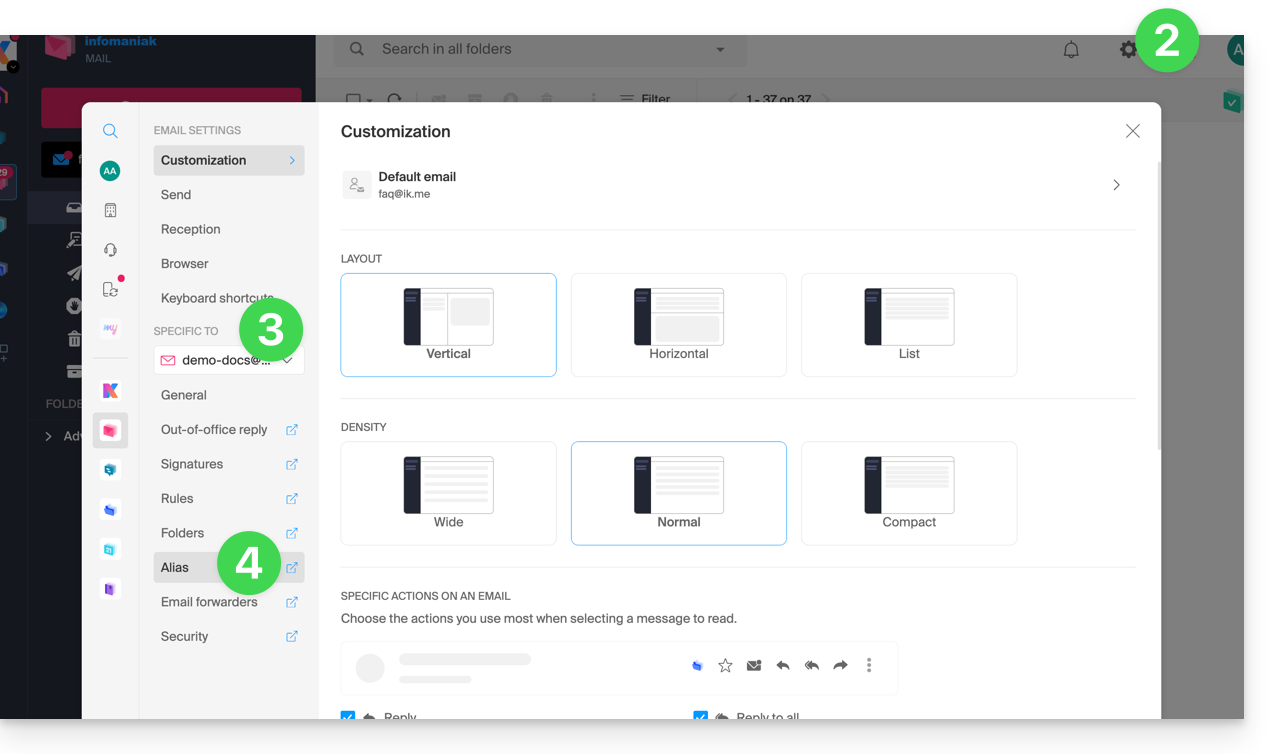
- Klik hier om toegang te krijgen tot uw e-mails in uw kSuite van Infomaniak (❓: hulp).
- Klik op Instellingen rechtsboven.
- Controleer of selecteer het betreffende e-mailadres in het vervolgmenu in het linkermenu.
- Klik op Alias:
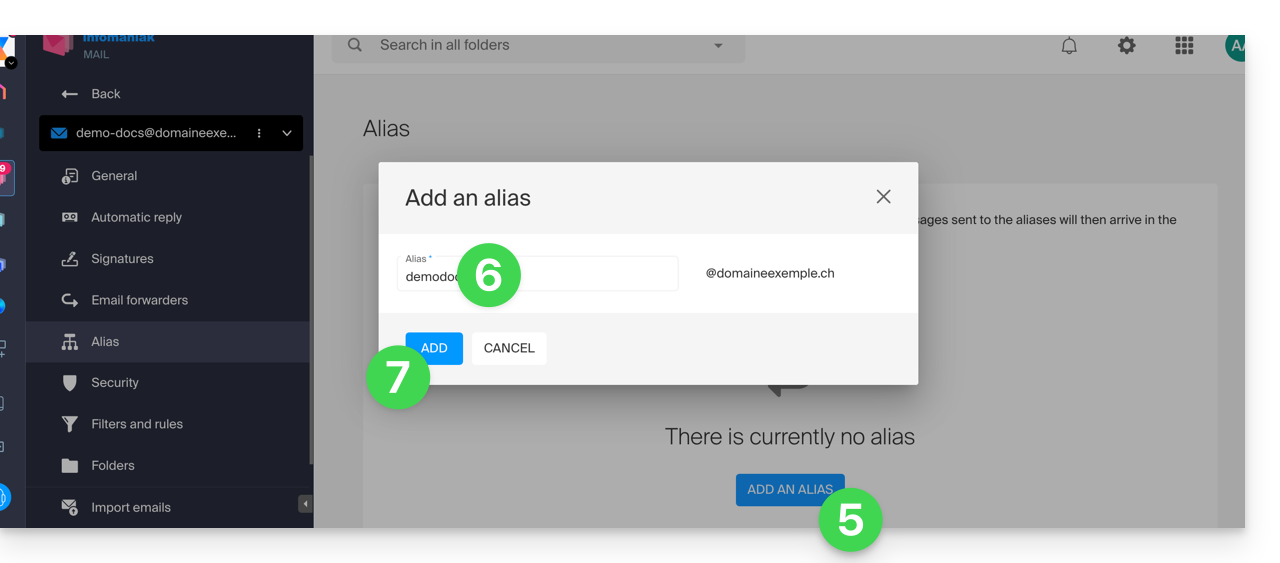
- Klik op Alias toevoegen om een variant van uw e-mailadres aan te maken.
- Voer de gewenste alias in (de tekst voor het @-symbool).
- Klik op Toevoegen:
Een alias toevoegen via de e-maildienst
Om toegang te krijgen tot de e-maildienst:
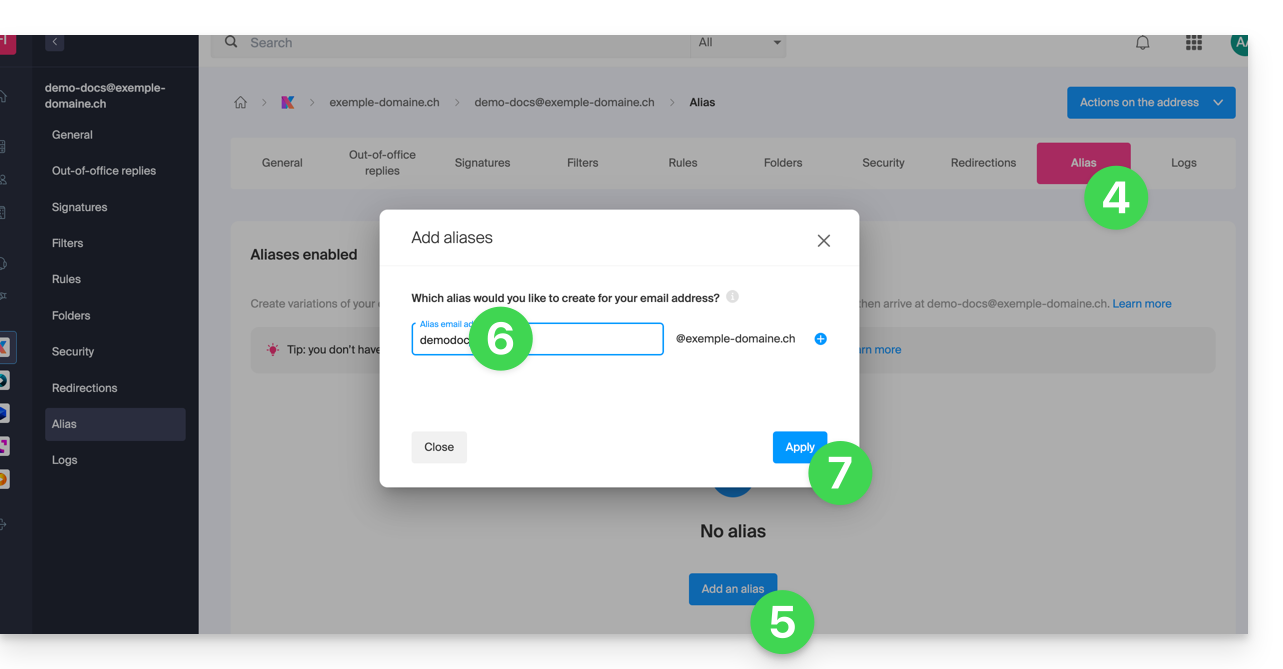
- Klik hier om naar het beheer van de e-maildienst te gaan in uw Infomaniak-beheerpaneel (❓: hulp).
- Klik op de naam van de betreffende e-maildienst.
- Klik op het betreffende e-mailadres in de tabel die wordt weergegeven.
- Klik op het tabblad Alias of in het linkermenu op Alias.
- Klik op de blauwe knop Alias toevoegen.
- Voer de gewenste alias in (de tekst vóór het @-symbool):
- Klik op Toepassen om de wijzigingen op te slaan:
Link naar deze veelgestelde vragen: https://faq.infomaniak.com/2129
Is deze veelgestelde vragenlijst nuttig geweest?