Kennisbank
1.000 veelgestelde vragen, 500 tutorials en uitlegvideo's. Hier vind je alleen maar oplossingen!
Een nieuwsbrief maken en verzenden
Deze handleiding gaat over het gebruik van de tool Nieuwsbrief van Infomaniak en beschrijft de verschillende mogelijkheden voor het maken en samenstellen van gerichte e-mailcampagnes voor abonnees die op de contactlijsten in de tool staan.
Een nieuwsbrief maken en verzenden
U kunt uw nieuwsbrieven beheren via het menu aan de linkerkant met de naam "Campagnes". Hier kunt u uw eerdere verzendingen bekijken en nieuwe aanmaken:
- Klik hier om naar het beheer van uw product in de Infomaniak Manager te gaan (hulp nodig?).
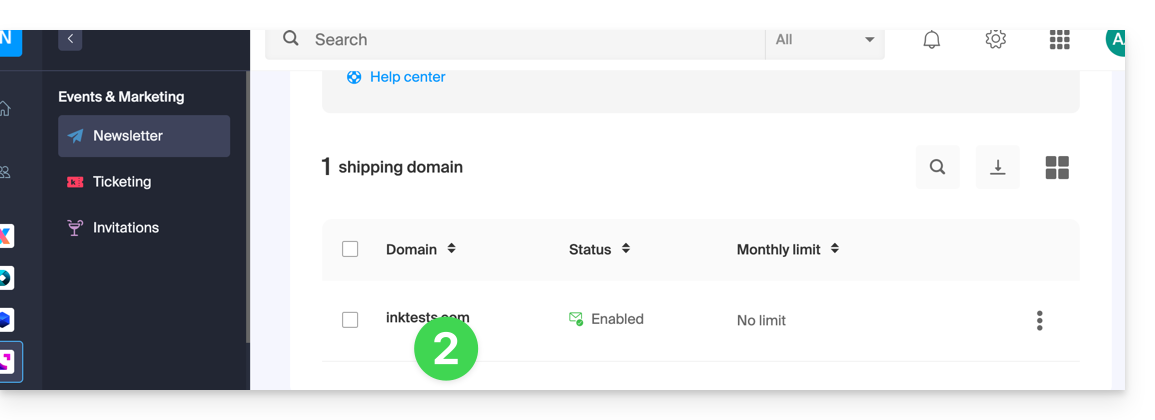
- Klik op de naam van het domein waar het om gaat in de tabel die wordt weergegeven:
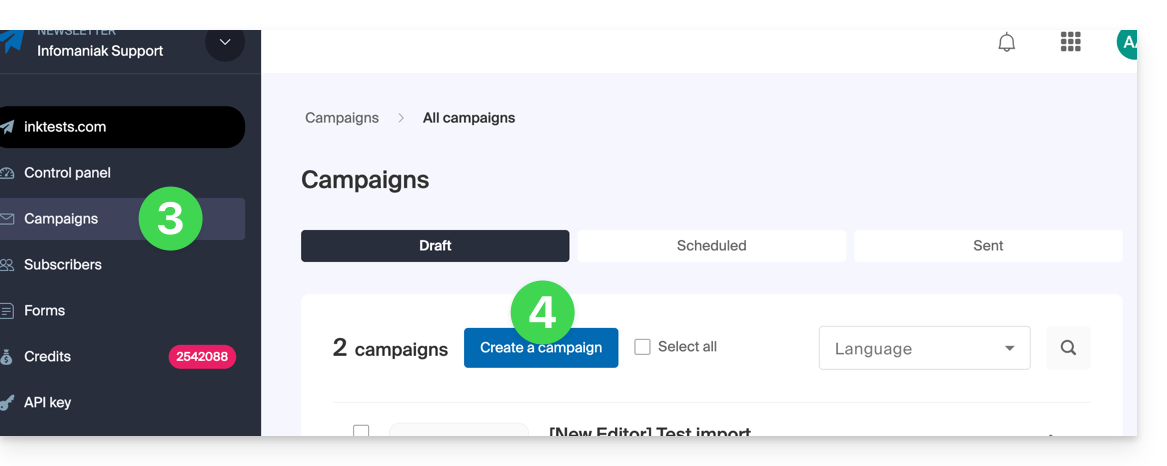
- Klik op Campagnes in het menu aan de linkerkant.
- Klik op Een campagne aanmaken:
1. Details: verzending configureren
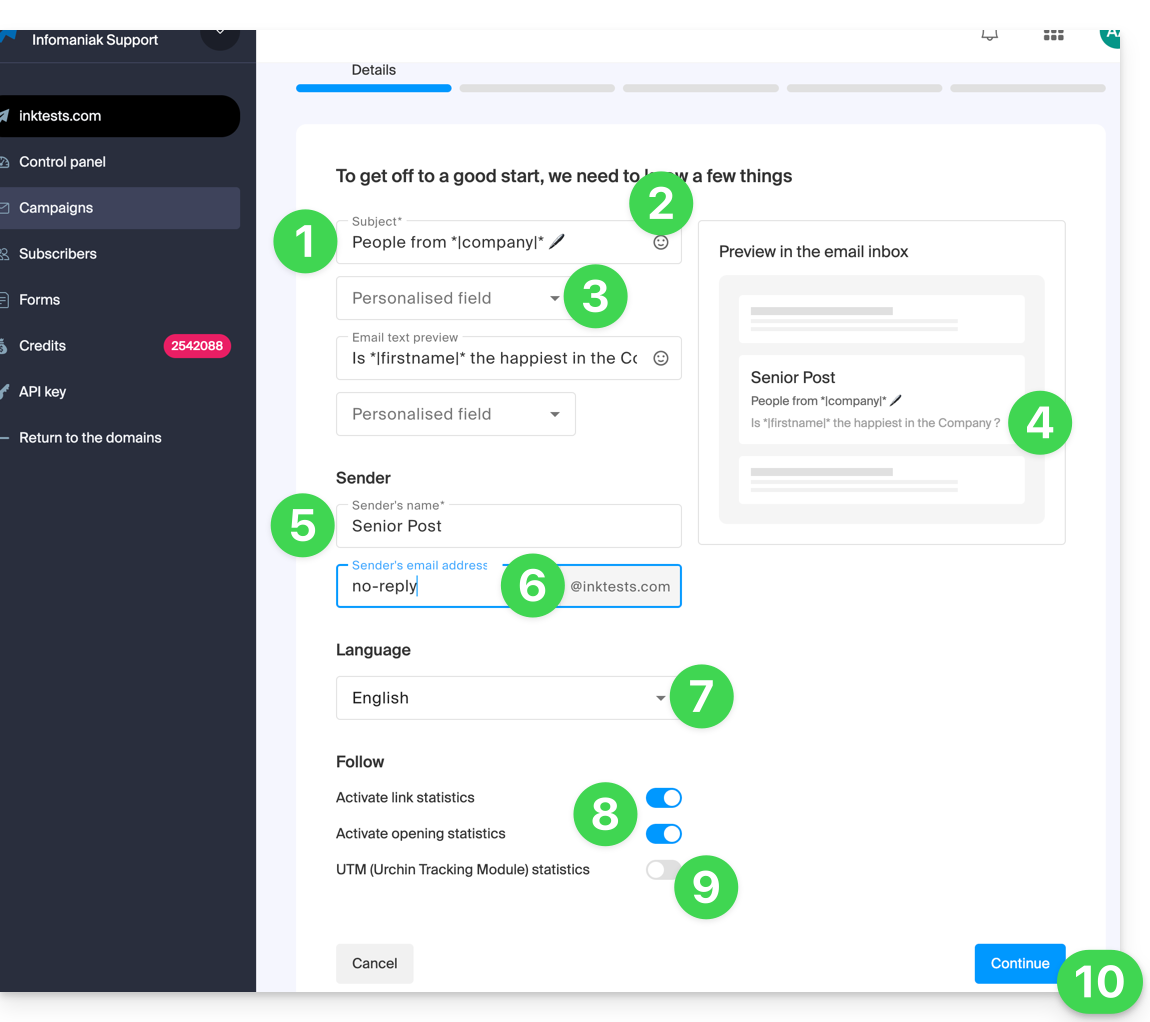
Om te beginnen met het opstellen van uw nieuwsbrief, vul de vereiste informatie in:
- Voer een onderwerp in voor de e-mail (zichtbaar voor de ontvanger en in de lijst met uw verzendingen).
- Voeg indien nodig een emoticon toe.
- Voeg indien nodig variabelen (aangepaste velden) toe.
- Het is precies hetzelfde principe voor de voorbeeldboodschap/preview (die u samen met de rest van het onderwerp aan de rechterkant van het venster kunt bekijken).
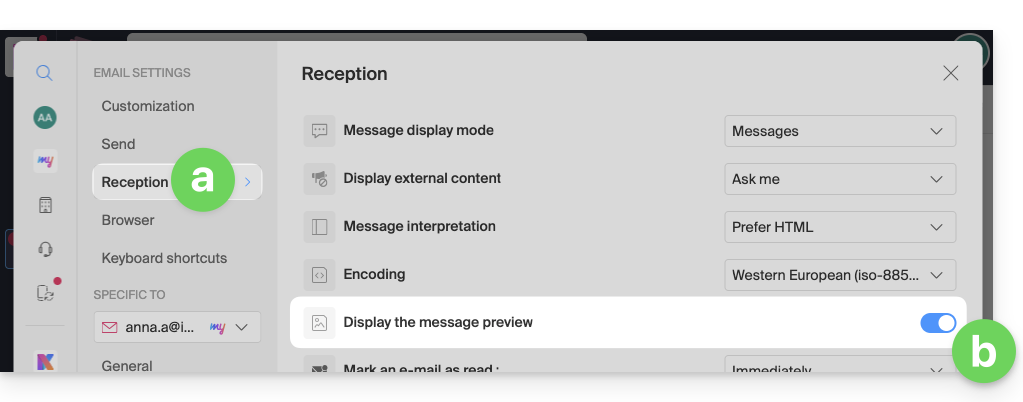
- Om ervoor te zorgen dat dit fragment zichtbaar is nadat uw nieuwsbrief is ontvangen door een gebruiker van de Mail-web-app van Infomaniak, moet deze gebruiker de volgende instelling hebben ingeschakeld: deze instelling:
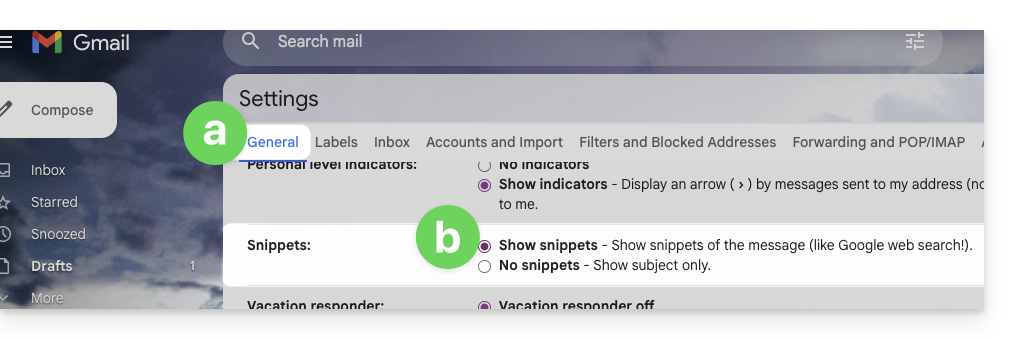
- In Gmail moet u deze instelling inschakelen:
- Het resultaat nadat de optie is ingeschakeld:

- Standaard worden de eerste regels van het bericht weergegeven als er niets is gespecificeerd, aangezien deze twee velden optioneel zijn.
- Om ervoor te zorgen dat dit fragment zichtbaar is nadat uw nieuwsbrief is ontvangen door een gebruiker van de Mail-web-app van Infomaniak, moet deze gebruiker de volgende instelling hebben ingeschakeld: deze instelling:
- Voer een naam in die overeenkomt met de afzender (zichtbaar voor de ontvanger).
- Voer het e-mailadres van de afzender in (kies uit de bestaande adressen voor het betreffende domein van de nieuwsbrief; het e-mailadres moet bestaan en geldig zijn).
- Selecteer de taal (voor de taal die wordt gebruikt in de bijlagen, zoals de e-mail voor het afmelden).
- Schakel de tracking in of uit.
- Schakel het UTM-gedeelte in of uit.
- Klik op Doorgaan om naar de volgende stap te gaan (uw nieuwsbrief is nu opgeslagen als concept):
2. Kies het thema voor de nieuwsbrief
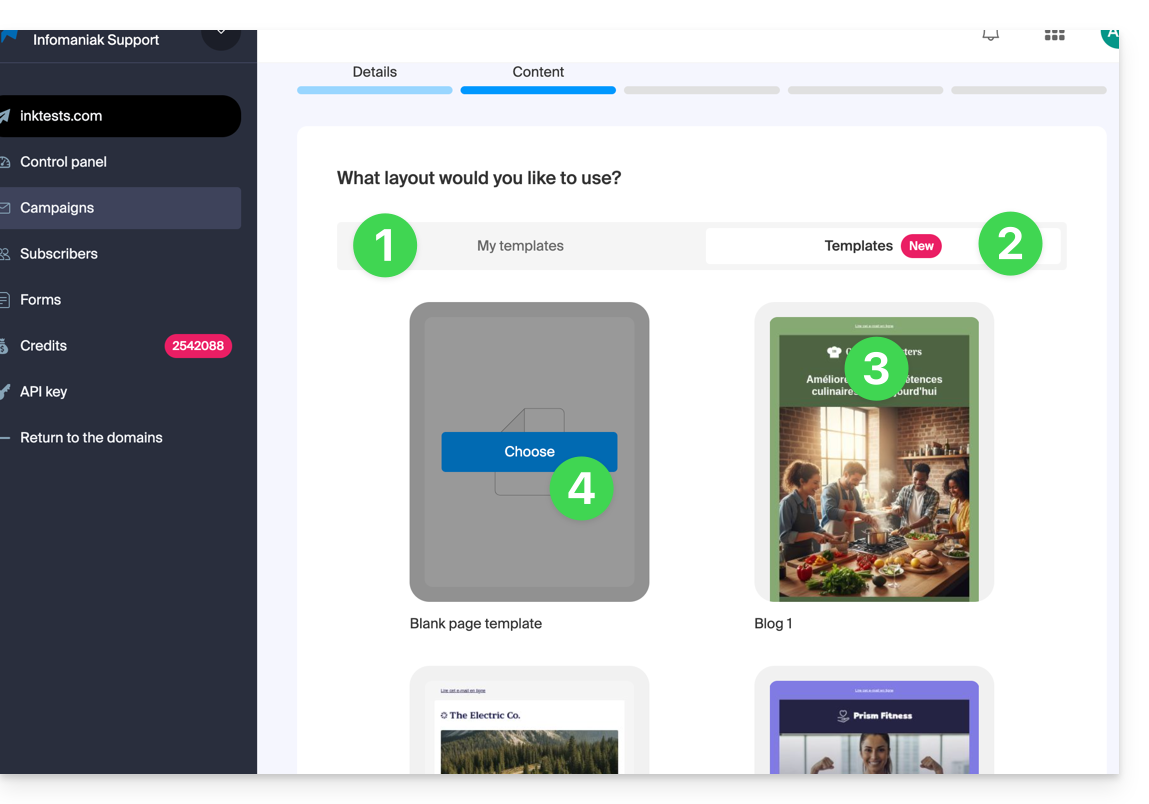
- Als u eerder sjablonen voor teksten hebt opgeslagen (blokken en ontwerpen die u naar wens hebt geconfigureerd), kunt u deze terugvinden onder het tabblad “Mijn sjablonen” om ze opnieuw te gebruiken.
- Zo niet, klik dan op het tabblad Sjablonen.
- Houd de muis boven een vooraf geconfigureerd ontwerp om te beginnen met bewerken op basis van dit sjabloon of om een voorbeeld te bekijken.
- Klik op het lege sjabloon om een geheel nieuwe creatie te starten in de blokeditor:
3. De inhoud schrijven en bewerken
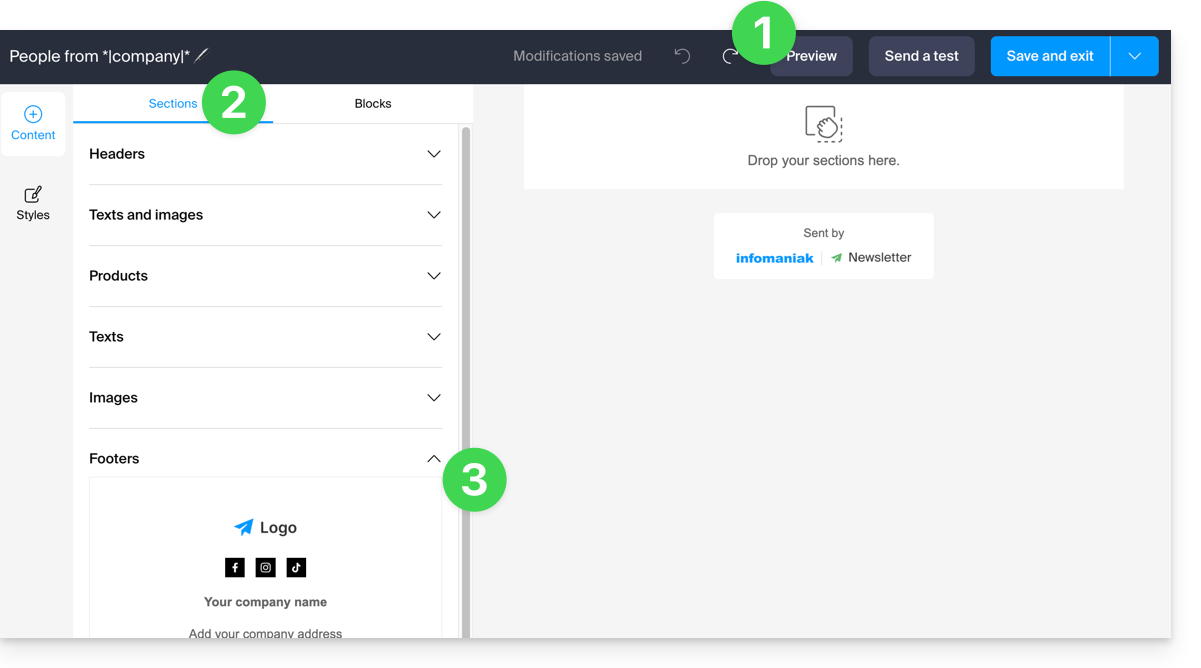
- Uw wijzigingen worden altijd opgeslagen en kunnen worden ongedaan gemaakt; u kunt ook een voorbeeld bekijken van het uiterlijk van uw nieuwsbrief (desktop/mobiel) en een test verzenden.
- Het tabblad Secties bevat verschillende vooraf gedefinieerde elementen, zoals blokken voor het bovenste (header) of onderste (footer) gedeelte van de pagina, enz.
- Klik op de pijl-omlaag om de inhoud uit te vouwen en een element te selecteren:
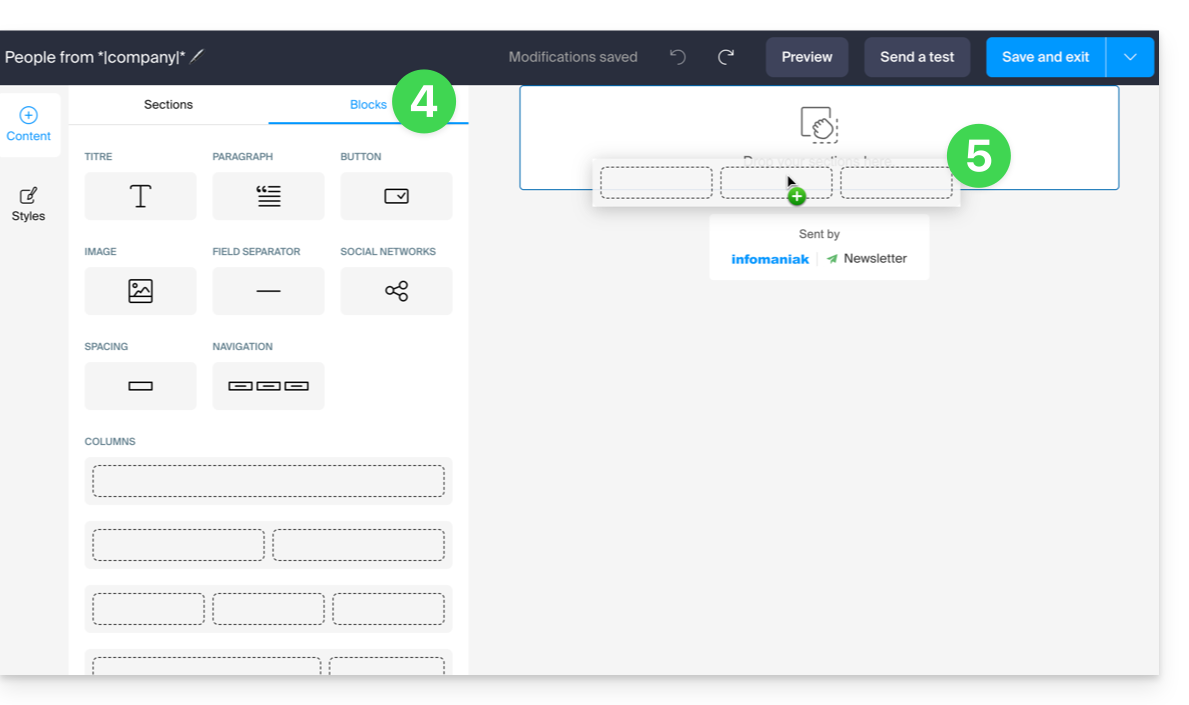
- Klik op het tabblad Blokken om toegang te krijgen tot eenvoudigere elementen die u kunt gebruiken voor de opmaak van uw lay-out.
- Sleep de geselecteerde elementen naar de rechterzijbalk op de gewenste positie:
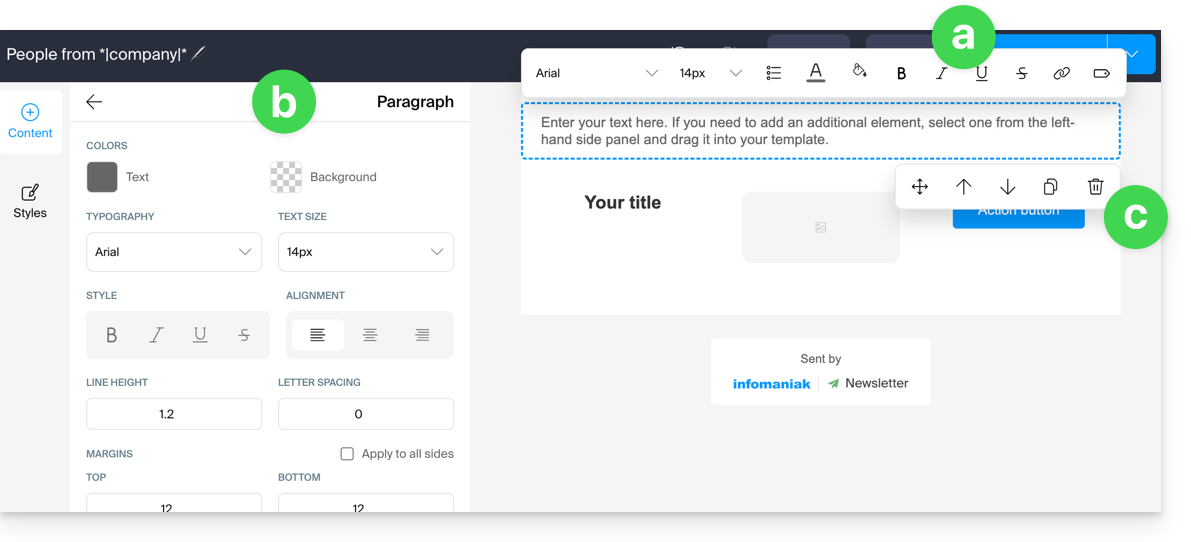
- U kunt elk element verder aanpassen door erop te klikken:
- De tekst kan worden opgemaakt met behulp van de werkbalk die bovenaan verschijnt (u kunt ook variabelen invoegen).
- De algemene bewerking van het element vindt u altijd in het linkersidepaneel (achtergrondkleur, bestand selecteren (max. 5 MB) voor afbeeldingsblokken, enz.).
- Het blok zelf kan op de pagina worden verplaatst, gedupliceerd of verwijderd:
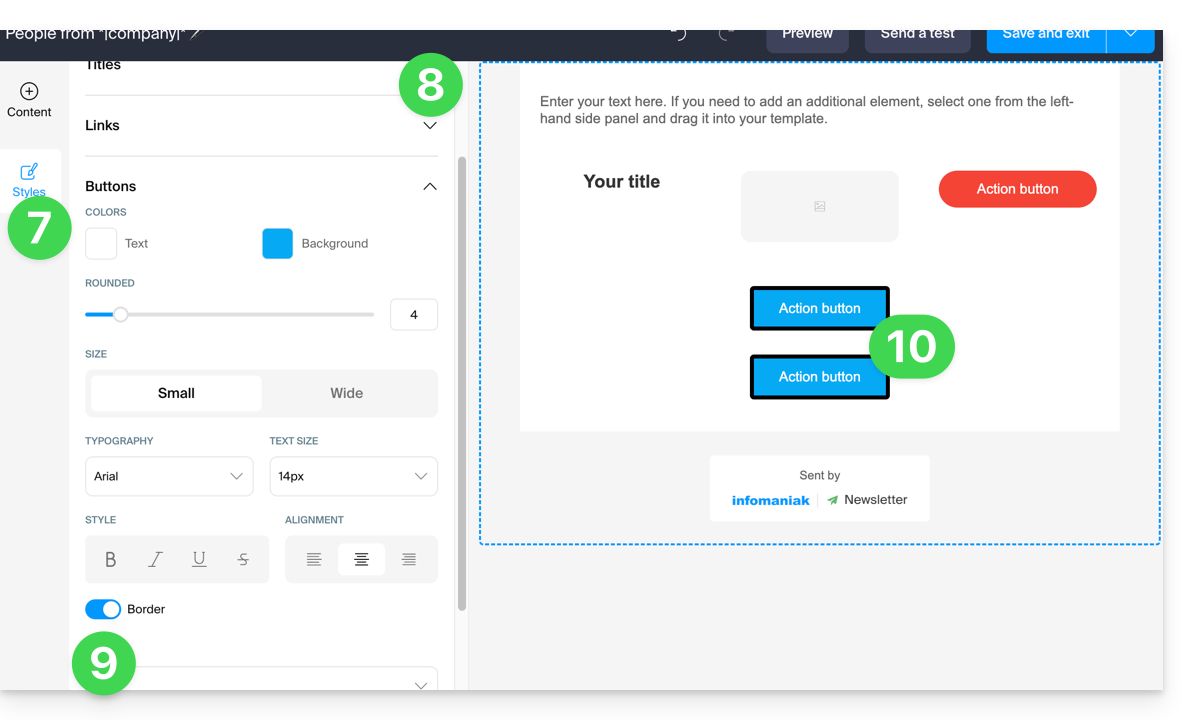
- Klik op Stijlen om de kenmerken te beheren die uw verschillende elementen vormen.
- Selecteer de elementen die u wilt aanpassen.
- Voeg bijvoorbeeld een rand toe aan de stijl van de knoppen.
- Alle nieuwe toevoegingen van knoppen en alle bestaande knoppen zonder aanpassingen worden door de wijziging beïnvloed:
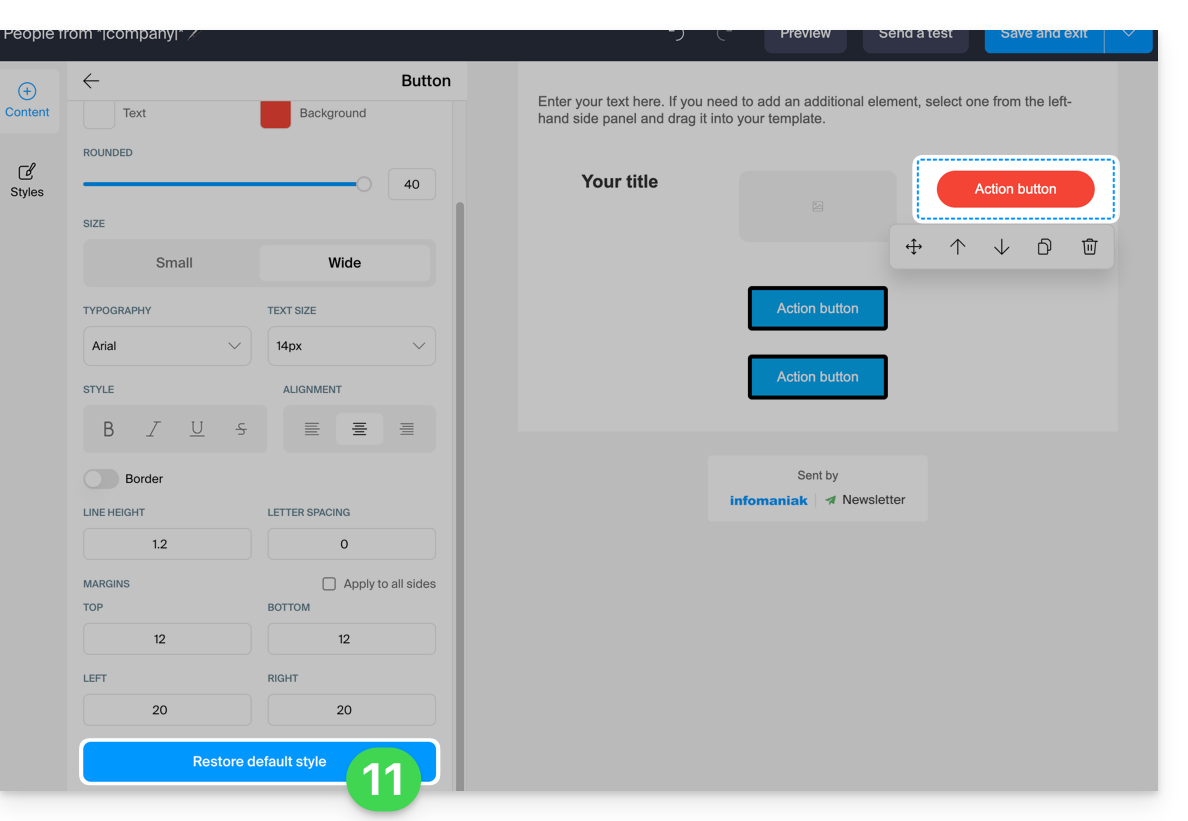
- U kunt op elk moment de stijl toepassen die voor de verschillende elementen is bepaald (zie punt 8 hierboven) door de standaardstijl toe te passen op de elementen die eerder zijn aangepast:
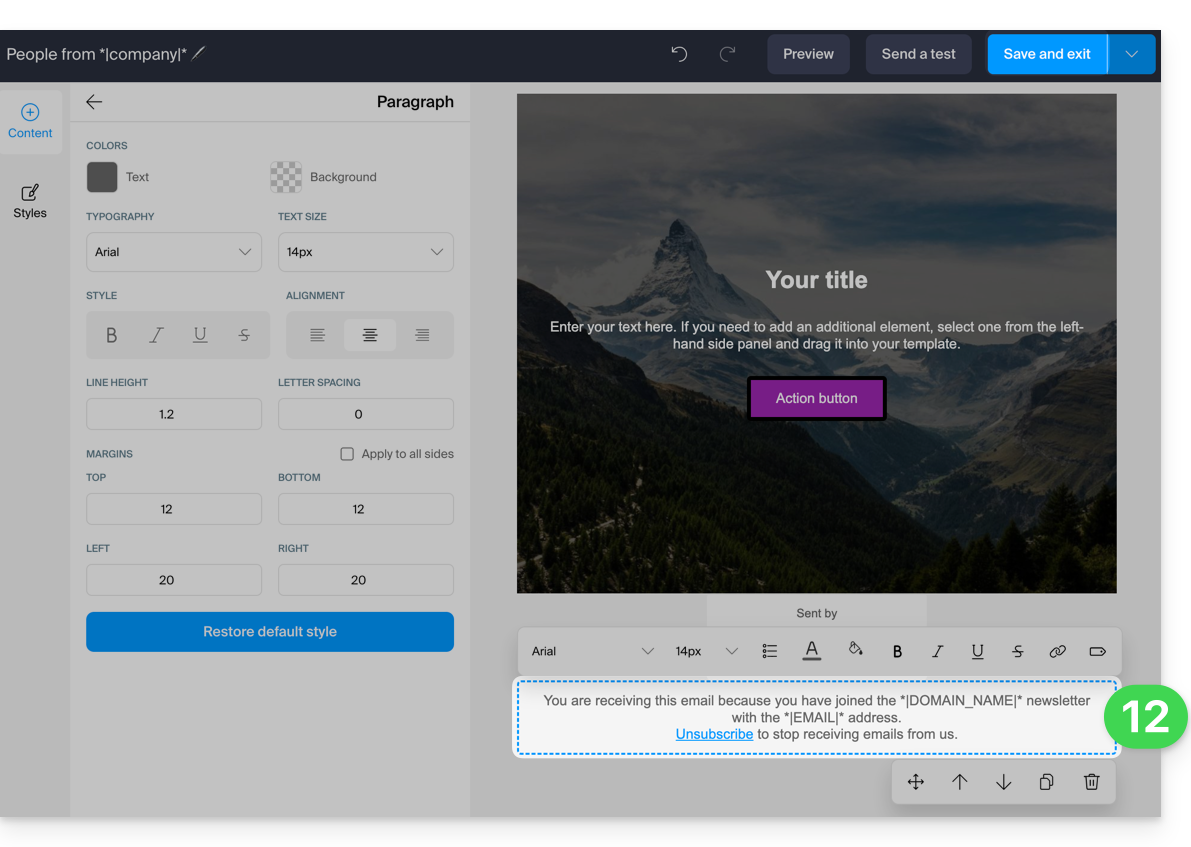
- Wanneer u opslaat, worden eventuele ontbrekende verplichte gegevens over de afmeldprocedure van de gebruiker aan uw inhoud toegevoegd:
- U kunt uw sjabloon opslaan om het later opnieuw te gebruiken bij het opstellen van andere nieuwsbrieven (het sjabloon is zichtbaar onder het bijbehorende tabblad, zie punt 2.1 hierboven). Klik hiervoor op de pijl rechts van de opslaan-knop:
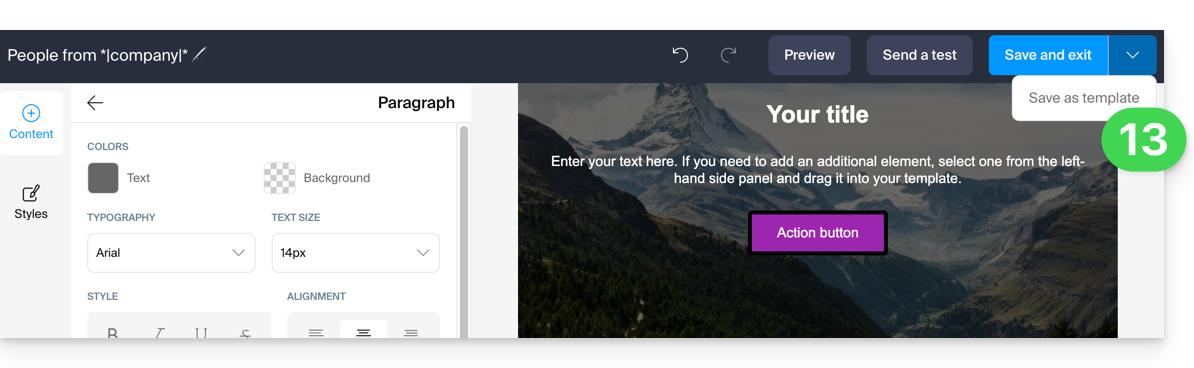
- Klik op de knop 'Opslaan' rechtsboven wanneer u klaar bent met het schrijven van uw nieuwsbrief.
4. Selecteer de ontvangers
Om uw abonnees te selecteren (eenvoudige modus):
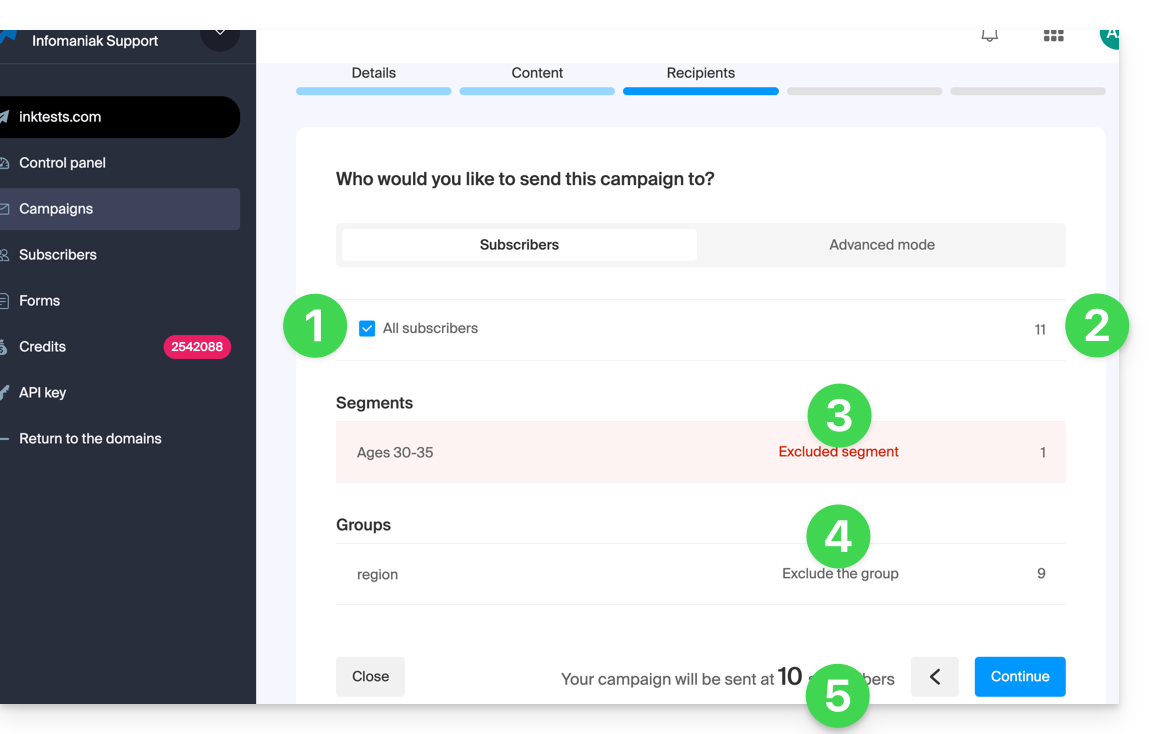
- Selecteer alle abonnees door het vakje aan te vinken.
- Het totale aantal abonnees dat door dit element wordt weergegeven, staat rechts. Hetzelfde geldt voor de onderliggende elementen.
- U kunt het totale aantal ontvangers verminderen door automatisch abonnees te selecteren op basis van criteria die u vooraf hebt ingesteld in de segmentatie; u kunt er ook voor kiezen om alleen deze segmentatie te selecteren.
- U kunt het totale aantal ontvangers verminderen door abonnees uit groepen te verwijderen; u kunt er ook voor kiezen om alleen deze groep te selecteren.
- Het totale aantal abonnees aan wie de nieuwsbrief wordt verzonden, wordt automatisch bijgewerkt op basis van uw keuzes:
Om een selectie van ontvangers te maken op basis van bepaalde criteria (raad deze andere handleiding), gaat u als volgt te werk:
- Klik op het tabblad Geavanceerd:
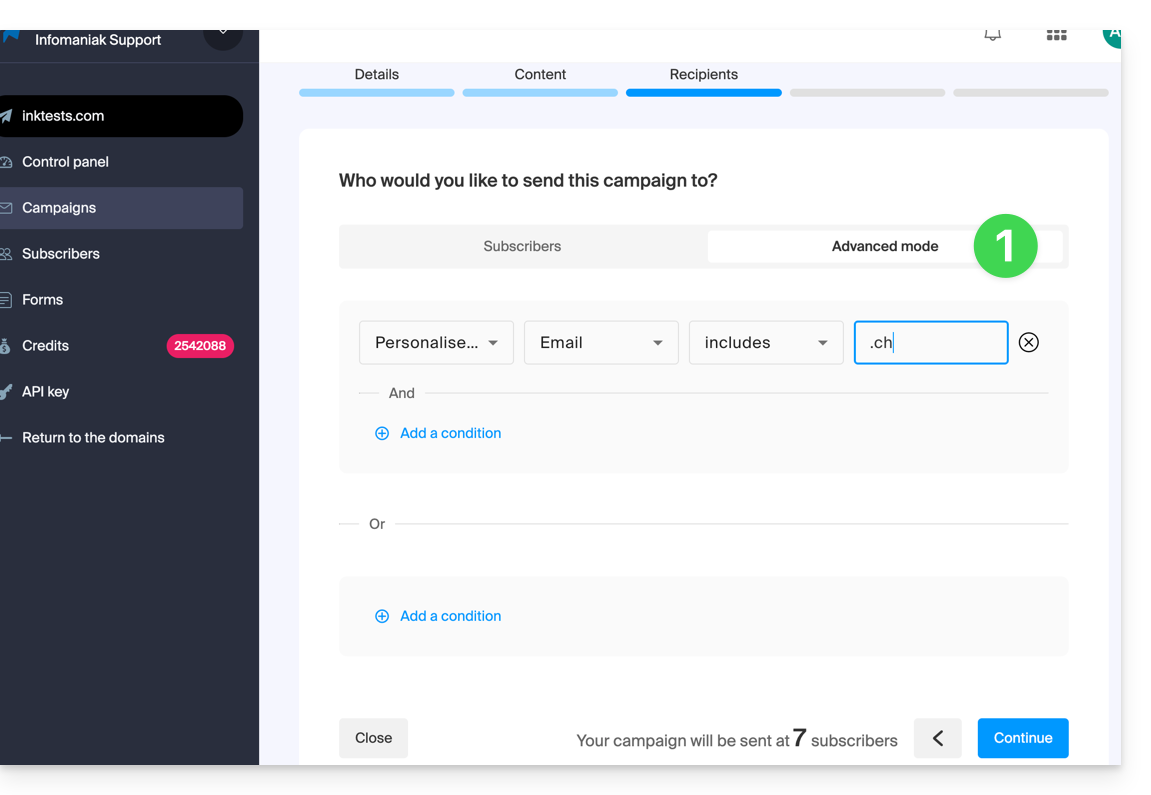
Hiermee kunt u criteria toevoegen (let op: als u meerdere criteria toevoegt, kan de aanvullende voorwaarde worden geformuleerd met “EN”, maar ook met “OF”, waardoor een groot aantal abonnees kan worden opgenomen of uitgesloten, afhankelijk van uw criteria).
Net als bij het vorige tabblad wordt het totale aantal ontvangers onderaan de pagina dynamisch bijgewerkt op basis van uw keuzes.
5. Voorbeeldweergave en test van de verzending
Deze voorlaatste stap is samenvattend: hiermee kunt u de belangrijkste kenmerken van uw verzending controleren en eventuele informatie op het laatste moment aanpassen.
Wanneer u klaar bent, klikt u op de blauwe knop rechtsonder om naar de laatste stap te gaan.
6. Directe of geplande verzending starten
In de laatste stap kunt u het tijdstip kiezen waarop uw nieuwsbrief wordt verzonden:
- De verzending kan worden gepland voor het gewenste tijdstip, of direct worden gestart:
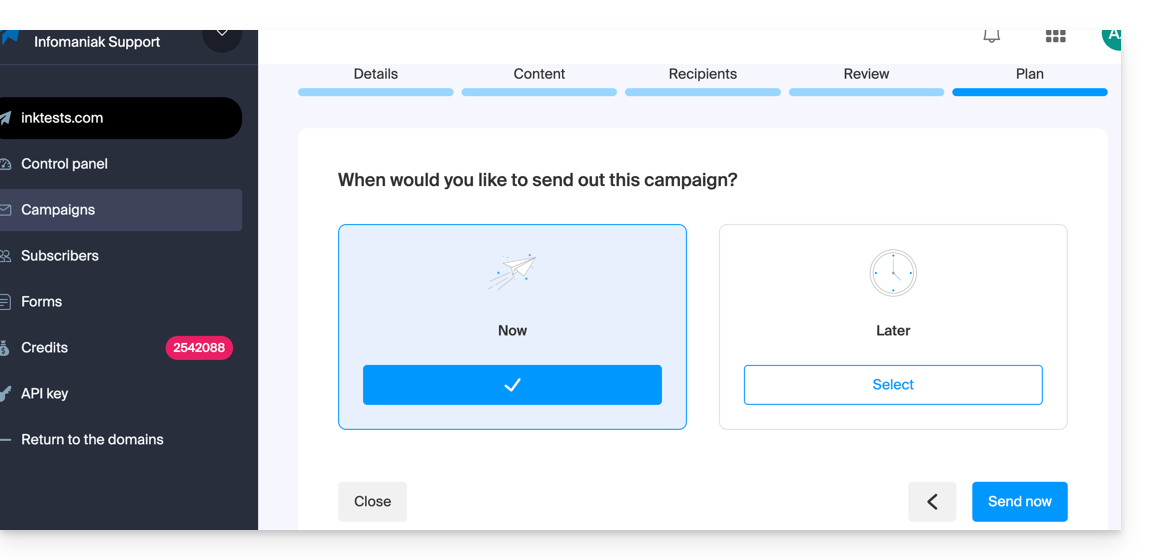
- Het versturen duurt dan enkele uren, afhankelijk van het totale aantal nieuwsbrieven dat wordt verzonden, het aantal ontvangers en het toegestane uurlijkse quotum voor uw account. U wordt op de hoogte gehouden van de voortgang van uw verzending.
7. Een verzending annuleren
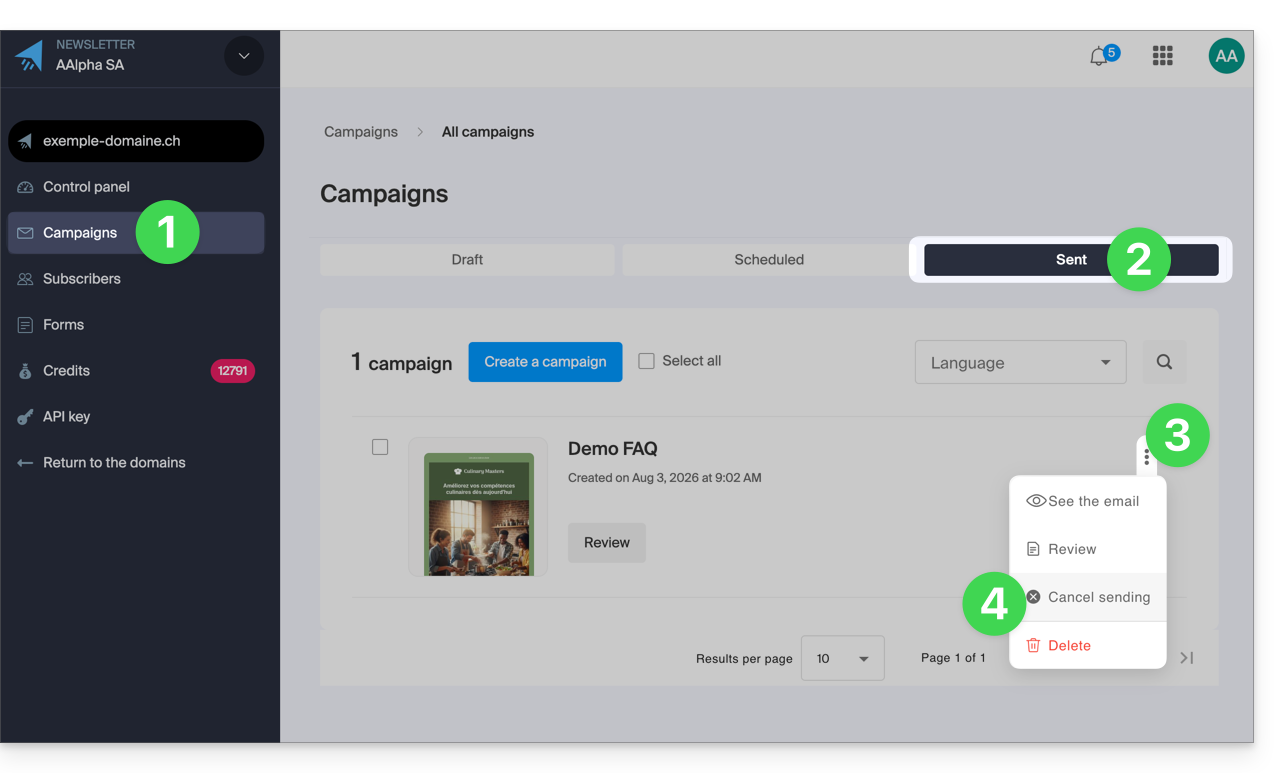
U kunt een verzending annuleren, of deze nu over een paar minuten gepland staat of al is begonnen:
- Klik op Campagnes in het menu aan de linkerkant.
- Klik op het tabblad Verzonden (als het versturen al is gestart, klik anders op Gepland).
- Klik op het actiemenu ⋮ dat rechts van het betreffende item staat.
- Kies ervoor om het verzenden te annuleren en bevestig de actie:
Link naar deze veelgestelde vragen: https://faq.infomaniak.com/2114
Is deze veelgestelde vragenlijst nuttig geweest?