Kennisbank
1.000 veelgestelde vragen, 500 tutorials en uitlegvideo's. Hier vind je alleen maar oplossingen!
Maak, personaliseer en verstuur een nieuwsbrief met Infomaniak
Deze handleiding legt uit hoe u de Nieuwsbrief-tool van Infomaniak kunt gebruiken om gerichte campagnes te maken, te schrijven en te verzenden naar abonnees die zijn geregistreerd in de contactlijsten van de tool.
Een nieuwsbrief maken en verzenden
Nieuwsbrieven worden beheerd via het menu aan de linkerkant, onder het item Campagnes. Hier kunt u eerdere verzendingen bekijken en nieuwe campagnes aanmaken:
- Klik hier om naar het beheer van nieuwsbrieven in uw Infomaniak-beheerpaneel te gaan.
- Als er niets wordt weergegeven, bevindt u zich mogelijk niet in de organisatie waaraan uw nieuwsbrief is gekoppeld (❓: hulp).
- Klik op het domeinnaam dat aan uw verzendingen is gekoppeld:
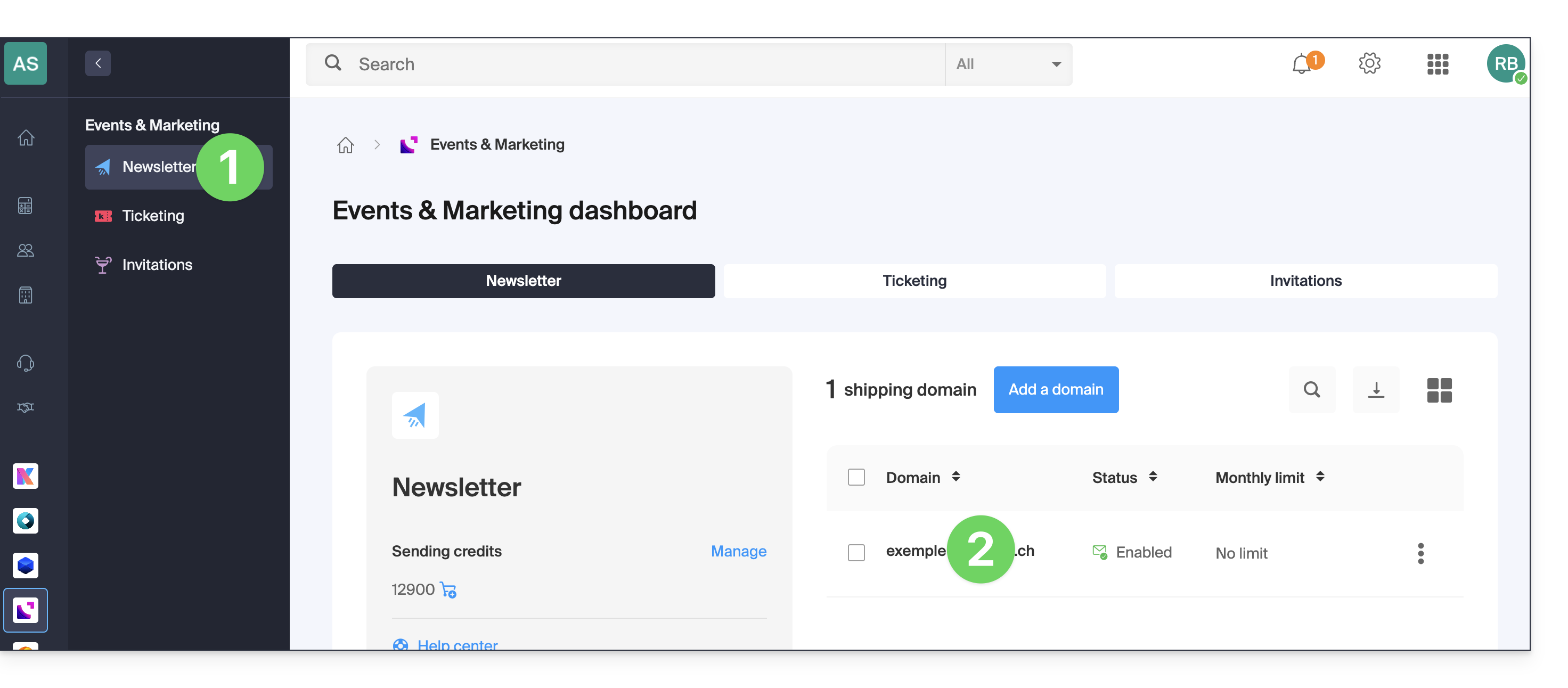
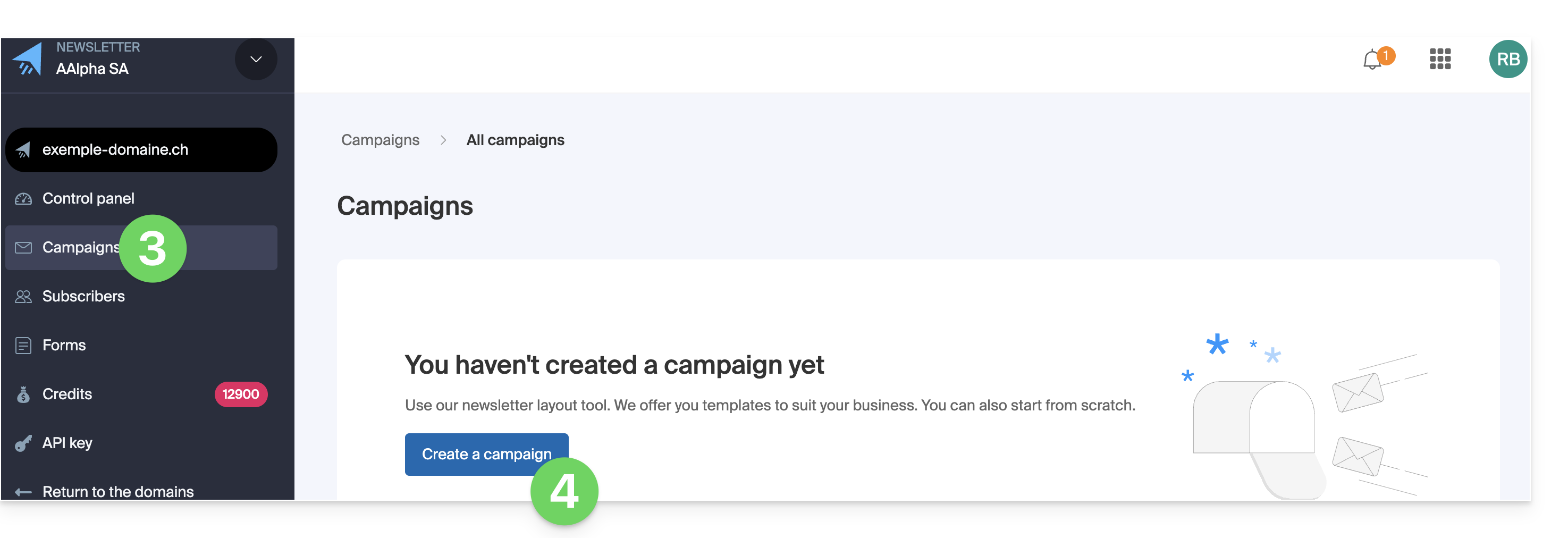
- Klik op Campagnes in het menu aan de linkerkant.
- Klik op Een campagne aanmaken:
1. Configureer de verzendinstellingen
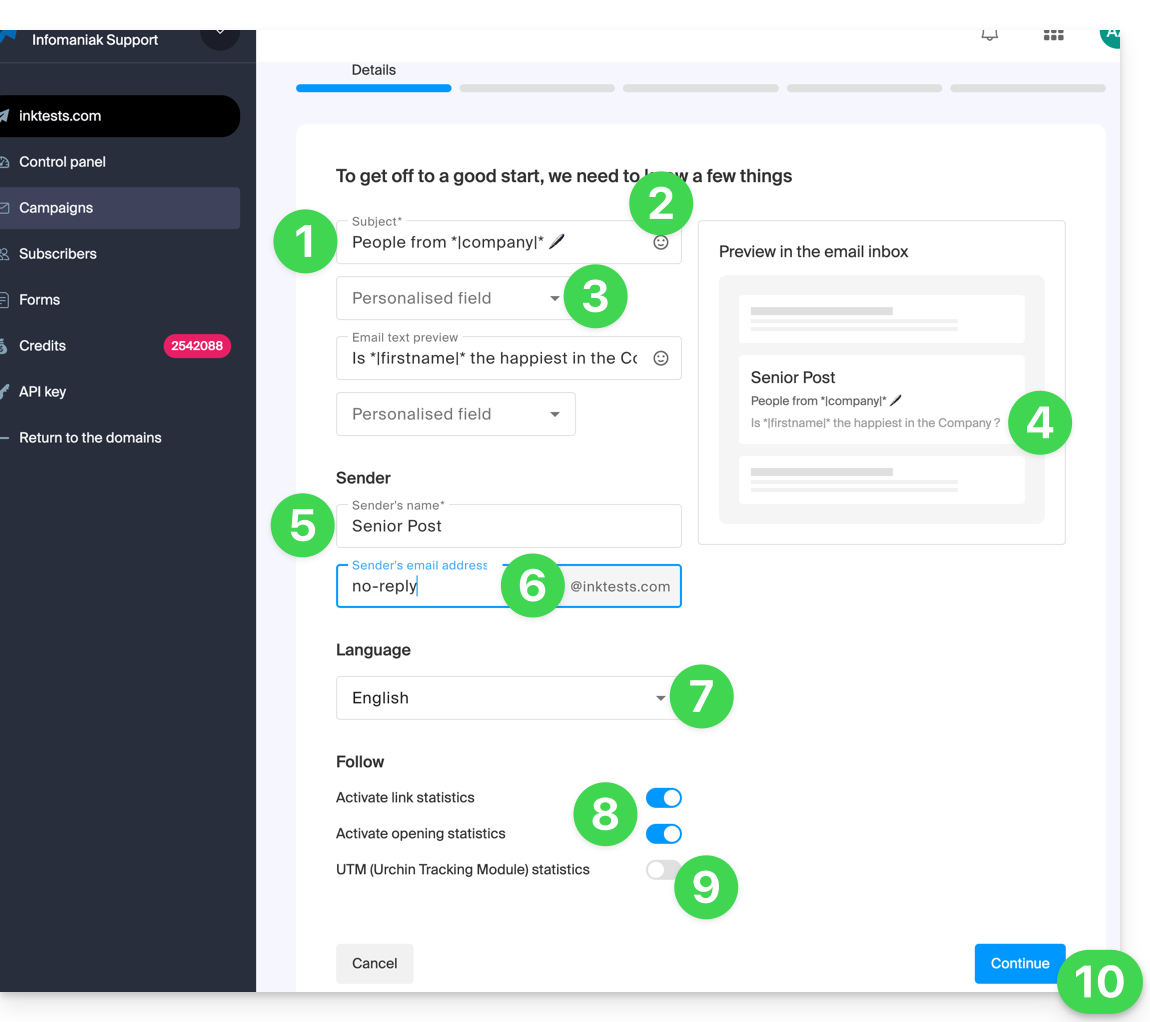
Om te beginnen met het opstellen van uw nieuwsbrief, vult u de gevraagde informatie in:
- Voer een onderwerp in voor de e-mail; dit zal zichtbaar zijn voor de ontvanger en in de lijst met uw verzendingen.
- Voeg indien nodig een emoji toe (❓: hulp).
- Voeg indien nodig aangepaste variabelen/velden toe (❓: hulp).
- Ga op dezelfde manier te werk voor de voorbeeldboodschap (of preview); u kunt het resultaat bekijken met het onderwerp in het rechterdeel van het venster.
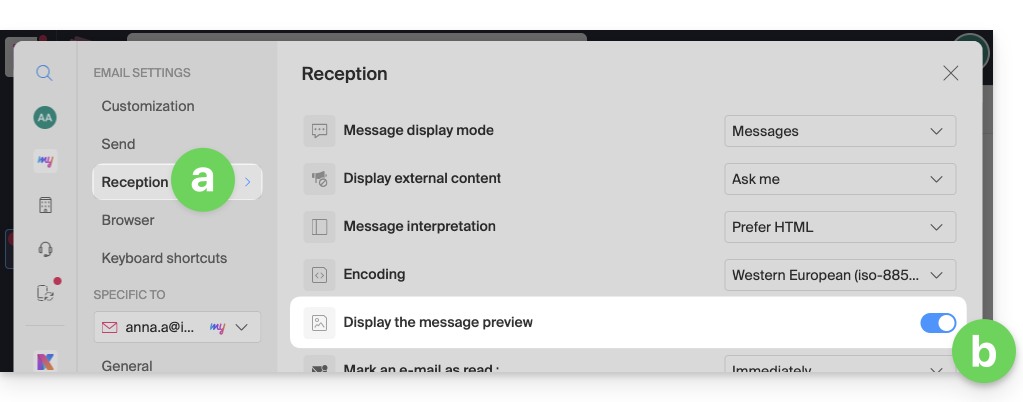
- Om ervoor te zorgen dat dit fragment zichtbaar is in de webapplicatie Mail van Infomaniak wanneer de ontvanger uw nieuwsbrief ontvangt, moet deze instelling zijn ingeschakeld (❓: hulp):
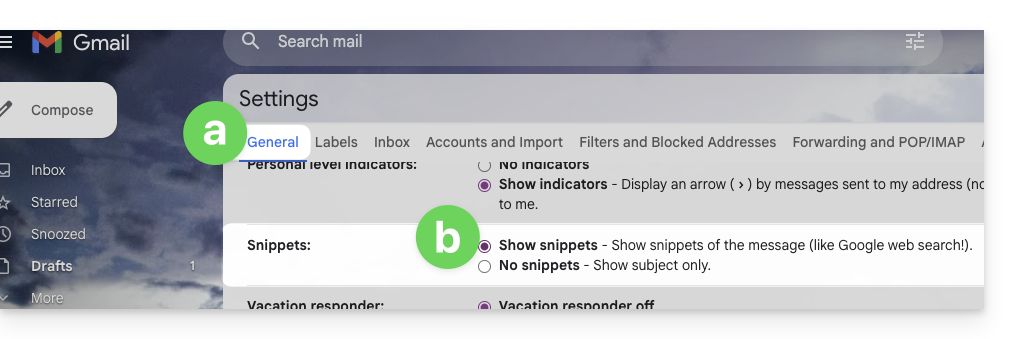
- In Gmail moet de volgende instelling zijn ingeschakeld:
- Dit is het resultaat nadat deze optie is ingeschakeld:

- Deze twee velden zijn optioneel: als er geen voorbeeldboodschap is ingevuld, worden de eerste regels van de e-mailinhoud standaard weergegeven.
- Om ervoor te zorgen dat dit fragment zichtbaar is in de webapplicatie Mail van Infomaniak wanneer de ontvanger uw nieuwsbrief ontvangt, moet deze instelling zijn ingeschakeld (❓: hulp):
- Voer de naam van de afzender in, die zichtbaar is voor de ontvanger.
- Voer het e-mailadres van de afzender in; dit adres moet bestaan en geldig zijn en moet voorkomen in de lijst met geconfigureerde adressen voor het domein dat aan uw nieuwsbrief is gekoppeld.
- Kies de taal die wordt gebruikt voor de aanvullende communicatie, met name het bericht voor het afmelden.
- Schakel statistische tracking in of uit (❓: hulp).
- Schakel UTM-parameters in of uit (❓: hulp).
- Klik op Doorgaan om naar de volgende stap te gaan; uw nieuwsbrief wordt dan opgeslagen als concept:
2. Kies een nieuwsbriefsjabloon
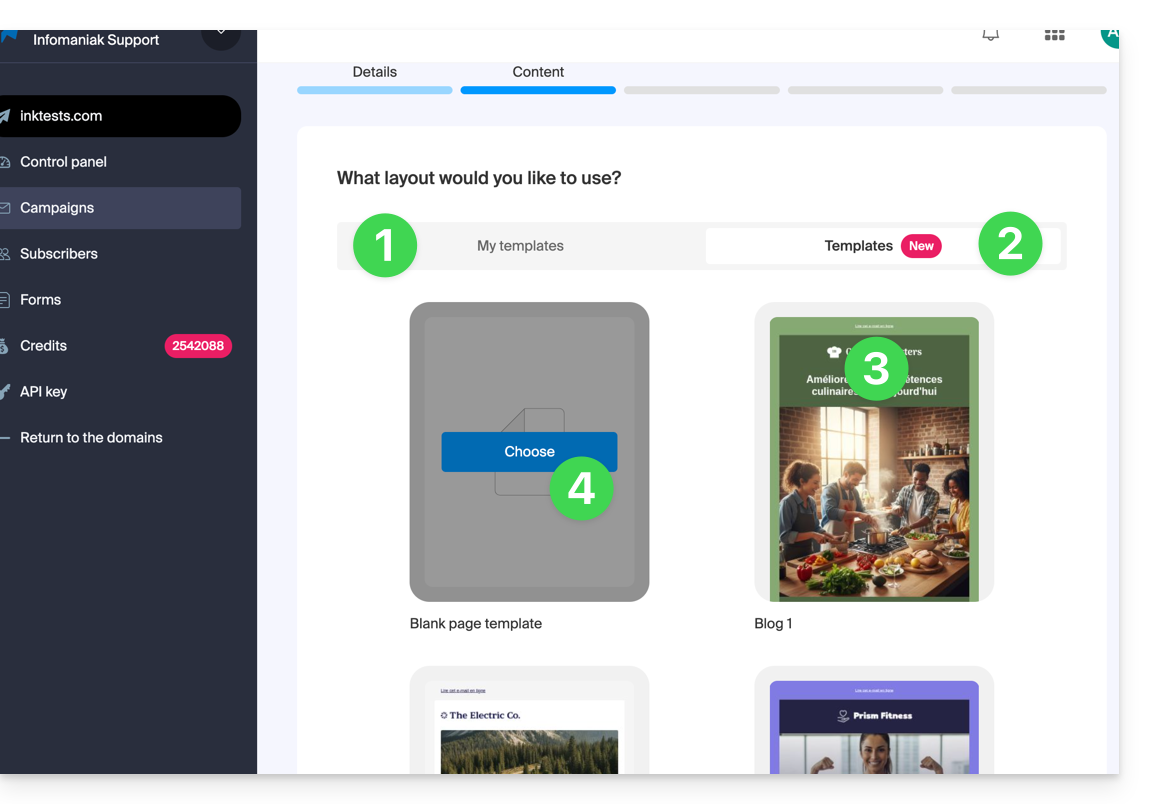
- Als u al aangepaste sjablonen heeft opgeslagen (met blokken en lay-outs die zijn geconfigureerd volgens uw voorkeuren), kunt u deze terugvinden in het tabblad Mijn sjablonen om ze opnieuw te gebruiken.
- Zo niet, klik dan op het tabblad Sjablonen.
- Beweeg de muis over een vooraf gedefinieerde sjabloon om deze te bewerken of een voorbeeld te bekijken.
- Klik op de lege sjabloon om een nieuwe creatie te starten met behulp van de blokeditor:
3. De inhoud bewerken en opmaken
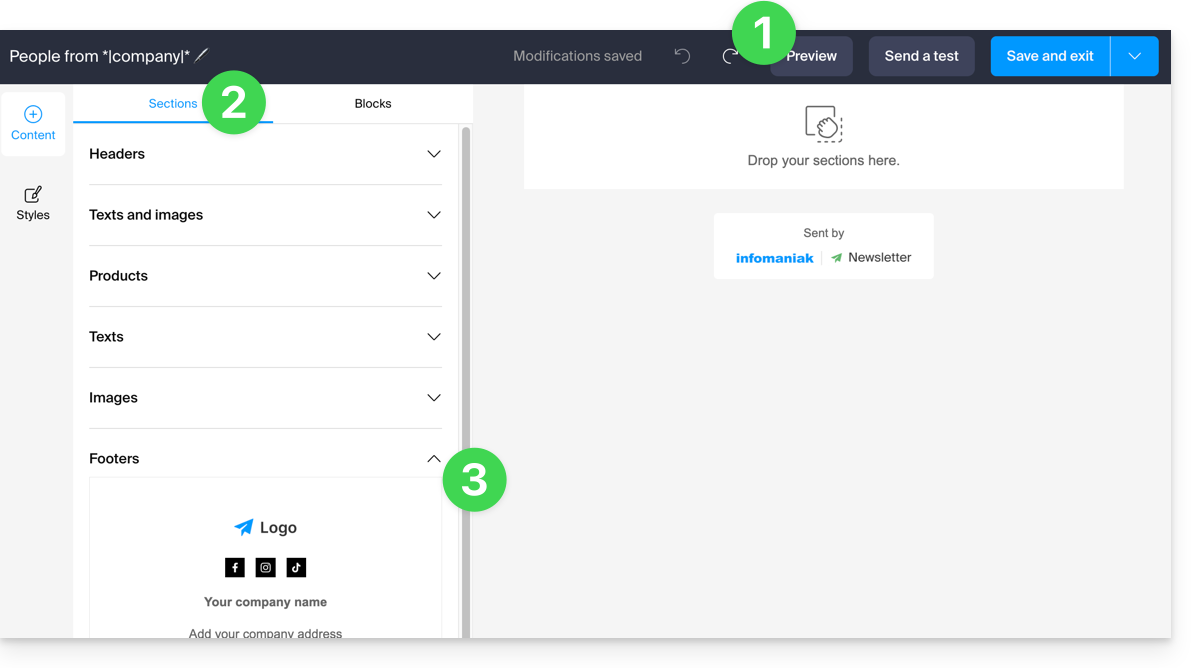
- Uw wijzigingen worden automatisch opgeslagen; u kunt op elk moment de wijzigingen ongedaan maken, een voorbeeld van uw nieuwsbrief bekijken op een computer of mobiel apparaat, of een test-e-mail verzenden (❓: hulp).
- Het tabblad Secties bevat verschillende vooraf gedefinieerde elementen, waaronder blokken voor de header en de footer.
- Klik op de pijl om de inhoud uit te vouwen en een element te selecteren:
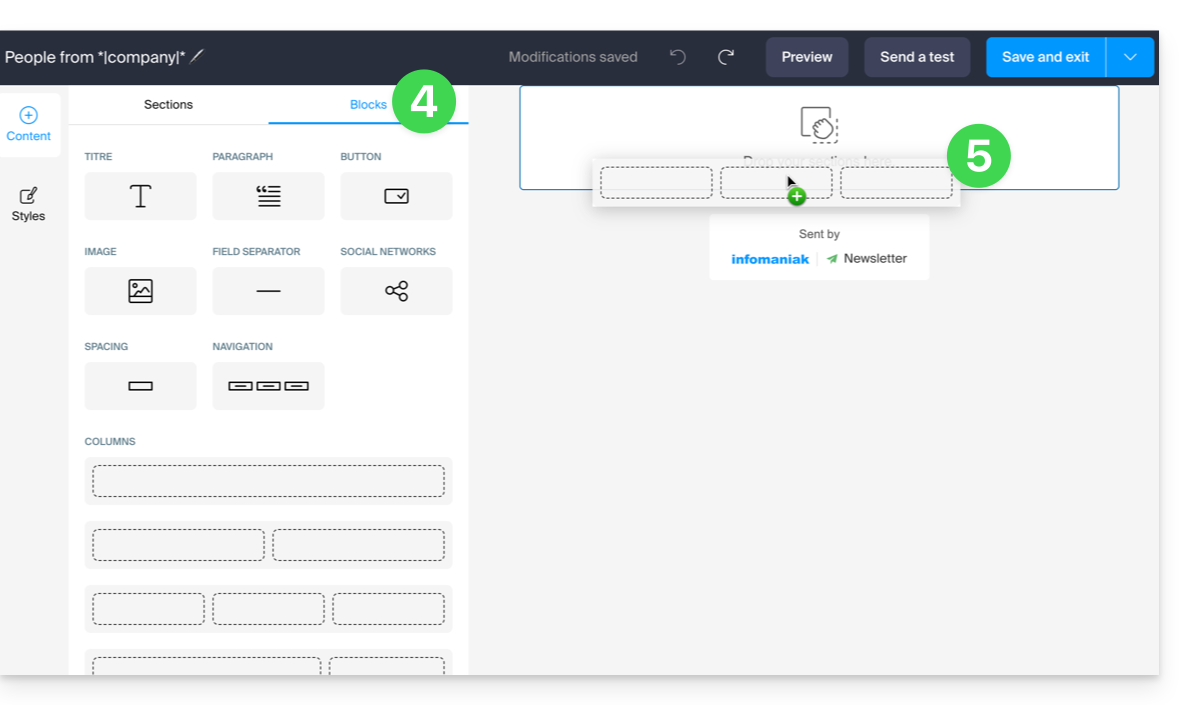
- Klik op het tabblad Blokken om toegang te krijgen tot eenvoudigere elementen, die u kunt gebruiken om de lay-out van uw nieuwsbrief samen te stellen.
- Sleep de gewenste elementen naar het rechterpaneel en plaats ze op de gewenste positie:
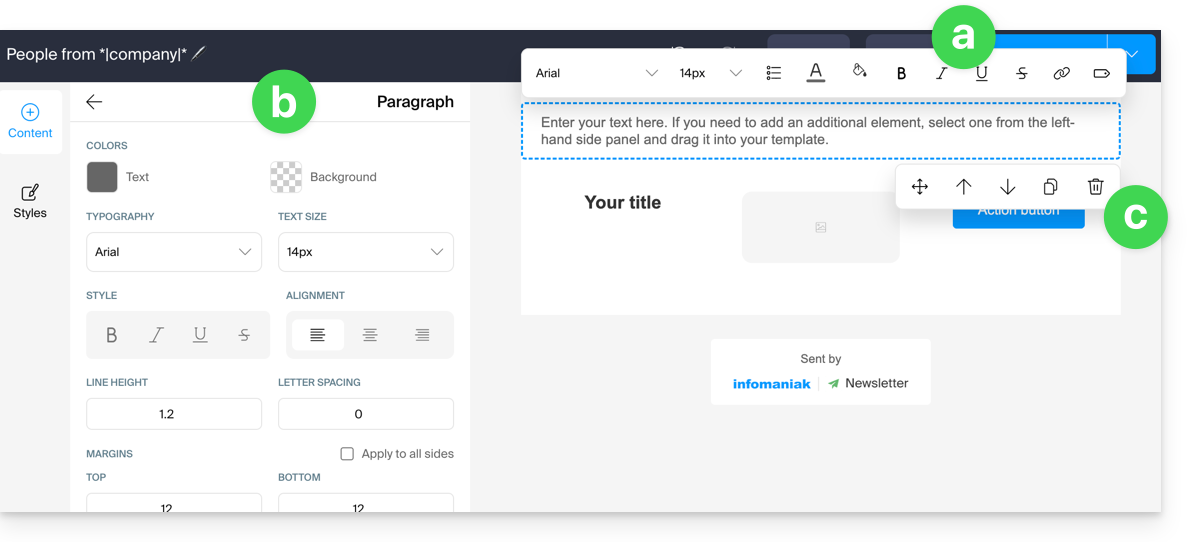
- Klik op een element om de instellingen ervan aan te passen:
- U kunt de tekst opmaken met behulp van de werkbalk die boven de tekst verschijnt; u kunt er ook variabelen in invoegen (❓: hulp).
- De algemene instellingen van het element zijn toegankelijk via het zijpaneel aan de linkerkant; u kunt bijvoorbeeld de achtergrondkleur wijzigen of een bestand selecteren voor de afbeeldingsblokken (maximaal 5 MB).
- U kunt het blok zelf verplaatsen, dupliceren of verwijderen:
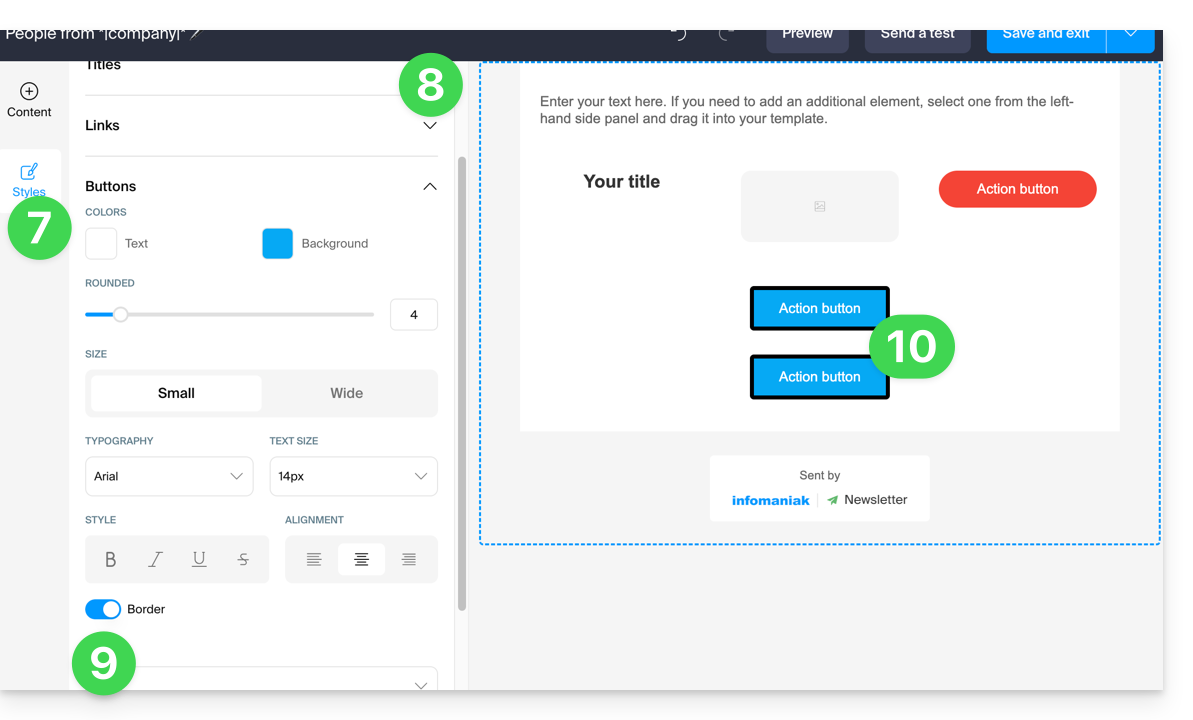
- Klik op Stijlen om de visuele kenmerken van de verschillende elementen te configureren.
- Selecteer de elementen die u wilt aanpassen.
- U kunt bijvoorbeeld een rand toevoegen aan de knoppen.
- Elke nieuwe knop die wordt toegevoegd, evenals bestaande knoppen die nog niet individueel zijn aangepast, worden door deze wijziging beïnvloed:
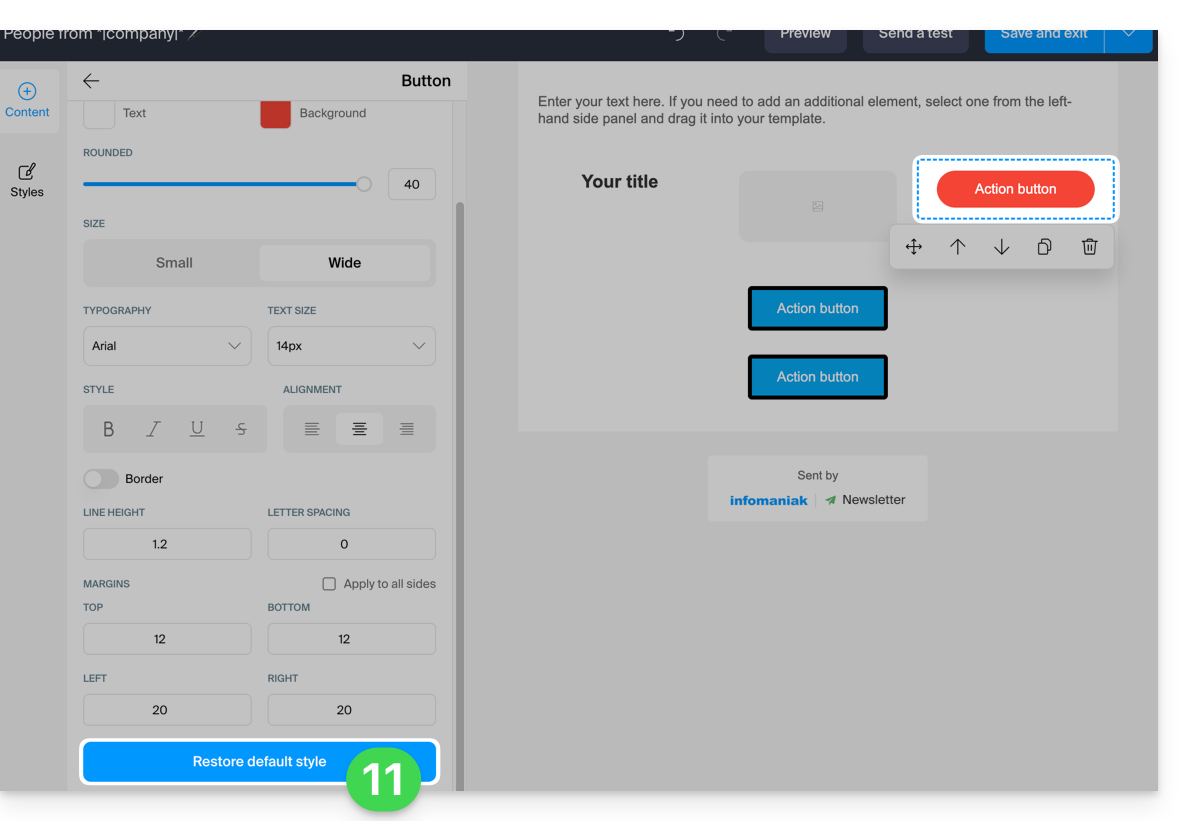
- U kunt op elk moment de standaardstijl van een eerder aangepast element herstellen, zodat de kenmerken die in de stijlen zijn gedefinieerd, worden toegepast:
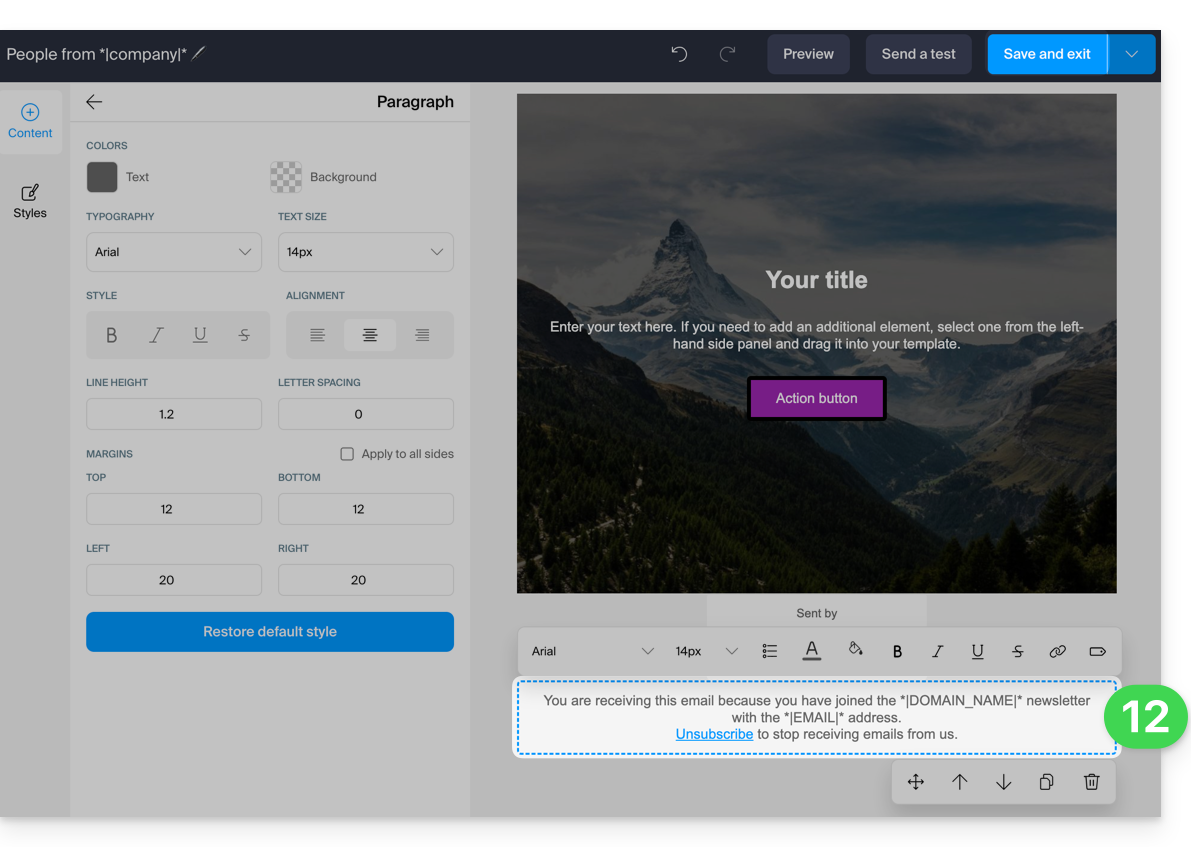
- Tijdens het opslaan worden eventuele ontbrekende verplichte gegevens voor de afmeldprocedure automatisch aan uw inhoud toegevoegd:
- U kunt uw sjabloon opslaan om het opnieuw te gebruiken bij het maken van andere nieuwsbrieven. Het sjabloon is dan beschikbaar in het bijbehorende tabblad (zie stap 2 hierboven). Klik hiervoor op de pijl rechts van de opslaan-knop:
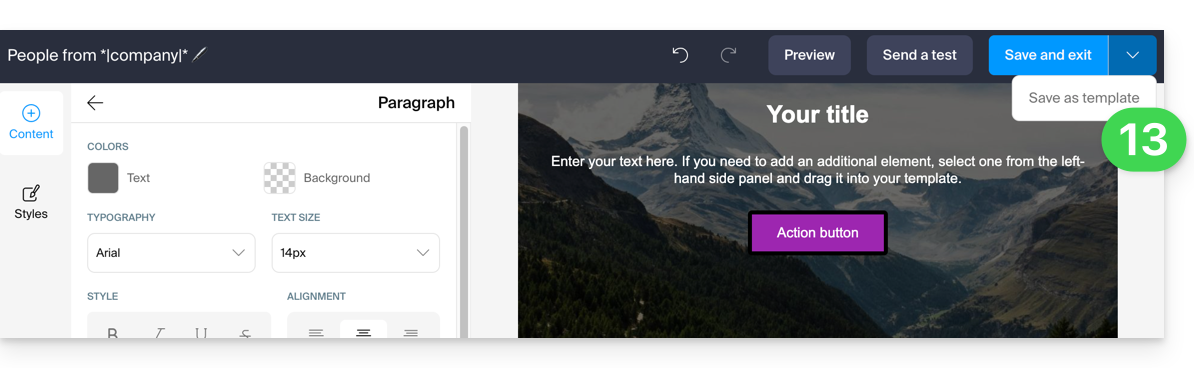
- Nadat u klaar bent met het schrijven van uw nieuwsbrief, klikt u op de knop Opslaan rechtsboven.
4. Kies de ontvangers
Om uw abonnees in de eenvoudige modus te selecteren:
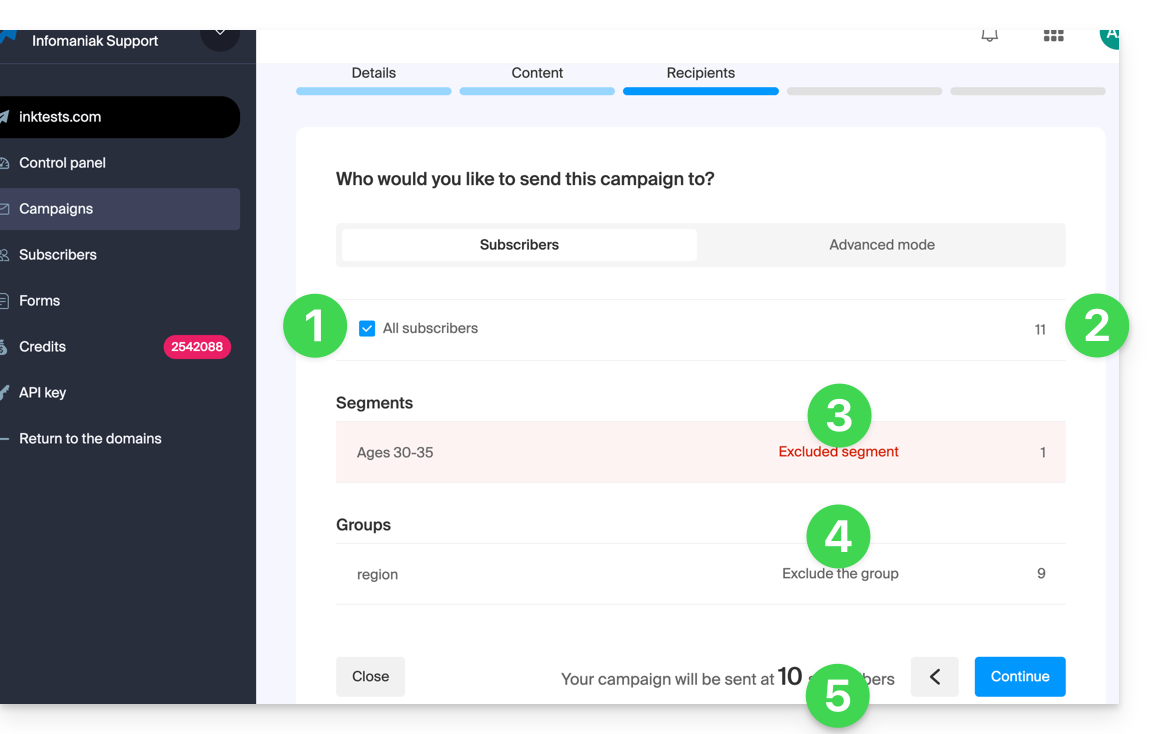
- Vink het bijbehorende vakje aan om alle abonnees te selecteren.
- Het totale aantal abonnees dat aan dit item voldoet, wordt rechts weergegeven; hetzelfde geldt voor de items die hieronder worden uitgevouwen.
- U kunt bepaalde abonnees uitsluiten van het totale aantal ontvangers op basis van de criteria die u eerder hebt gedefinieerd in de segmentatie; u kunt ook alleen de abonnees selecteren die aan deze segmentatie voldoen.
- U kunt ook abonnees die tot groepen behoren uitsluiten van het totale aantal ontvangers (❓: hulp); u kunt ook slechts één groep selecteren.
- Het totale aantal ontvangers waarnaar de nieuwsbrief wordt verzonden, wordt automatisch bijgewerkt op basis van uw keuzes:
Om de ontvangers te selecteren op basis van specifieke criteria / segmentatie (❓: hulp):
- Klik op het tabblad Geavanceerd:
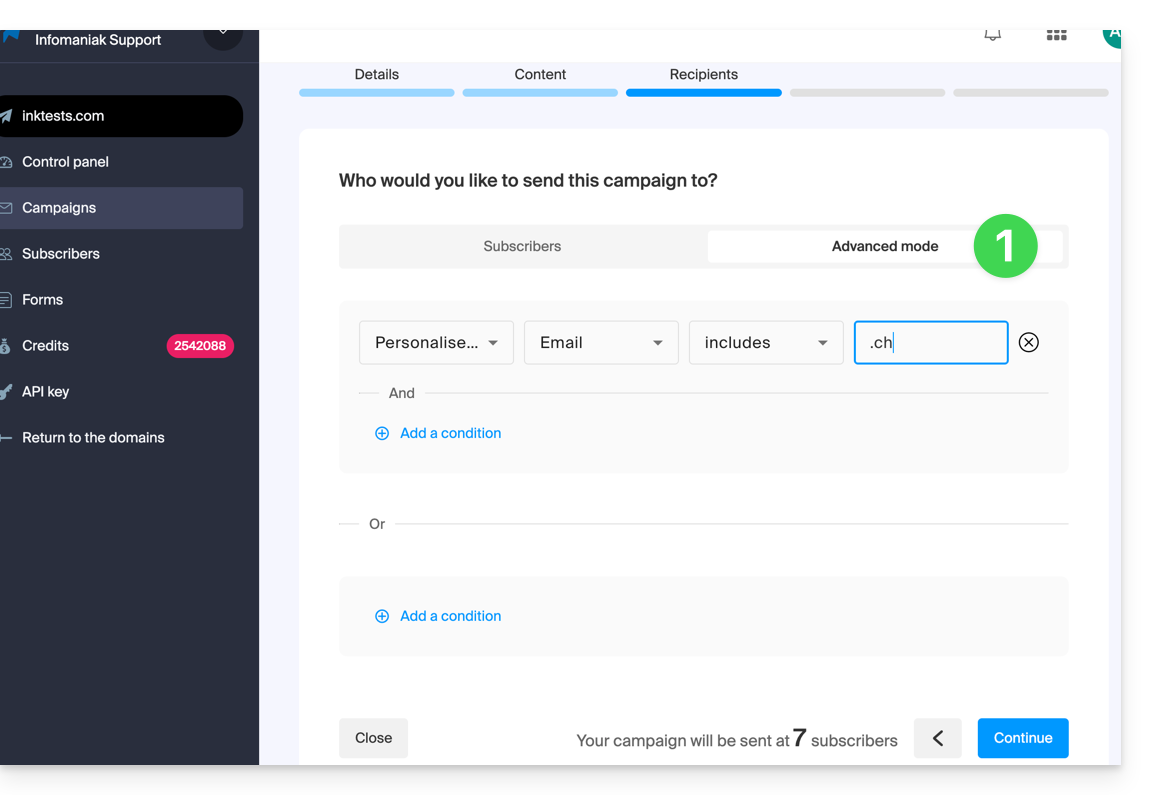
In dit tabblad kunt u selectiecriteria toevoegen. Let op: wanneer er meerdere criteria zijn gedefinieerd, kunnen de voorwaarden worden gekoppeld met “EN” of “OF”. Afhankelijk van de combinatie kunnen daardoor een groot aantal abonnees wel of niet in de selectie worden opgenomen.
Net als in het vorige tabblad wordt het totale aantal ontvangers automatisch bijgewerkt onderaan de pagina, op basis van uw keuzes.
5. Voorbeeldweergave en test van de verzending
Deze voorlaatste stap geeft een overzicht van de belangrijkste kenmerken van uw verzending. U kunt deze controleren en eventuele informatie die moet worden gecorrigeerd aanpassen voordat u verdergaat.
Klik op de blauwe knop rechtsonder wanneer alles klaar is om naar de laatste stap te gaan.
6. Het verzenden plannen of starten
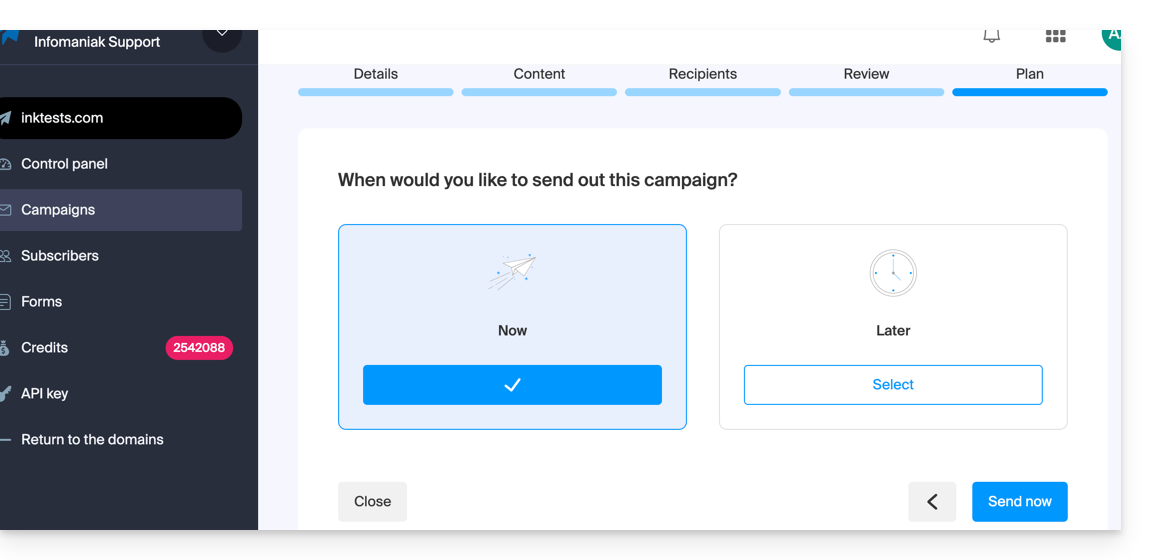
In deze laatste stap kunt u het tijdstip kiezen waarop uw nieuwsbrief wordt verzonden:
- U kunt het verzenden plannen voor een bepaald tijdstip of het direct activeren:
- Het versturen kan enkele uren duren, afhankelijk van het totale aantal nieuwsbrieven dat wordt verzonden, het aantal ontvangers en het toegestane uurquotum voor uw account; u wordt op de hoogte gehouden van de voortgang.
7. Een verzending annuleren
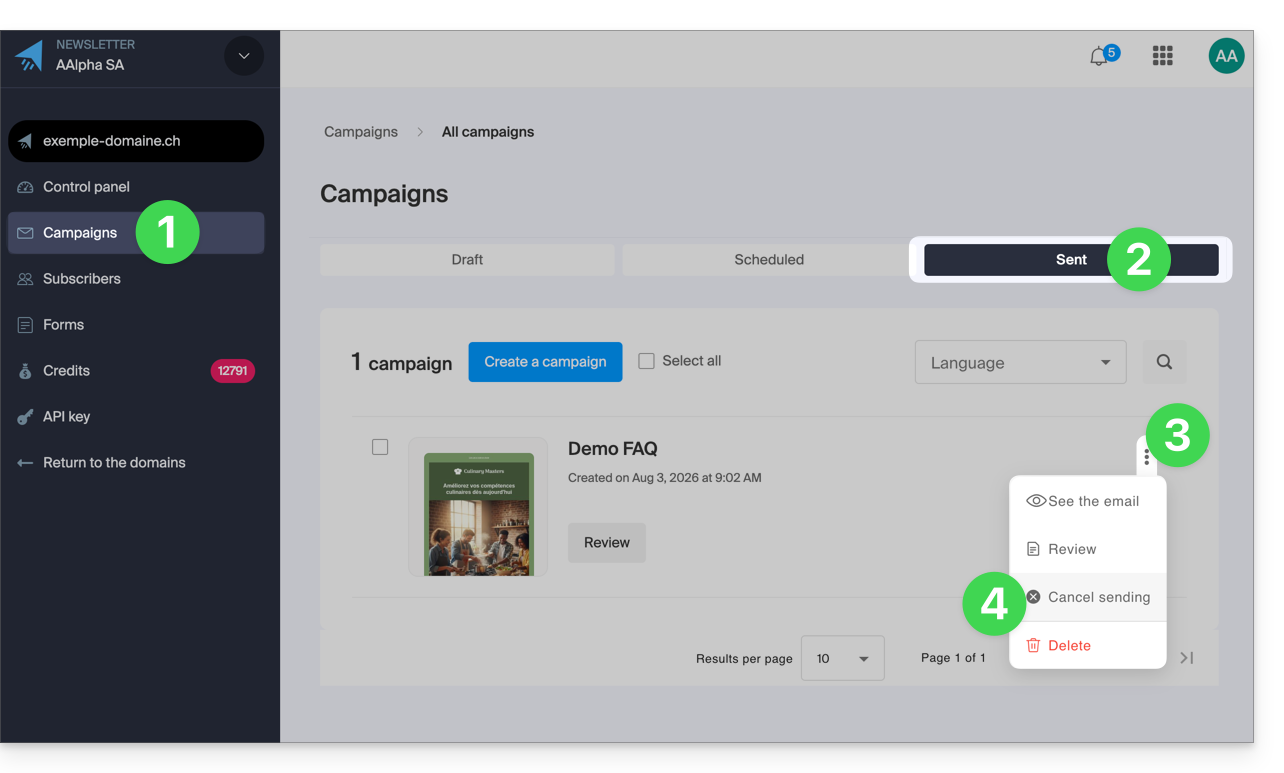
U kunt een verzending annuleren, of deze nu gepland staat om binnenkort te beginnen of al is gestart:
- Klik op Campagnes in het menu aan de linkerkant.
- Klik op het tabblad Verzonden als het versturen al is begonnen, of op Gepland als het nog niet is begonnen.
- Klik op het actiemenu ⋮ rechts van de betreffende campagne.
- Selecteer de optie om het verzenden te annuleren en bevestig uw keuze:
Link naar deze veelgestelde vragen: https://faq.infomaniak.com/2114
Is deze veelgestelde vragenlijst nuttig geweest?