De speciale IMAP-mappen van een e-mailadres wijzigen
Bijwerken 12-10-2026
Deze handleiding legt uit hoe u de locatie van bepaalde mappen kunt wijzigen die standaard in de structuur van uw Infomaniak-e-mailadres aanwezig zijn.
Inleiding
De structuur van een standaard e-mailbox kan bepaalde speciale mappen bevatten, zoals de map waarin e-mails worden opgeslagen…
… nadat ze zijn verzonden (= “Verzonden berichten”).
… gedurende enkele dagen voordat ze definitief worden verwijderd (= “Prullenbak”).
Alles is al zo ingesteld dat dit standaard het geval is.gesynchroniseerd tussen de verschillende e-mailinterfaces wereldwijd.
Als u om verschillende redenen, soms linguïstische redenen, wijzigingen wilt aanbrengen, raadpleeg dan de onderstaande handleiding om deze speciale mappen te wijzigen:
concepten
verzonden berichten
prullenbak
archieven
Dit maakt het onder meer mogelijk om de synchronisatie van deze mappen aan te passen voor IMAP-clients zoals Outlook, Mail iOS, Thunderbird, Spark, enz.
Let op: dit verandert niet de maximale bewaartermijn (❓: hulp)
Language: French
Content:
e-mails die in bepaalde van deze speciale mappen zijn geplaatst.
Toegang via de Infomaniak webmail-app
Accéder depuis l'app Web Mail Infomaniak
Vereisten
U moet een geldige toegang hebben tot de web-app Mail van Infomaniak (online service ksuite.infomaniak.com/mail) waaraan het e-mailadres is gekoppeld.
U heeft mogelijk geen toestemming meer om speciale mappen te wijzigen: het kan zijn dat de beheerder van de e-maildienst deze rechten via zijn beheerdersaccount heeft ingetrokken (❓:
U kunt deze speciale mappen als volgt wijzigen:
Klik hier om toegang te krijgen tot uw e-mails in uw kSuite van Infomaniak (❓: hulp).
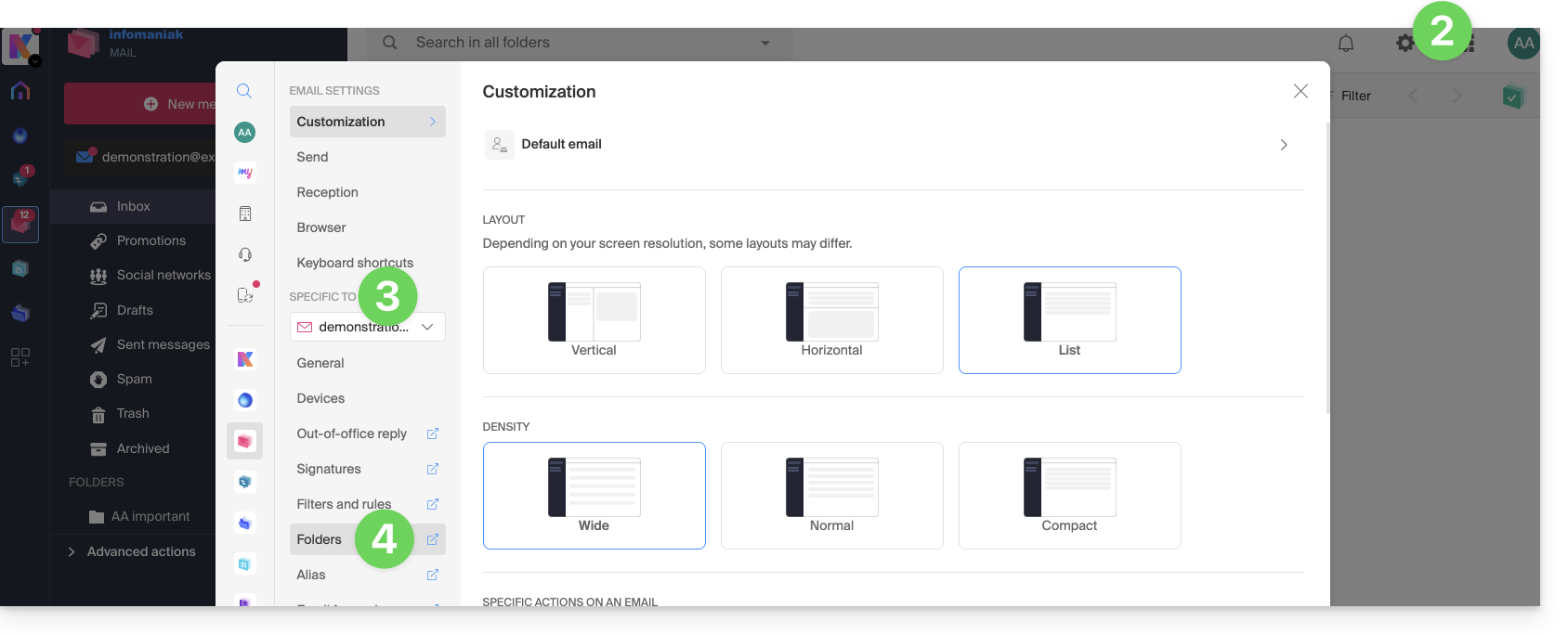
Klik op Instellingen rechtsboven.
Controleer of selecteer het betreffende e-mailadres in het vervolgmenu in het linkermenu.
Klik op Mappen:
Toegang via de e-maildienst
U kunt deze optie als volgt bereiken via uw e-maildienst:
Klik hier om naar het beheer van uw e-maildienst te gaan in uw Infomaniak beheerpaneel (❓: hulp).
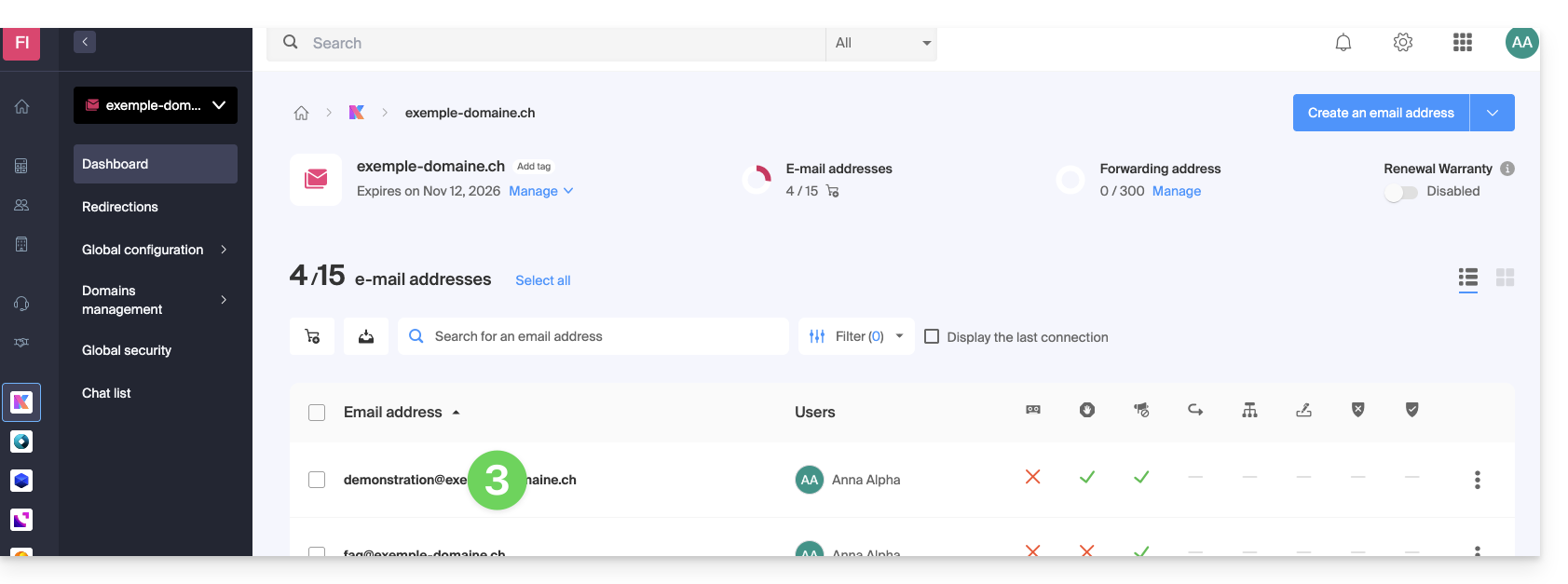
Klik op de naam van de betreffende e-maildienst.
Klik op het betreffende e-mailadres in de tabel die wordt weergegeven:
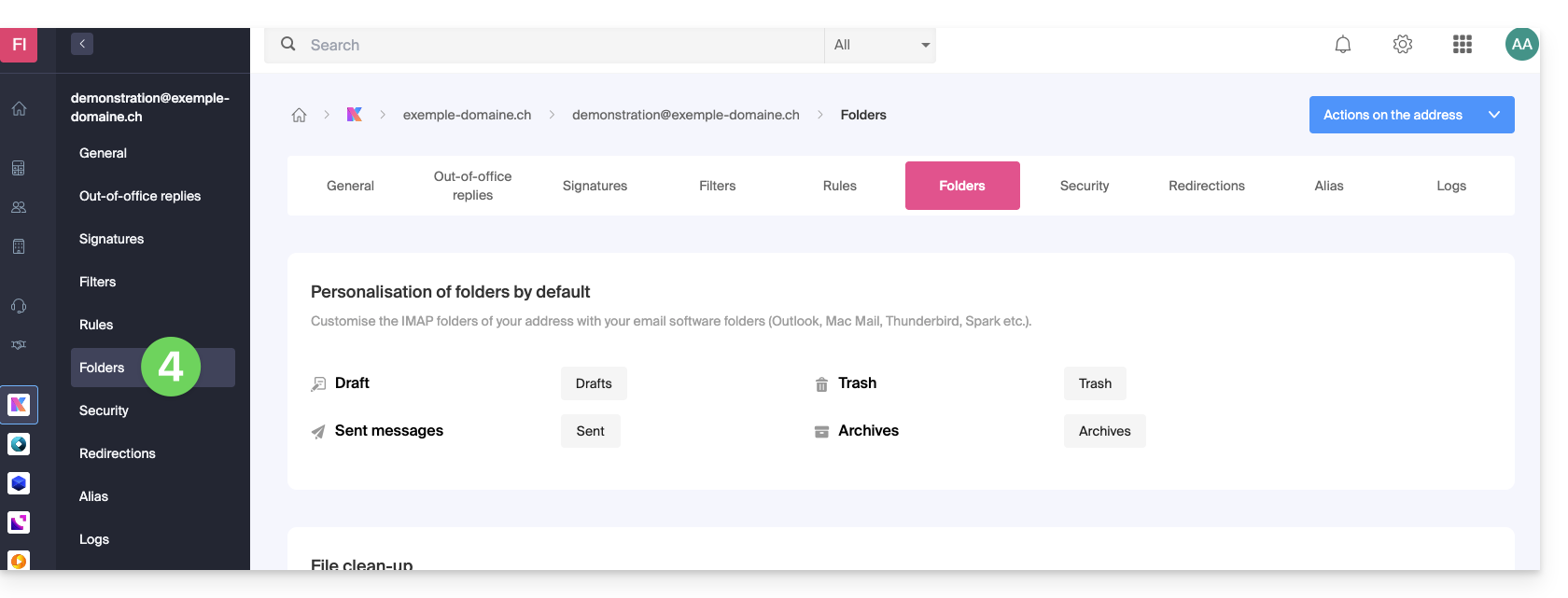
Klik op het tabblad/menu Mappen:
Speciale mappen configureren
Om veiligheidsredenen is het beheer van mappen vertrouwelijk en alleen toegankelijk voor gebruikers die aan het betreffende e-mailadres zijn toegevoegd.
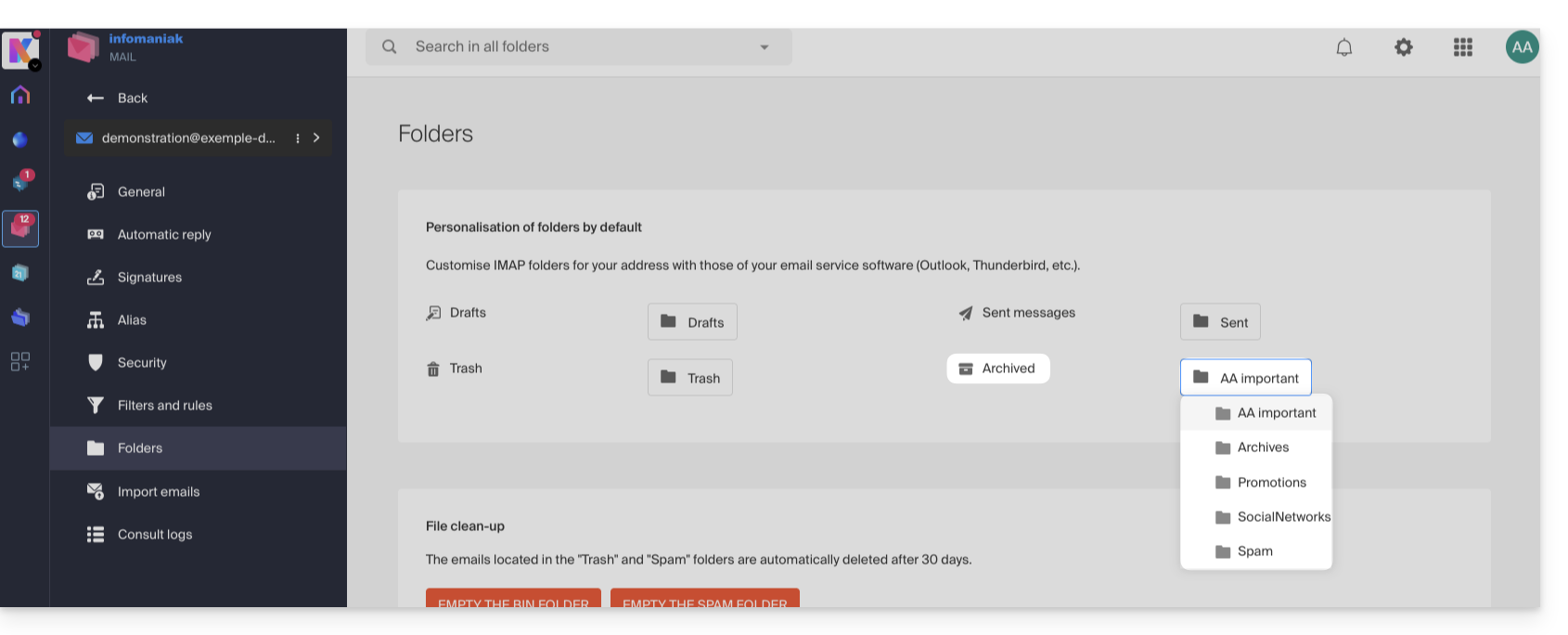
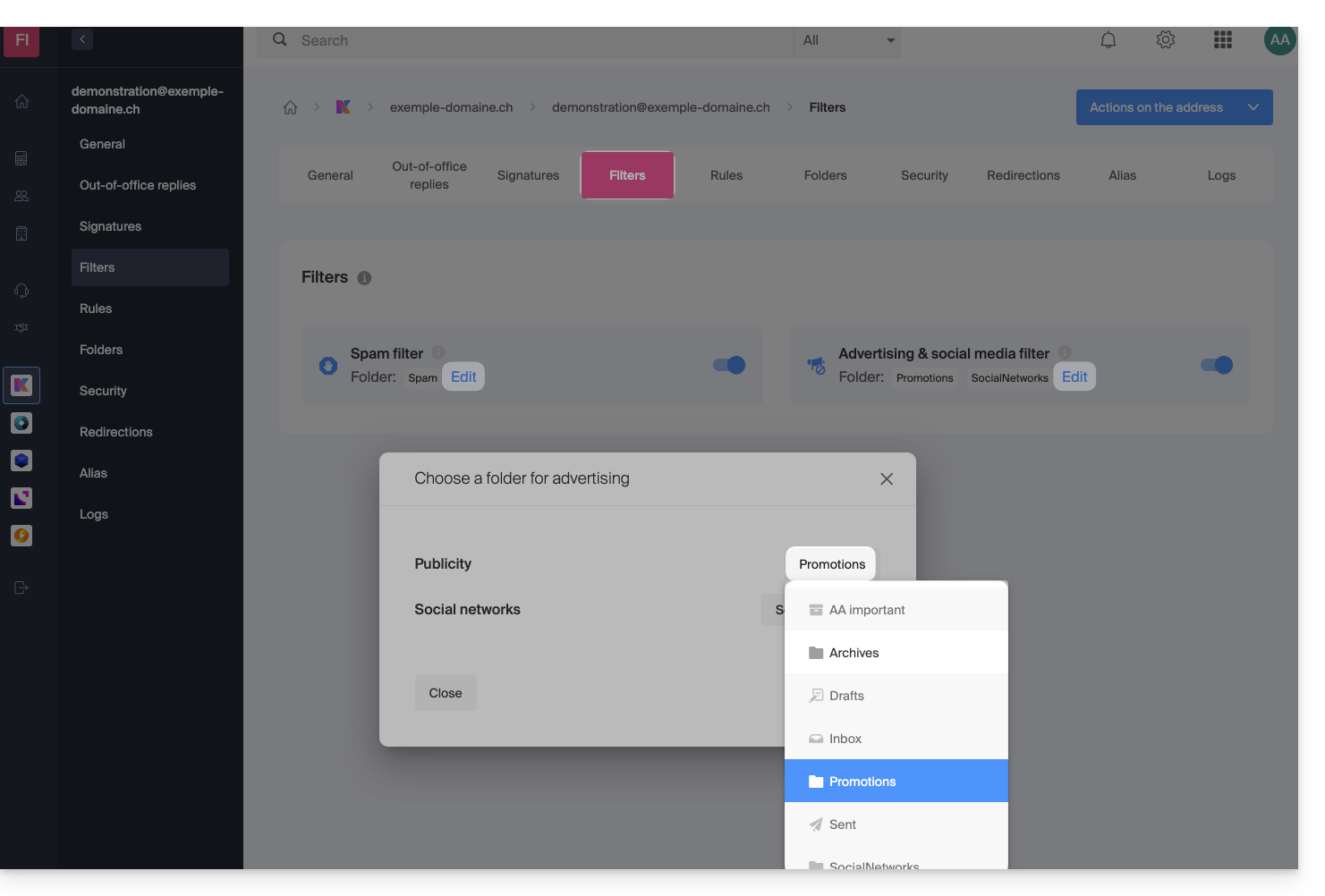
Selecteer de gewenste mappen om standaard je concepten, archieven, verzonden berichten en je prullenbak op te slaan door op het vak rechts van elk item te klikken:
Dit toont de lijst met mappen die al aanwezig zijn in de structuur van je e-mail.
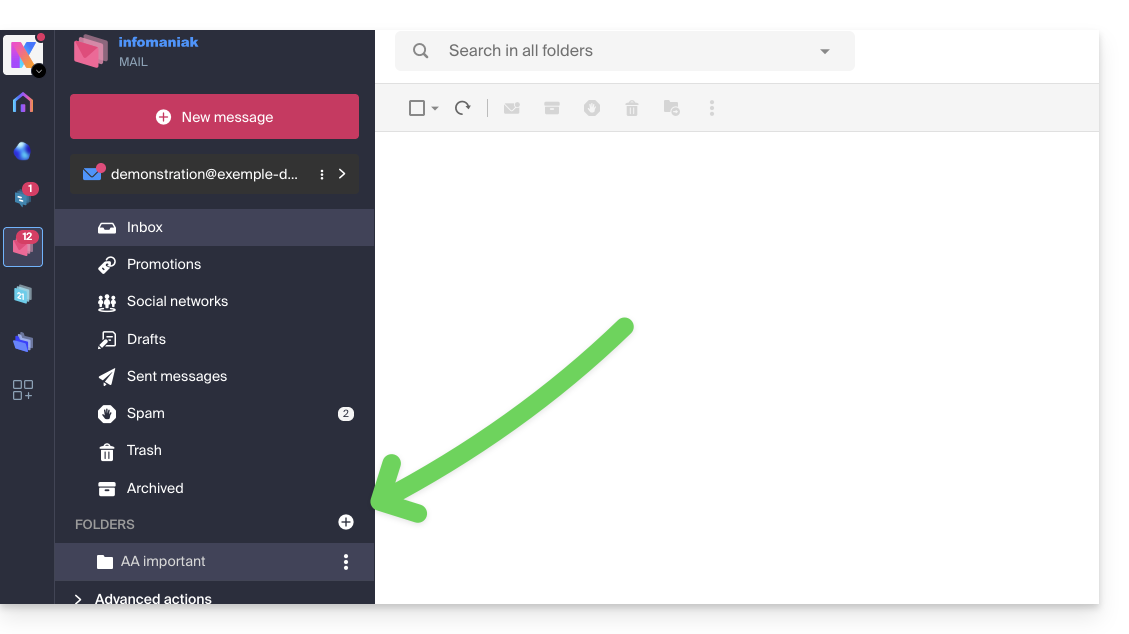
Indien nodig, maak de gewenste map vooraf aan via Mail of een IMAP-client:
Om de standaardmappen te wijzigen waarin spam en reclameberichten & meldingen van sociale netwerken terechtkomen, moet u dit rechtstreeks doen via het gedeelte Spamfilter (❓: hulp) en Reclamefilter (❓: hulp):
Alternatieve oplossingen voor…
Sommige software/e-mailclients bieden ook de mogelijkheid om de locatie van speciale mappen te wijzigen. Raadpleeg indien nodig de officiële documentatie van uw applicatie. De volgende links worden ter informatie verstrekt:
… Mozilla Thunderbird
Raadpleeg deze andere handleiding als u informatie zoekt over het toewijzen van specifieke mappen (zoals Prullenbak, Concepten, Verzonden items) aan het IMAP-account en het synchroniseren ervan met Infomaniak.
… Microsoft Outlook 2013
Raadpleeg deze andere handleiding als u meer wilt weten over hoe het gebruik van het IMAP-protocol in de applicatie kan leiden tot een configuratie waarbij berichten alleen lokaal worden opgeslagen en niet worden gesynchroniseerd met de server. Dit staat in contrast met het belangrijkste doel van IMAP, namelijk het handhaven van consistentie tussen apparaten.
… Microsoft Outlook 2021
Raadpleeg deze andere handleiding als u op zoek bent naar informatie over het opslaan van verzonden e-mails in de map “Verzonden” in plaats van “Verzonden items” in de applicatie.
… Apple iOS
Raadpleeg deze andere handleiding als u informatie zoekt over het configureren van de mappen voor verzonden berichten, concepten en verwijderde berichten op een iPhone, zodat deze worden gesynchroniseerd met de e-mailserver. Ga hiervoor naar de geavanceerde instellingen van de Mail-app en selecteer de bijbehorende mappen op de IMAP-server.