Kennisbank
1.000 veelgestelde vragen, 500 tutorials en uitlegvideo's. Hier vind je alleen maar oplossingen!
De domeinnaam van een website wijzigen
Deze handleiding legt uit hoe u het hoofd-domeinnaam dat aan een website is gekoppeld kunt vervangen(anders dan bij het Starter-hostingpakket) gehost op Infomaniak, bijvoorbeeld als u de naam van uw bedrijf wilt wijzigen of de spelling wilt aanpassen.
Inleiding
- Het is niet mogelijk om simpelweg de spelling van het betreffende domeinnaam te wijzigen.
- U moet de nieuwe domeinnaam bezitten en deze installeren ter vervanging van de huidige, door middel van een omzetting (zie hieronder).
- Nadat u de domeinnaam heeft gewijzigd, is het mogelijk dat u de inhoud van de website moet aanpassen.
- U kunt ook uw webhostingproduct hernoemen in het Infomaniak-beheerpaneel, maar het wijzigen van de naam van een hostingpakket heeft absoluut geen invloed op de URL's van de websites.
- Tijdens deze bewerking worden de statistieken opnieuw ingesteld.
De domeinnaam van de website wijzigen
Vereisten
- Bereid de nieuwe domeinnaam voor (indien nodig, moet u deze aanschaffen).
- Installeer een geldig SSL-certificaat, anders wordt de omleiding niet aangeboden.
- Als de gewenste wijziging eerder van het type "subdomein" naar "hoofddomein" is (bijvoorbeeld
dev.domain.xyz→domain.xyz), raadpleeg dan deze andere handleiding.
Vervolgens kunt u het aan de website toegewezen domeinnaam vervangen door een andere domeinnaam:
- Klik hier om naar het beheer van hosting en websites in uw Infomaniak-beheerpaneel te gaan (❓: hulp).
- Klik op de naam van de betreffende website.
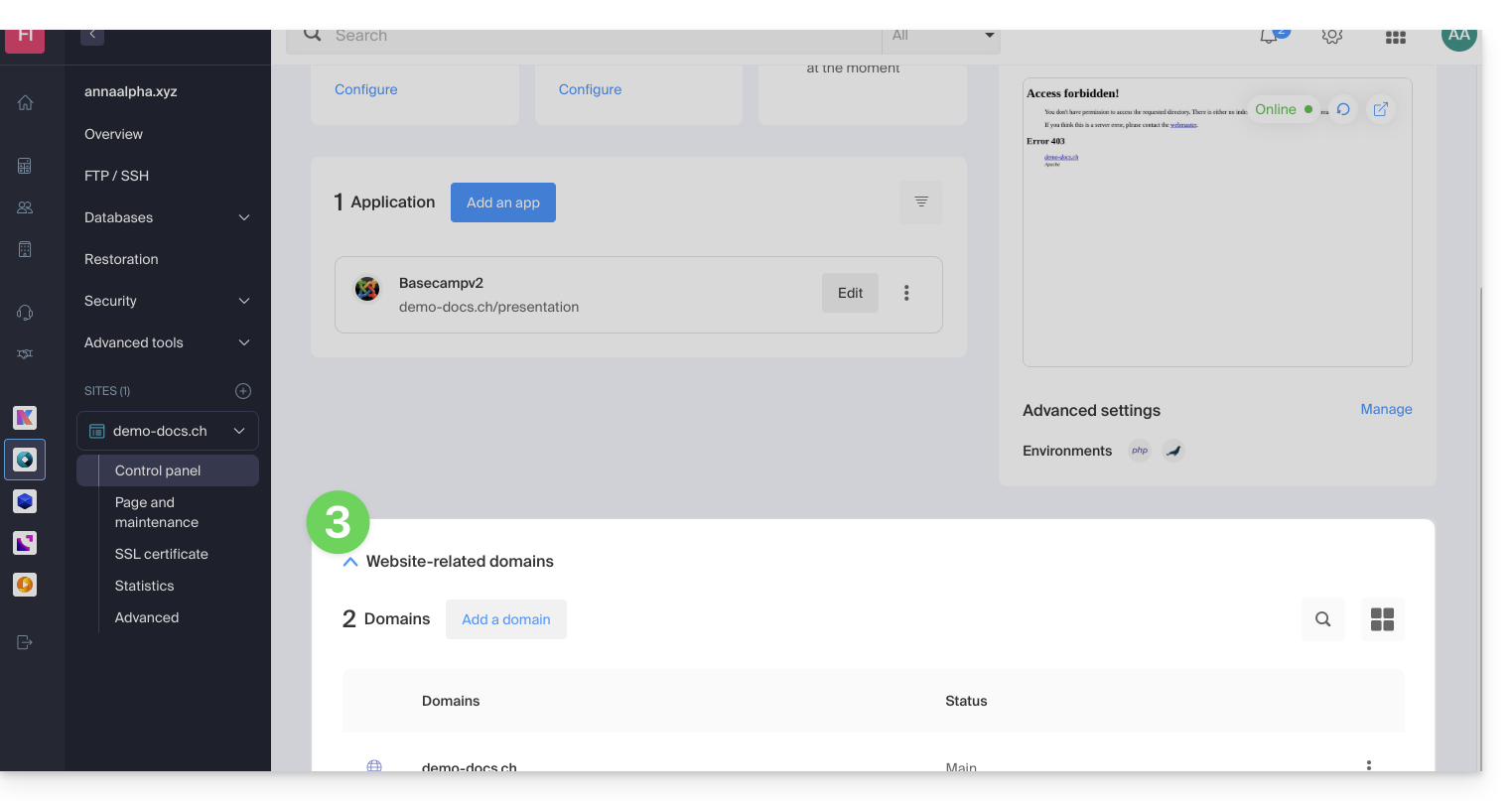
- Klik vervolgens op het pijltje om het gedeelte Domeinen van deze website uit te klappen:
- Raadpleeg deze andere handleiding (met name het gedeelte Vereisten) om het nieuwe domeinnaam aan uw website te koppelen:
- Dit nieuwe gekoppelde domein zal het huidige hoofddomein vervangen na de omzetting die u hieronder uitvoert.
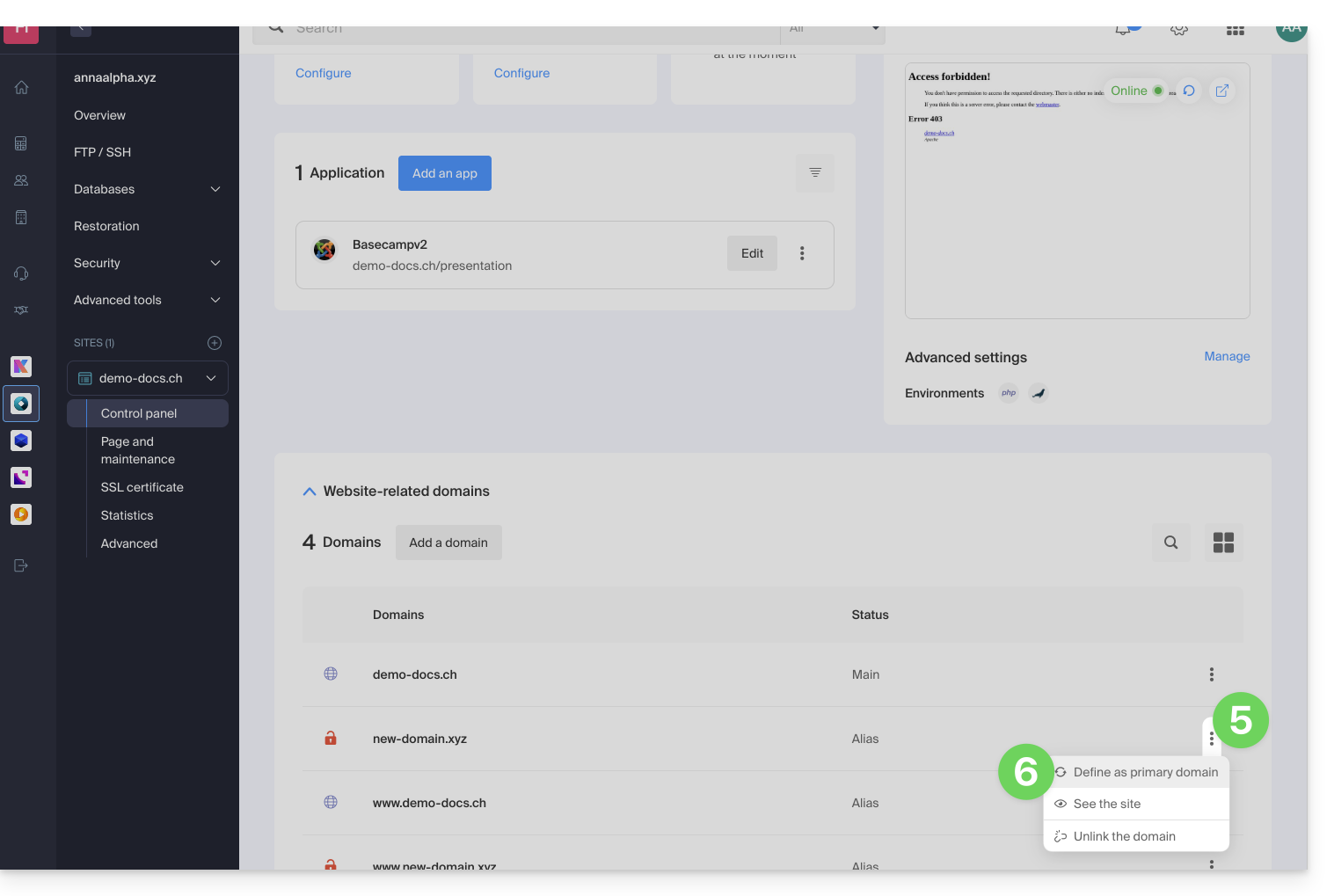
- Nadat het nieuwe domein aan uw website is gekoppeld, klikt u op het menu met acties ⋮ rechts van het domein.
- Selecteer Instellen als hoofddomein:
- Verwijder indien nodig de oude domeinnaam en de bijbehorende varianten die nu alias-domeinen zijn (en niet langer hoofddomeinen).
Als u een SSL-certificaat gebruikt, moet u dit bijwerken zodat de toegevoegde aliassen worden opgenomen.
Als u de optie dedicated IP gebruikt, moet u deze deïnstalleren en vervolgens opnieuw installeren na de wijziging die u gaat doorvoeren.
Pas de inhoud van de website aan aan de nieuwe naam
In sommige gevallen de webapplicatie die voor de ontwikkeling van de website wordt gebruikt, moet worden aangepastzodat deze met de nieuwe domeinnaam kan werken. Klik op de link die overeenkomt met de ontwikkeling van uw website om de inhoud aan te passen:
Link naar deze veelgestelde vragen: https://faq.infomaniak.com/2070
Is deze veelgestelde vragenlijst nuttig geweest?