Kennisbank
1.000 veelgestelde vragen, 500 tutorials en uitlegvideo's. Hier vind je alleen maar oplossingen!
De onderhoudsmodus van websites beheren
Deze handleiding legt uit hoe u de onderhoudsmodus op een website van een Infomaniak-hostingpakket kunt activeren of deactiveren.
Inleiding
- Met de onderhoudsmodus kunt u een aangepast bericht aan uw bezoekers tonen, bijvoorbeeld tijdens het oplossen van een technisch probleem.
- Het is ook mogelijk om IP-adressen op te geven die deze pagina kunnen omzeilen.
- Er wordt een e-mail naar de gebruikers van de organisatie gestuurd.
Onderhoudsmodus activeren
Om een pagina te activeren die tijdelijk uw gebruikelijke startpagina vervangt:
- Klik hier om naar het beheer van uw hosting & websites te gaan in uw Infomaniak Manager (❓: hulp).
- Klik op de naam van de betreffende website.
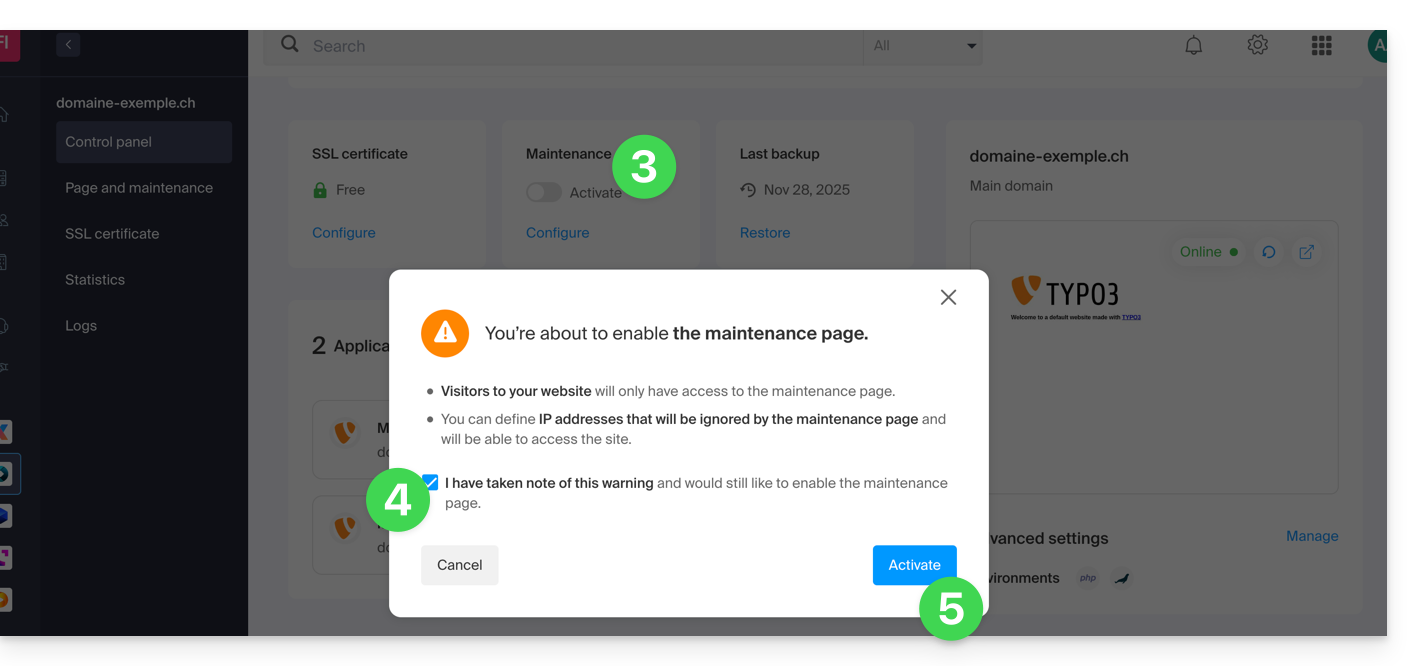
- Klik op de schakelknop om de onderhoudspagina te activeren.
- Bevestig de waarschuwing.
- Klik op de knop om te activeren:
De onderhoudspagina aanpassen
Om een pagina met uw eigen bericht in te stellen:
- Klik hier om naar het beheer van uw hosting & websites te gaan in uw Infomaniak beheerpaneel (❓: hulp).
- Klik op de naam van de betreffende website.
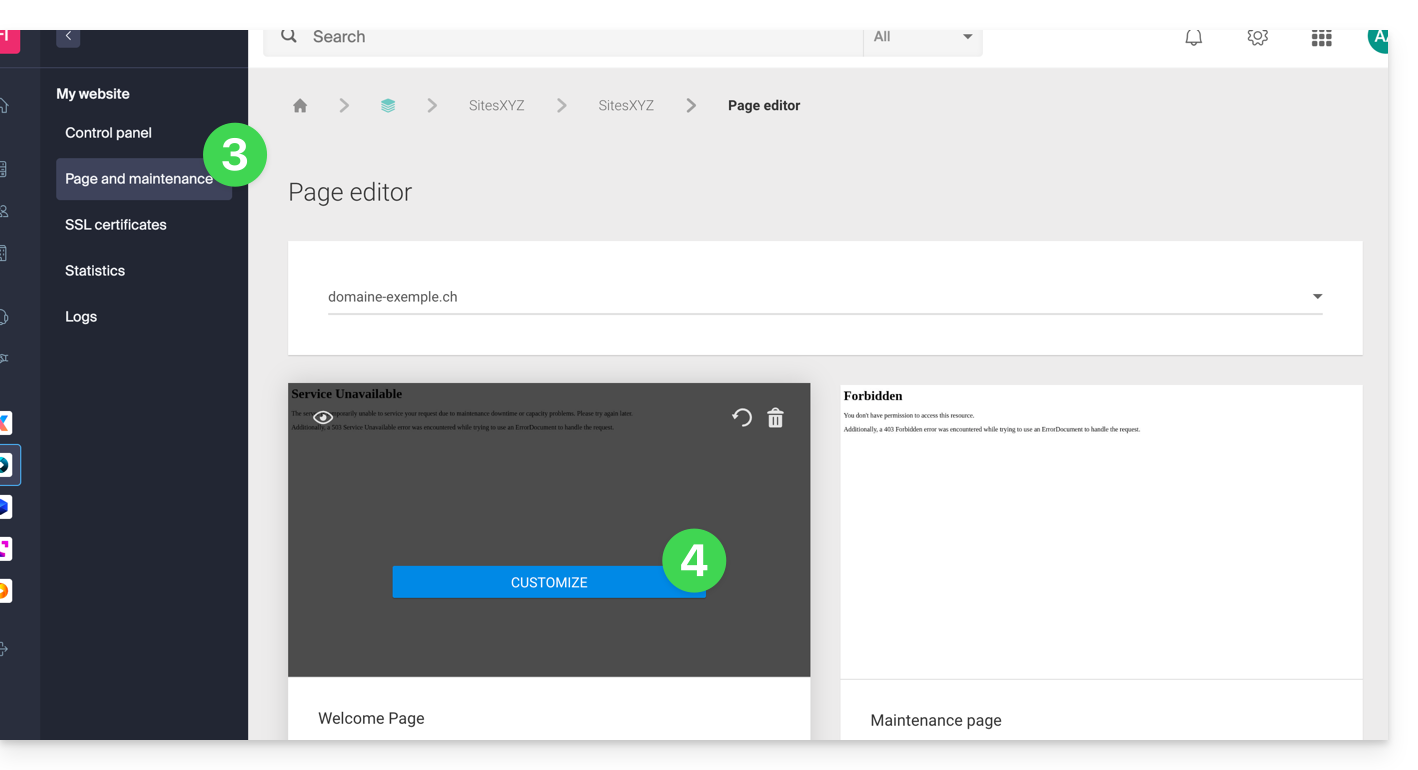
- Klik op Pagina en onderhoud in het linkermenu.
- Klik op Pagina aanmaken of op de knop Aanpassen als deze al bestaat:
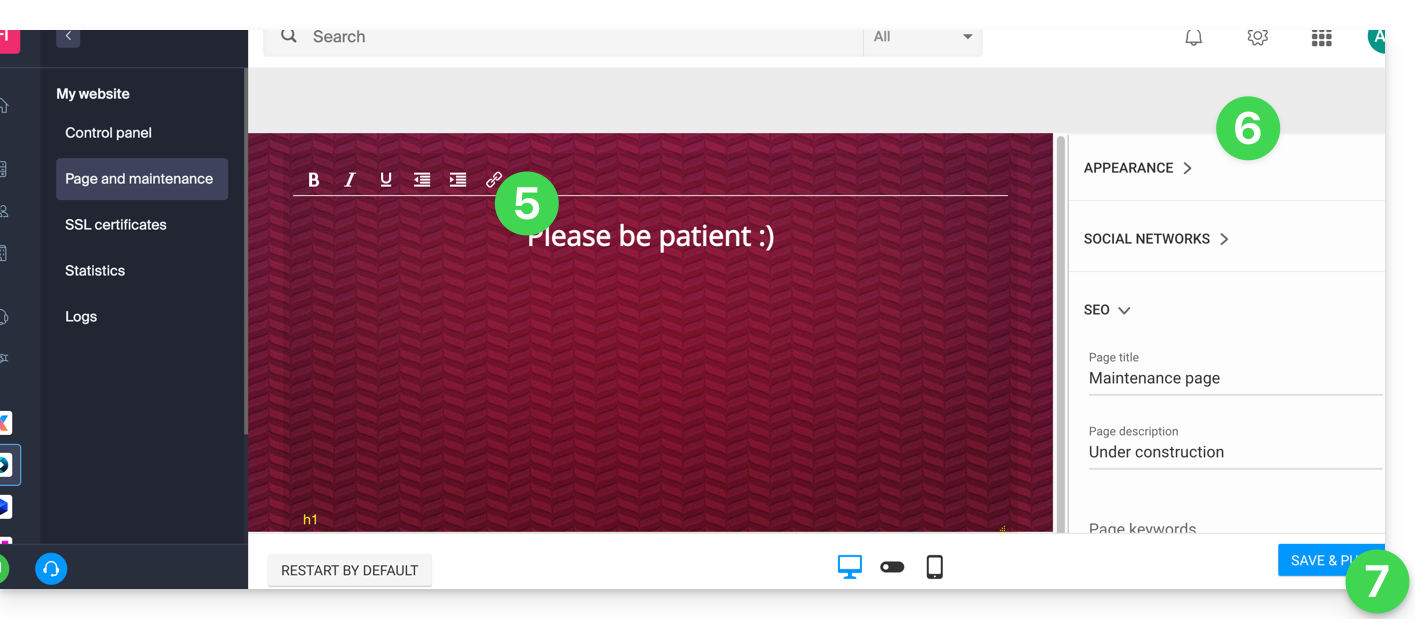
- Pas de opmaak van de gewenste tekst aan.
- Configureer de weergave met behulp van de elementen aan de rechterkant.
- Klik op Opslaan & activeren om de pagina te publiceren:
Sta specifieke IP-adressen toe om de blokkering te omzeilen
Het is mogelijk om de website weer te geven, zelfs als de onderhoudsmodus is ingeschakeld. Hiervoor moet u de IP-adressen van de computers opgeven die toegang moeten hebben en de onderhoudsmodus kunnen omzeilen:
- Schakel de onderhoudsmodus in volgens de bovenstaande procedure.
- Ga terug naar de pagina met de instellingen voor de onderhoudspagina (zie de procedure hierboven).
- Onder Onderhoud aan de rechterkant klikt u op Mijn IP-adres toevoegen om uw computer toe te staan de website weer te geven zonder de onderhoudsmodus:
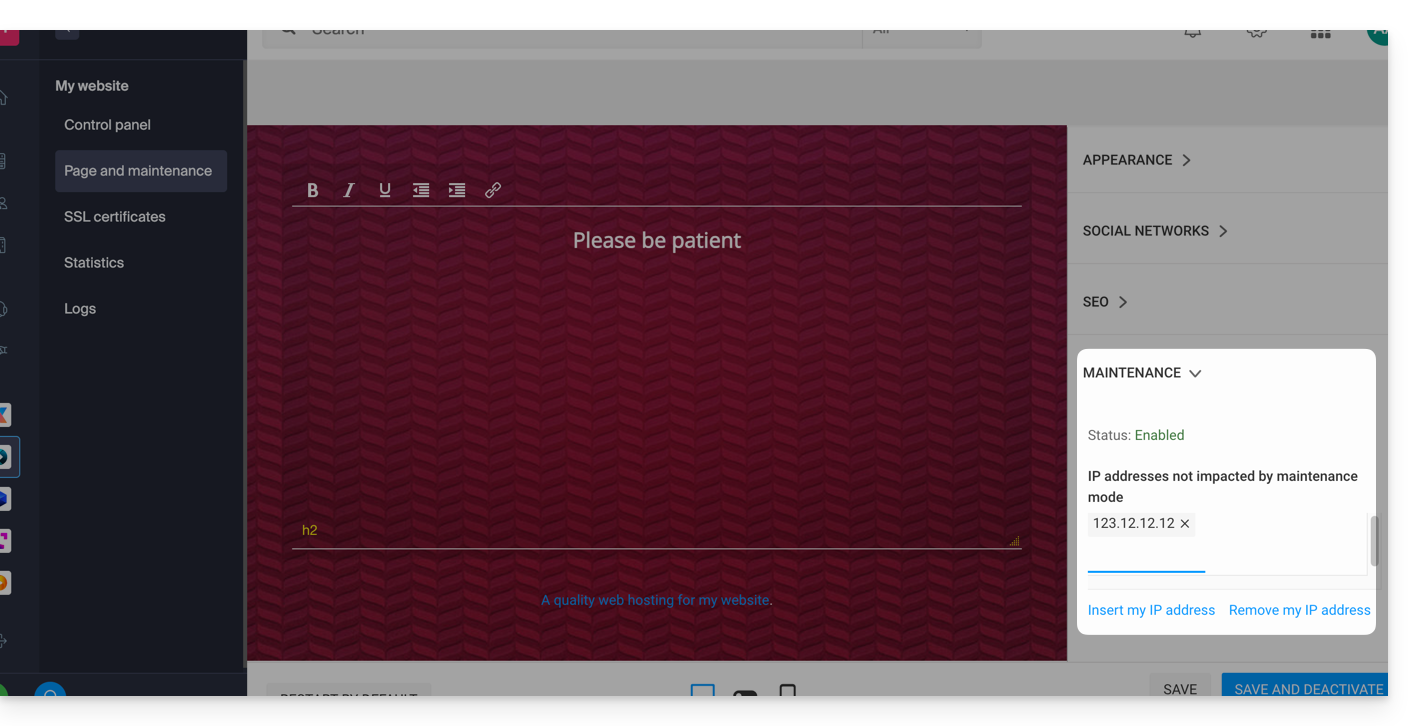
- U kunt ook handmatig de IP-adressen invoeren die u wilt toestaan.
- Klik op Opslaan en publiceren.
Als de IP-adressen van de toegevoegde computers veranderen, moet u deze stappen herhalen.
De onderhoudsmodus uitschakelen
Om het bericht dat op uw website wordt weergegeven tijdens het onderhoud uit te schakelen:
- Klik hier om naar het beheer van uw hosting en websites te gaan in uw Infomaniak-beheerpaneel (❓: hulp).
- Klik op de naam van de betreffende website.
- Klik op de knop Uitschakelen of op de schakelaar om de onderhoudspagina uit te schakelen:
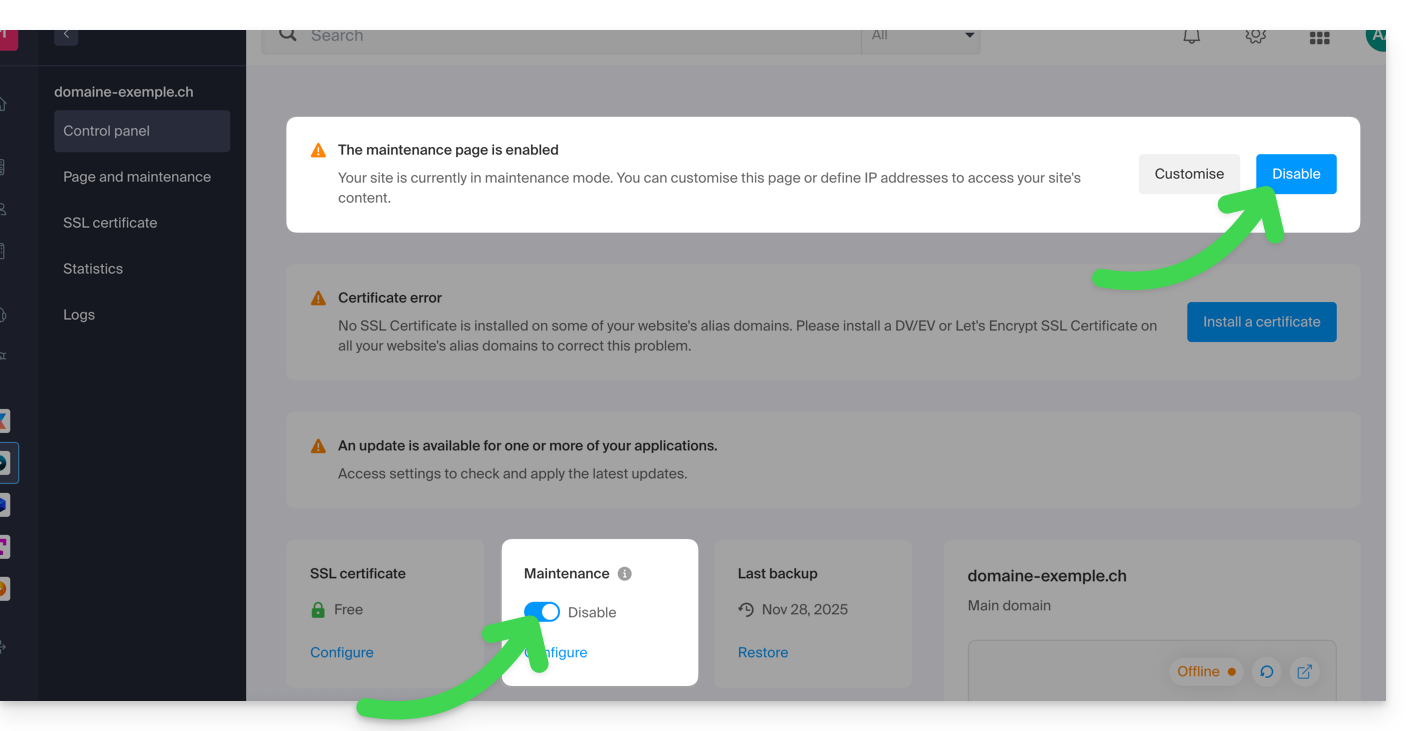
- Bevestig het uitschakelen van het onderhoud.
Alternatieve methode voor WordPress
Het wordt niet aanbevolen om de bovenstaande Infomaniak-onderhoudspagina te activeren om vervolgens in WordPress te werken.
Het wordt aanbevolen om een WordPress-plugin (er zijn er tientallen) te installeren die speciaal is ontworpen voor het in onderhoud plaatsen van uw website binnen het CMS.
U kunt ook de code <?php $upgrading = time(); ?> toevoegen aan een nieuw, leeg bestand met de naam .maintenance (de punt voor de bestandsnaam is belangrijk) en dit op de server plaatsen in de hoofdmap van uw website. Dit zal alle pagina's uitschakelen, behalve de startpagina van WordPress.
Link naar deze veelgestelde vragen: https://faq.infomaniak.com/2063
Is deze veelgestelde vragenlijst nuttig geweest?