Kennisbank
1.000 veelgestelde vragen, 500 tutorials en uitlegvideo's. Hier vind je alleen maar oplossingen!
Contacten en agenda's van Thunderbird (desktop-app) synchroniseren met CardDAV/CalDAV
Deze handleiding legt uit hoe u de synchronisatie van uw agenda's en contacten van Infomaniak instelt met de desktop-app Mozilla Thunderbird (desktopapplicatie voor macOS / Windows / Linux).
De geavanceerde URL ophalen
Vereisten
- Verkrijg uw synchronisatiegegevens van de synchronisatie-assistent van Infomaniak:
- accountadres:
https://sync.infomaniak.com - gebruikersnaam: bijvoorbeeld
AB12345 - app-wachtwoord als u dubbele authenticatie heeft ingeschakeld of het wachtwoord van uw Infomaniak-account als u 2FA niet heeft ingeschakeld
- accountadres:
Om een uitgebreidere synchronisatie-URL te verkrijgen, wat meestal nodig is voor synchronisatie met Thunderbird:
- Open de synchronisatie-assistent van Infomaniak.
- Klik op de blauwe link Apparaat selecteren:
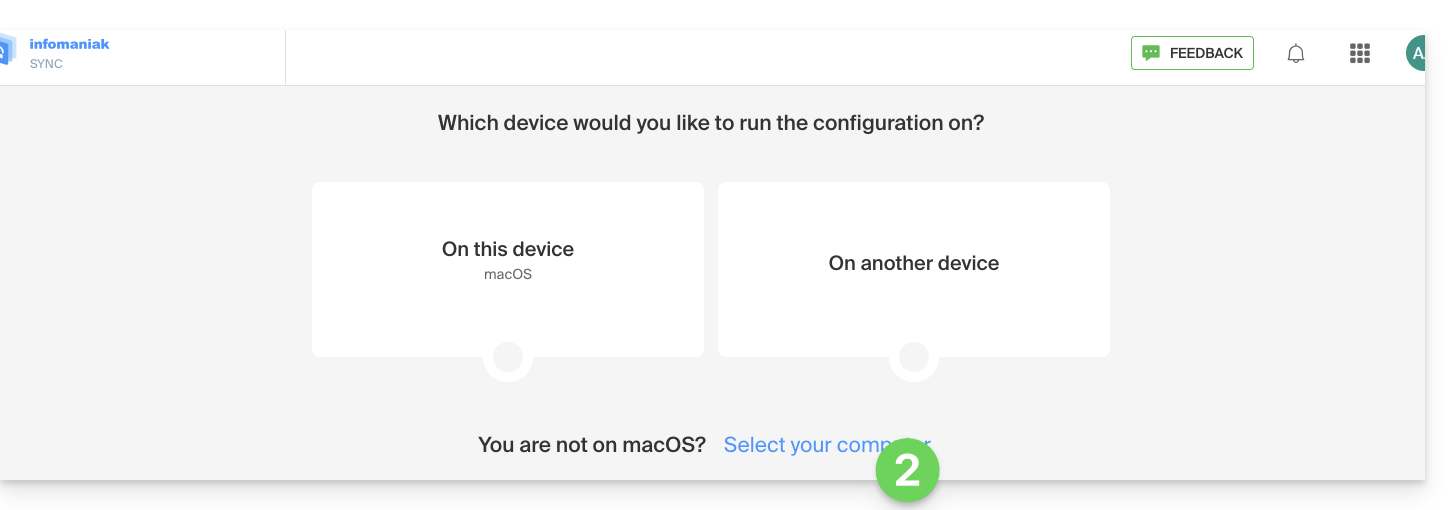
- Kies een synchronisatie van het type GNU/Linux.
- Noteer de volledige synchronisatie-URL die in stap 4 van de wizard wordt weergegeven:

Agenda's en adresboeken synchroniseren
Verbinding maken met een CardDAV-adresboek
Met de nieuwste versies van Thunderbird kunt u uw Infomaniak-agenda's en -adresboeken synchroniseren.direct na het configureren van uw e-mailadresin de software: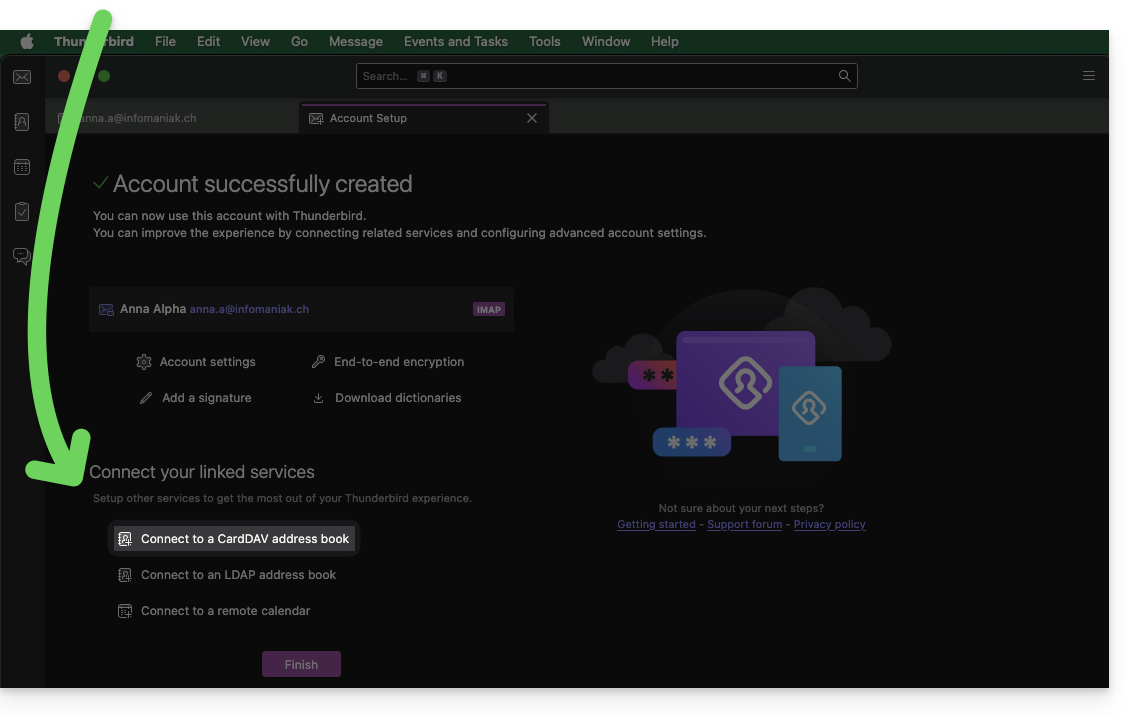
Klik erop; de configuratie start:
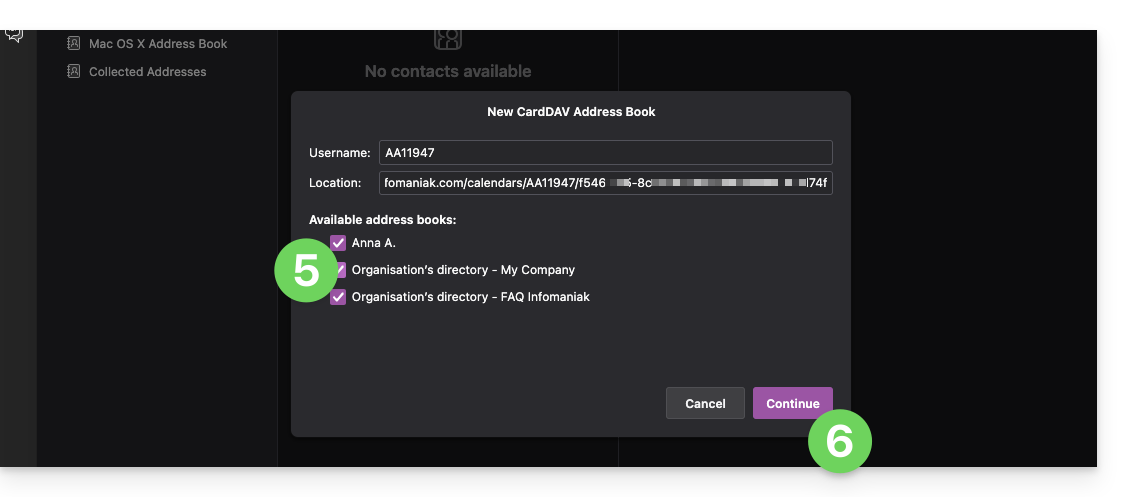
- Voer de korte gebruikersnaam en de geavanceerde URL in (zie hierboven).
- Klik op Doorgaan.
- Vervolgens vraagt Thunderbird om het wachtwoord (zie hierboven).
- Druk op OK:

- Nadat de authenticatie succesvol is voltooid, toont de app de adresboeken die aan uw Infomaniak-account zijn gekoppeld; kies welke u wilt synchroniseren.
- Druk op Doorgaan om de procedure af te ronden:
Verbinden met een externe agenda
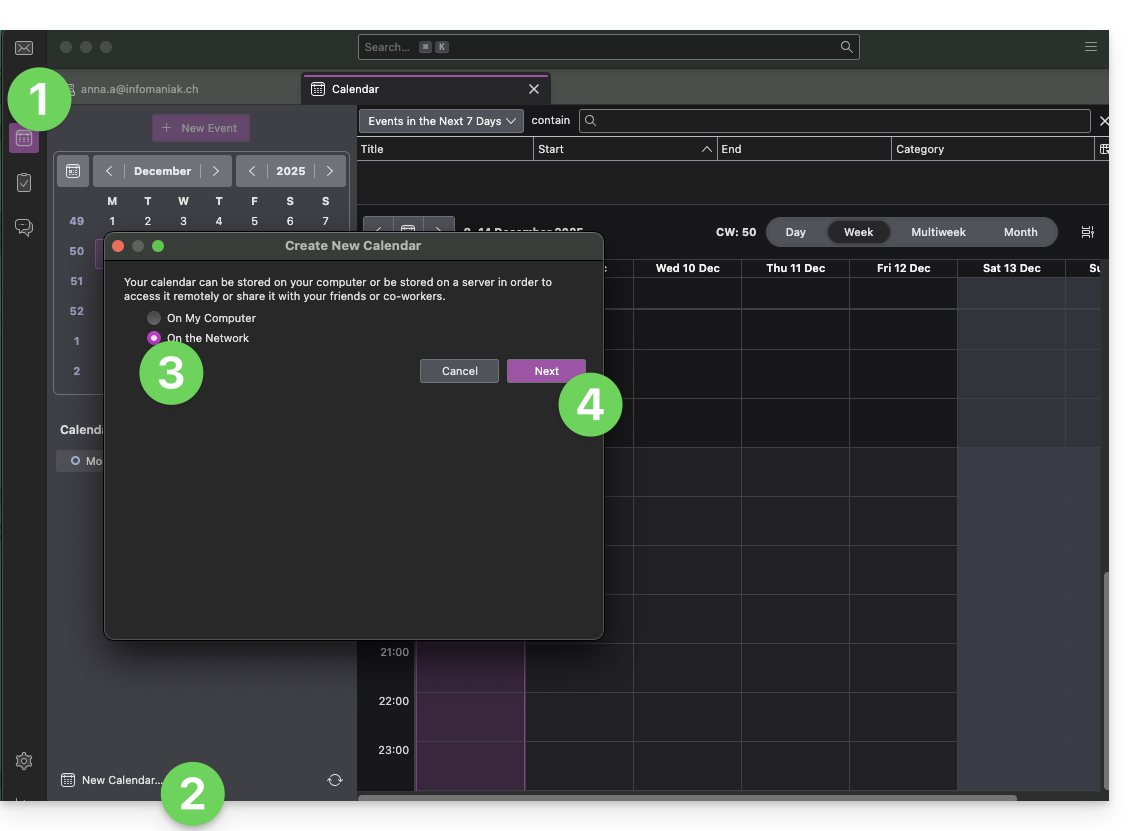
Voeg een nieuwe agenda toe in Thunderbird:
- Schakel indien nodig over naar Agenda's.
- Klik op Nieuwe agenda…
- Kies Op het netwerk.
- Klik op Volgende:
- Voer de korte gebruikersnaam en de aangepaste URL in (zie hierboven).
- Klik op de knop om de bijbehorende agenda's te vinden.
- Vervolgens vraagt Thunderbird om het wachtwoord (zie hierboven).
- Druk op OK:
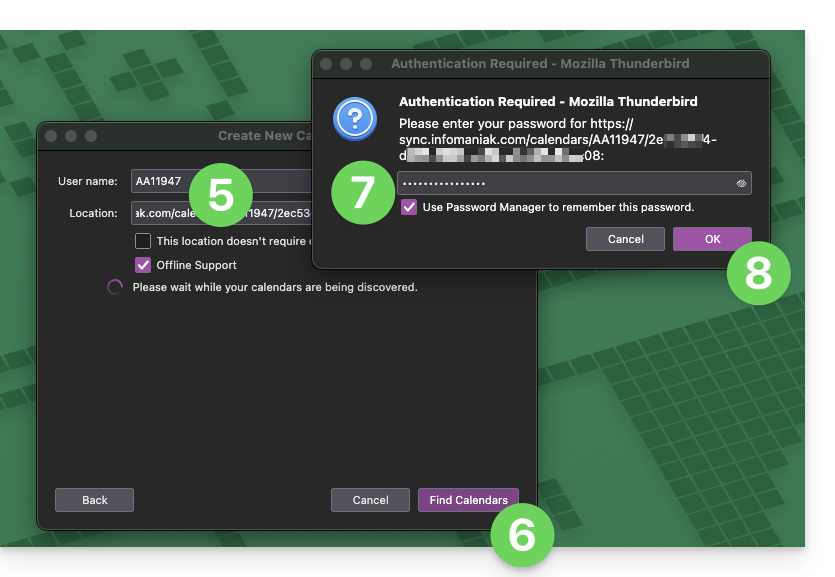
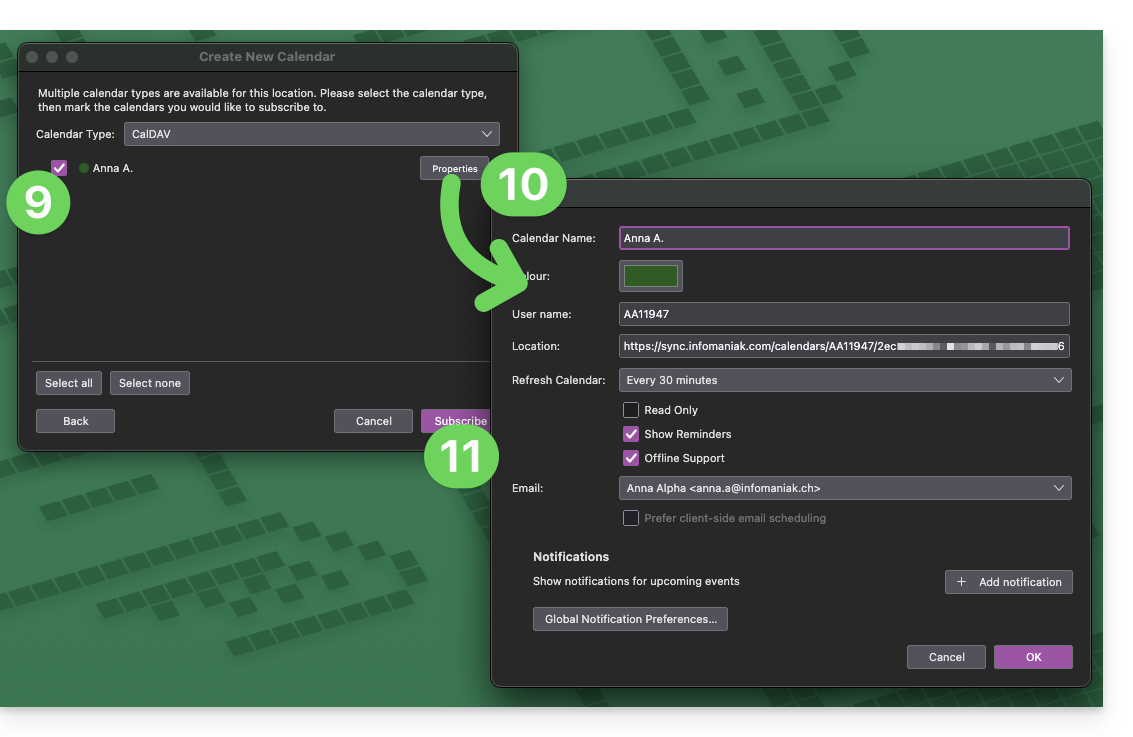
- Nadat de authenticatie succesvol is verlopen, toont de app de agenda's die aan uw Infomaniak-account zijn gekoppeld; kies welke u wilt synchroniseren.
- U kunt indien nodig de geavanceerde instellingen van uw agenda's beheren in Thunderbird.
- Klik op de knop Abonneren om de procedure te voltooien:
Raadpleeg deze andere handleiding als u een configuratieprobleem met Thunderbird moet oplossen (e-mail, contacten, agenda's).
Link naar deze veelgestelde vragen: https://faq.infomaniak.com/2046
Is deze veelgestelde vragenlijst nuttig geweest?