Kennisbank
1.000 veelgestelde vragen, 500 tutorials en uitlegvideo's. Hier vind je alleen maar oplossingen!
Contacten en agenda's van Outlook (Windows-app) synchroniseren met CardDAV/CalDAV
Deze handleiding legt uit hoe u de contactpersonen en agenda's van Microsoft Outlook* Windows (alleen de versies Office 365, 2024, 2021, 2019, 2016, 2013, 2010, 2007) kunt synchroniseren met de contactpersonen en agenda's die bij Infomaniak worden gehost, met behulp van een extensie voor Outlook die beschikbaar is op caldavsynchronizer.org.
* De gratis versies van Outlook (New Outlook) en de macOS-versie kunnen geen extensie installeren; ze zijn daarom helaas niet compatibel met de gegevens van Infomaniak!
Inleiding
- Er is een betaald alternatief voor Windows, Evo Collaborator, dat een vooraf geconfigureerd profiel voor Infomaniak biedt.
Outlook CalDav Synchronizer configureren
Met Outlook CalDav Synchronizer kunt u contactpersonen en agenda's synchroniseren via de CalDAV- en CardDAV-protocollen, inclusief meerdere agenda's (alleen niet-gedeelde):
- Download CalDav Synchronizer voor Outlook.
- Sluit Outlook af en start de installatie van de hierboven gedownloade plug-in:
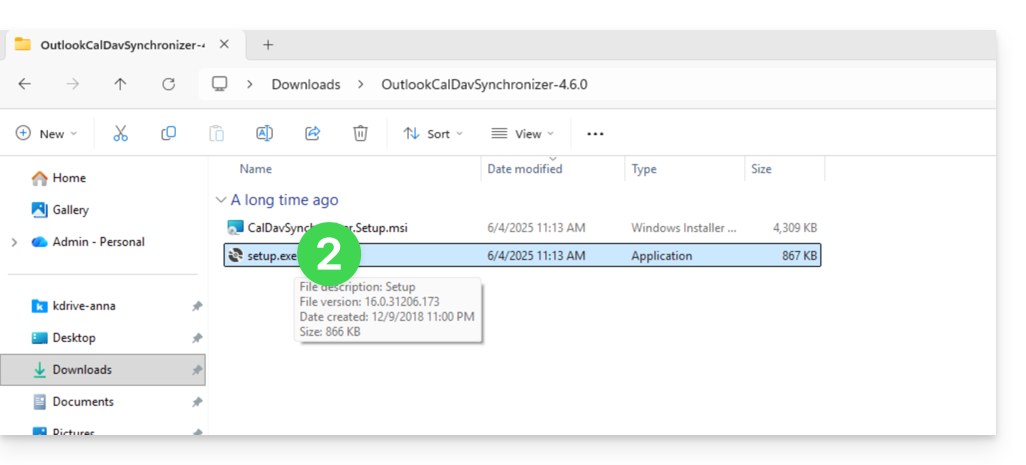
- Nadat de plug-in is geïnstalleerd, opent u Outlook en klikt u op het nieuwe tabblad CalDav Synchronizer.
- Klik op Synchronisatieprofielen.
- Klik op het pictogram + om een eerste profiel aan te maken (voor de agenda of contacten – u moet later een tweede profiel aanmaken om beide te synchroniseren):
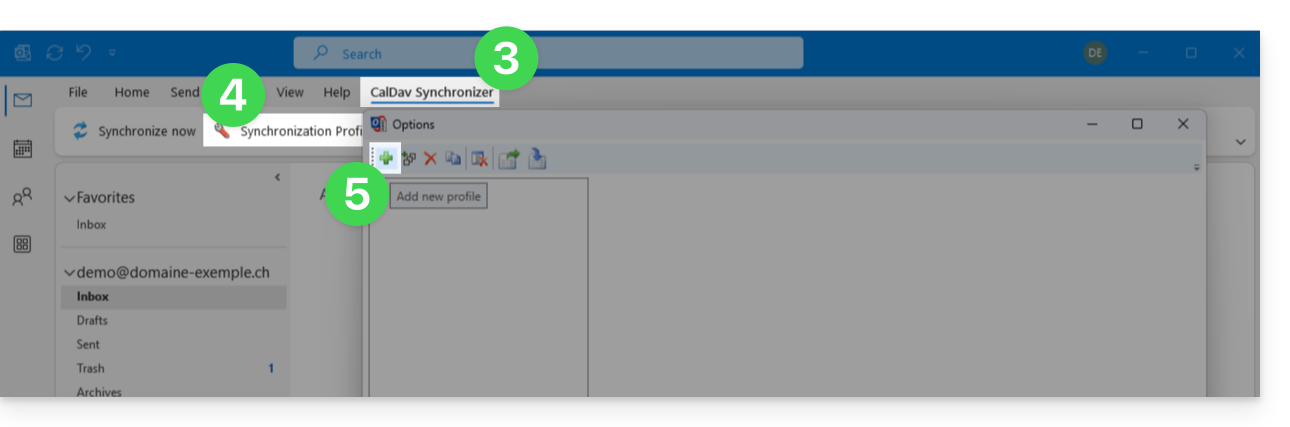
- Kies een algemeen profieltype (eerste radiobutton).
- Klik op de knop OK:
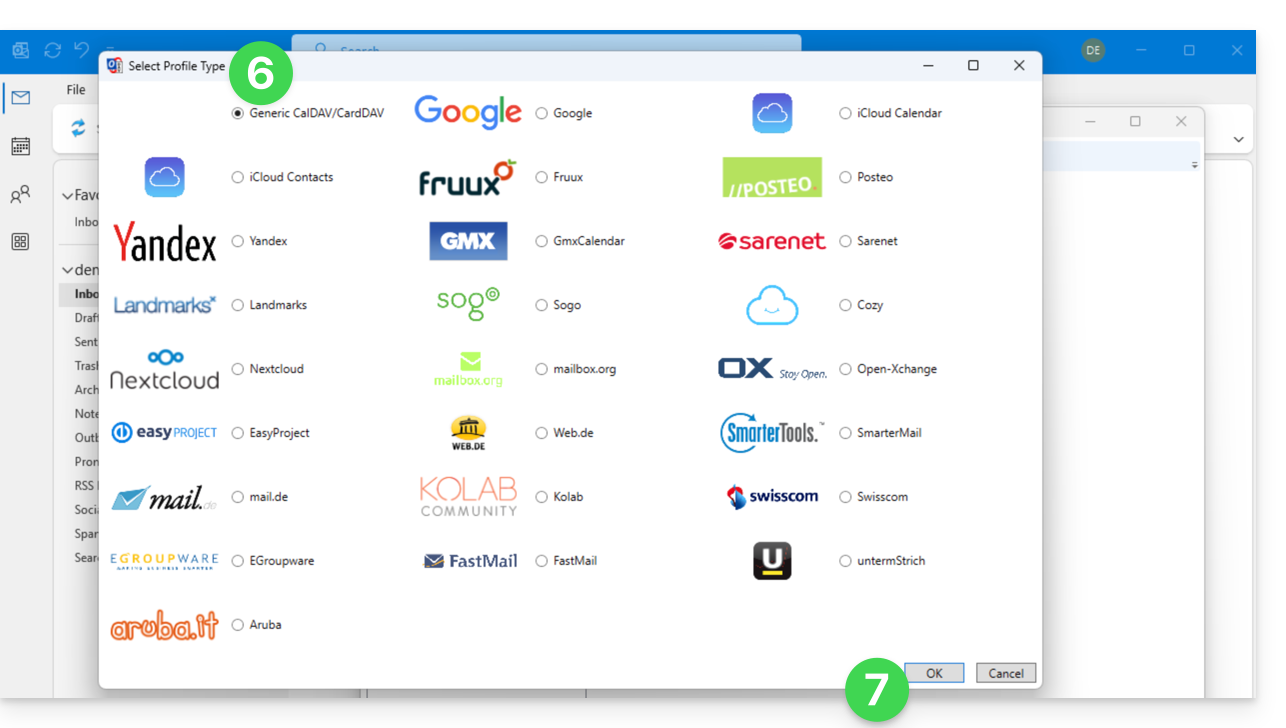
- Voer een naam voor het profiel in (bijvoorbeeld de naam van de agenda of het adresboek van Infomaniak die u wilt synchroniseren).
- Vink het vakje voor synchronisatie aan.
- Klik op de knop [ ▪ ▪ ▪ ]:
- Klik op de knop Nieuw…:
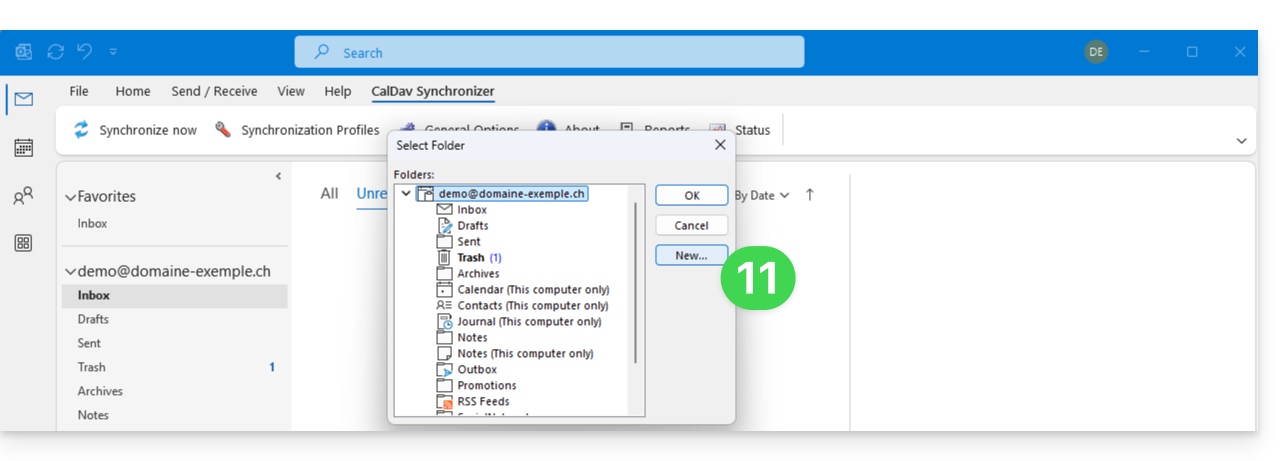
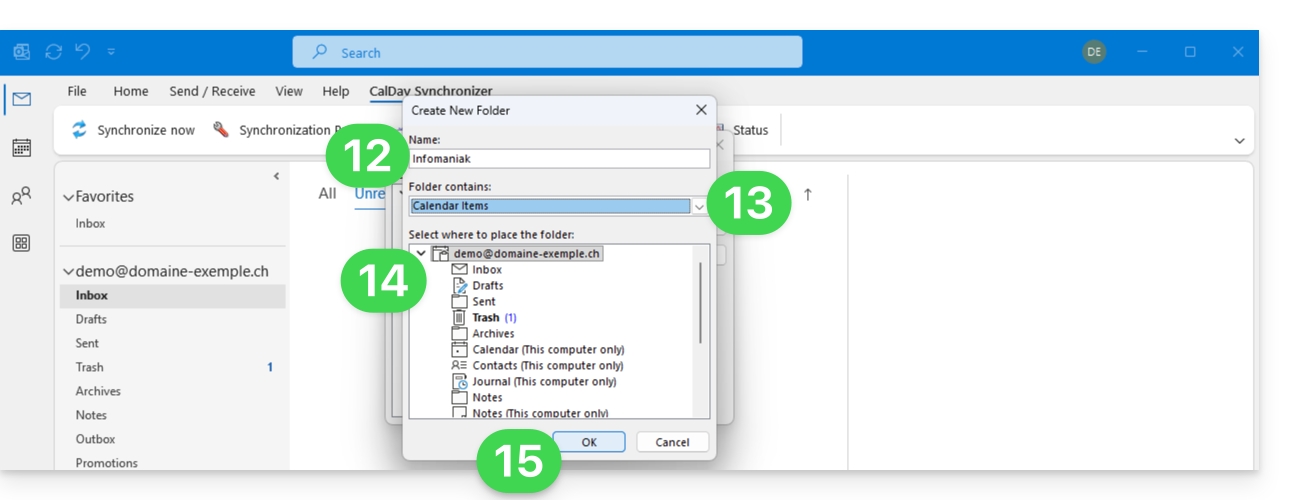
- Voer een naam in voor de nieuwe map.
- Kies het type items dat de map zal bevatten (Agenda of Contacten).
- Klik op de bovenliggende map om de map in de structuur aan te maken.
- Bevestig met de knop OK:
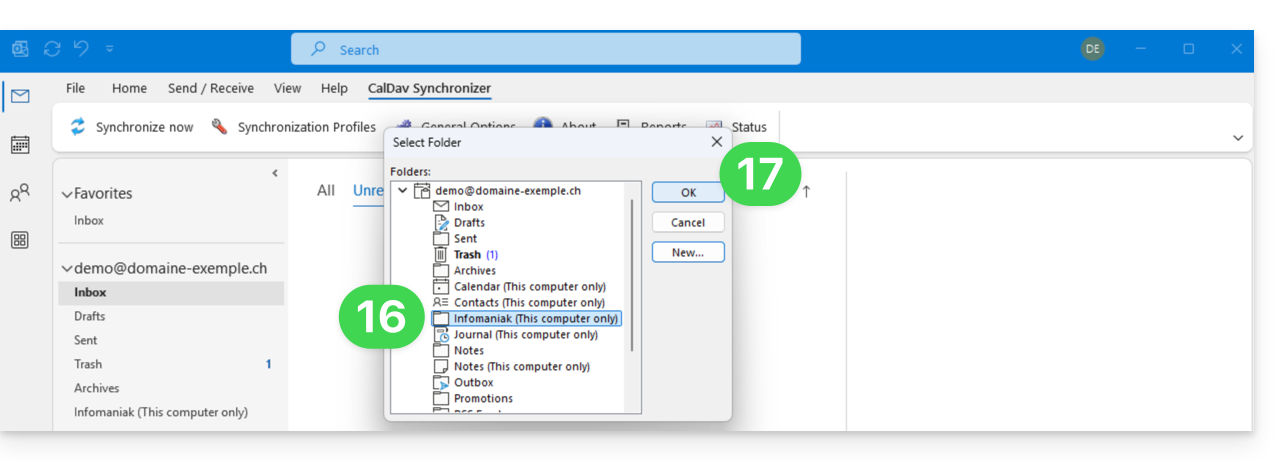
- Selecteer de zojuist aangemaakte map in de lijst.
- Bevestig met OK:
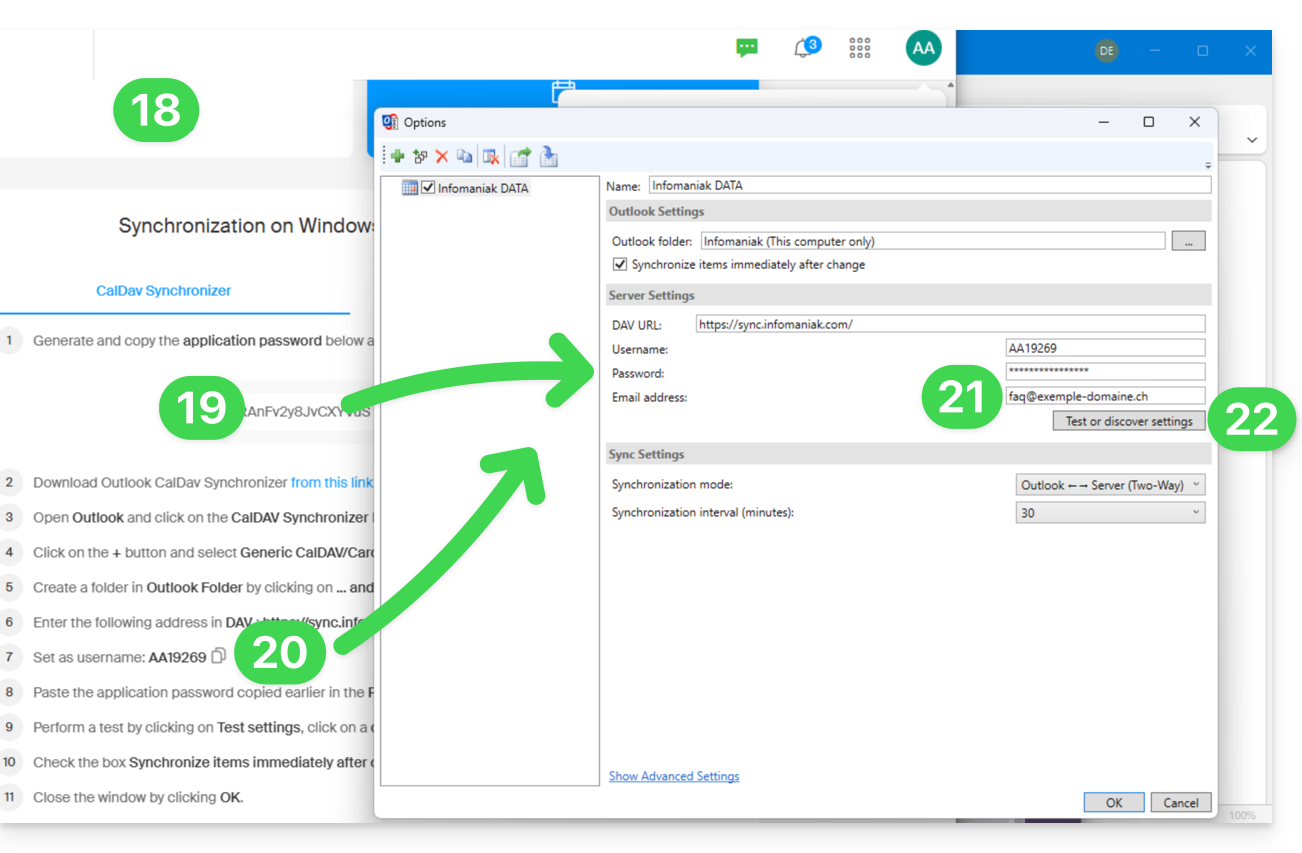
- Open de wizard https://config.infomaniak.com/ om de informatie te verkrijgen over de synchronisatie met Outlook.
- Klik op de knop om een app-wachtwoord te genereren (hiermee kunt u de tweefactorauthenticatie van uw gebruikersaccount omzeilen, uitsluitend voor synchronisatie).
- Kopieer de verkregen gegevens (wachtwoord, URL en gebruikersnaam) naar config.infomaniak.com.
- Voer het e-mailadres in van uw Infomaniak-account.
- Klik op de knop om de instellingen te testen:
- Selecteer in het geopende venster de Infomaniak-agenda die u wilt synchroniseren.
- Klik op de knop OK:
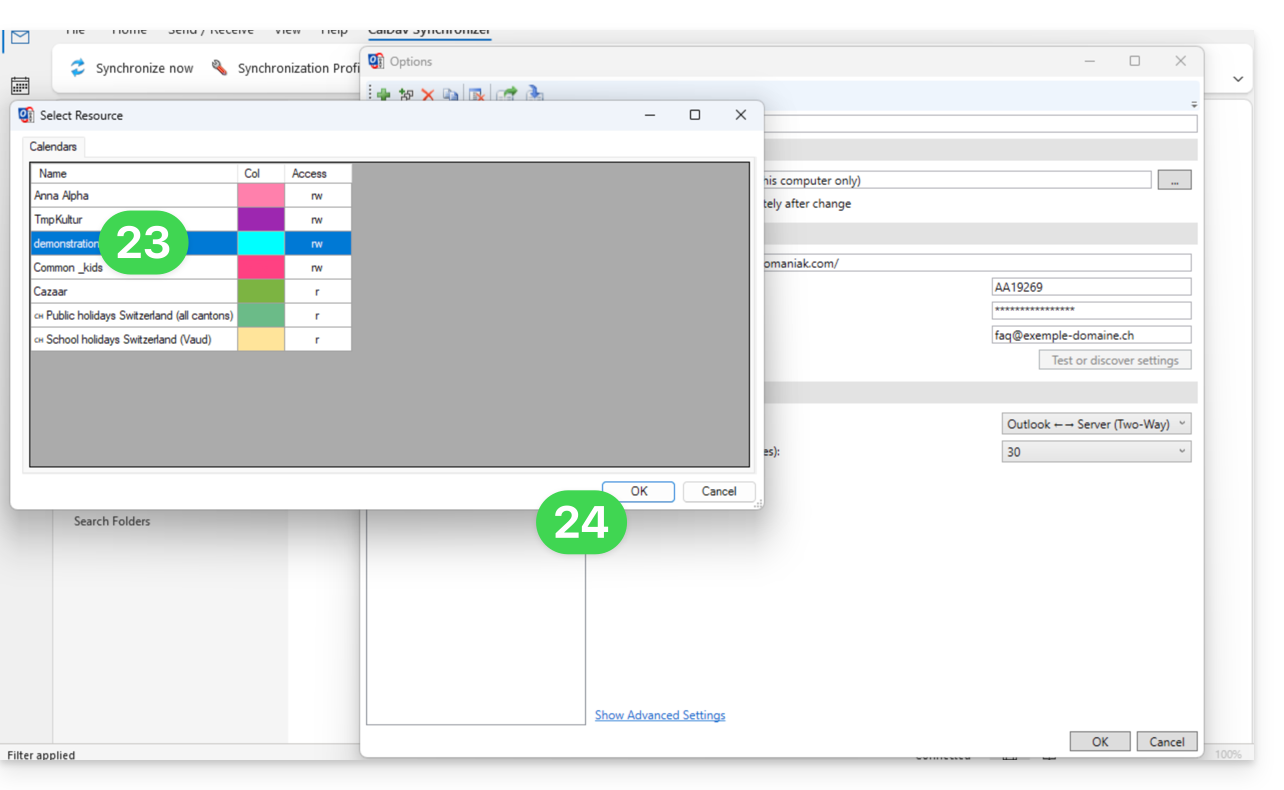
- Aanvullende informatie kan vervolgens automatisch in bepaalde velden worden weergegeven.
- Sla indien nodig een tweede profiel op (begin in dat geval opnieuw bij stap 5).
- Klik rechtsonder op OK om de bewerking af te ronden:
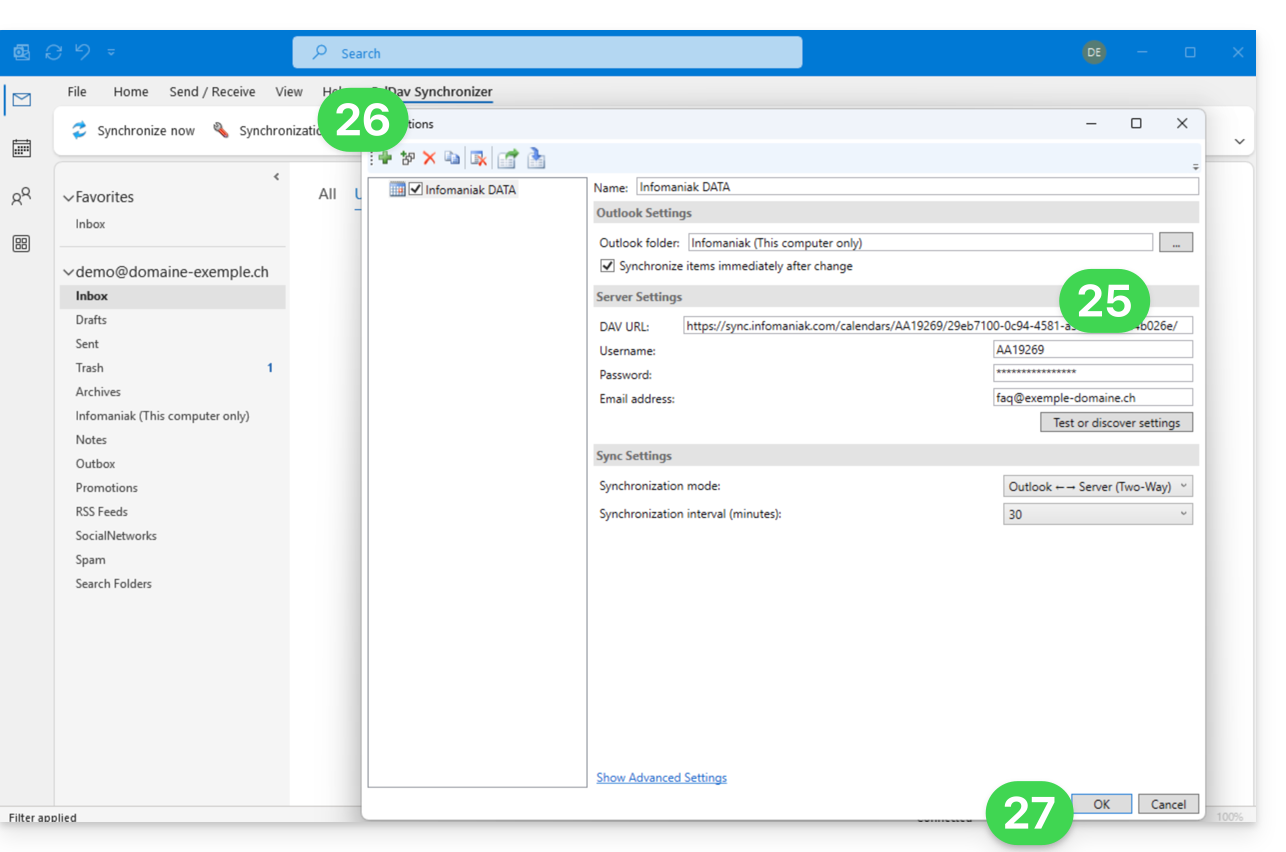
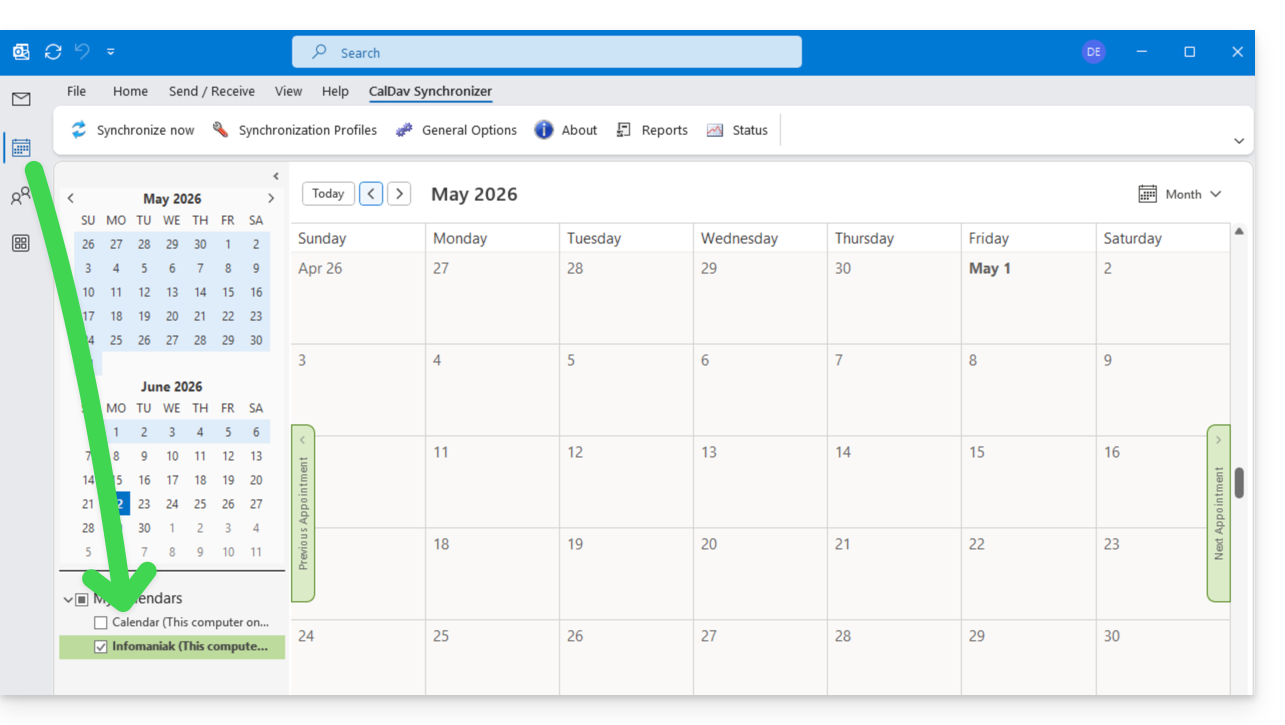
- Het kan nodig zijn om Outlook opnieuw op te starten om de toegevoegde informatie bij te werken, die vervolgens zichtbaar zal zijn in de interface:
Dubbele agenda-items oplossen
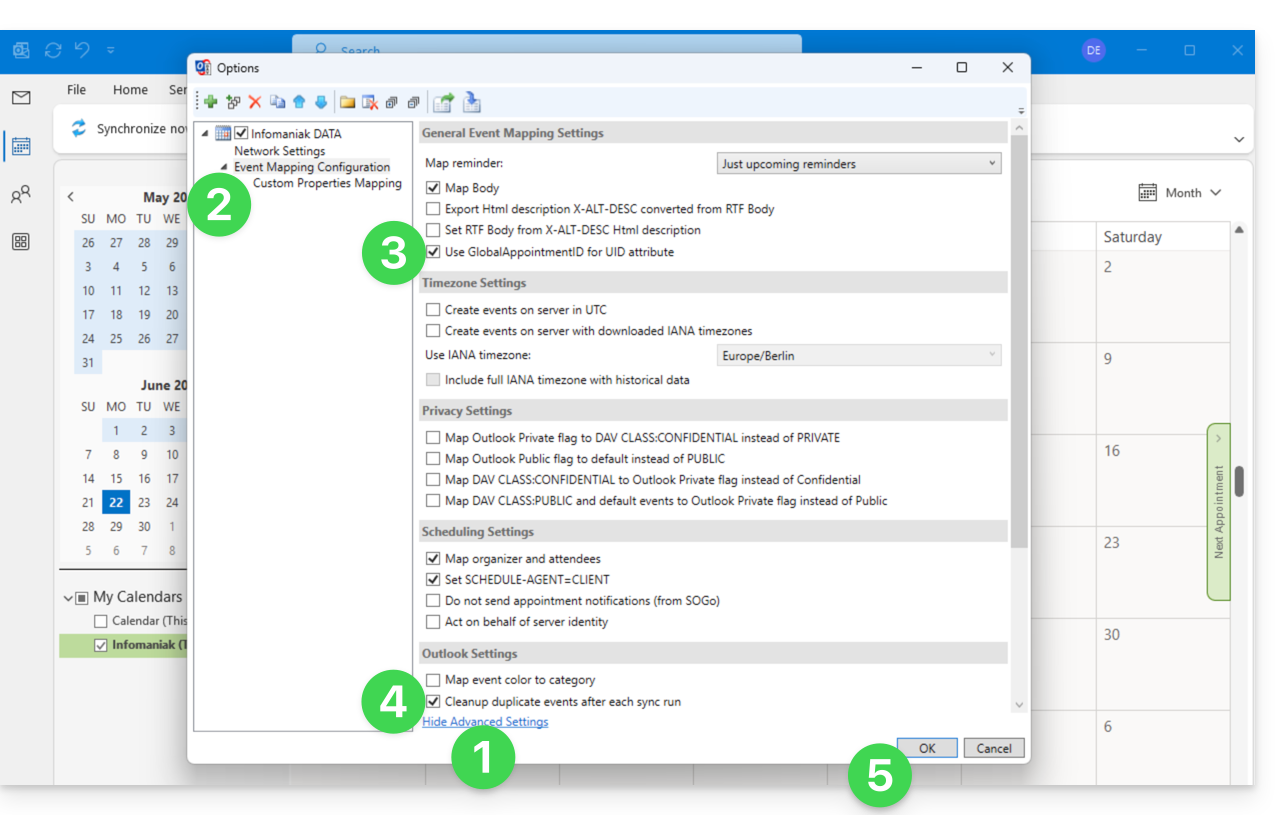
Als u dubbele agenda-items in uw Outlook-agenda ziet, maar deze niet ook in ksuite.infomaniak.com/calendar voorkomen, pas dan de volgende instellingen toe:
- Klik op Geavanceerde instellingen weergeven.
- Klik op Configuratie van agenda-itemkoppeling.
- Vink het vakje Gebruik GlobalAppointmentID voor het UID-attribuut aan.
- Vink het vakje Dubbele afspraken verwijderen aan.
- Sla de wijzigingen op door op de knop OK te klikken:
Door deze dubbele afspraken te verwijderen, worden mogelijk ook dubbele uitnodigingen verwijderd. Dit kan ertoe leiden dat de organisator een melding ontvangt dat de afspraak is geweigerd, maar dit heeft geen invloed op de oorspronkelijke keuze van de deelnemer.
Voor ervaren macOS-gebruikers
Er is een alternatief voor Outlook / Exchange op macOS, via het python-script ews-caldav-sync:
- In tegenstelling tot een ICS-bestand dat door Outlook Web wordt geïmporteerd en dat alleen de afspraken van de afgelopen weken bevat, importeert dit script alle afspraken in de agenda, inclusief terugkerende afspraken, zonder de taken.
- De synchronisatie via dit script verloopt slechts in één richting, van Microsoft Exchange naar de CalDAV-server. Het wordt aanbevolen om het script regelmatig opnieuw uit te voeren.
Link naar deze veelgestelde vragen: https://faq.infomaniak.com/2045
Is deze veelgestelde vragenlijst nuttig geweest?