Kennisbank
1.000 veelgestelde vragen, 500 tutorials en uitlegvideo's. Hier vind je alleen maar oplossingen!
E-mails via een website verzenden met behulp van geverifieerde verzending
Deze handleiding beschrijft het verzenden van geverifieerde e-mails vanaf een website/CMSgehost door Infomaniak.
Inleiding
- Het configureren van het verzenden van e-mails van uw website via een geauthenticeerde SMTP-server verbetert de betrouwbaarheid en veiligheid van de verzending, in vergelijking met de PHP-functie
mail()die zonder authenticatie wordt gebruikt:- betere betrouwbaarheid van de e-mailbezorging,
- verbeterde beveiliging,
- nauwkeurigere detectie van verzendfouten,
- betere compatibiliteit met e-maildiensten,
- en betere traceerbaarheid van de verzending.
Voorbeelden van SMTP-configuratie
Vereisten
- U moet een e-maildienst hebben.
- U kunt de Mail-service van Infomaniak gebruiken of een andere e-maildienst naar keuze.
- Maak een apparaatwachtwoord aan (❓: my kSuite | E-maildienst/kSuite).
- Gebruik de aanbevolen instellingen:
- Uitgaande SMTP-server =
mail.infomaniak.com - SMTP-poort & versleutelingsprotocol en commando/methode om dit protocol te activeren:
587+ STARTTLS - Gebruikersnaam = het volledige e-mailadres (hulp nodig?)
- Wachtwoord = het wachtwoord dat is gegenereerd voor het e-mailadres dat u wilt gebruiken
- Verplichte authenticatie voor het verzenden van e-mails:
- Deze wordt geactiveerd in de SMTP-instellingen van uw CMS.
- Vink "gebruik dezelfde instellingen als de inkomende server" aan, of voer, afhankelijk van het CMS, een gebruikersnaam (= volledig e-mailadres) en het gegenereerde wachtwoord in.
- Uitgaande SMTP-server =
WordPress
Om ervoor te zorgen dat uw website e-mails kan verzenden, gebruikt u een e-mailadres van het domein van uw website (bijvoorbeeld e-mail@domein-website.xyz) en vult u de SMTP-instellingen in (zie vereisten):
- Log in op het WordPress-beheerpaneel.
- Installeer een SMTP-plugin (WP Mail SMTP is een goede optie).
- Configureer de extensie, bijvoorbeeld:
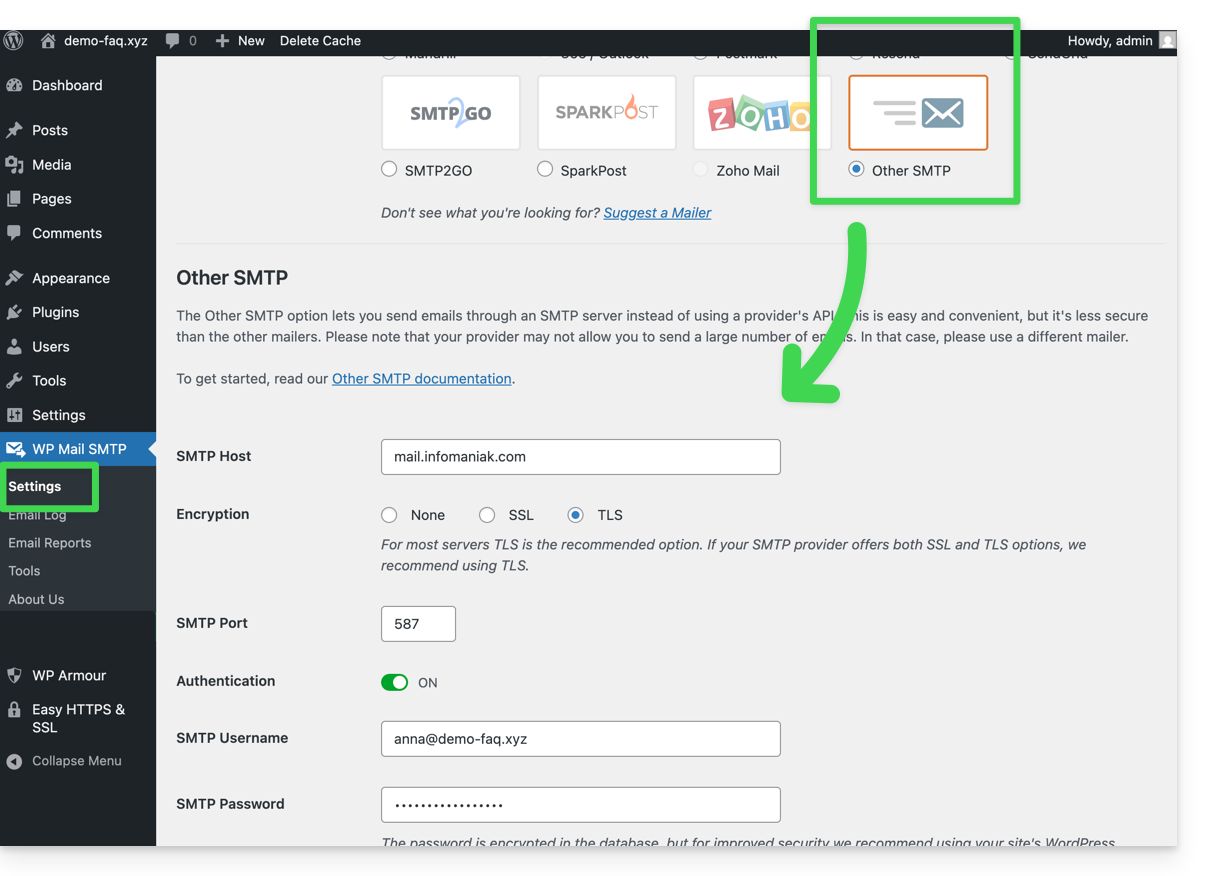
Vanaf dat moment worden e-mails die via een contactformulier op de website worden verzonden (bijvoorbeeld het standaard Divi-formulier), via een SMTP-methode verzonden.
Om dit te controleren, kunt u de headers van een via deze methode verzonden bericht bekijken, met name de regel x-mailer, waarin bijvoorbeeld WPMailSMTP/Mailer/smtp kan staan in plaats van PHPMailer.
Let op: de x-mailer kan elke aanduiding zijn en is niet noodzakelijk representatief voor de werkelijke verzendmethode!
Prestashop
Om ervoor te zorgen dat uw website e-mails kan verzenden, gebruikt u een e-mailadres van het domein van uw website (bijvoorbeeld e-mail@domein-website.xyz) en vult u de SMTP-parameters in (zie vereisten):
- Log in op het Prestashop-beheerpaneel.
- Ga naar Geavanceerde instellingen en vervolgens naar E-mail.
- Configureer het verzenden via SMTP:
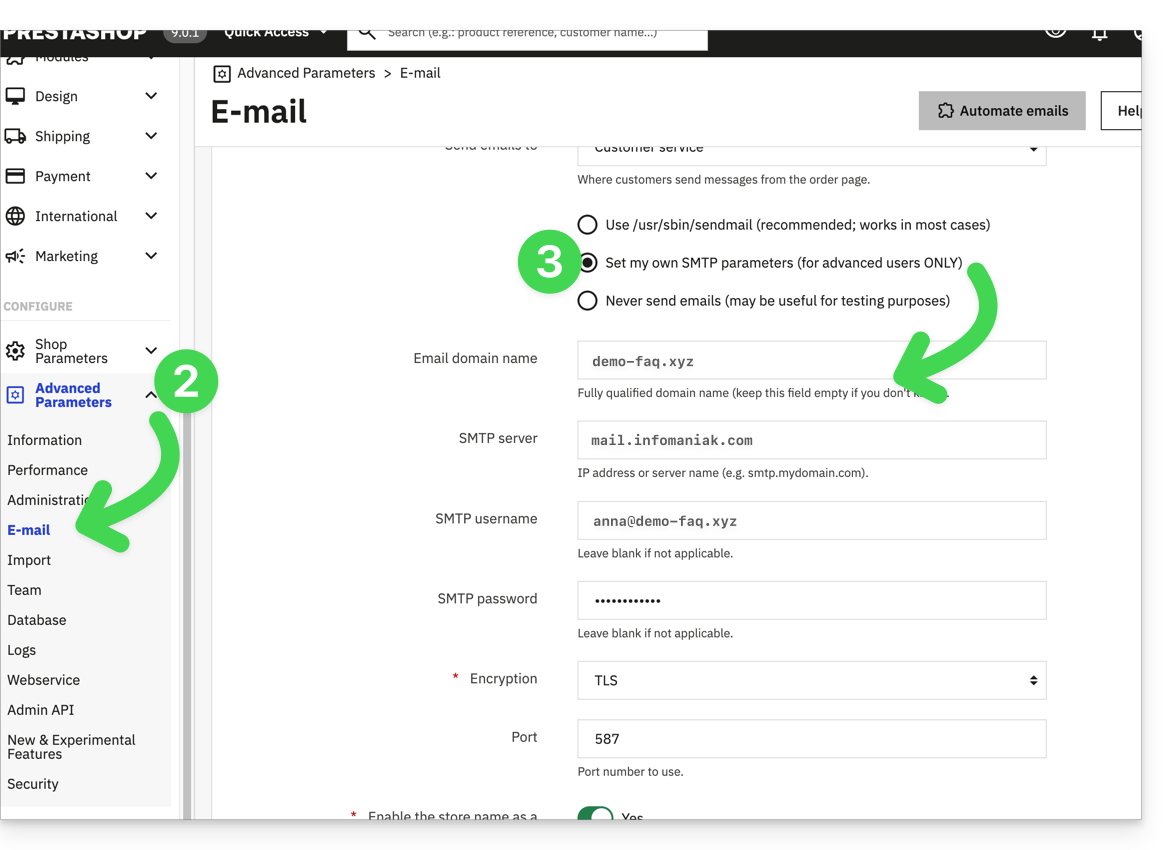
Controleer vervolgens (om een foutmelding zoals Could not instantiate mail function of sender mismatch te voorkomen) of het adres dat u in deze geavanceerde instellingen hebt geconfigureerd, overeenkomt met het adres dat Prestashop gebruikt voor het verzenden van e-mails. Ga als volgt te werk:
- Log in op het Prestashop-beheerpaneel.
- Ga naar Winkelinstellingen.
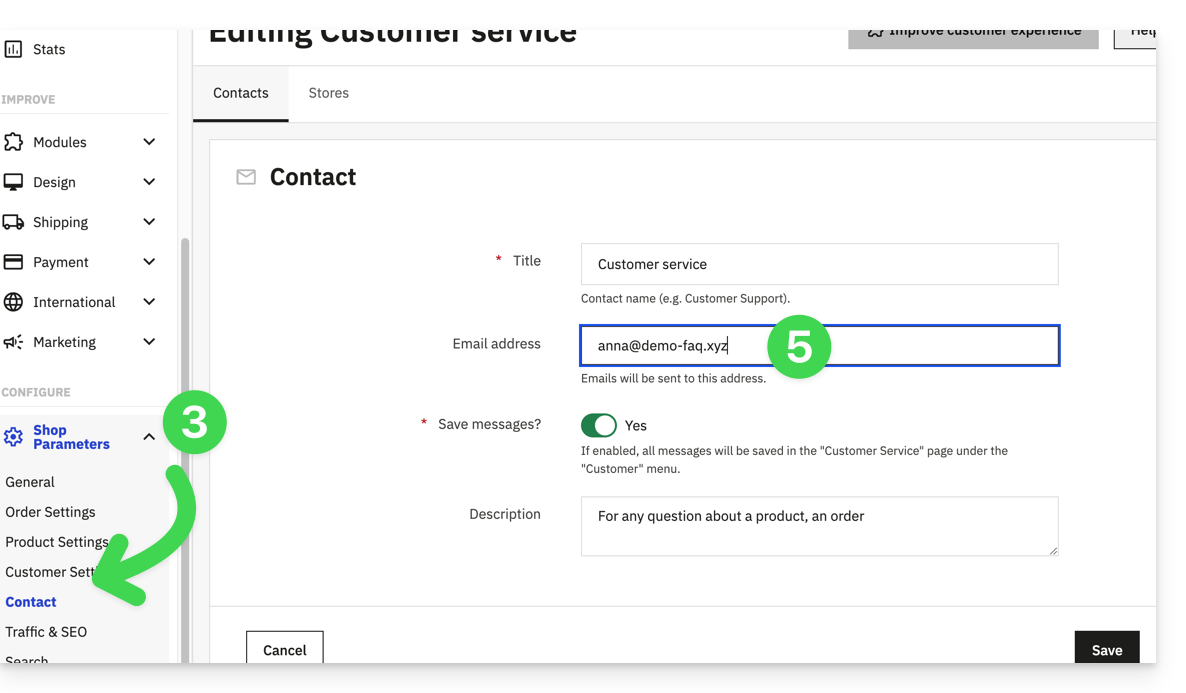
- Klik op Contact in het menu aan de linkerkant.
- Ga naar het tabblad Contacten en controleer of het vermelde e-mailadres hetzelfde is als het adres dat u eerder heeft geconfigureerd.
- Bewerk indien nodig de e-mailadressen:
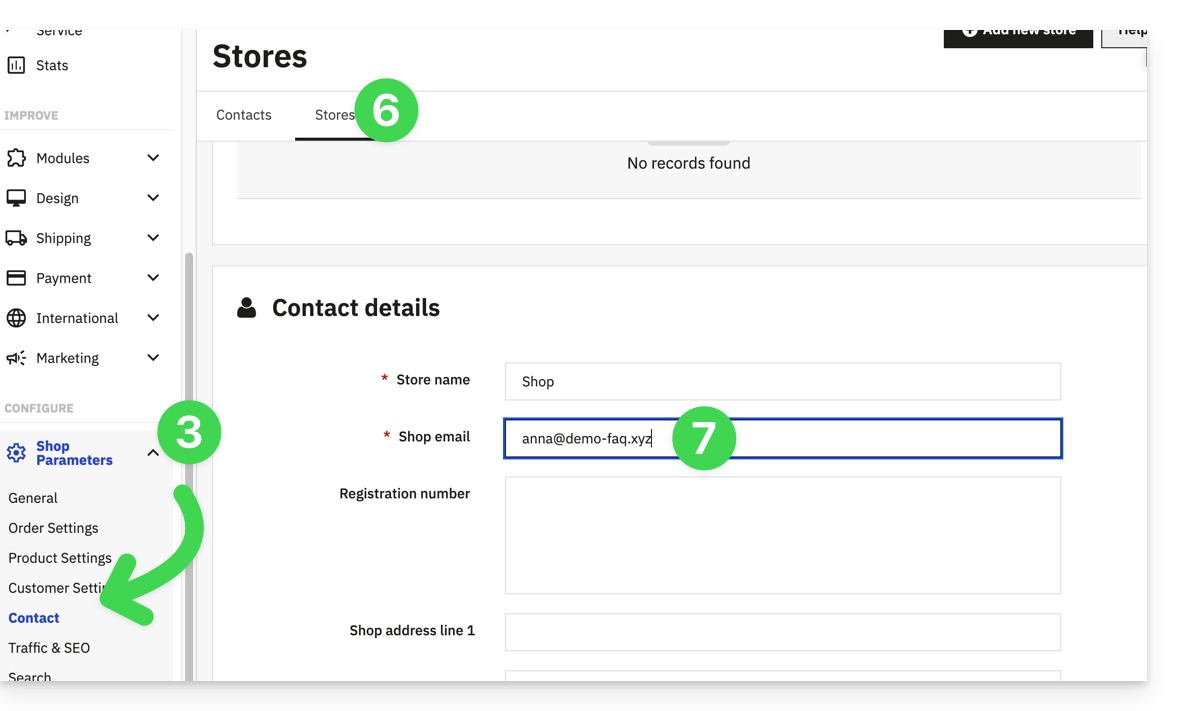
- Klik op het tabblad Winkels.
- Controleer (en corrigeer indien nodig) of het vermelde e-mailadres hetzelfde is als het e-mailadres dat u eerder heeft ingesteld:
Joomla
Om uw website e-mails te laten verzenden, gebruikt u een e-mailadres van het domein van uw website (bijvoorbeeld e-mail@domein-website.xyz) en vult u de SMTP-instellingen in (zie vereisten):
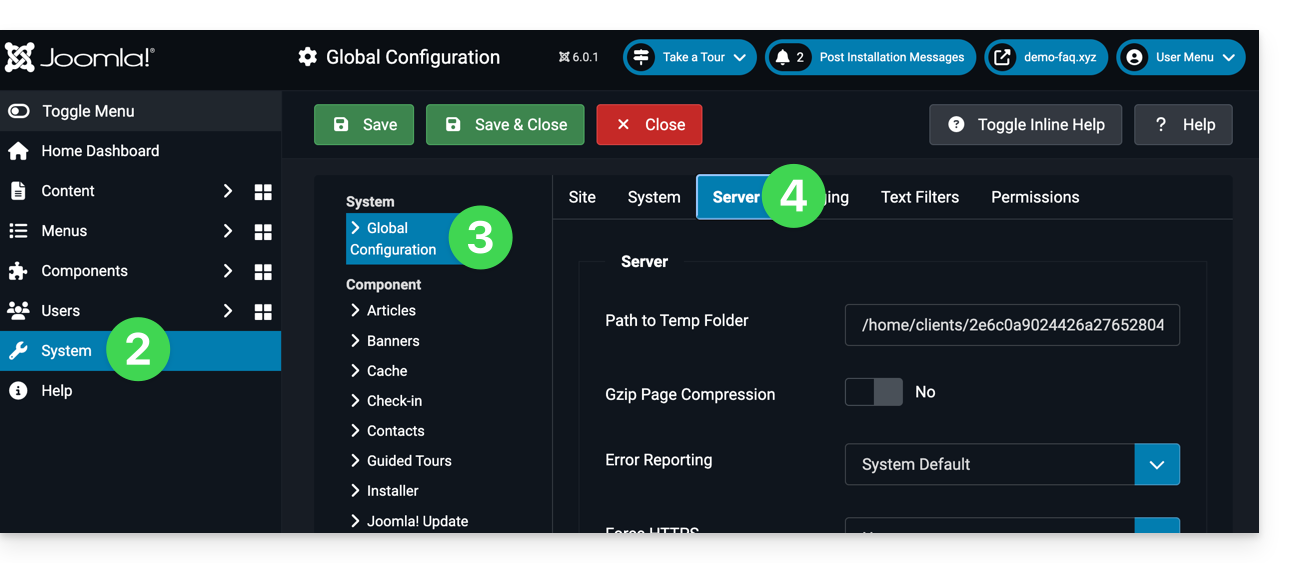
- Log in op het Joomla-beheerderspaneel.
- Klik op Systeem in het linkermenu.
- Klik op Algemene instellingen.
- Klik op het tabblad Server:
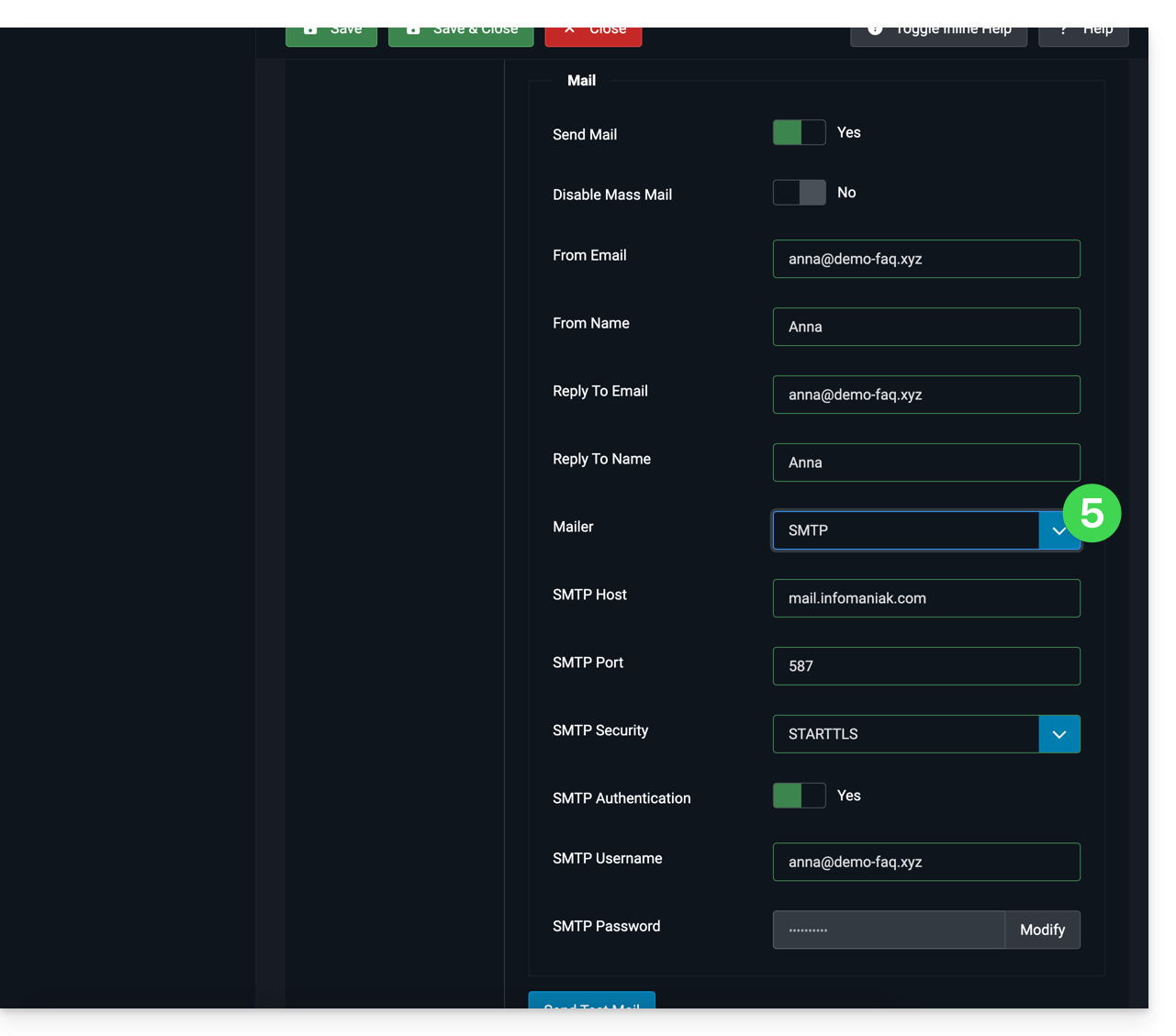
- Configureer het verzenden via de SMTP-methode:
Link naar deze veelgestelde vragen: https://faq.infomaniak.com/2023
Is deze veelgestelde vragenlijst nuttig geweest?