Kennisbank
1.000 veelgestelde vragen, 500 tutorials en uitlegvideo's. Hier vind je alleen maar oplossingen!
Tweefactorauthenticatie uitschakelen
Deze handleiding legt uit hoe u de tweefactorauthenticatie kunt uitschakelen, ook wel tweestapsverificatie genoemd (in het Engels: two-factor authentication of 2FA) voor het inloggen op de Infomaniak Manager (manager.infomaniak.com) of op Mail Infomaniak (ksuite.infomaniak.com/mail).
Inleiding
- Om veiligheidsredenen zal de Infomaniak-ondersteuning nooit een geactiveerde inlogvalidatiemethode op een account uitschakelen op basis van een eenvoudig verzoek.
- U moet de onderstaande procedures strikt volgen.
- Let op: als u de sms-authenticatiemethode gebruikte, kunt u deze na het uitschakelen alleen opnieuw activeren als u in CH / FR / BE / DE woont.
- Buiten deze landen moet u Infomaniak Authenticator of een andere OTP-app gebruiken.
2FA uitschakelen
Als tweestapsverificatie is ingeschakeld en u deze wilt uitschakelen:
- Klik hier om naar de 2FA-beheerpagina in de Infomaniak Manager te gaan.
- Klik op de knop Verwijderen om de beveiliging te verwijderen:
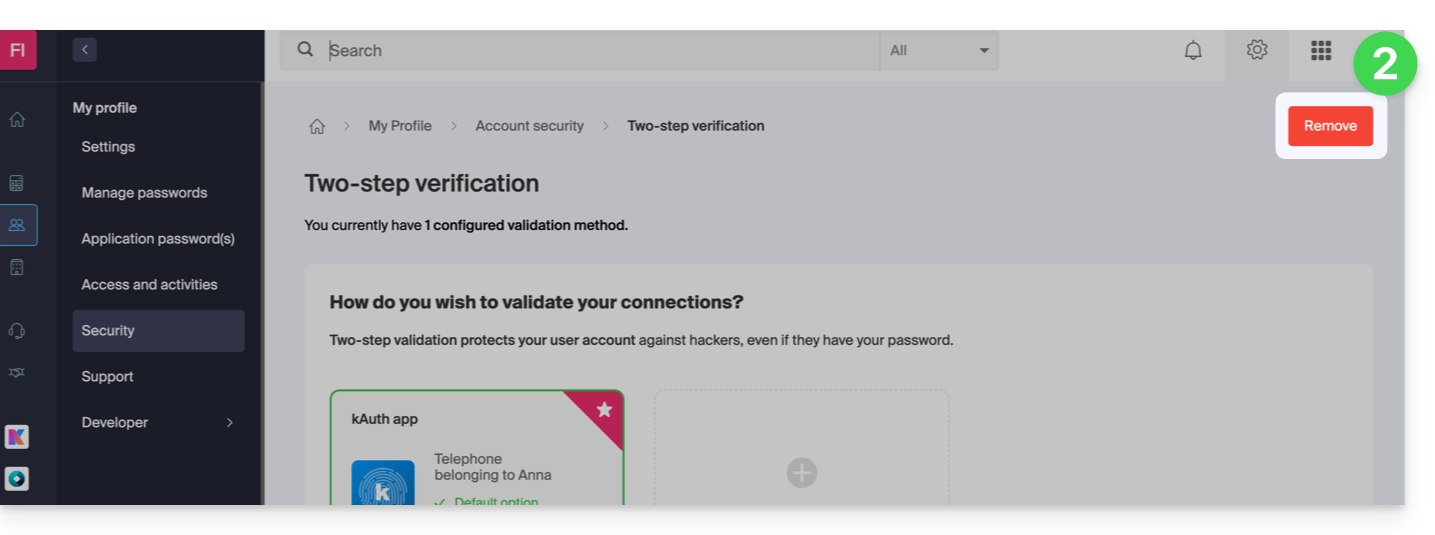
- Als de rode knop uitgeschakeld / grijs is…
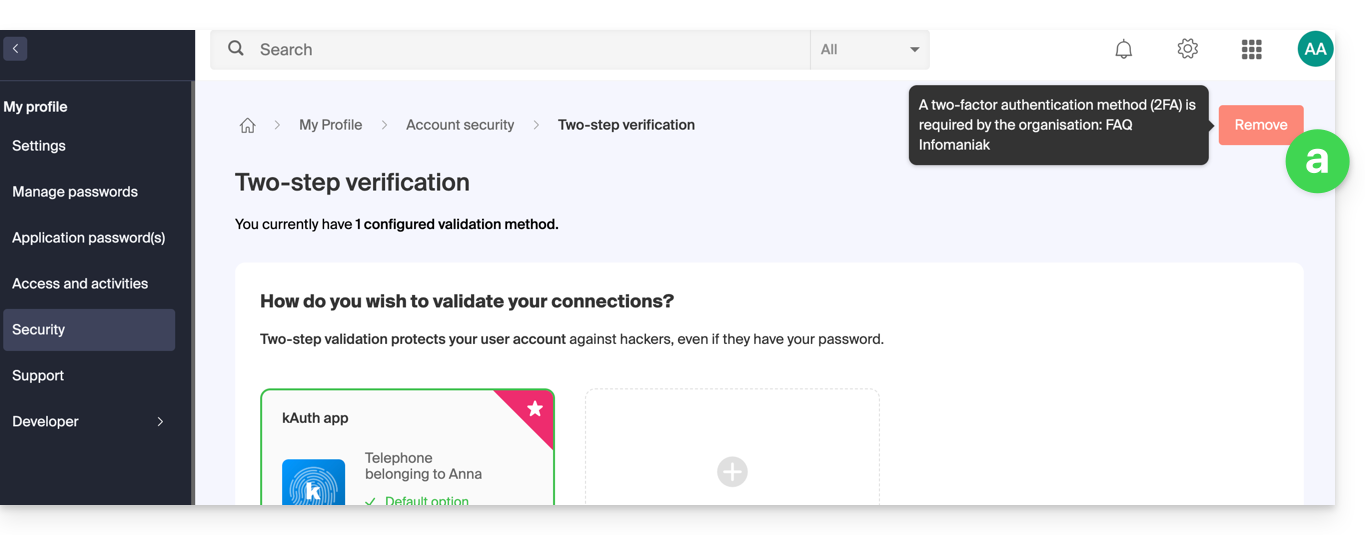
- … is er waarschijnlijk een beveiligingsoptie die u ervan weerhoudt om de tweefactorauthenticatie uit te schakelen:
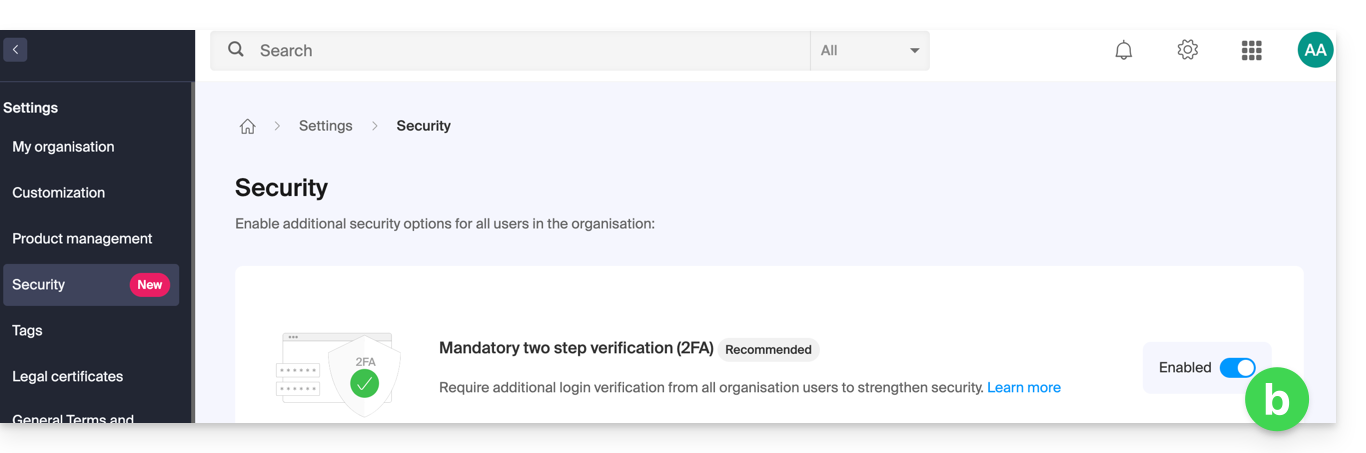
- Als de rode knop uitgeschakeld / grijs is…
- Voer het wachtwoord in waarmee u zich aanmeldt bij uw account.
Bij problemen
Uiteraard vereist de bovenstaande procedure dat u u nog een laatste keer aanmeldt met tweefactorauthenticatie, zodat u deze vervolgens kunt uitschakelen.
Als u geen toegang heeft tot de app Infomaniak Authenticator of tot het apparaat dat de validatie-sms ontvangt, hoeft u Infomaniak niet te bellen; in dat geval heeft u geen andere keuze dan een aantal beveiligingselementen handmatig of via de app Infomaniak Check (kCheck) te verstrekken om weer toegang te krijgen tot uw account:
- Klik hier om naar de inlogpagina van de Infomaniak Manager te gaan.
- Voer de gebruikersnaam en het gebruikelijke en correcte wachtwoord in.
- Wanneer u om aanvullende authenticatie wordt gevraagd, klikt u op de alternatieve methoden:

- Kies ervoor om een van uw reservecodes in te voeren als u deze tijdens het activeren van de tweefactorauthenticatie hebt gedownload:

- Selecteer anders de laatste optie om hulp aan te vragen, zodat u naar het formulier wordt geleid waar u uw identiteitsbewijs en een selfie kunt uploaden:

- Volg de procedure tot het einde en wacht:

Link naar deze veelgestelde vragen: https://faq.infomaniak.com/2021
Is deze veelgestelde vragenlijst nuttig geweest?