Kennisbank
1.000 veelgestelde vragen, 500 tutorials en uitlegvideo's. Hier vind je alleen maar oplossingen!
Tweefactorauthenticatie uitschakelen
Deze handleiding legt uit hoe u de tweefactorauthenticatie uitschakelt, ook wel tweestapsverificatie genoemd, voor het inloggen op de Infomaniak Manager (manager.infomaniak.com) of op Mail Infomaniak (ksuite.infomaniak.com/mail).
Inleiding
- Om veiligheidsredenen zal de Infomaniak-klantenservice nooit eengeactiveerde methode voor het verifiëren van inloggegevens op een account uitschakelenna een eenvoudige aanvraag.
- U moet de onderstaande procedures strikt volgen.
- Let op: als u de sms-authenticatiemethode gebruikte, kunt u deze na deactivering alleen opnieuw inschakelen als u in CH / FR / BE / DE woont.
- Buiten deze landen moet u Infomaniak Authenticator of een andere OTP-app gebruiken.
Tweefactorauthenticatie uitschakelen
Als tweefactorauthenticatie is ingeschakeld en u deze wilt uitschakelen:
- Klik hier om naar het beheer van de tweefactorauthenticatie (2FA) in het Infomaniak-beheerportaal te gaan.
- Klik op de knop Verwijderen om de beveiliging te verwijderen:
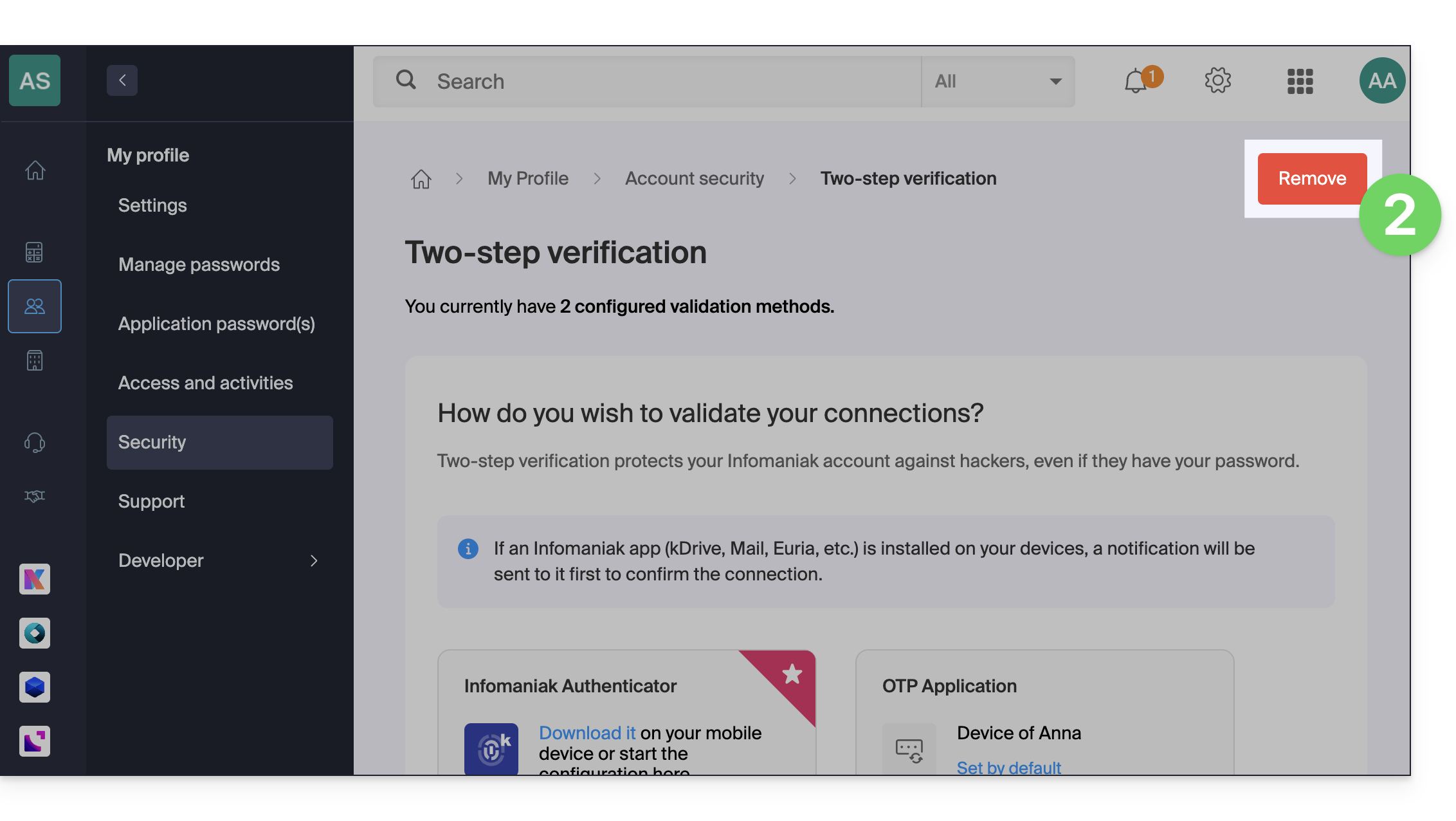
- Als de rode knop uitgeschakeld / grijs is…
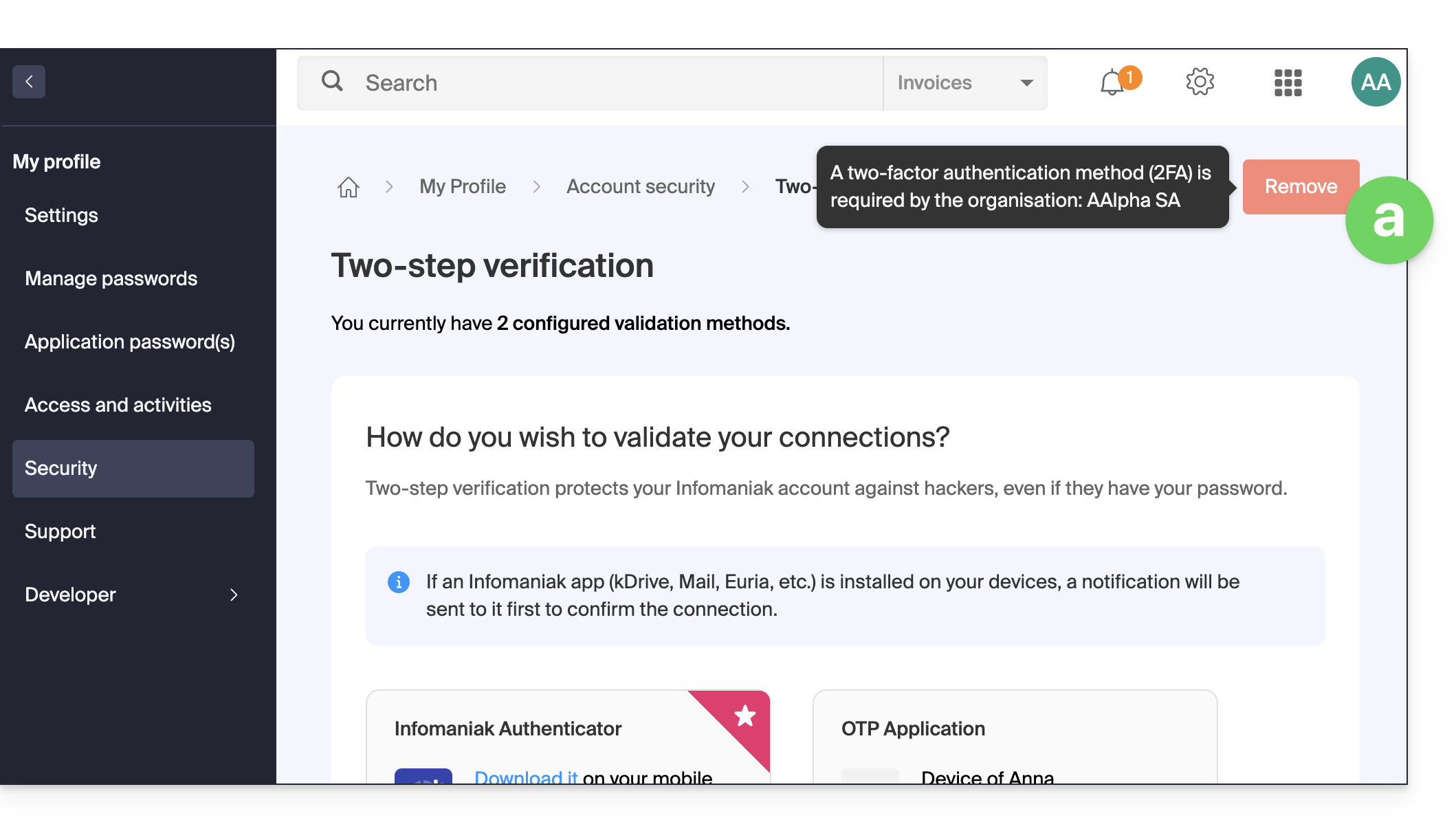
- … is er waarschijnlijk een beveiligingsinstelling die het u onmogelijk maakt om de 2FA uit te schakelen:
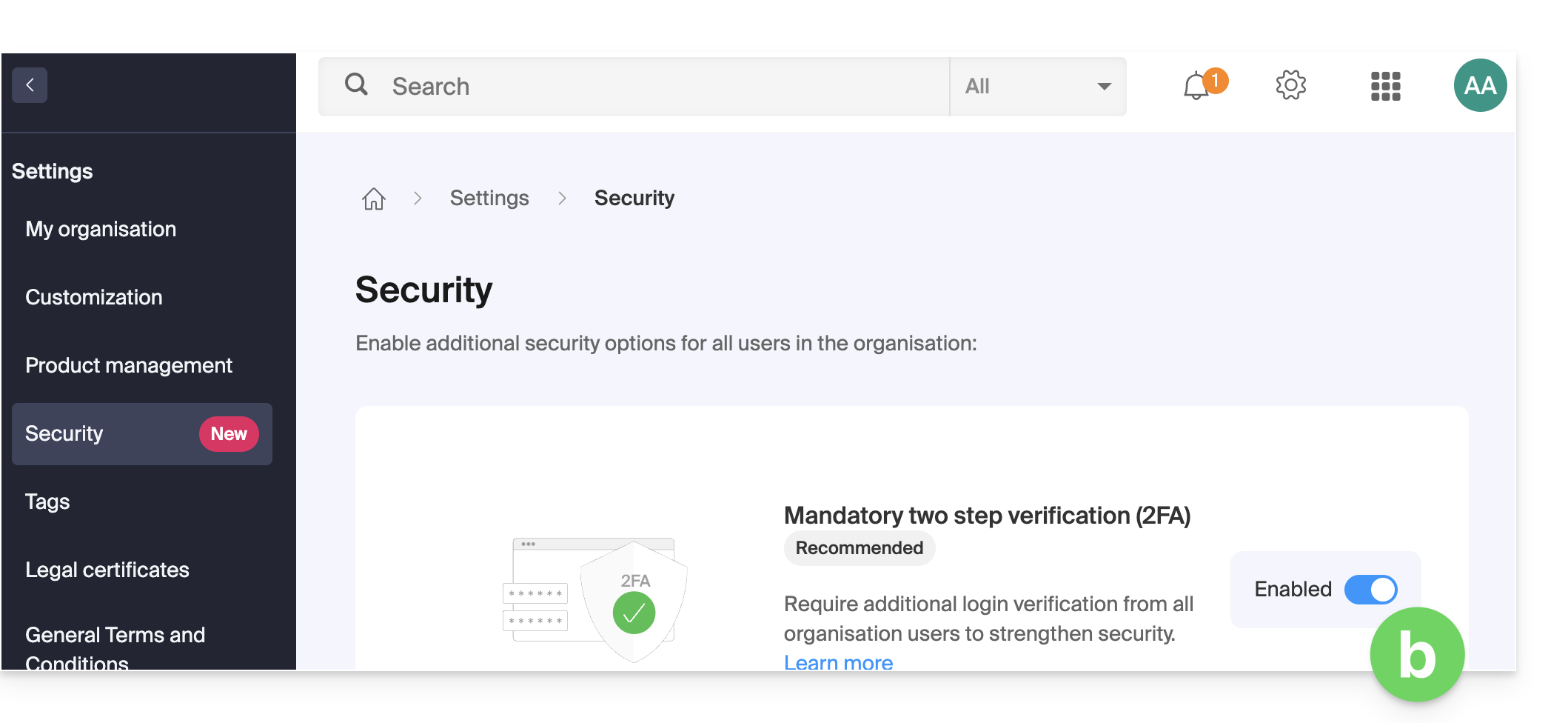
- Als de rode knop uitgeschakeld / grijs is…
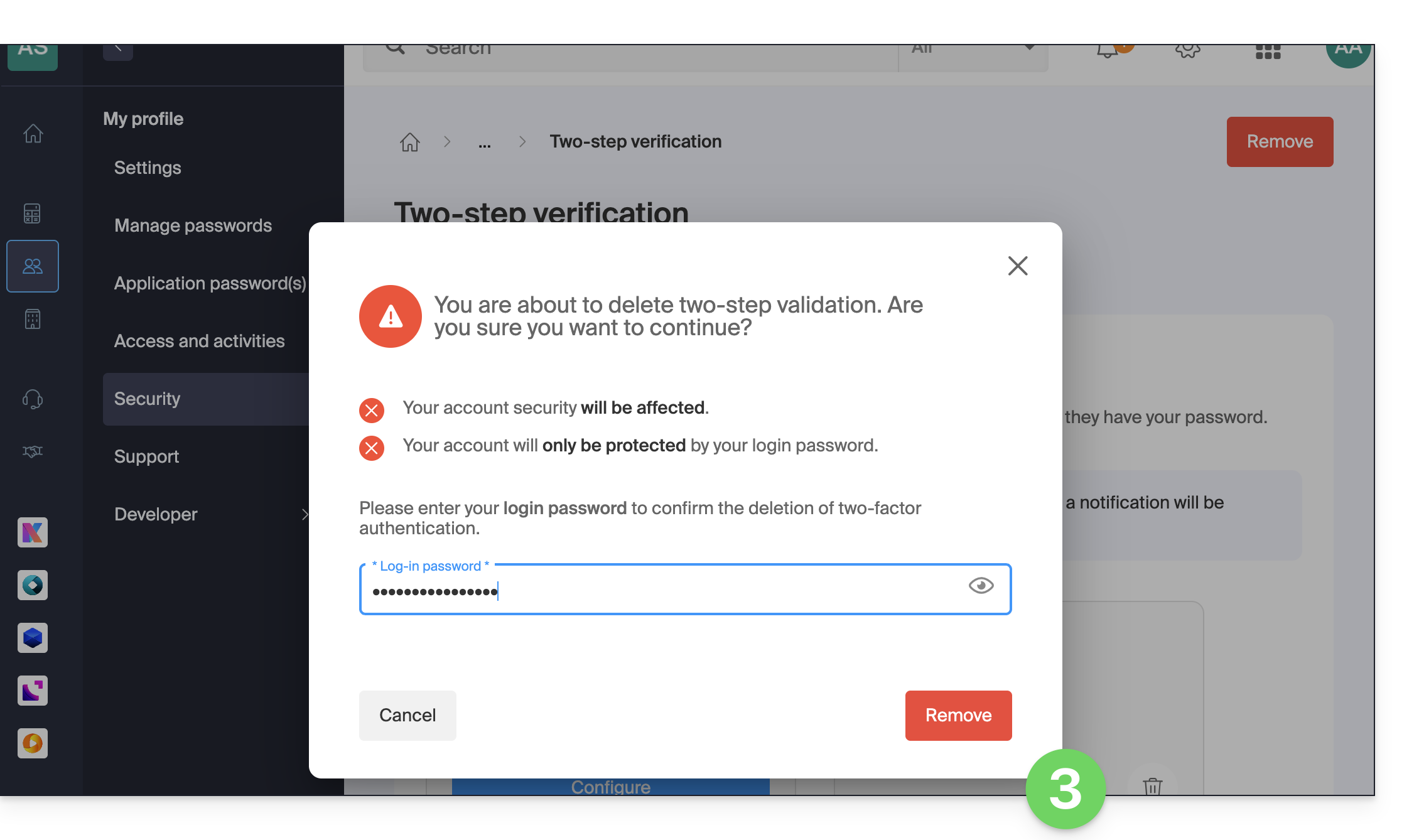
- Voer het wachtwoord in om toegang te krijgen tot uw account en te bevestigen:
Bij problemen
Uiteraard vereist de bovenstaande procedure dat u een laatste keer inlogt met tweefactorauthenticatie, waarna u deze kunt uitschakelen.
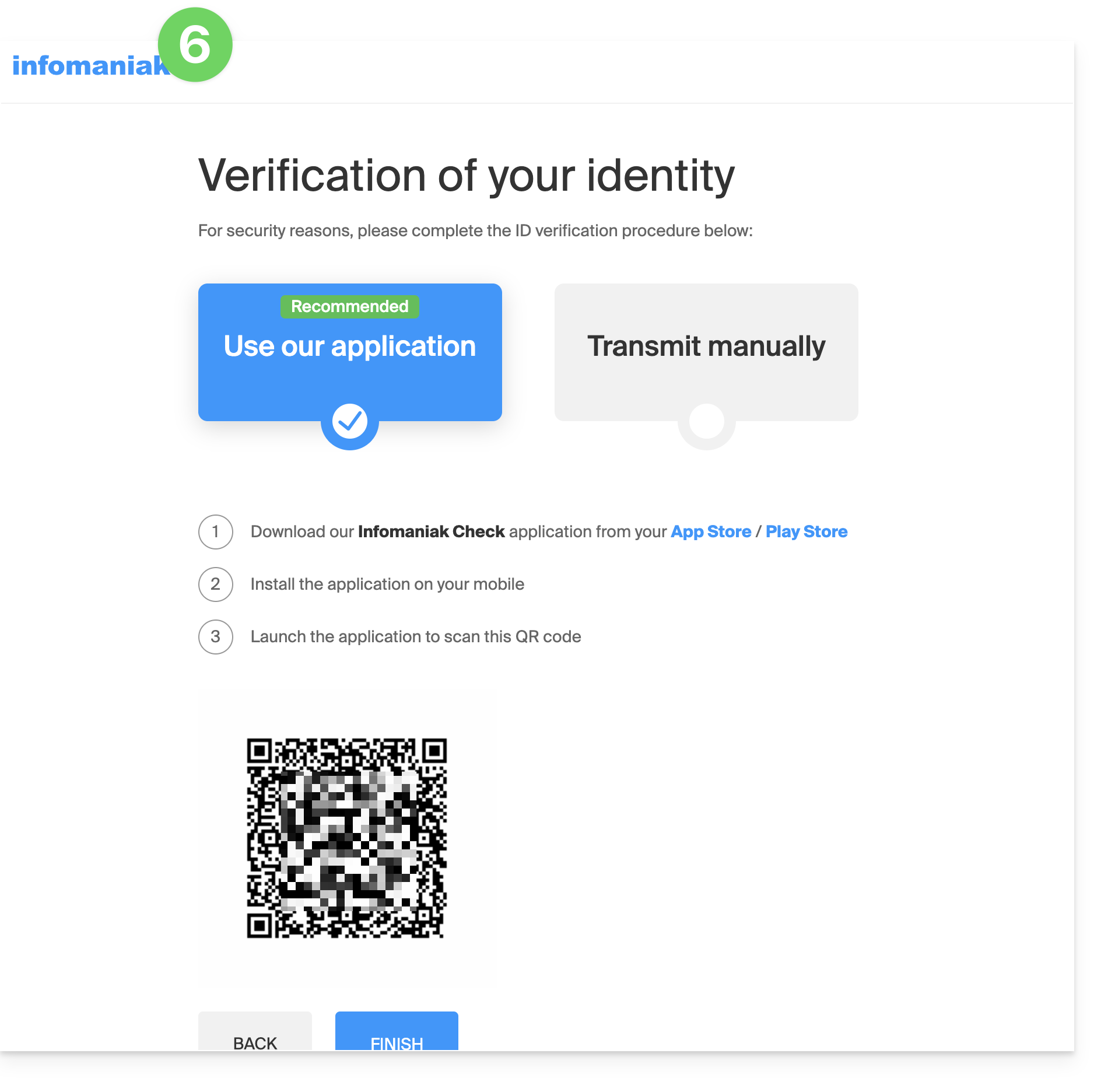
Als u geen toegang heeft tot de Infomaniak Authenticator-app, het apparaat dat de validatie-sms ontvangt, of een andere geconfigureerde authenticatiemethode, hoeft u Infomaniak niet te bellen; in dat geval heeft u geen andere keuze dan een aantal beveiligingsgegevens handmatig of via de app Infomaniak Check (kCheck) te verstrekken om weer toegang te krijgen tot uw account:
- Klik hier om naar de inlogpagina van het Infomaniak-beheerportaal te gaan.
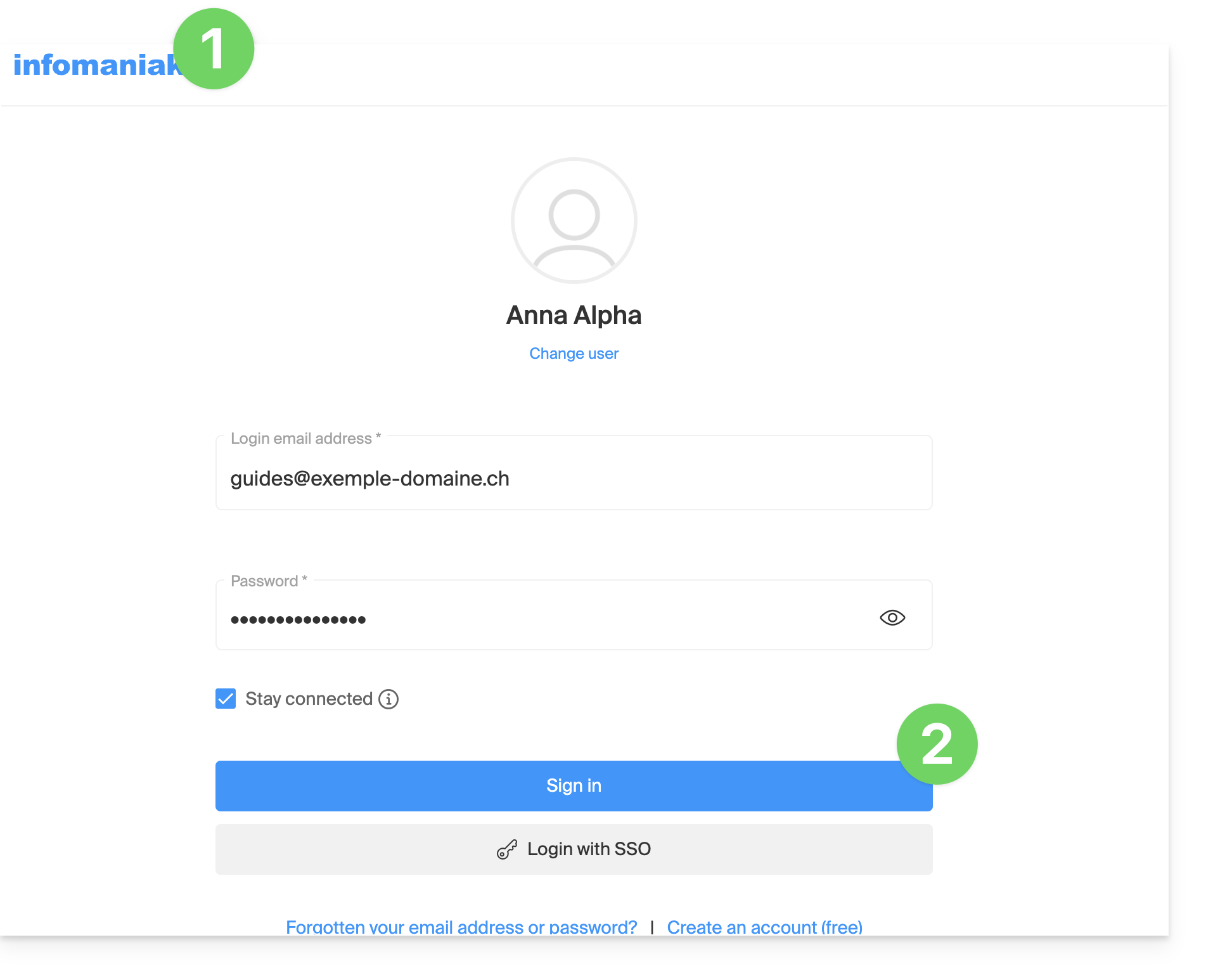
- Voer de gebruikersnaam en het gebruikelijke en correcte wachtwoord in:
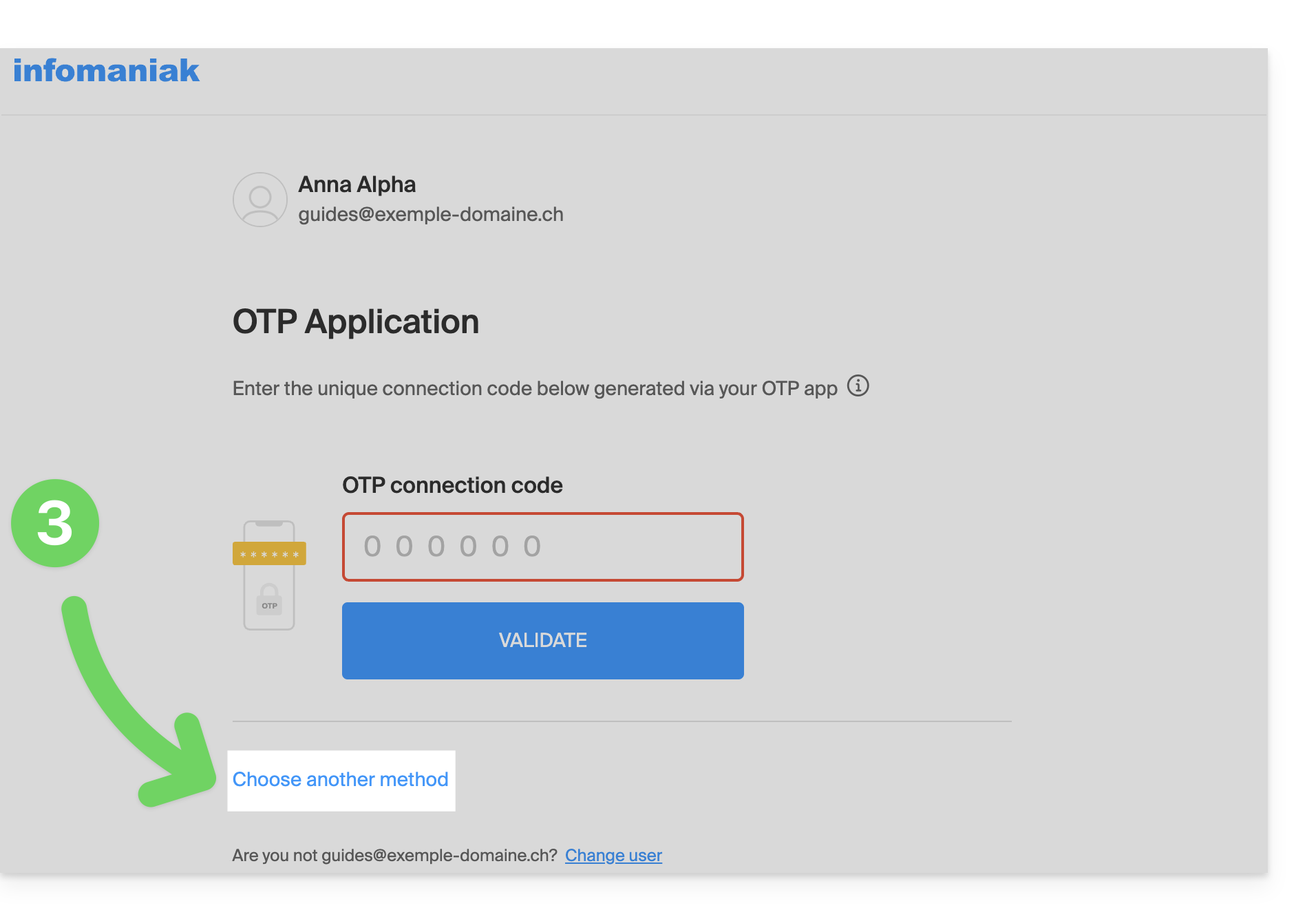
- Klik op alternatieve methoden wanneer u om aanvullende authenticatie wordt gevraagd:
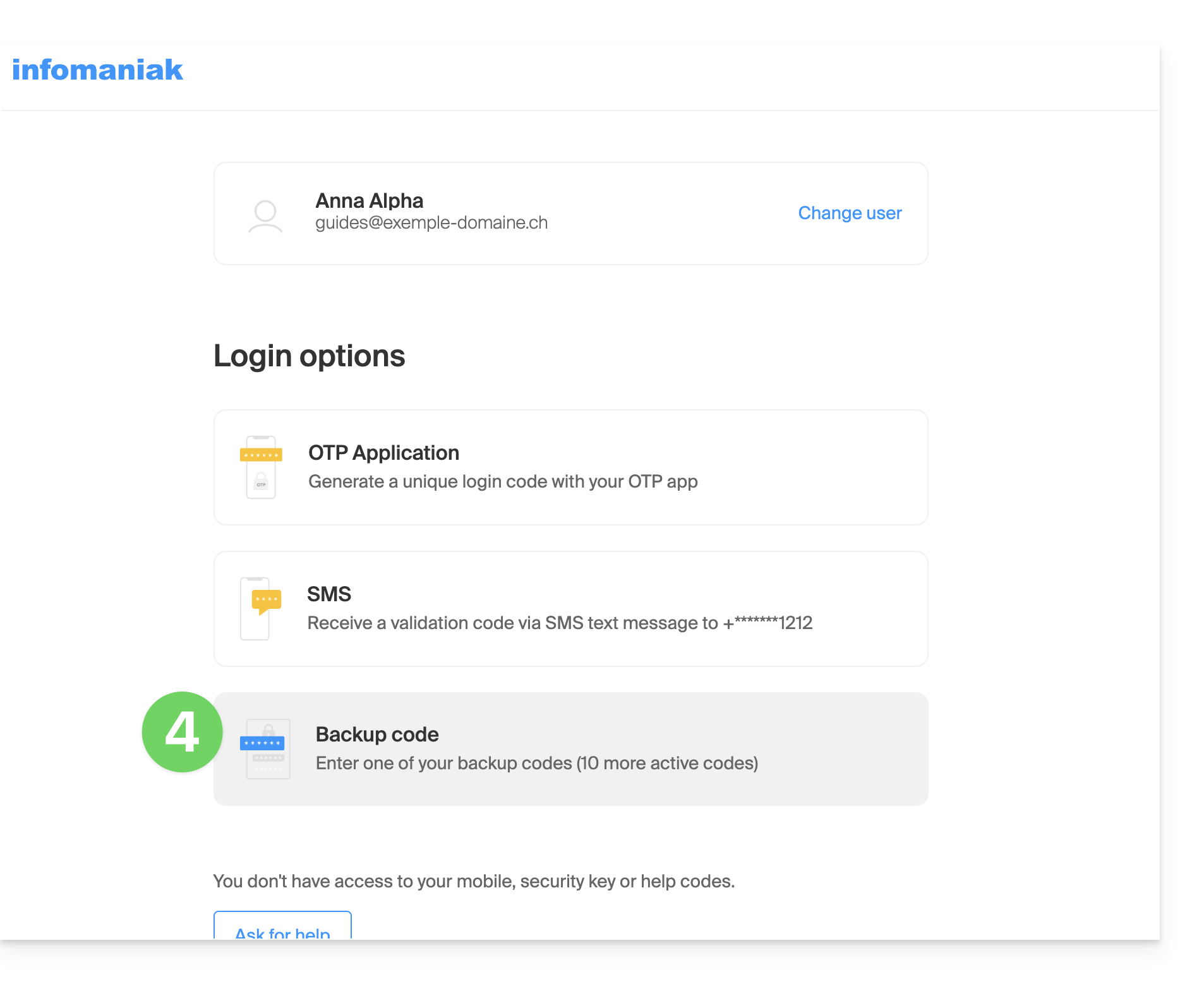
- Kies ervoor om een van uw reservecodes in te voeren als u deze tijdens het activeren van de tweefactorauthenticatie hebt gedownload:
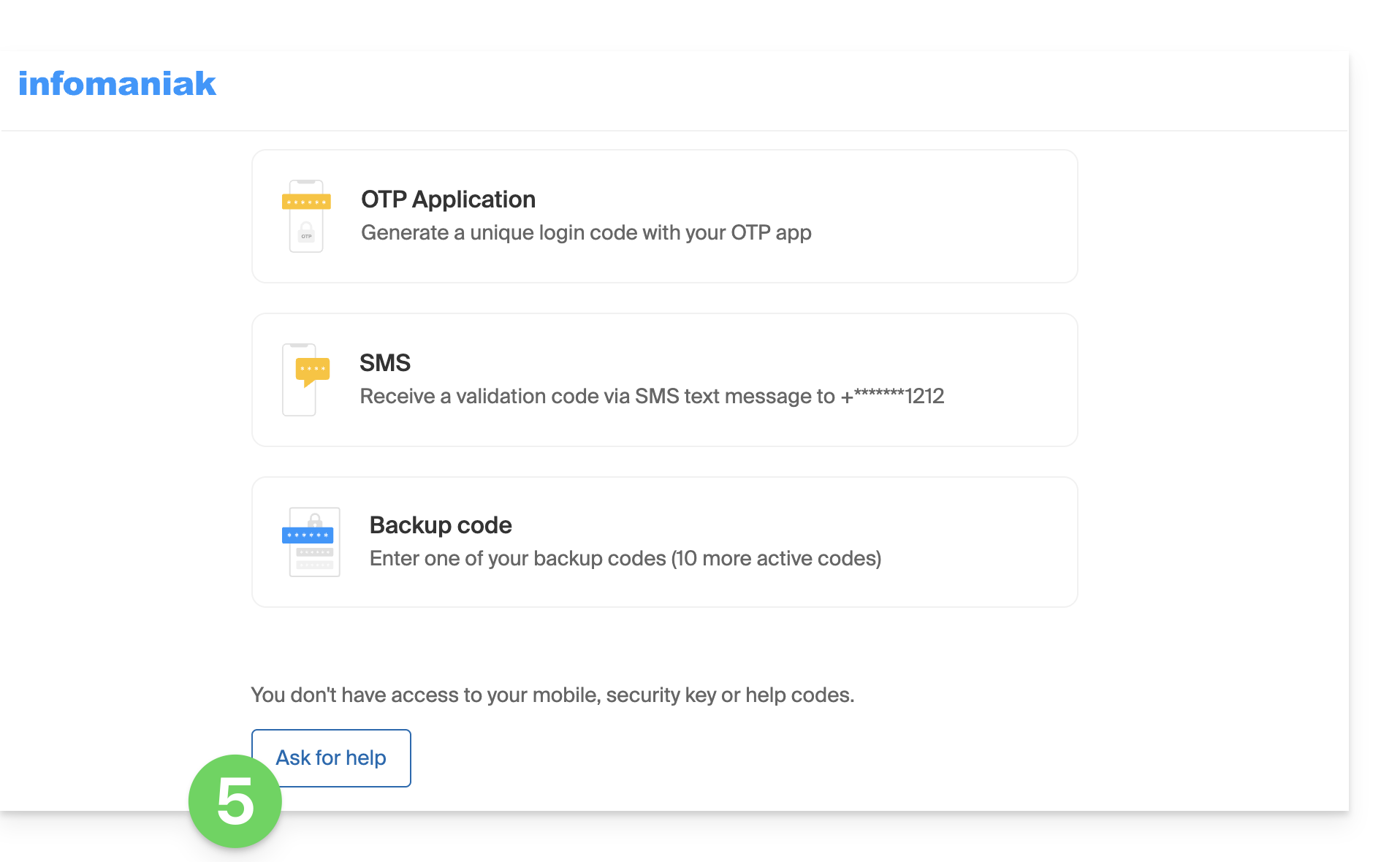
- Selecteer anders de laatste optie om hulp aan te vragen, zodat u naar het formulier wordt geleid waar u uw identiteitsbewijs en een selfie kunt uploaden:
- Volg de procedure tot het einde en wacht:
Link naar deze veelgestelde vragen: https://faq.infomaniak.com/2021
Is deze veelgestelde vragenlijst nuttig geweest?