Kennisbank
1.000 veelgestelde vragen, 500 tutorials en uitlegvideo's. Hier vind je alleen maar oplossingen!
Een webapplicatie installeren (+ verwijderen)
Deze handleiding legt uit hoe u een nieuwe webapplicatie (Joomla, Drupal, Typo3, PrestaShop, enz.) met een paar klikken kunt installeren op de betaalde webhosting-oplossingen.
Vereisten
- U heeft een Infomaniak webhostingpakket (bestellen indien nodig).
- Voeg een lege website toe aan uw Infomaniak-hosting.
Specifieke handleidingen
Raadpleeg deze handleidingen als u te maken heeft met een specifieke installatie:
Raadpleeg deze andere handleiding, waarin aanvullende technologieën worden behandeld die met een paar klikken kunnen worden geïnstalleerd, maar alleen op cloudservers.
Handleidingen voor elke andere webapplicatie
Om toegang te krijgen tot de webhosting en een webapplicatie te installeren:
- Klik hier om toegang te krijgen tot het beheer van uw product in de Infomaniak Manager (Hulp nodig?).
- Klik rechtstreeks op de naam van het betreffende product.
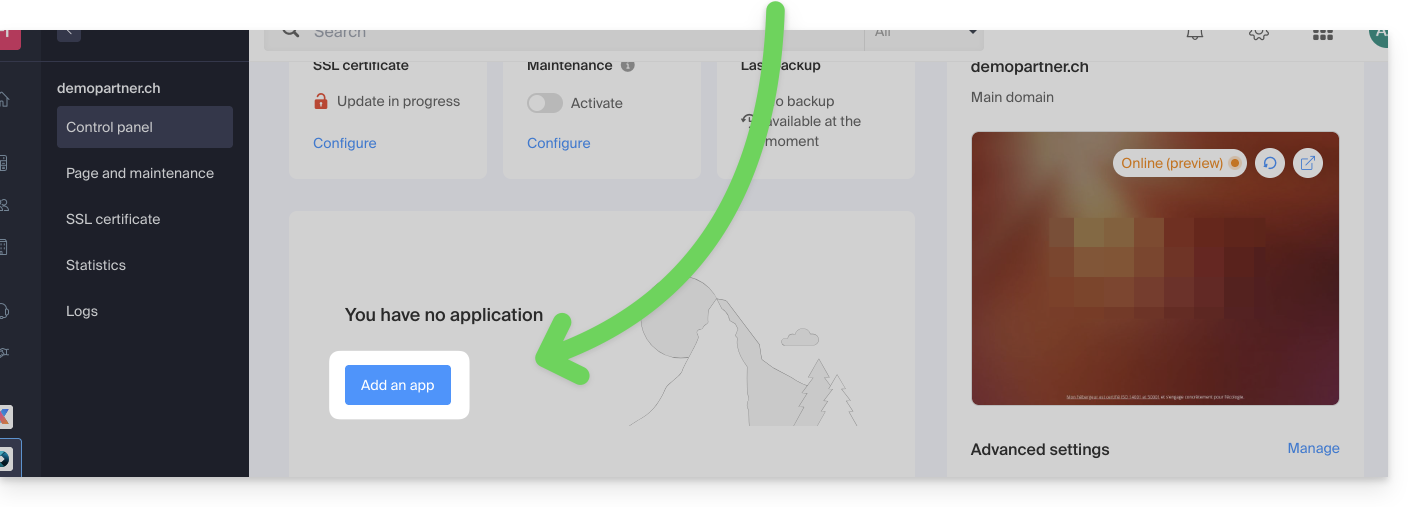
- Klik op de knop App toevoegen:
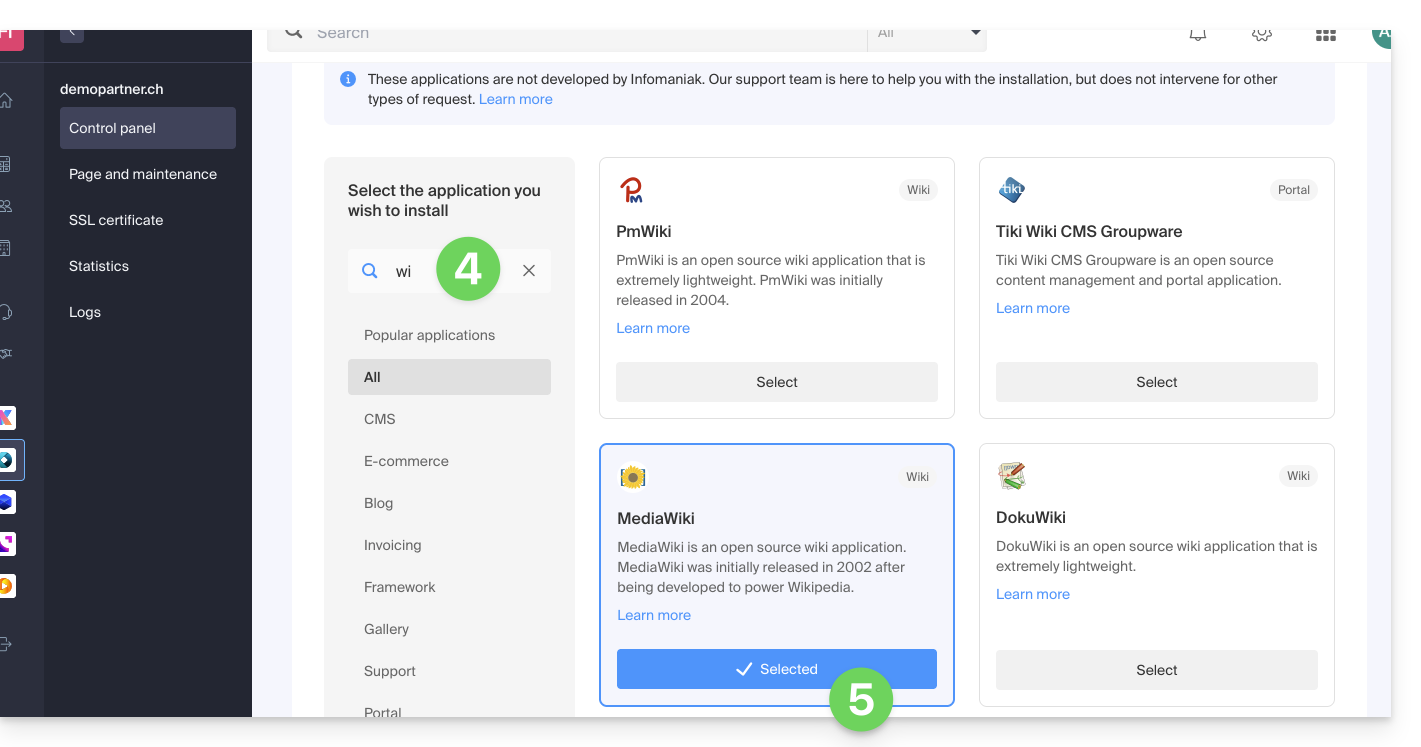
- Selecteer de gewenste applicatie (indien nodig, filteren en zoeken).
- Klik op Selecteren:
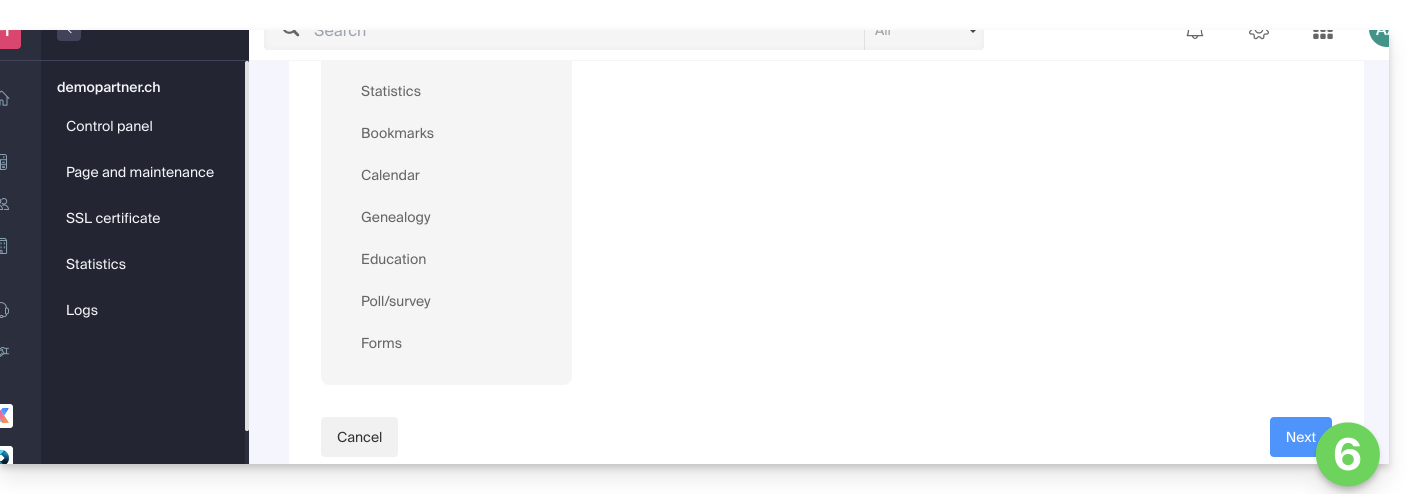
- Klik onderaan de pagina op Volgende:
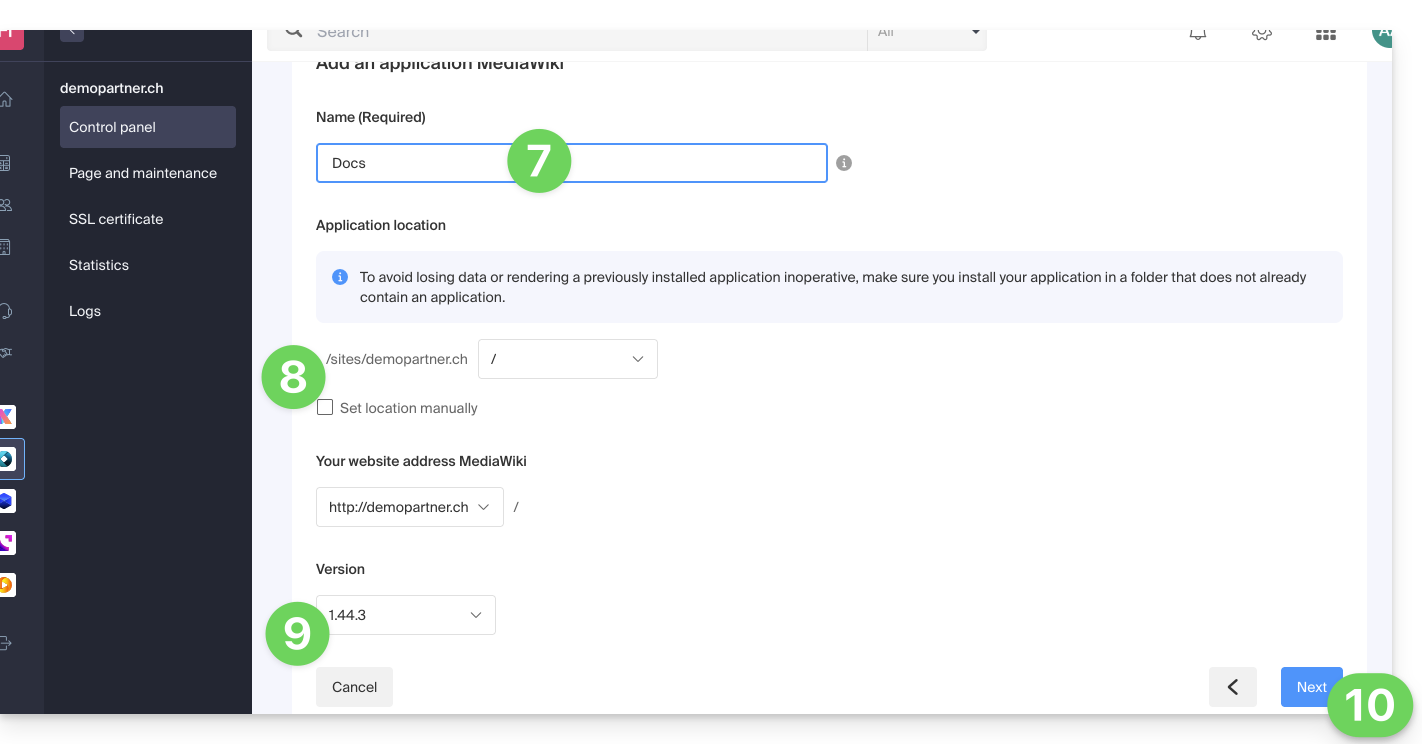
- Voer een naam in.
- Laat de standaardlocatie staan of kies ervoor om de app in een nieuwe map te installeren, die u kunt aanmaken met het pictogram dat rechts van punt 8 op de afbeelding staat.
- Selecteer indien nodig een eerdere versie om te installeren.
- Klik op Volgende:
- Configureer de gebruikersnaam en het wachtwoord.
- Geef indien nodig specifieke geavanceerde instellingen op (bijv. type back-up).
- Lees de gebruiksvoorwaarden van de geselecteerde app en accepteer deze.
- Klik op Volgende:
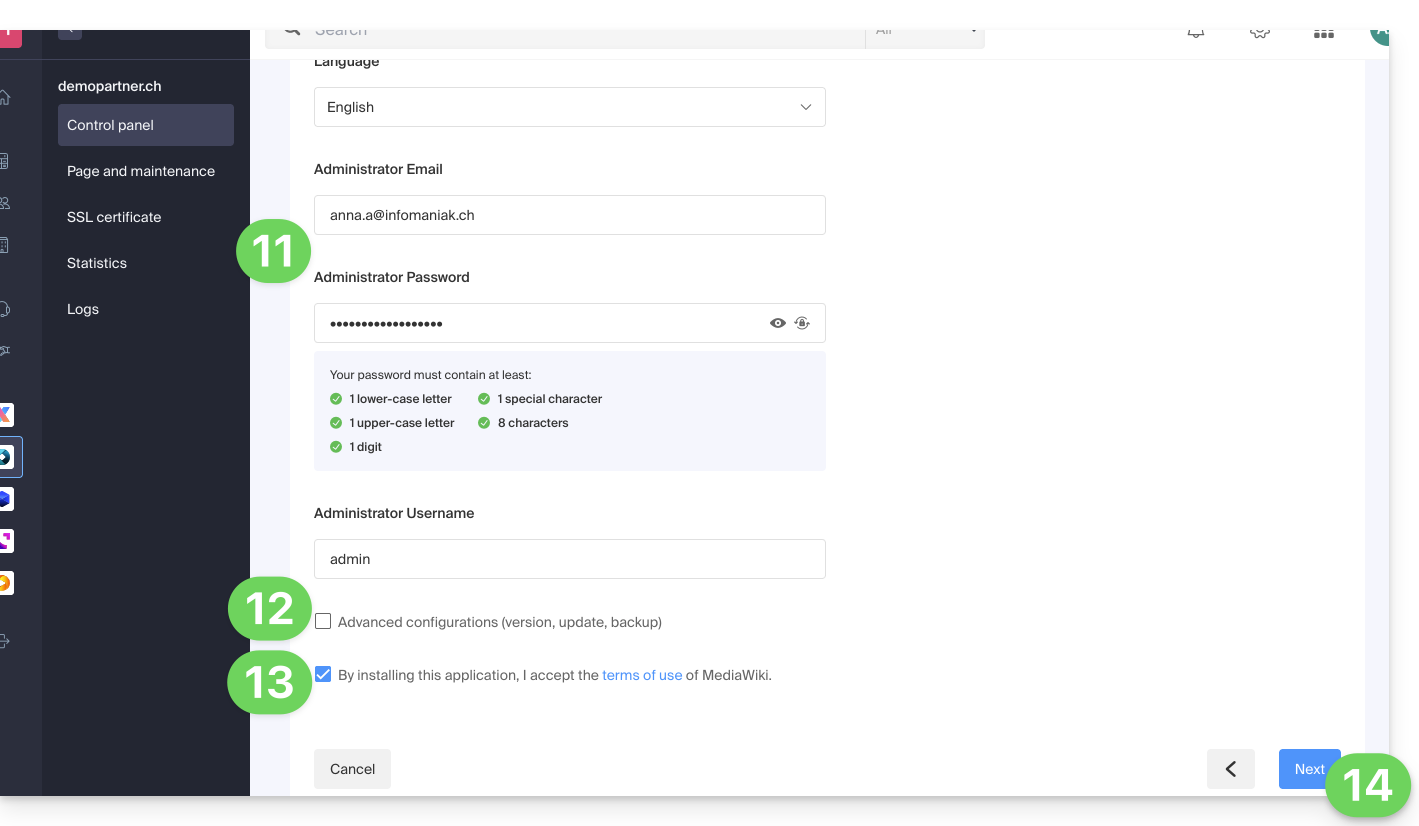
- Bevestig de installatie van de applicatie in de volgende stap en wacht:
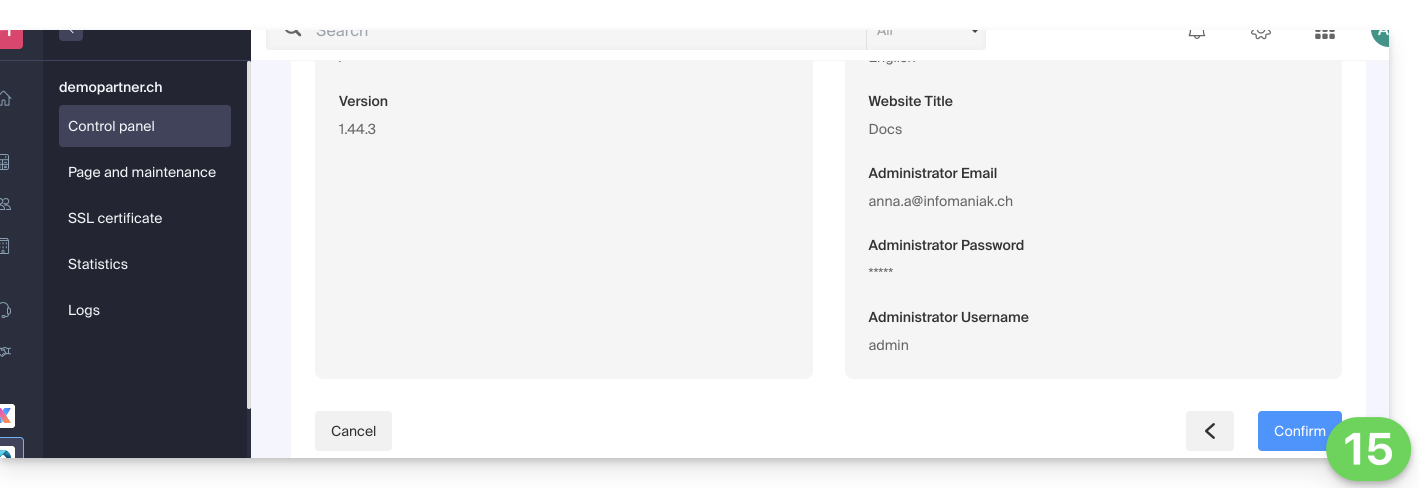
- Let op eventuele foutmeldingen op het scherm, bijvoorbeeld als de geselecteerde installatiemap niet leeg is of als de PHP-versie van de website waarop u de installatie probeert uit te voeren, niet compatibel is.
Een webapplicatie verwijderen
Om toegang te krijgen tot de webhosting en de eerder geïnstalleerde applicatie te verwijderen:
- Klik hier om toegang te krijgen tot het beheer van uw product in de Infomaniak Manager (Hulp nodig?).
- Klik rechtstreeks op de naam van het betreffende product.
- Klik op het actiemenu ⋮ rechts van de applicatie die u wilt verwijderen.
- Klik op het prullenbak-icoon om de applicatie te verwijderen:
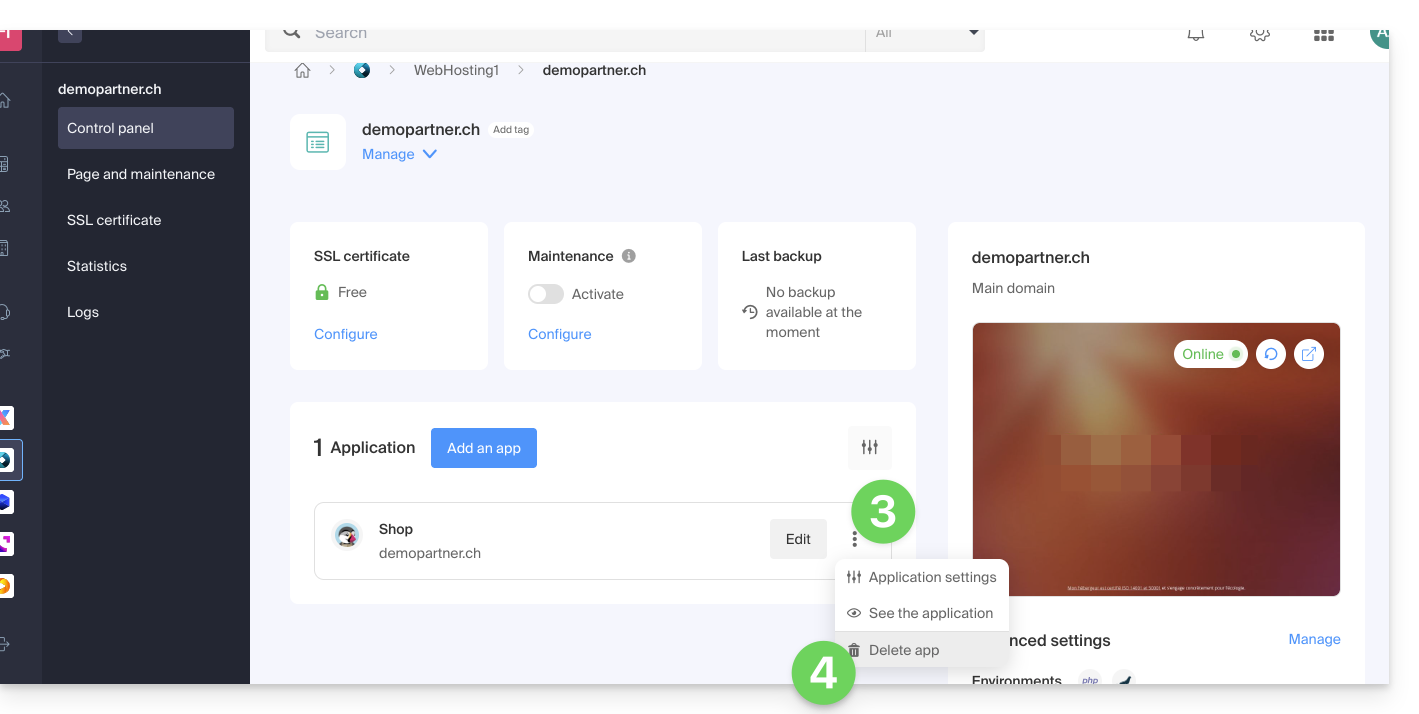
- Bevestig de verwijdering.
U kunt ook een hele website verwijderen zonder de applicatie zelf te verwijderen. Schakel hiervoor eenvoudigweg het volgende selectievakje uit wanneer u de website verwijdert: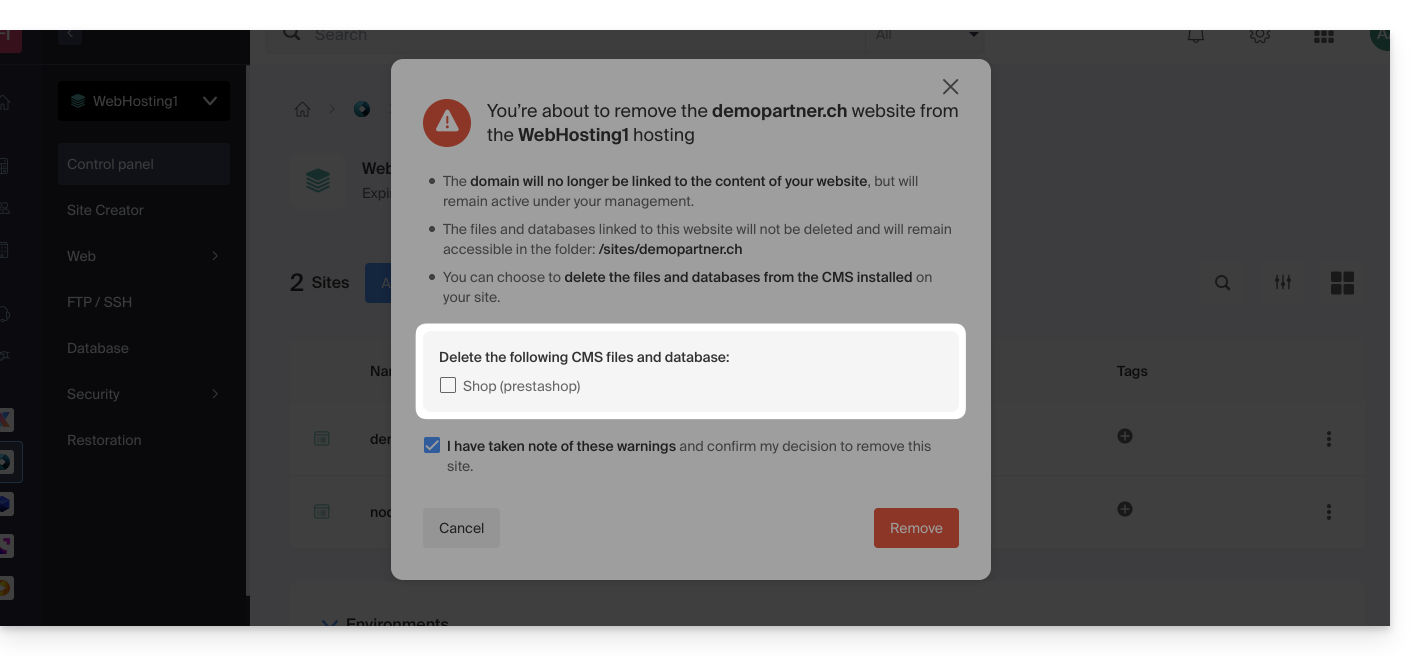
Meer informatie
Link naar deze veelgestelde vragen: https://faq.infomaniak.com/1977
Is deze veelgestelde vragenlijst nuttig geweest?