Kennisbank
1.000 veelgestelde vragen, 500 tutorials en uitlegvideo's. Hier vind je alleen maar oplossingen!
De domeinnaam van een e-maildienst wijzigen
Deze handleiding legt uit hoe u het hoofddomein kunt vervangen dat is gekoppeld aan een Mailservice, bijvoorbeeld als u de spelling van alles na het @-teken in uw e-mailadres wilt wijzigen (dus het domeinnaam). Als uw Mailservice deel uitmaakt van een kSuite, moet u de wijziging rechtstreeks aanbrengen in het kSuite-domein, zie deze handleiding.
Inleiding
- U kunt deze procedure ook volgen als u volledig nieuwe e-mailadressen wilt, terwijl u de e-mailgeschiedenis in Mail wilt behouden (omdat het e-mailadres blijft bestaan, bijvoorbeeld info@oud-domein.xyz wordt info@nieuw-domein.xyz zonder dat de inhoud verandert).
- Inderdaadhet is niet mogelijk om de spelling van het betreffende domeinnaam eenvoudig te wijzigen; het is daarom noodzakelijk om de huidige domeinnaam die aan uw e-mailadressen is gekoppeld, te vervangen door een andere domeinnaam.
- Om eenvoudigweg een extra domeinnaam toe te voegen, raadpleeg deze andere handleiding.
- Als u liever het deel van uw e-mailadres dat voor het @-teken staat wilt wijzigen, raadpleeg dan deze andere handleiding.
- U kunt uw product ook hernoemen (voorbeeld) via het Infomaniak-beheerpaneel, maar het wijzigen van de naam van een e-maildienst heeft absoluut geen invloed op de bijbehorende e-mailadressen; u moet de domeinnaam wijzigen.
Als uw e-maildienst deel uitmaakt van een kSuite, moet u de domeinnaam van de kSuite direct wijzigen via deze link.
De domeinnaam van de e-maildienst wijzigen
Vereisten
- U moet het nieuwe domeinnaam bezitten (indien nodig kunt u deze eerst aanmaken).
- Lees de instructies in deze andere handleiding en volg de instructies die van toepassing zijn op uw situatie (zodat het domein werkt wanneer het aan uw e-maildienst is gekoppeld).
Zodra het nieuwe domeinnaam gereed is om het oude te vervangen, moet u deze toevoegen aan de Mailservice en vervolgens een omzetting uitvoeren:
- Klik hier om toegang te krijgen tot het beheer van de Mailservice in uw Infomaniak-beheerpaneel (❓: hulp).
- Klik op de naam van de betreffende e-maildienst.
- Klik op Domeinbeheer in het linkermenu.
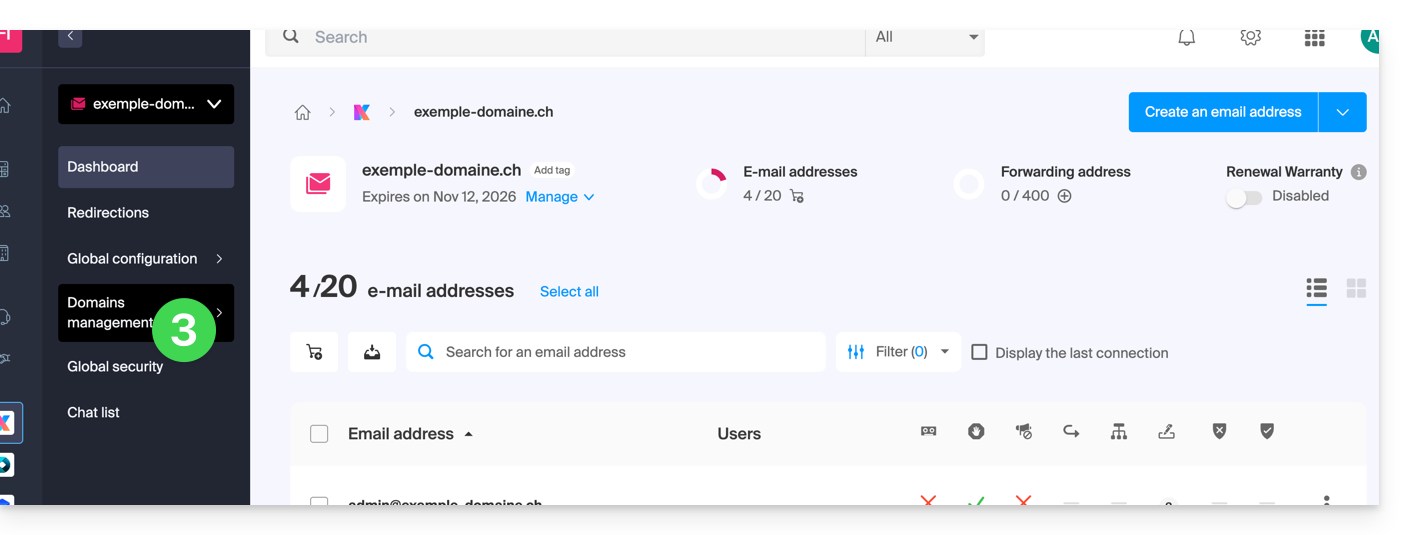
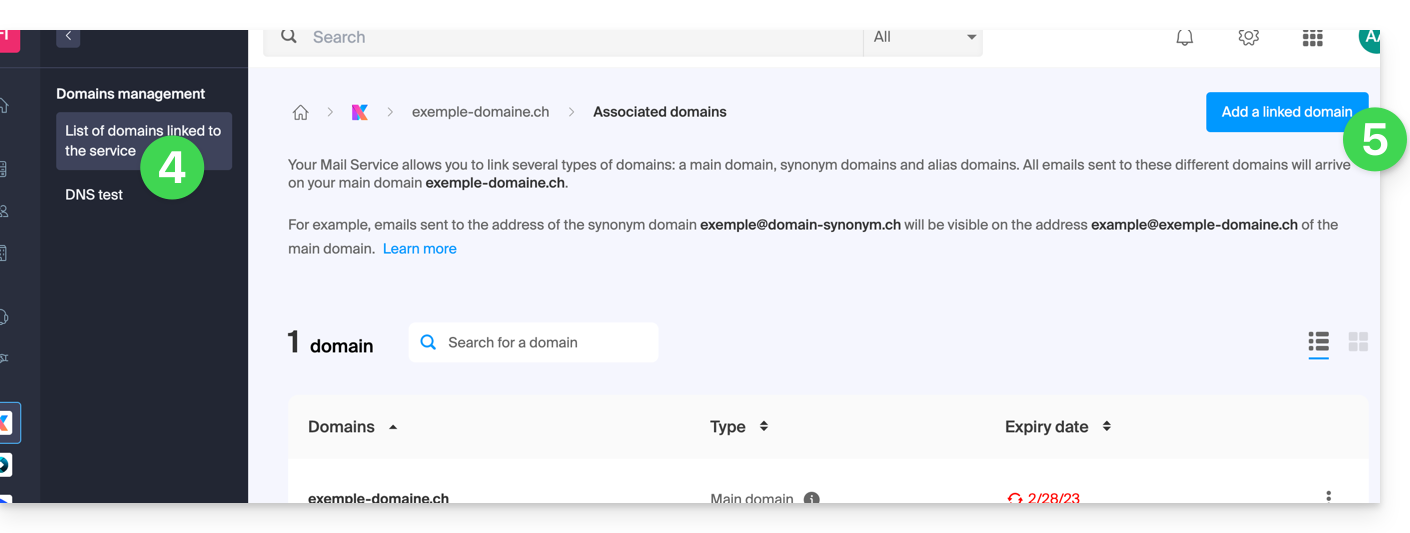
- Klik op Domeinen gekoppeld aan de service in het linkermenu.
- Klik op de blauwe knop Domein koppelen:
- Het is mogelijk om:
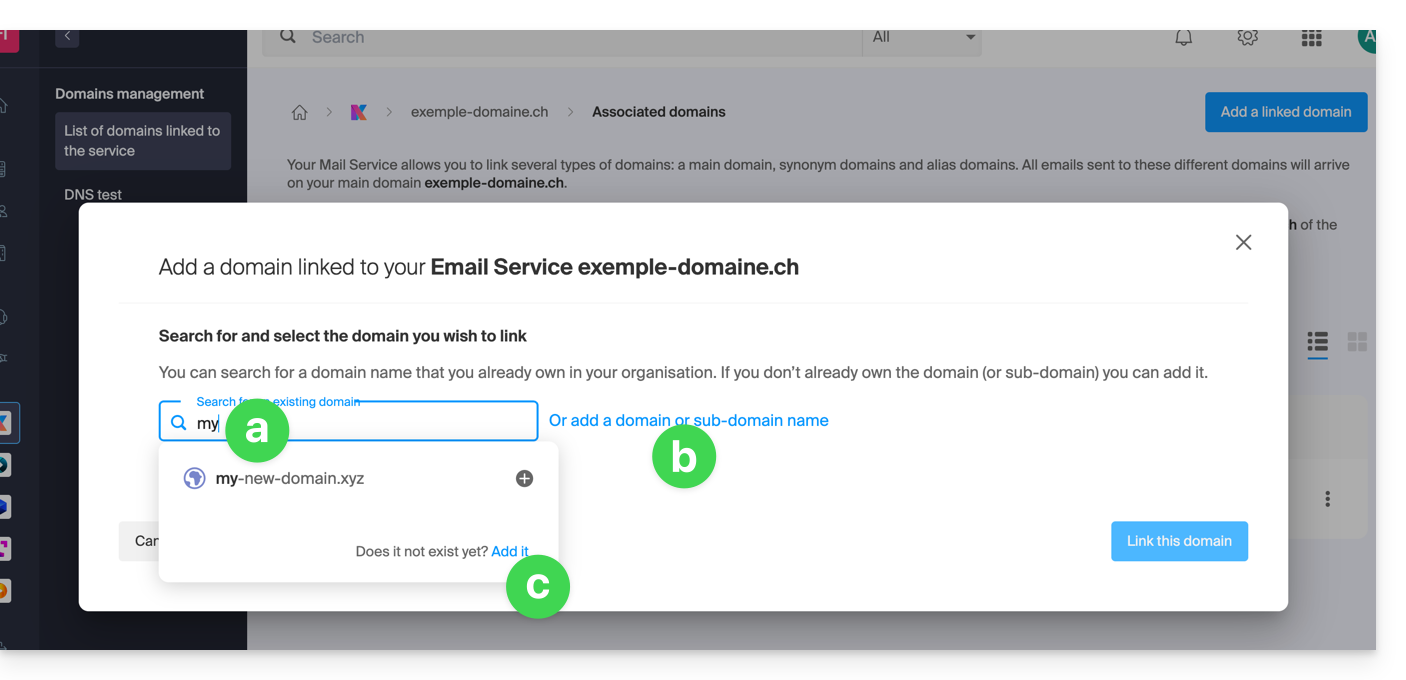
- Zoeken naar een bestaand domein binnen de organisatie waarmee u bent verbonden; dit koppelt en werkt automatisch de DNS-zone van het toegevoegde domein bij.
- Toevoegen van een domeinnaam of subdomein om handmatig de te gebruiken domeinnaam of subdomein aan te geven (ideaal als de domeinnaam zich op een andere locatie bevindt).
- Kopen van een nieuwe domeinnaam (zie vereisten).
a: Het domein bestaat al binnen de organisatie
Voordat u verdergaat, dient u de domeinnaam los te koppelen als deze eerder als een synoniemdomein was ingesteld.
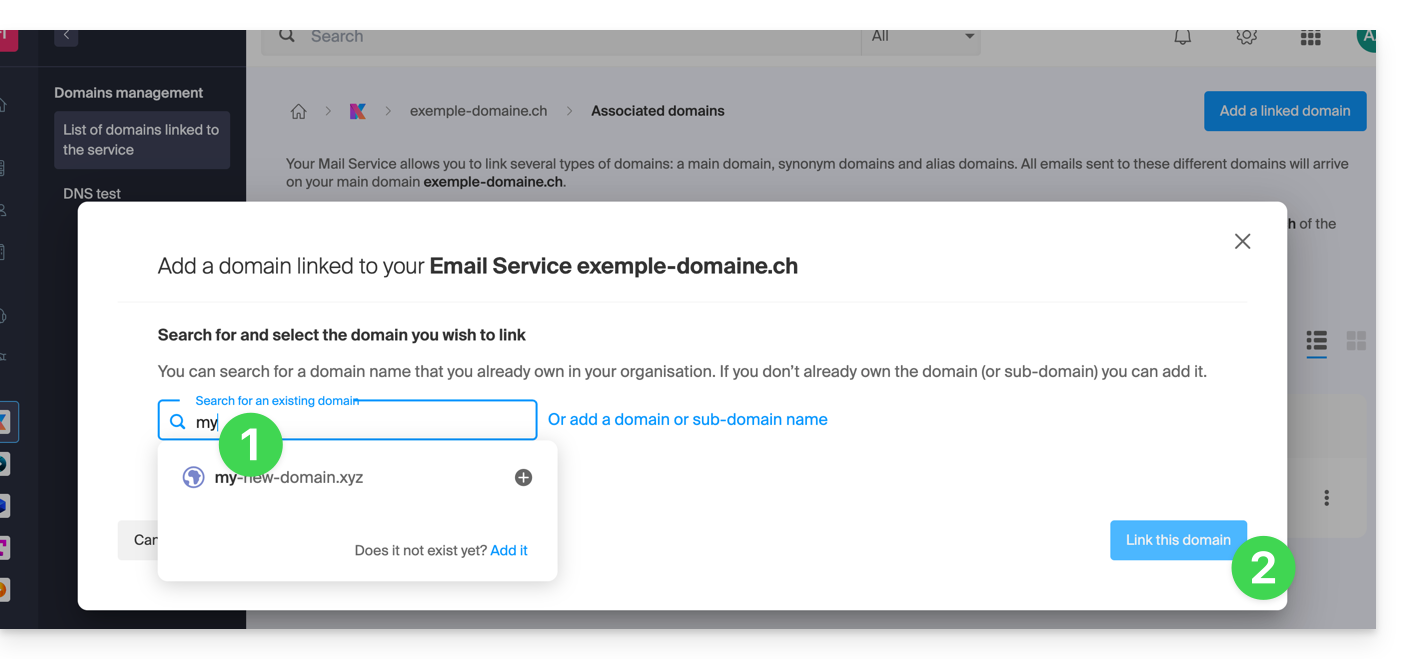
- Klik op de voorgestelde domeinnaam.
- Klik op de blauwe knop Dit domein koppelen:
- Klik op het pictogram ⋮ rechts van de zojuist toegevoegde domeinnaam.
- Klik op Instellen als hoofddomein (u moet eerst de synonieme domeinnaam loskoppelen van de hoofddomeinnaam als deze eerder was gekoppeld):

- Bevestig de omkering en wacht tot de bewerking is voltooid.
- Klik op het pictogram ⋮ rechts van de oude domeinnaam.
- Klik op Domein loskoppelen:
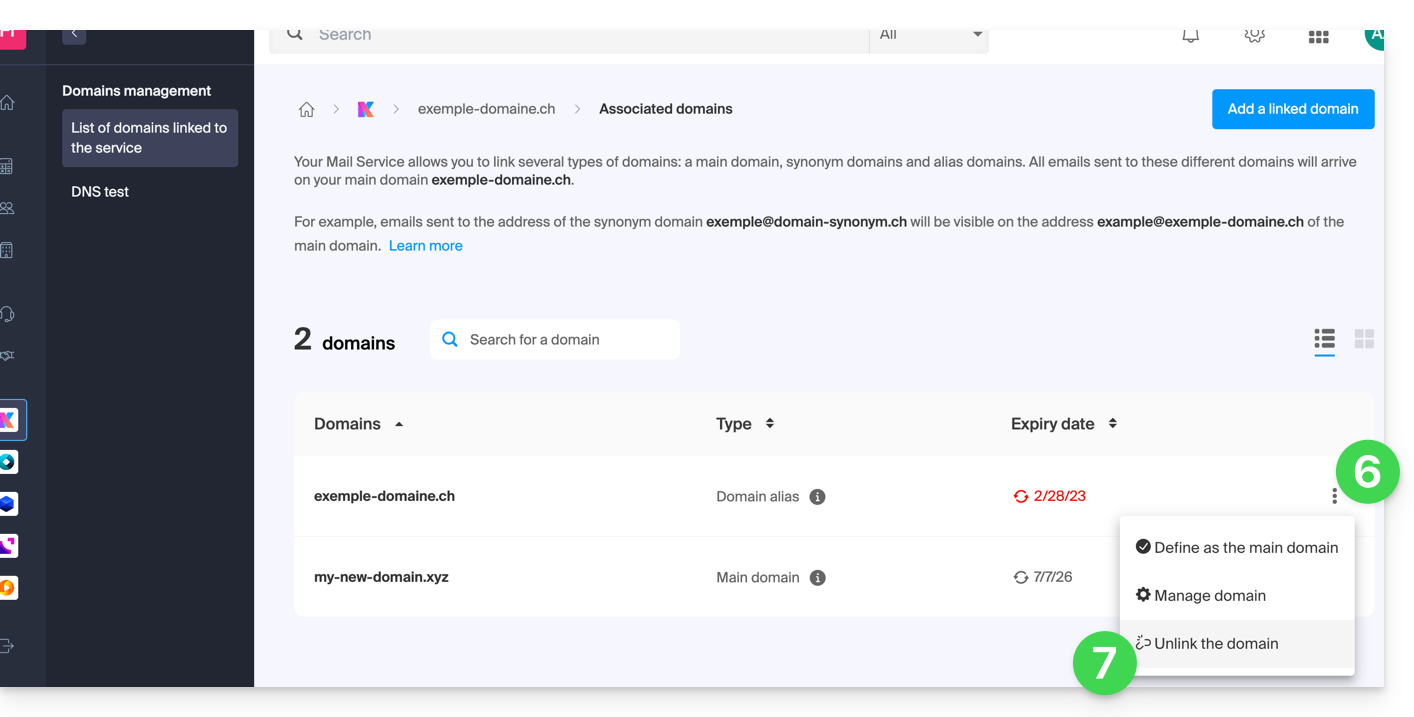
- Bevestig het loskoppelen door aan te geven of u de bijbehorende DNS-records wilt verwijderen tijdens het loskoppelingsproces.
Het is afgelopen, de Mail-service reageert nu op een nieuw domeinnaam.
b: Het domein bestaat, maar is ergens anders geregistreerd
- Nadat u op Een domein of subdomein toevoegen heeft geklikt, voert u de domeinnaam in die gebruikt zal worden om de huidige naam te vervangen.
- Activeer de update van de DNS-records (indien de situatie van de domeinnaam dit toelaat, wordt de DNS-zone van de domeinnaam automatisch bijgewerkt).
- Als punt 2 hierboven is geactiveerd, activeer dan de optie om eventueel bestaande vermeldingen te vervangen.
- Activeer de omkering van de domeinnaam (om extra stappen te voorkomen, zoals in punt "a" hierboven).
- Klik op de blauwe knop Dit domein koppelen:
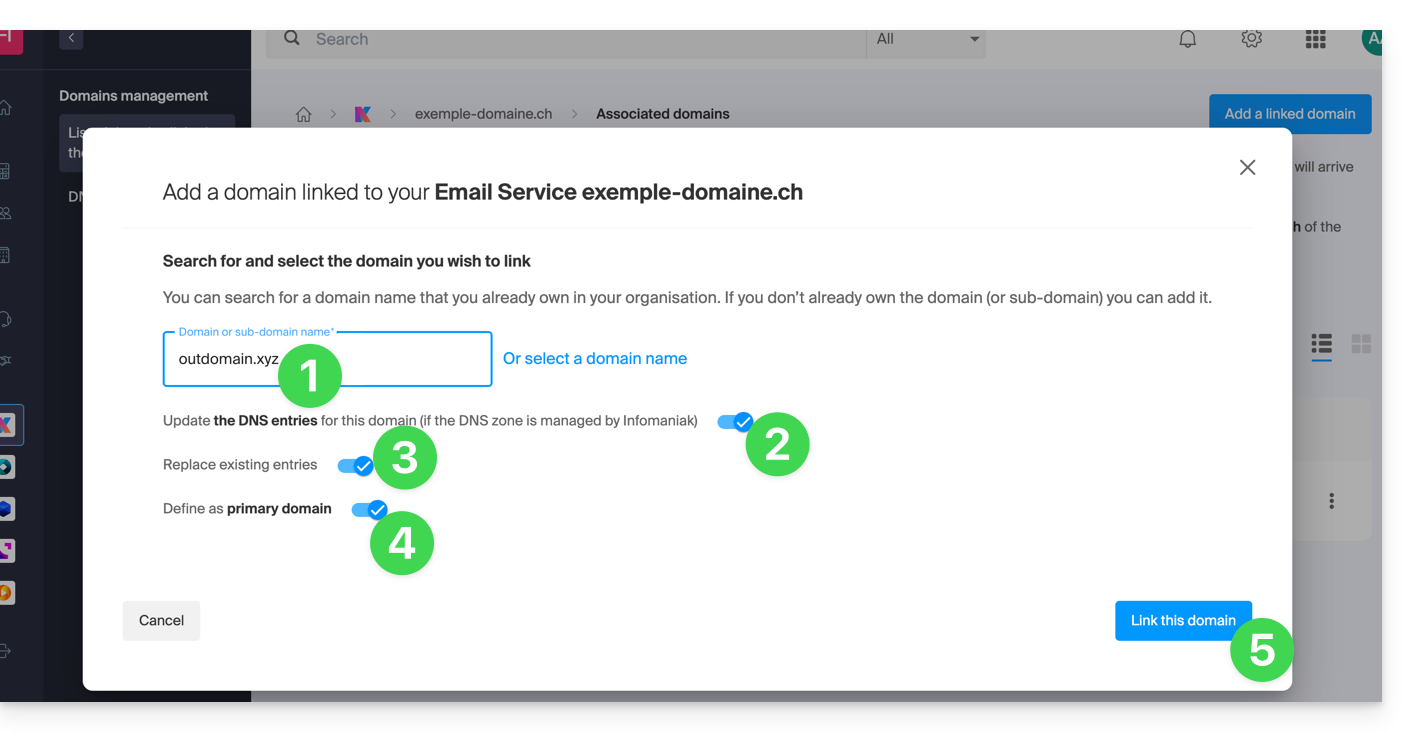
- Wacht tot het proces is voltooid.
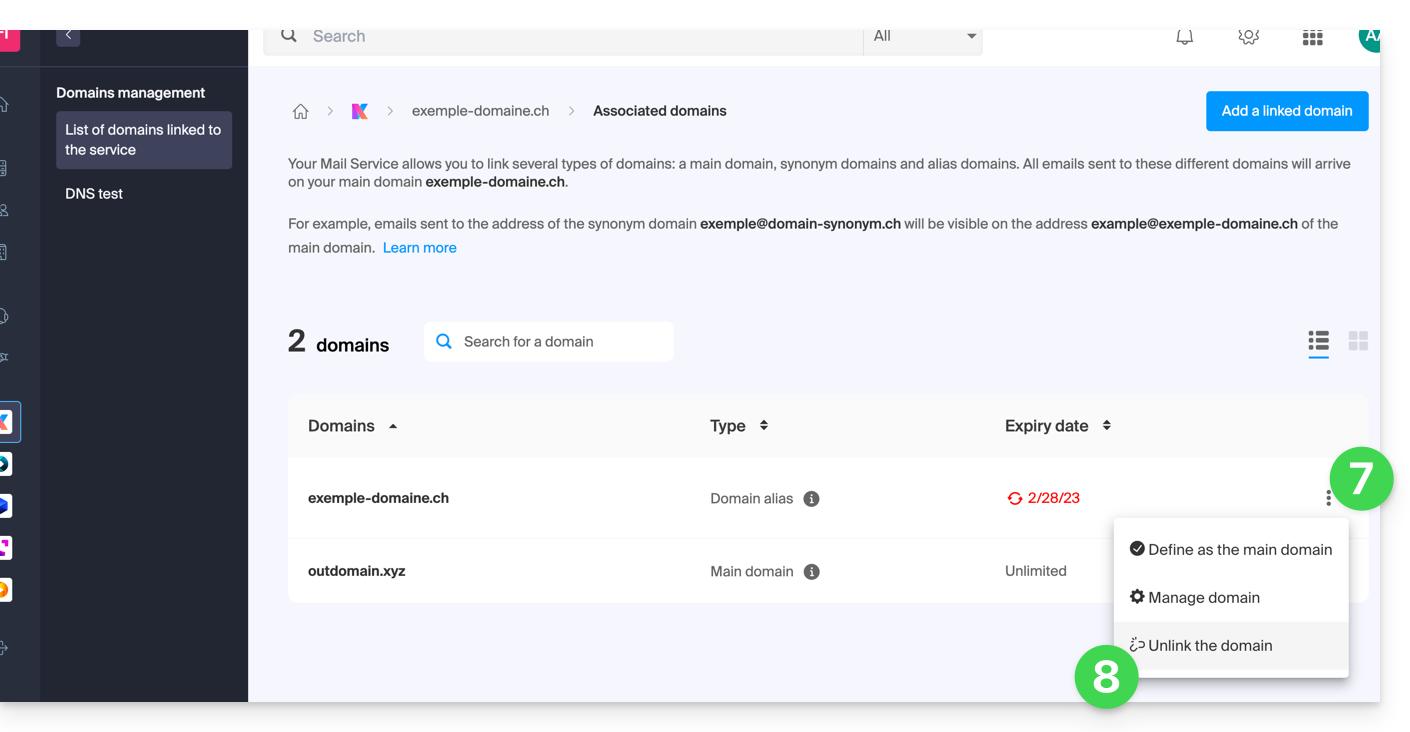
- Klik op het pictogram ⋮ rechts van de oude domeinnaam.
- Klik op Domein loskoppelen:
Link naar deze veelgestelde vragen: https://faq.infomaniak.com/1934
Is deze veelgestelde vragenlijst nuttig geweest?