Kennisbank
1.000 veelgestelde vragen, 500 tutorials en uitlegvideo's. Hier vind je alleen maar oplossingen!
Installeer WordPress snel (+ verwijder)
Deze handleiding legt uit hoe u een nieuwe Infomaniak WordPress-website installeert, die is inbegrepen in de betaalde webhosting-pakketten. U vindt er twee verschillende manieren om een WordPress-website te maken, evenals uitleg over het verwijderen.
Een WordPress-website maken op een bestaande hosting
Om toegang te krijgen tot de webhosting en daar een nieuwe website te maken, terwijl u tegelijkertijd WordPress installeert:
- Klik hier om toegang te krijgen tot het beheer van uw hosting in de Infomaniak Manager (Hulp nodig?).
- Klik rechtstreeks op de naam die aan de betreffende hosting is toegewezen:
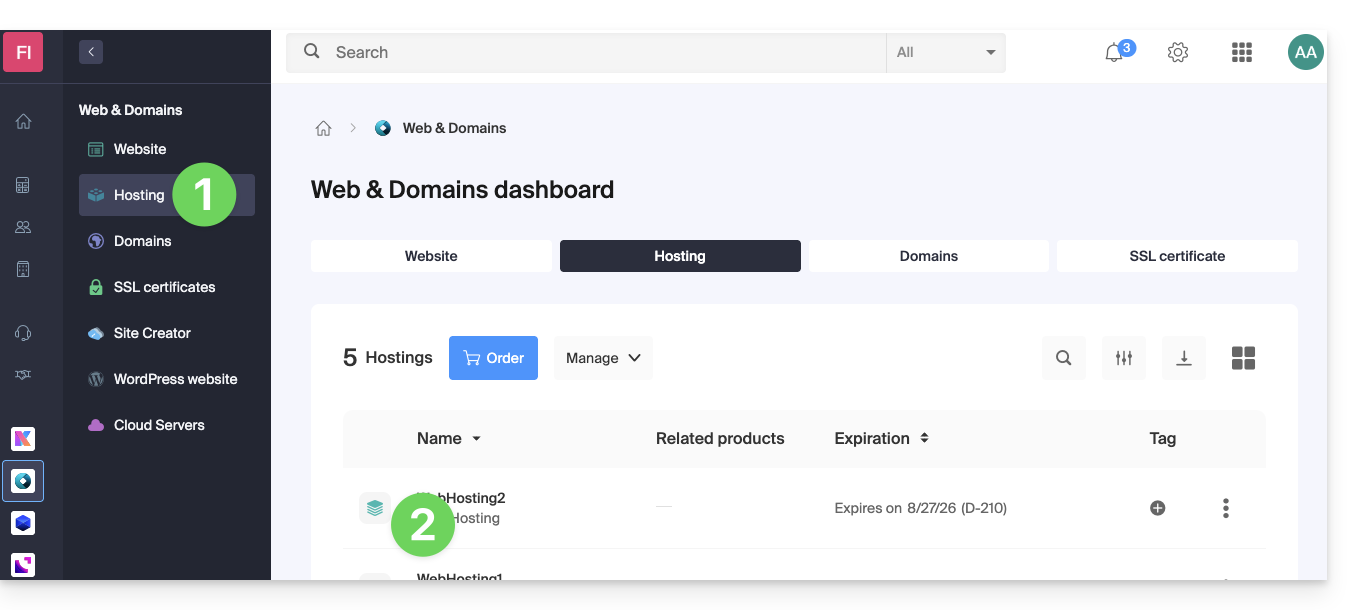
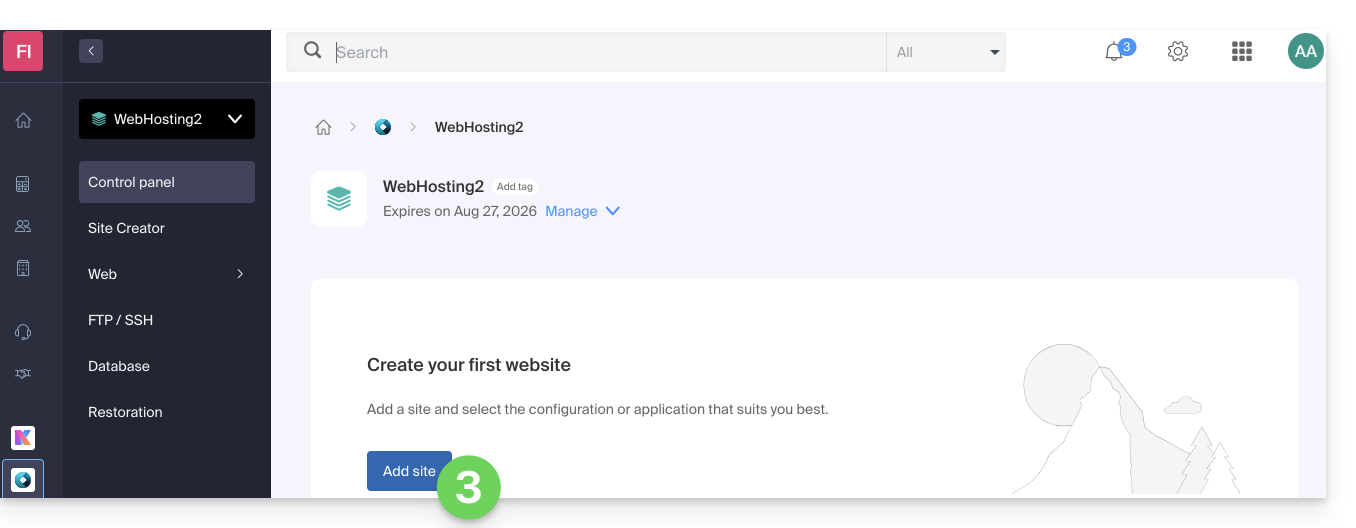
- Klik op de knop om een website toe te voegen:
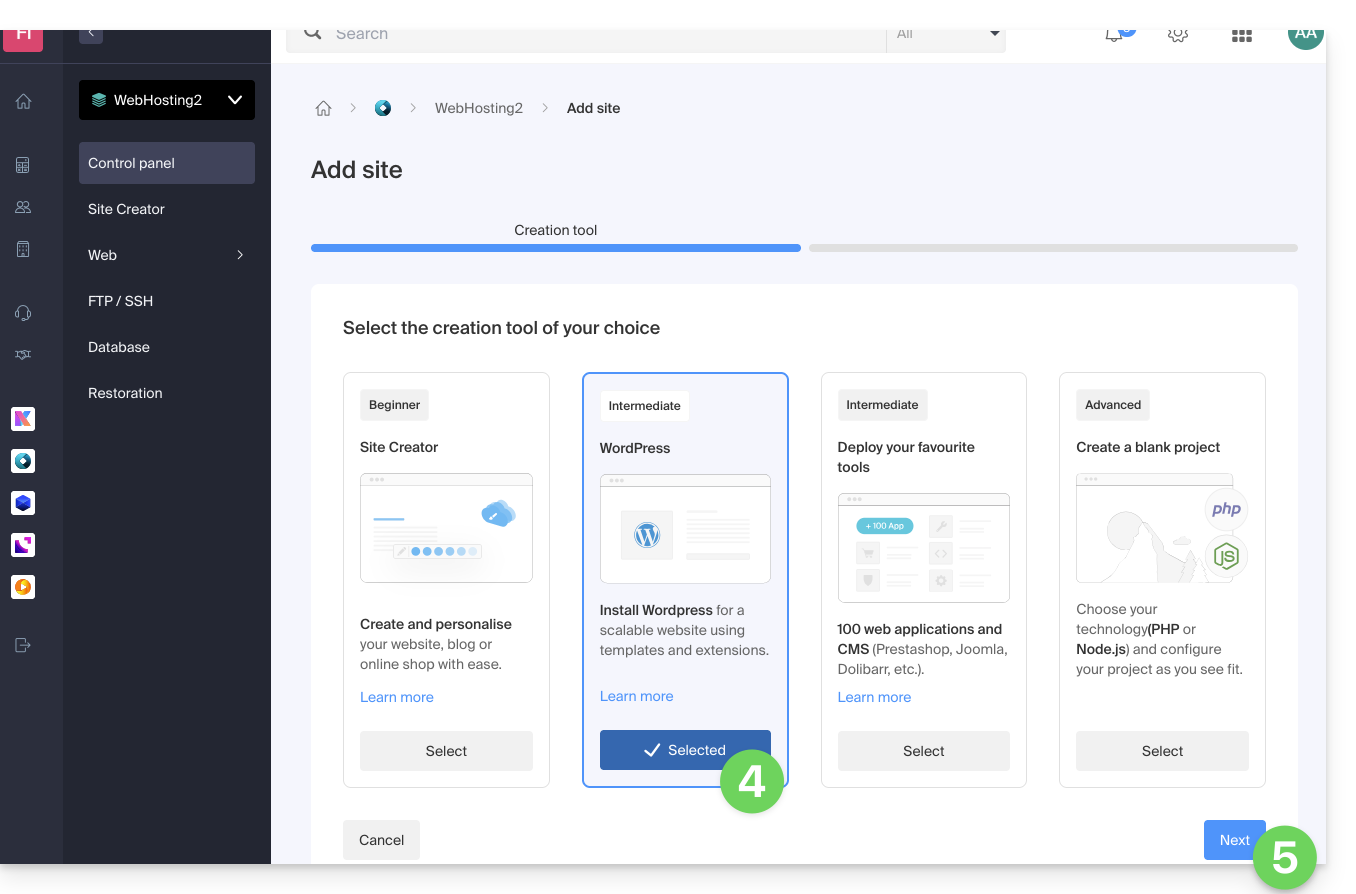
- Selecteer de installatie van WordPress.
- Klik op de knop Volgende:
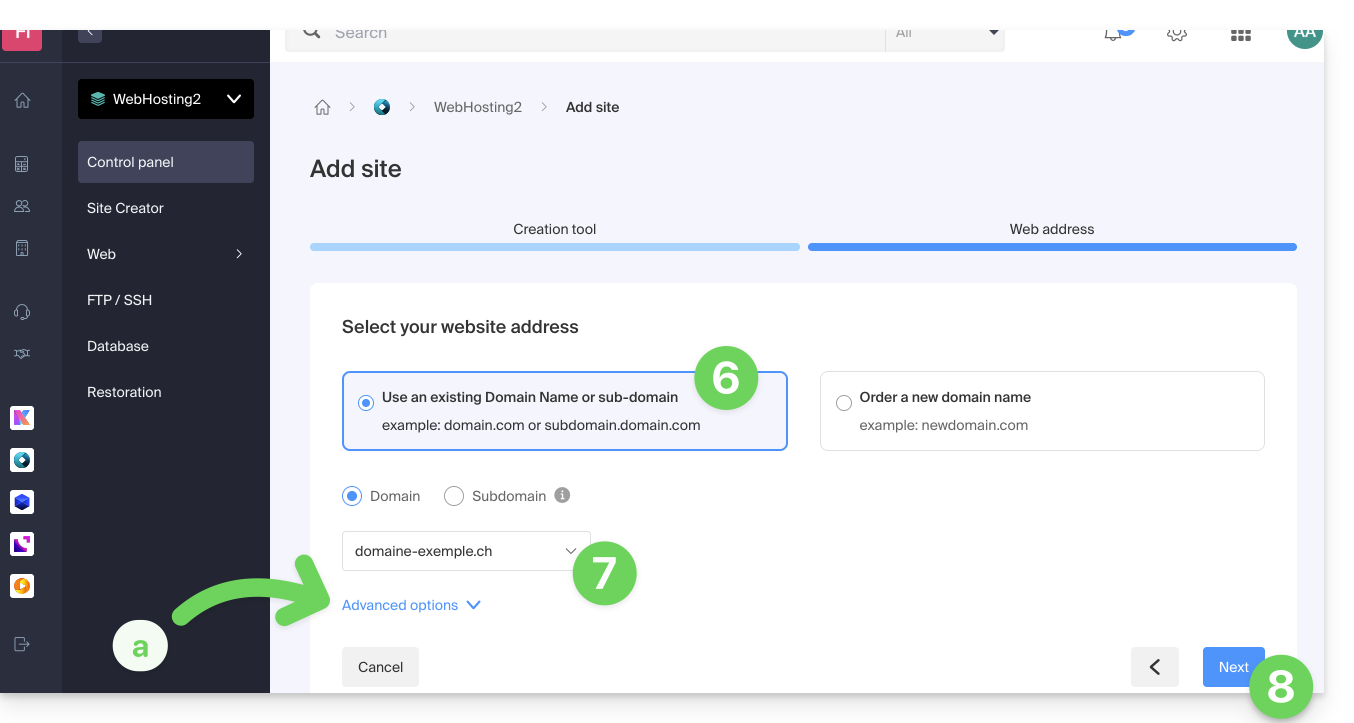
- Klik op de knop om een bestaand domeinnaam in uw organisatie te gebruiken (of op de andere knop als u eerst een nieuwe domeinnaam moet bestellen).
- Selecteer de domeinnaam uit uw reeds verworven domeinen.
- De geavanceerde opties stellen u in staat om een aangepaste locatie op de hostingserver en een oudere PHP-versie te selecteren.
- Klik op de knop Volgende:
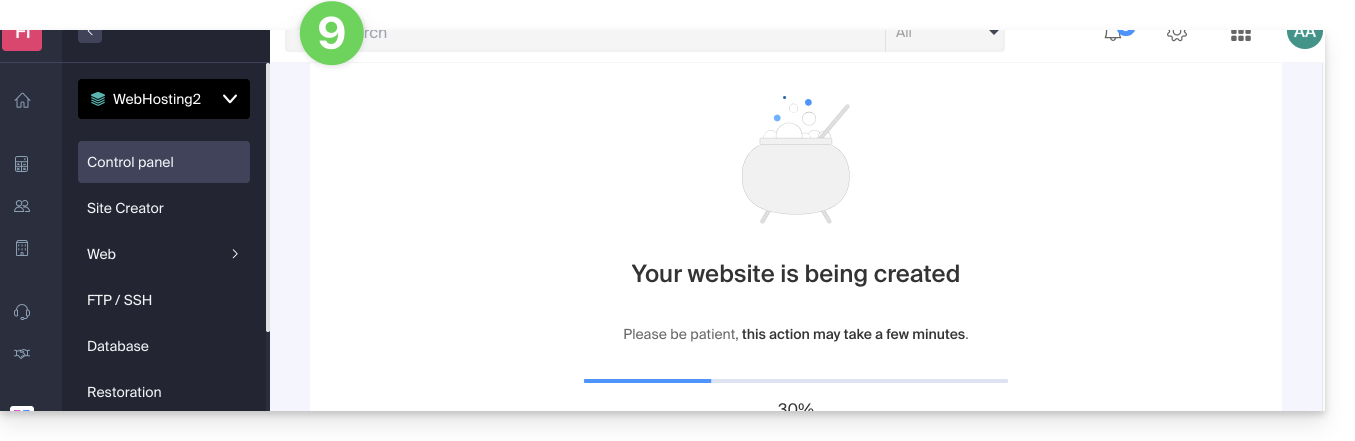
- Wacht enkele minuten totdat de website op de hosting is aangemaakt:
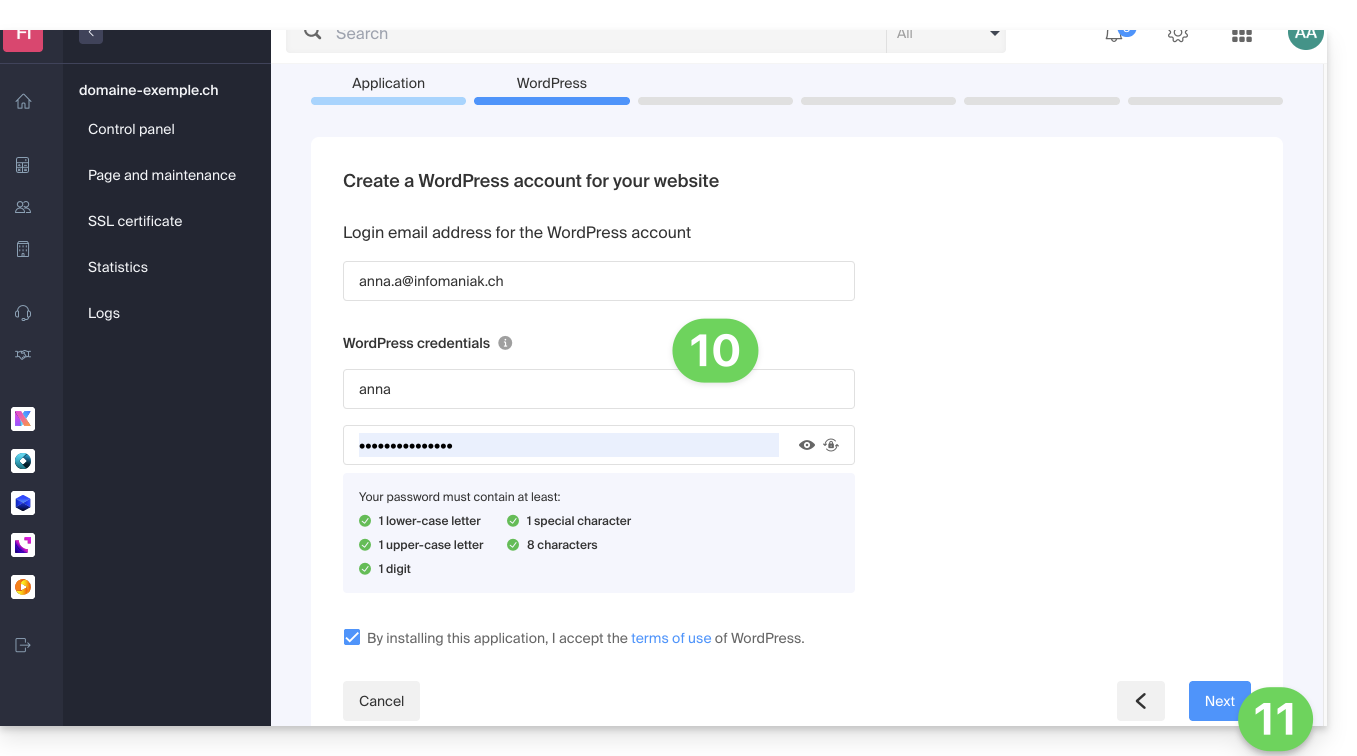
- Vul de gevraagde informatie in; deze informatie heeft u nodig om in te loggen op het WordPress-dashboard (u kunt deze informatie op elk moment na de installatie wijzigen).
- Klik op de knop Volgende:
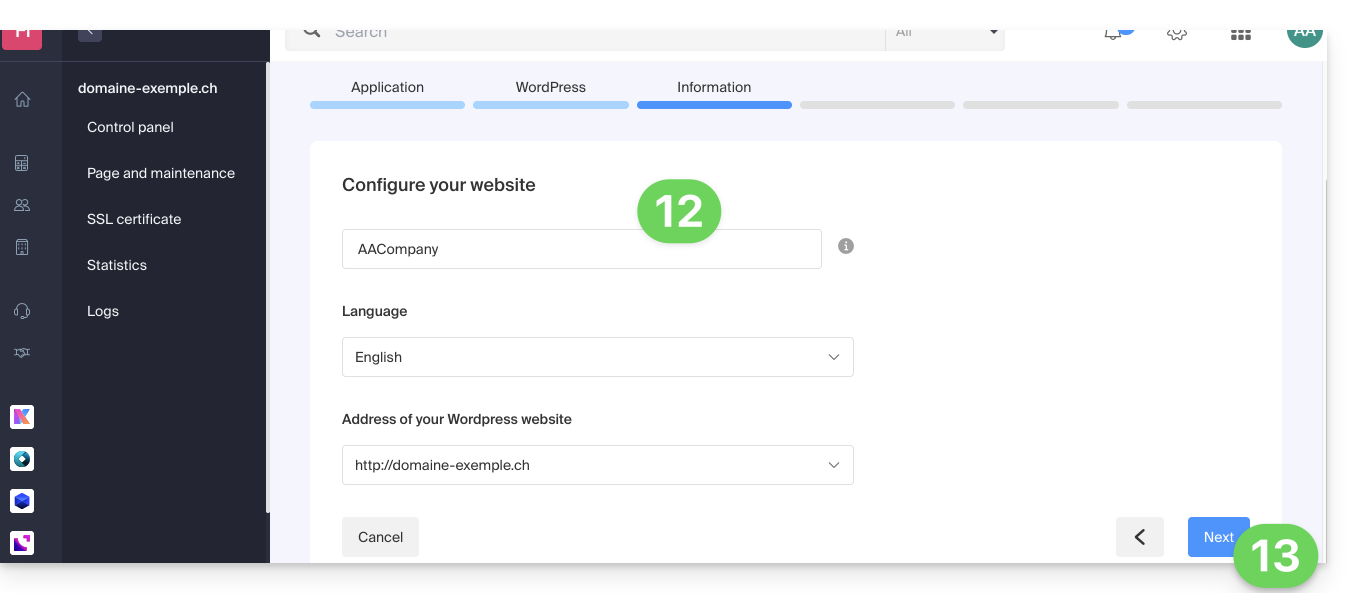
- Vul de informatie over uw website in (u kunt deze informatie op elk moment na de installatie wijzigen).
- Klik op de knop Volgende:
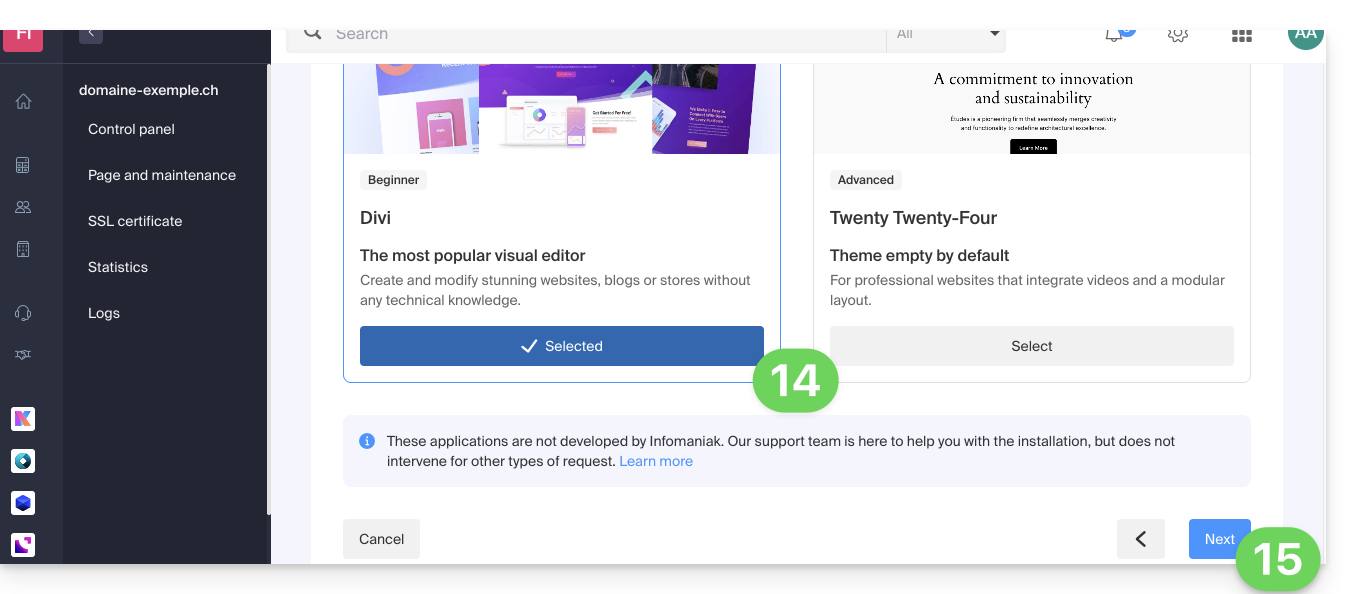
- Selecteer het Divi-thema of het officiële thema van de nieuwste WordPress-versie (u kunt deze informatie op elk moment na de installatie wijzigen).
- Klik op Volgende:
- Kies of u twee premium-extensies wilt installeren die bij uw abonnement zijn inbegrepen: Monarch en Bloom.
- Klik op Volgende:
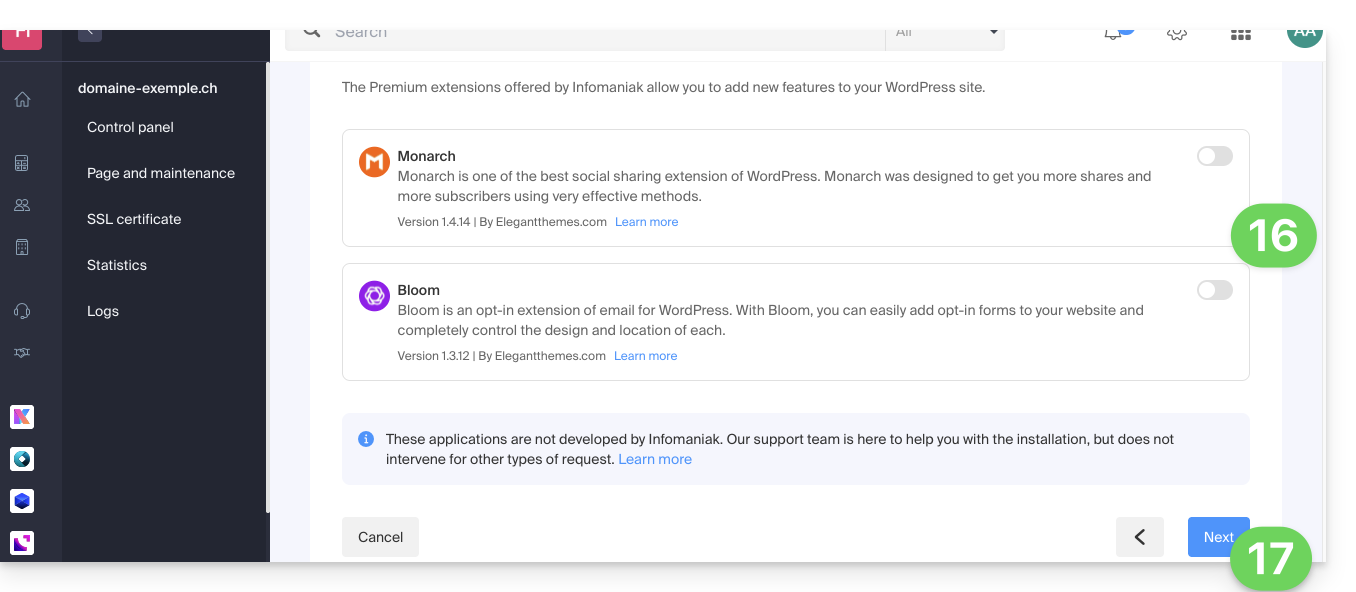
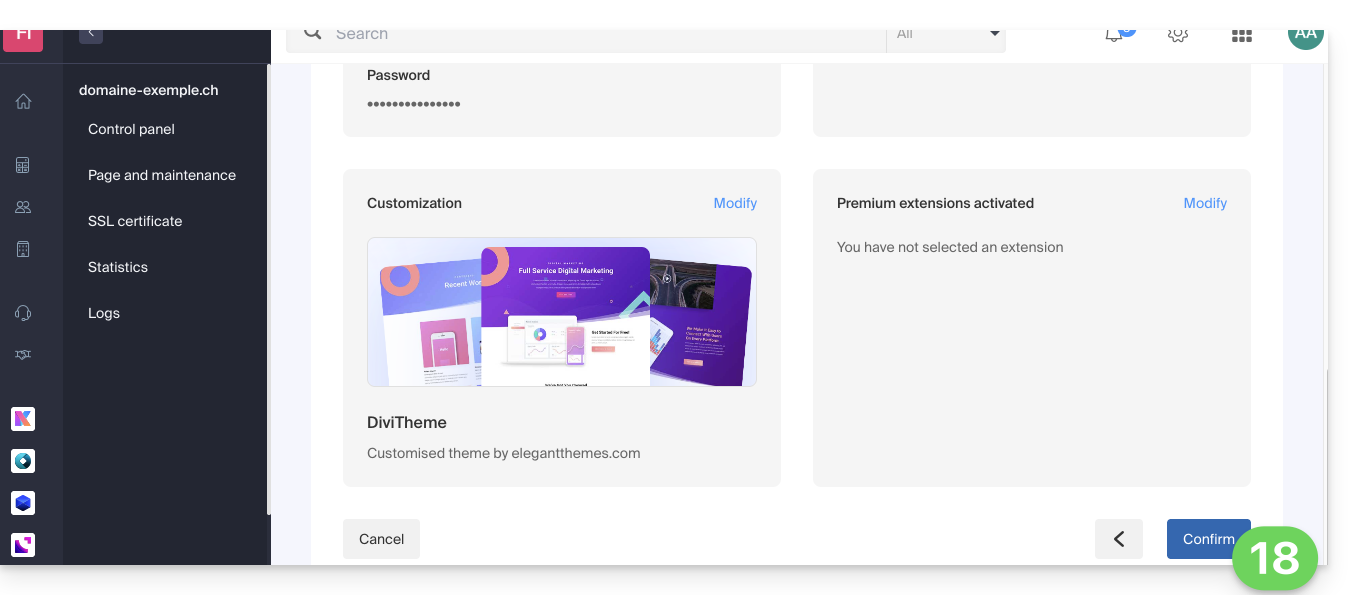
- Bevestig de installatie op de samenvattingspagina:
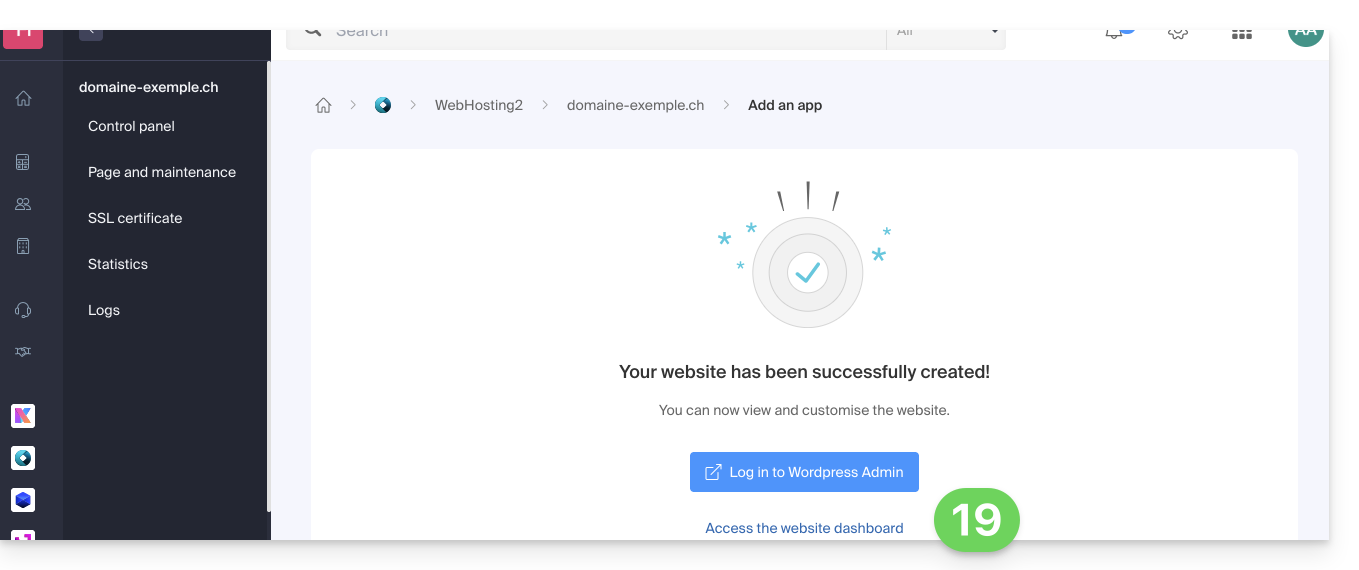
- U kunt nu inloggen op uw WordPress-dashboard of terugkeren naar de beheeromgeving van uw website bij Infomaniak:
WordPress installeren op een bestaande, lege website
Om toegang te krijgen tot de bestaande, lege website op de hosting en daar WordPress te installeren:
- Klik hier om toegang te krijgen tot de beheeromgeving van uw website in de Infomaniak Manager (Hulp nodig?).
- Klik direct op de naam die aan de betreffende website is toegewezen:
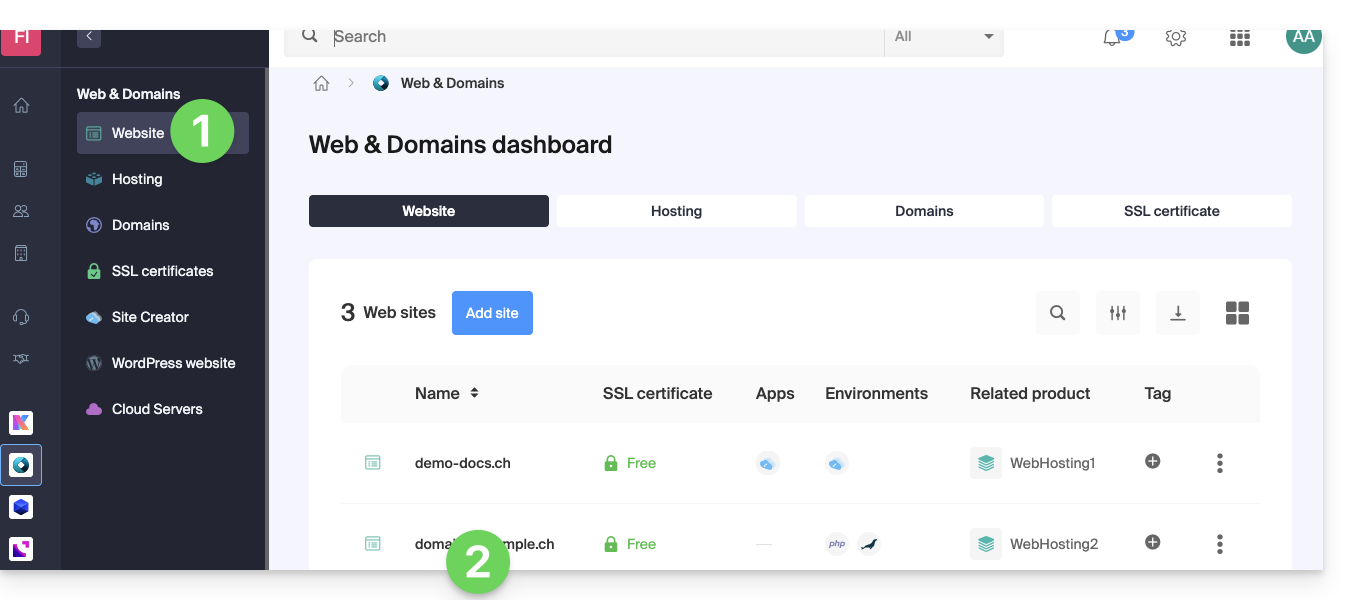
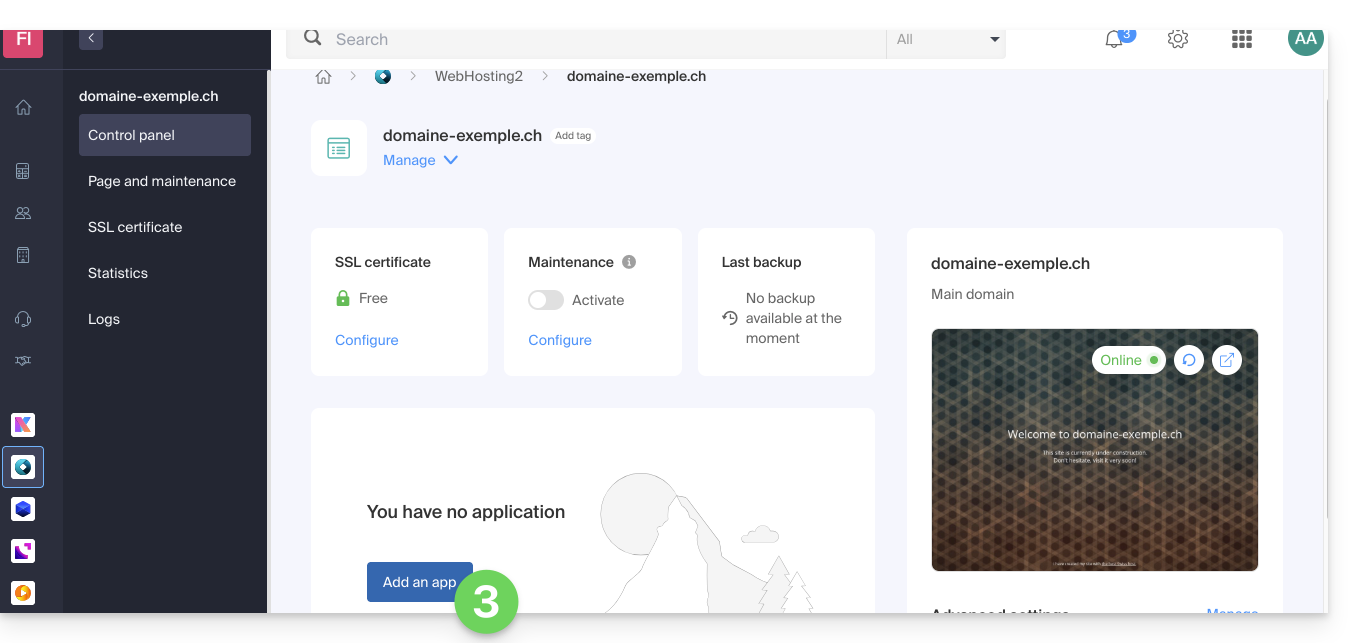
- Klik op de knop om een applicatie toe te voegen:
- Selecteer de installatie van WordPress:
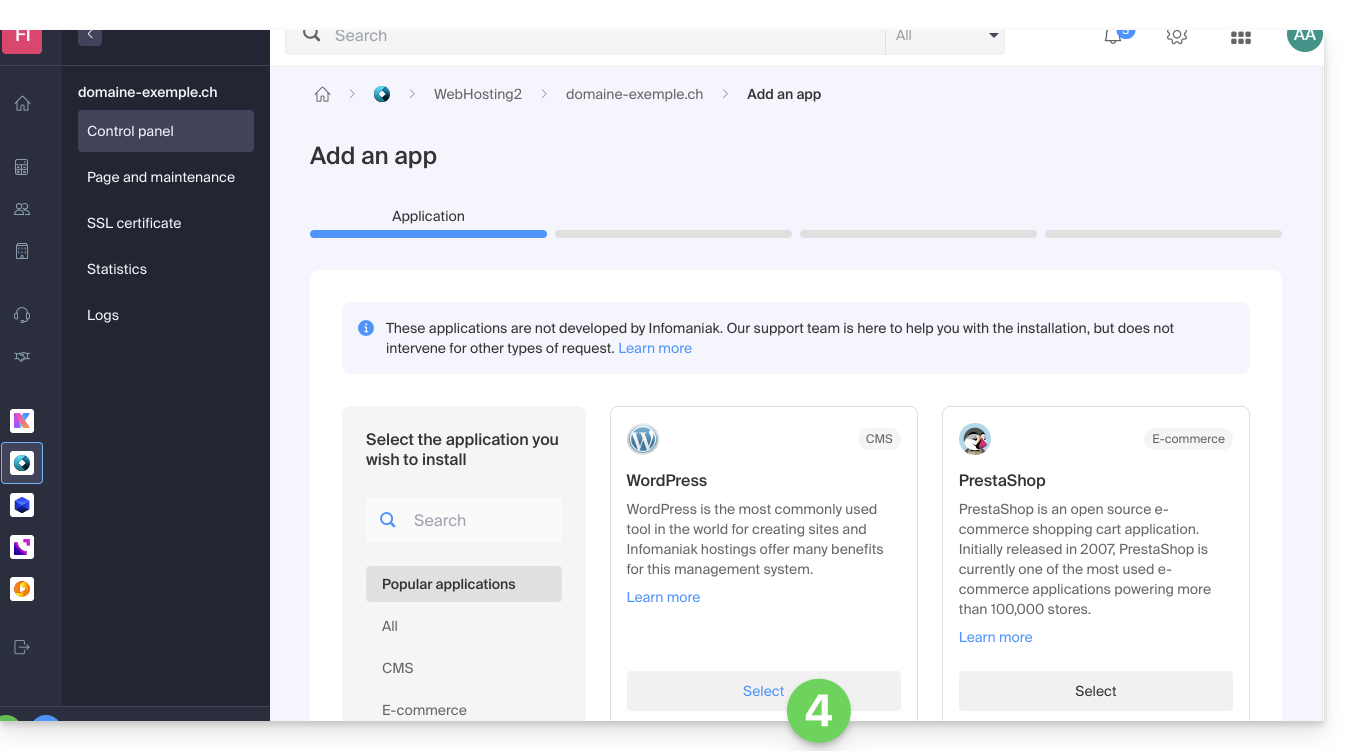
- Klik op de knop Volgende onderaan de pagina.
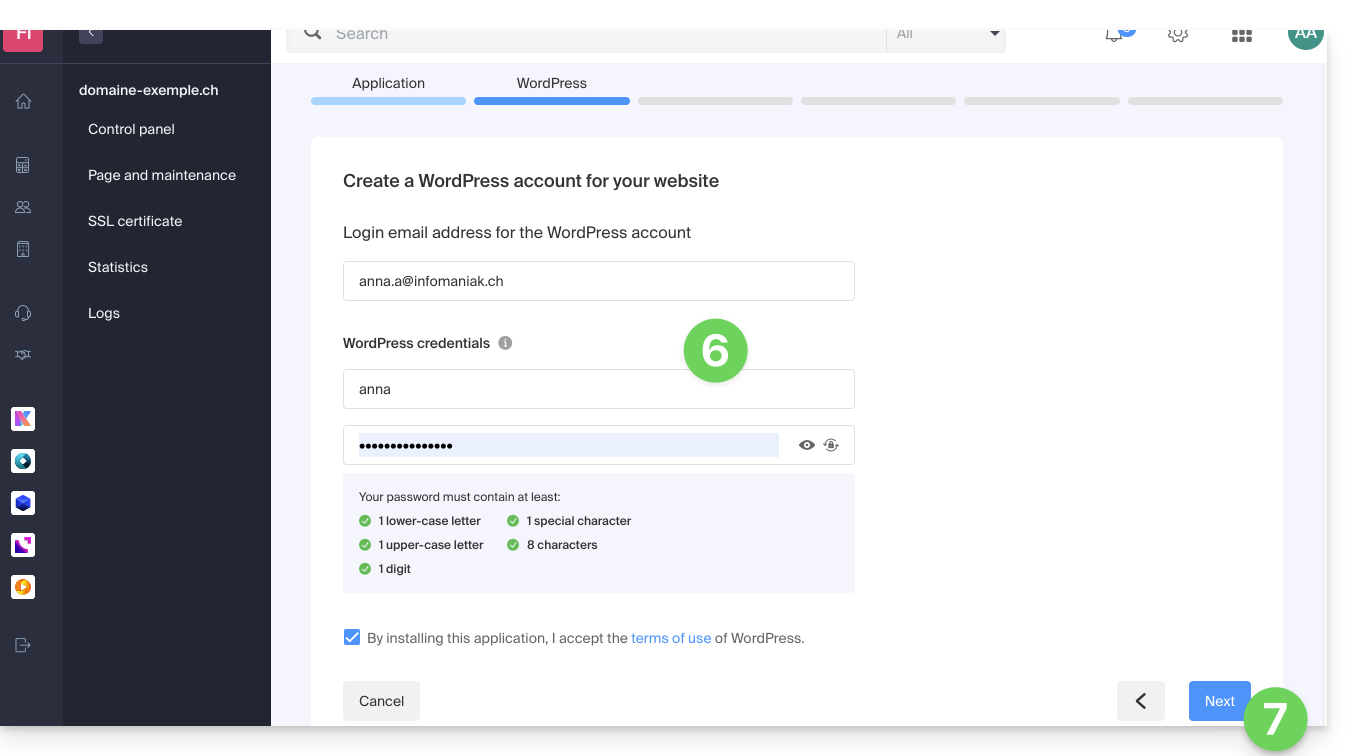
- Vul de gevraagde informatie in; deze informatie heeft u nodig om in te loggen op het WordPress-dashboard (meer informatie). U kunt deze informatie op elk moment na de installatie wijzigen.
- Klik op de knop Volgende:
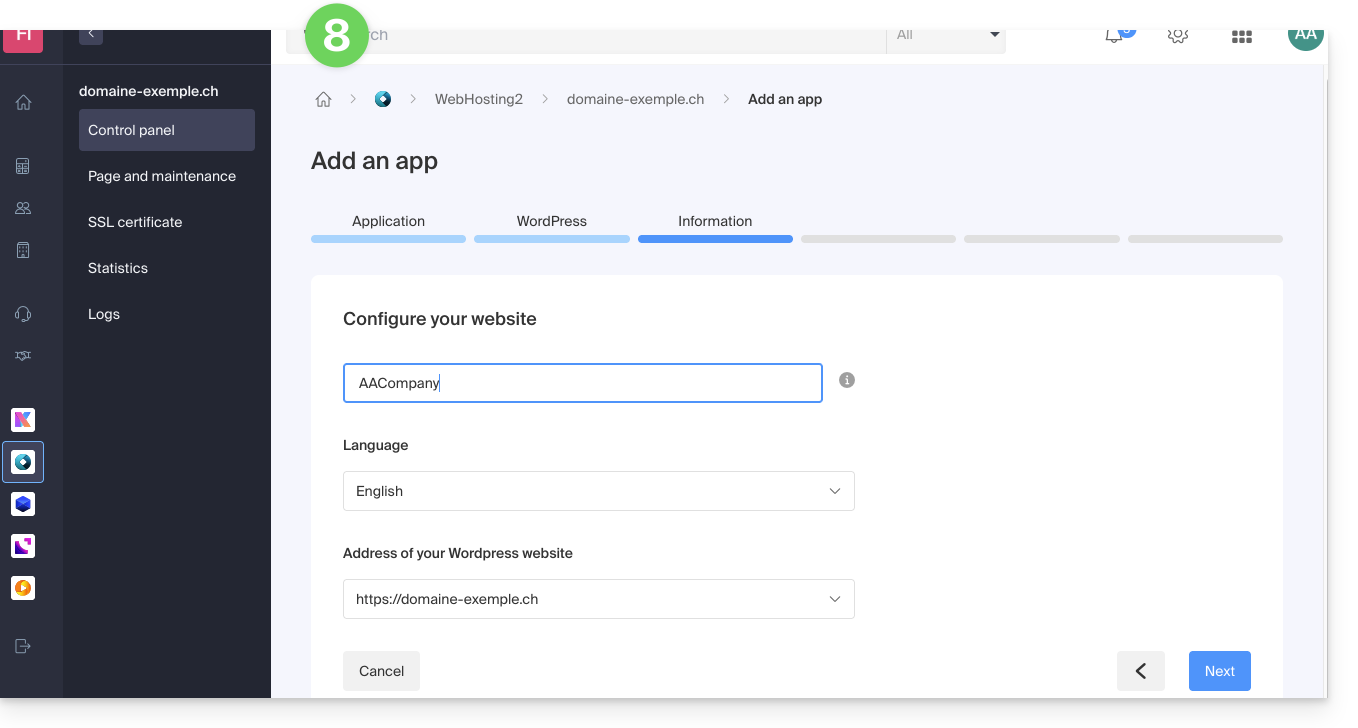
- Ga vervolgens verder zoals beschreven in punt 12 van het vorige hoofdstuk.
WordPress van Infomaniak verwijderen
U kunt een WordPress-website verwijderen:
- door de website volledig van de hosting te verwijderen (en de WordPress-gegevens, databases, enz. te bewaren of niet)
- door de website op de hosting te laten staan, maar de WordPress-app te verwijderen…
Optie 1
- Klik hier om toegang te krijgen tot het beheer van uw WordPress-website in de Infomaniak Manager (Hulp nodig?).
- Klik op het actiemenu ⋮ rechts naast het betreffende item.
- Klik op Website loskoppelen:
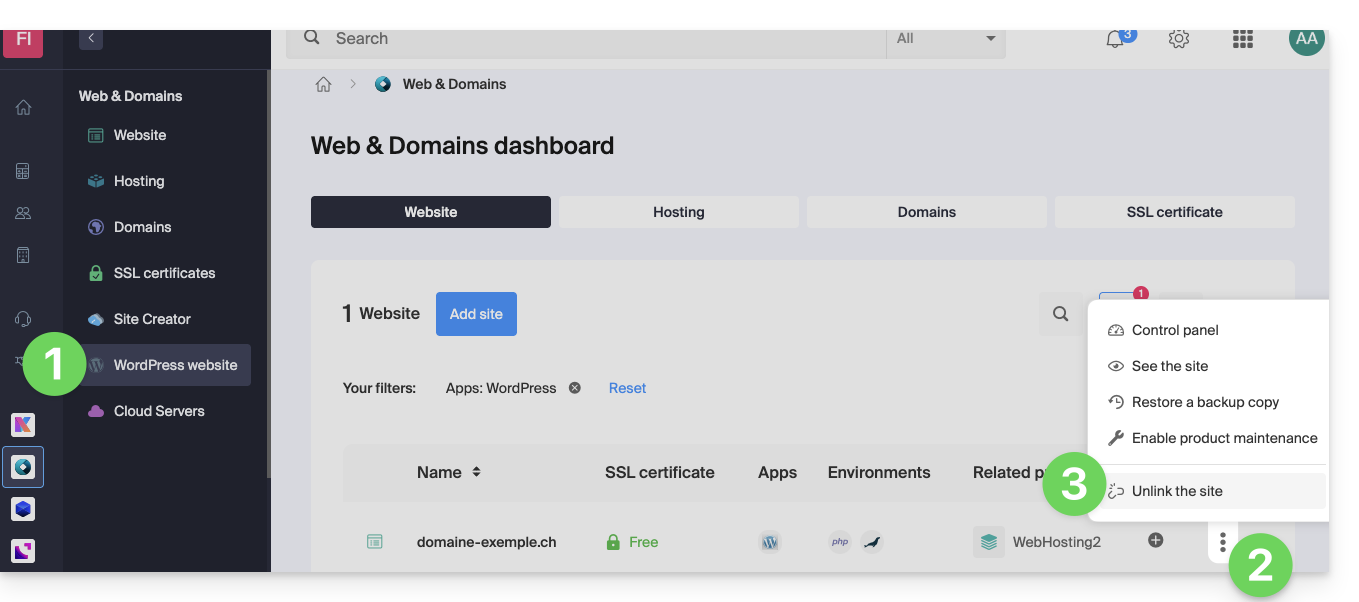
- Kies of u alles wilt verwijderen of toch een deel van de WordPress-gegevens op de server van de hosting wilt behouden:
- Als u het selectievakje aanvinkt, blijft er niets meer over in de manager (behalve de back-ups):
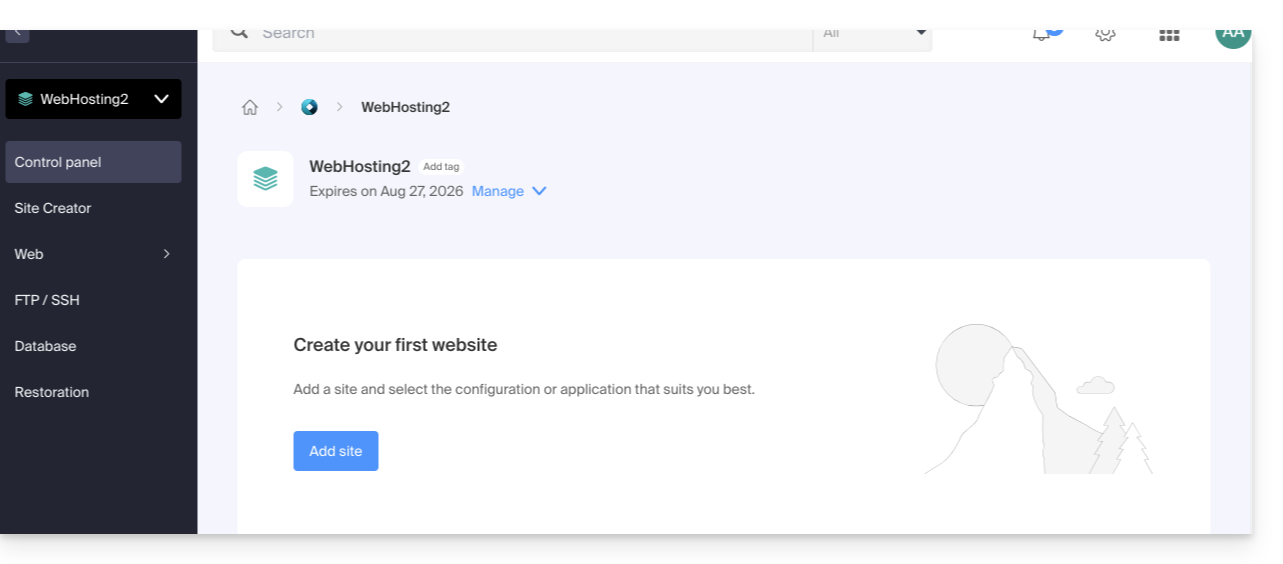
en er blijft niets meer op de server staan: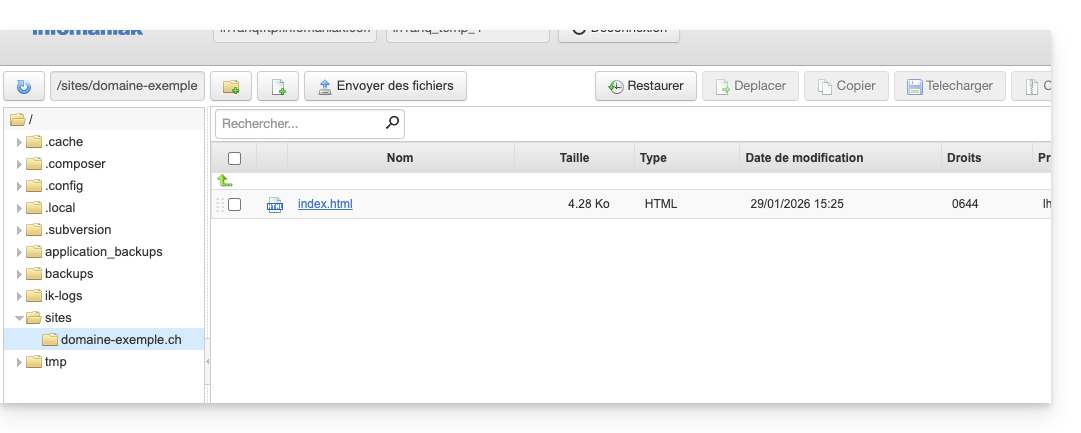
- Als u het selectievakje niet aanvinkt, blijft er niets meer over in de manager (behalve de back-ups):
maar de WordPress-bestanden zijn nog steeds toegankelijk op de server: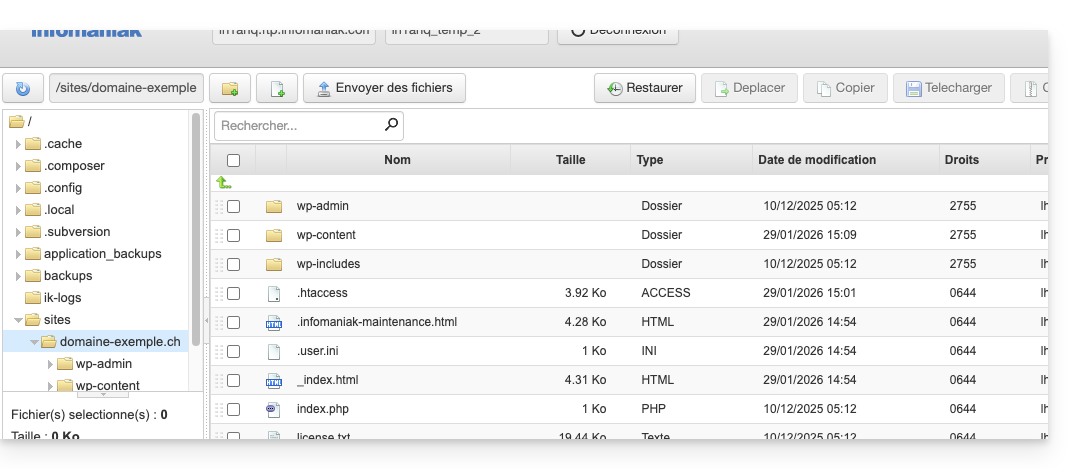
En u krijgt een foutmelding als u later probeert een nieuwe WordPress-website op dezelfde locatie met dezelfde domeinnaam te installeren: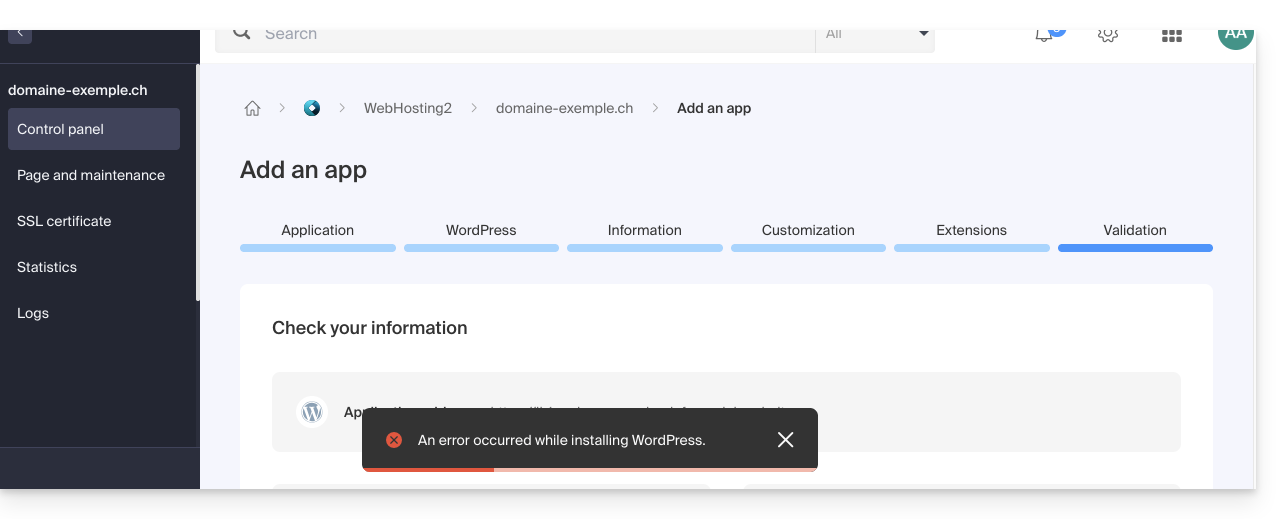
- Als u het selectievakje aanvinkt, blijft er niets meer over in de manager (behalve de back-ups):
- Bevestig de verwijdering.
- Klik op Verwijderen en wacht.
Optie 2
- Klik hier om toegang te krijgen tot het beheer van uw WordPress-website in de Infomaniak Manager (Hulp nodig?).
- Klik rechtstreeks op de naam die aan de betreffende website is toegewezen:
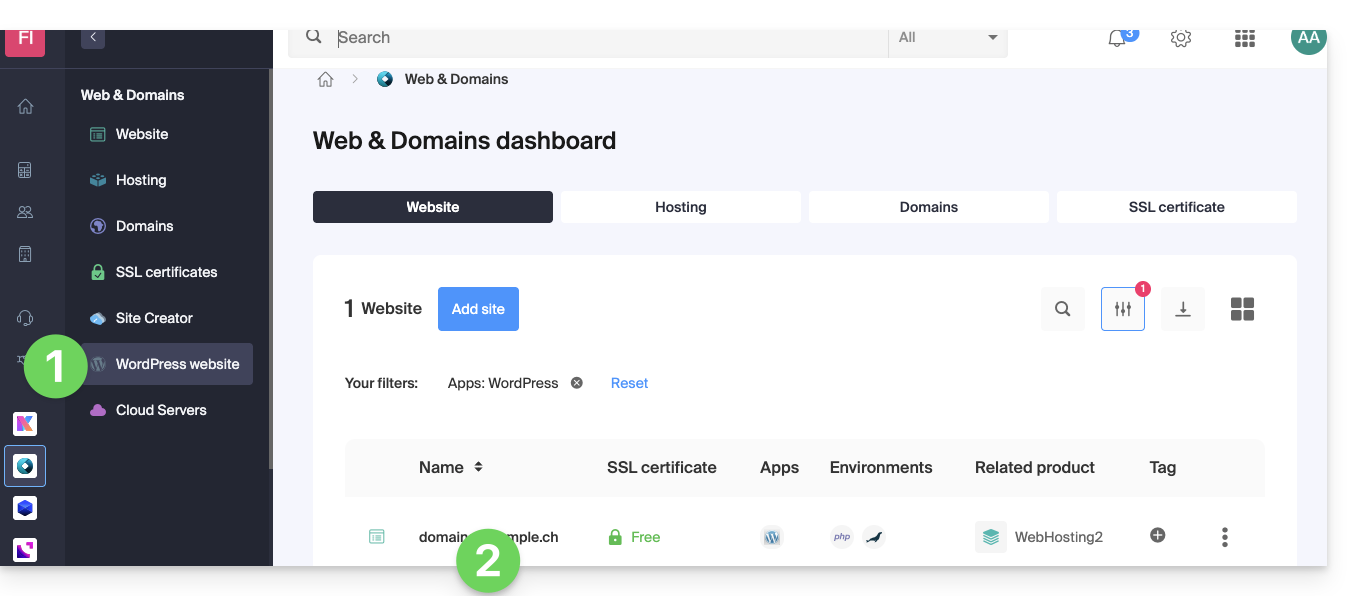
- Klik op het menu met de acties ⋮ rechts van het betreffende item.
- Klik op App verwijderen:
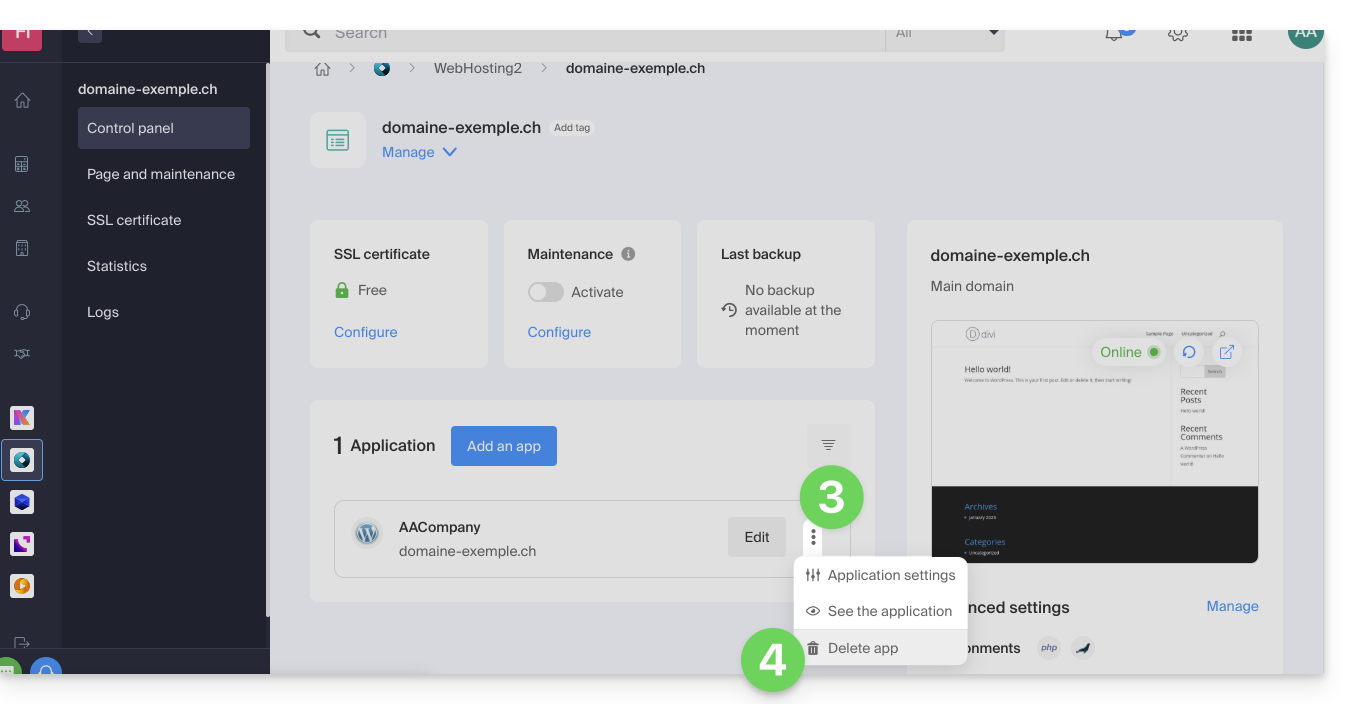
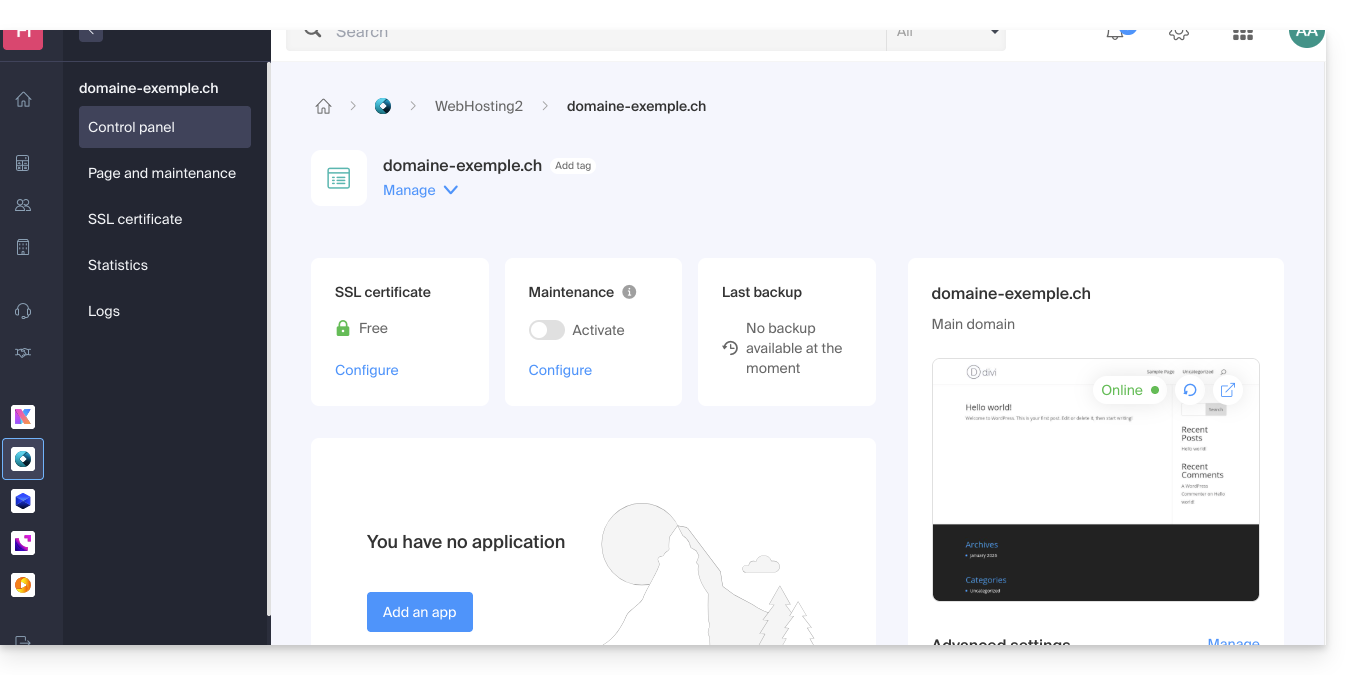
- Bevestig de verwijdering en wacht. Uw hosting bevat nog steeds een website, maar zonder de geïnstalleerde applicatie:
Meer informatie
Link naar deze veelgestelde vragen: https://faq.infomaniak.com/1931
Is deze veelgestelde vragenlijst nuttig geweest?