Kennisbank
1.000 veelgestelde vragen, 500 tutorials en uitlegvideo's. Hier vind je alleen maar oplossingen!
De serverconfiguratie van een website wijzigen
Deze handleiding legt uit hoe u de serverconfiguratie van een website wijzigt op webhosting van Infomaniak.
Inleiding
- Apache is de HTTP-server.
- Deze wordt geconfigureerd met een
.htaccess-bestand, dat zich in de hoofdmap van de website bevindt.
- Deze wordt geconfigureerd met een
- PHP is een programmeertaal die wordt gebruikt om dynamische webpagina's te maken via een HTTP-server.
- Het is mogelijk om de PHP-instellingen aan te passen met een
.user.ini-bestand, dat van toepassing is op de mappen en submappen van de locatie van het .user.ini-bestand.
- Het is mogelijk om de PHP-instellingen aan te passen met een
- Neem de tijd om deze andere handleiding te lezen over het maken van .htaccess- en .user.ini-bestanden.
De serverconfiguratie van een website wijzigen…
… via de manager
Om de PHP-configuratie en de meeste parameters te wijzigen (max_input_vars, allow_url_fopen, memory_limit, post_max_size + upload_max_filesize, enz.):
- Klik hier om toegang te krijgen tot het beheer van uw product in de Infomaniak Manager (Hulp nodig?).
- Klik rechtstreeks op de naam van het betreffende product.
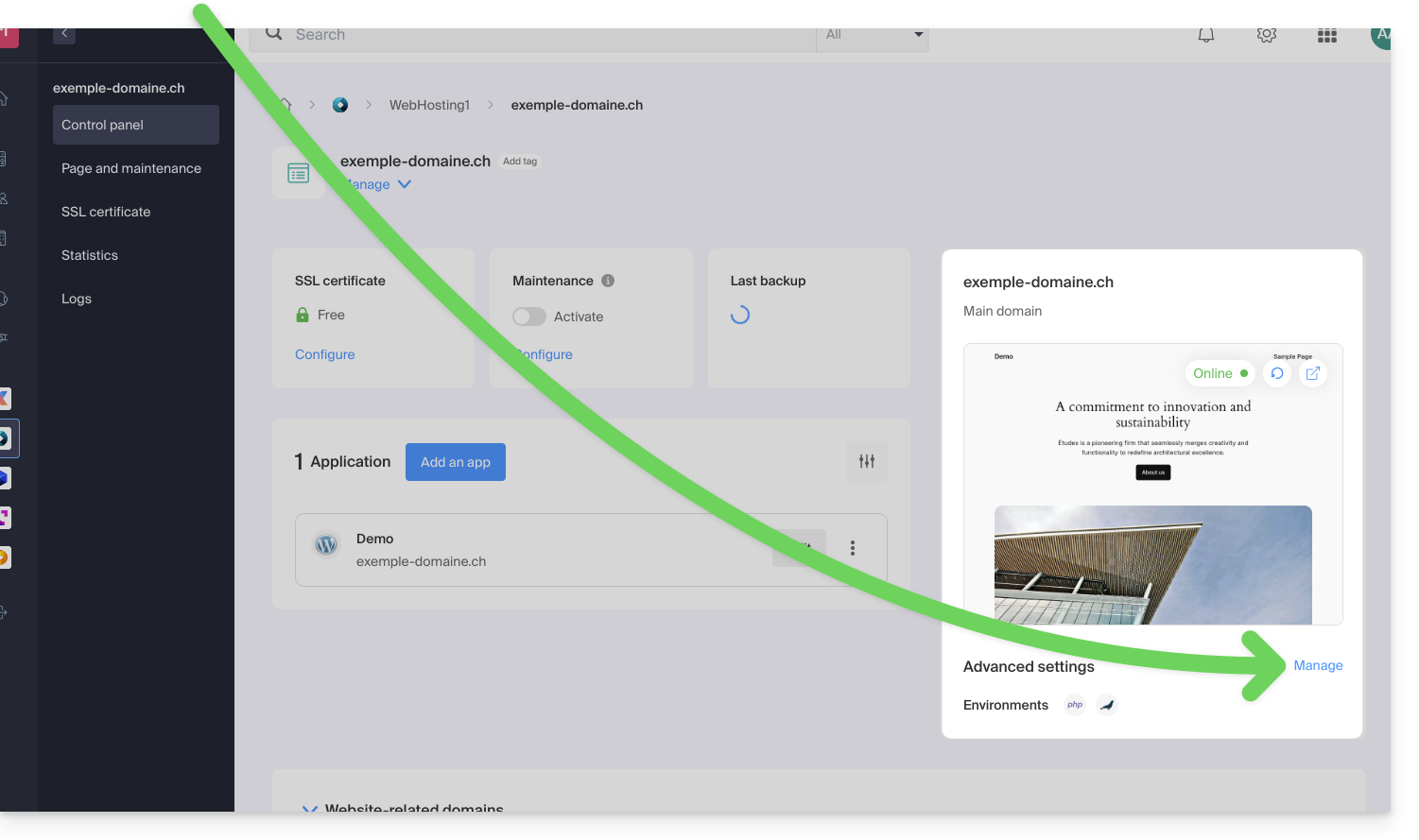
- Klik op Beheren onder Geavanceerde instellingen:
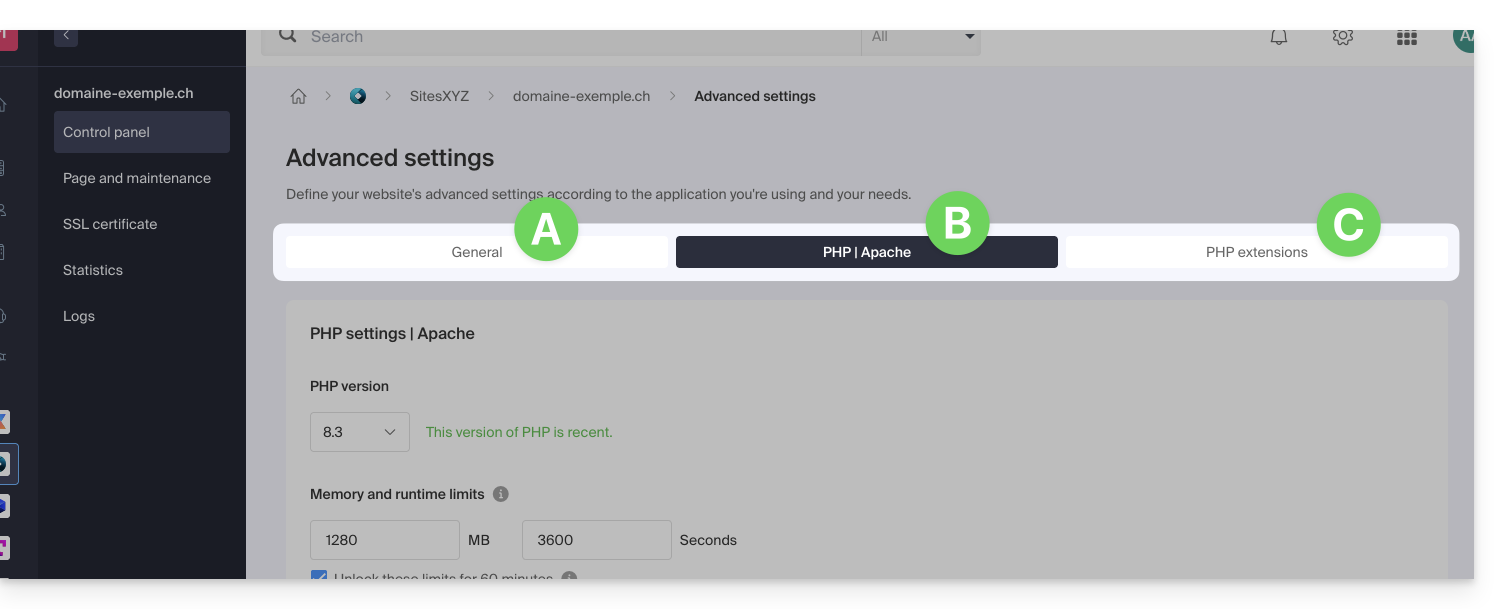
- Klik op de verschillende tabbladen Algemeen, PHP / Apache en PHP-extensies om de gewenste aanpassingen door te voeren:
Vergeet niet om de wijzigingen aan het einde van de pagina op te slaan.
Neem de tijd om deze andere handleiding te lezen als u informatie zoekt over de limietwaarden en de mogelijkheden om deze waarden te activeren.
… via het bestand .user.ini
Voor PHP-instellingen die niet in de beheerinterface beschikbaar zijn, moeten de gewenste waarden in het bestand .user.ini worden gedefinieerd, bijvoorbeeld:
max_file_uploads = 20De lijst met beschikbare instellingen vindt u op de officiële PHP-website, maar de elementen met de aanduiding PHP_INI_SYSTEM in de kolom Wijzigbaar, evenals max_input_time, memory_limit en mysqli.default_socket, kunnen niet worden gebruikt.
… in de CLI
Om PHP-instellingen aan te passen bij het uitvoeren van scripts in de opdrachtregel (CLI) of in CRON-taken, moeten de gewenste waarden in een bestand .user.ini worden gespecificeerd.
Gebruik vervolgens de PHP-interpreter met de optie -c gevolgd door het pad naar het bestand .user.ini om deze configuraties toe te passen.
Om bijvoorbeeld de beschikbare geheugenlimiet voor PHP te wijzigen naar 1024M, kunt u het bestand .user.ini maken of wijzigen met het volgende commando:
echo 'memory_limit = 1024M' > .user.iniDit commando schrijft de instelling memory_limit met de waarde 1024M naar het bestand .user.ini.
Vervolgens, wanneer een PHP-script via de opdrachtregel of als een CRON-taak wordt uitgevoerd, gebruikt u de PHP-opdracht met de optie -c om het bestand .user.ini aan te geven, dat de aangepaste configuraties bevat.
In het volgende voorbeeld wordt allow_url_fopen geactiveerd voor het WP CLI-hulpprogramma (hiermee kunnen onder andere extensies worden gedownload):
php -d allow_url_fopen=On ~/bin/wp package install trepmal/wp-revisions-cliphp: de PHP-interpreter-d allow_url_fopen=On: de optie-dmaakt het mogelijk om een PHP-configuratie-instelling (allow_url_fopen) in te stellen met de waardeOn~/bin/wp: het pad naar de WP CLI-interpreterpackage install trepmal/wp-revisions-cli: de specifieke opdracht om het WP CLI-pakkettrepmal/wp-revisions-clite installeren
Dit zorgt ervoor dat de optie allow_url_fopen is geactiveerd tijdens de uitvoering van de opgegeven WP CLI-opdracht. Het activeren van allow_url_fopen kan nodig zijn voor bepaalde bewerkingen waarbij externe URL's worden geopend, zoals het downloaden van extensies of pakketten. Zorg ervoor dat deze optie veilig en in overeenstemming met de beste beveiligingsrichtlijnen is geactiveerd.
Link naar deze veelgestelde vragen: https://faq.infomaniak.com/1928
Is deze veelgestelde vragenlijst nuttig geweest?