Kennisbank
1.000 veelgestelde vragen, 500 tutorials en uitlegvideo's. Hier vind je alleen maar oplossingen!
Een domeinnaam koppelen aan een Google Site
Deze handleiding legt uit hoe u een domeinnaam die door Infomaniak wordt beheerd, kunt koppelen aan een Google Sites-abonnement.
Inleiding
- Een website die bij Google is gemaakt, kan niet worden geëxporteerd om op externe servers te worden gehost, zoals bijvoorbeeld de servers van Infomaniak.
- Het is daarom aan te raden om de website rechtstreeks bij Infomaniak te maken met behulp van Site Creator of WordPress.
Koppel Google Sites aan uw Infomaniak-domeinnaam
Om uw domeinnaam in Google Sites te configureren:
- Maak of bereid uw website voor op Google Sites.
- Ga in de instellingen van Google Sites naar de optie "Een aangepast domein gebruiken".
- Voeg uw eigen domeinnaam toe.
Vervolgens vraagt Google u om uw domeinnaam te verifiëren via DNS-records (verwijder indien nodig alle oude A- en CNAME-records en voeg vervolgens de nieuwe toe):
Record A
Om het door Google gewenste resultaat te bereiken, bijvoorbeeld 4 verschillende IP-adressen…
- Host:
@verwijst naar:216.239.32.21 - Host:
@verwijst naar:216.239.34.21 - Host:
@verwijst naar:216.239.36.21 - Host:
@verwijst naar:216.239.38.21
… maak de records van het type “A” aan met deze IP-adressen als doel:
- Klik hier om naar het domeinbeheer in uw Infomaniak-beheerpaneel te gaan (❓: hulp).
- Klik op de naam van het betreffende domein.
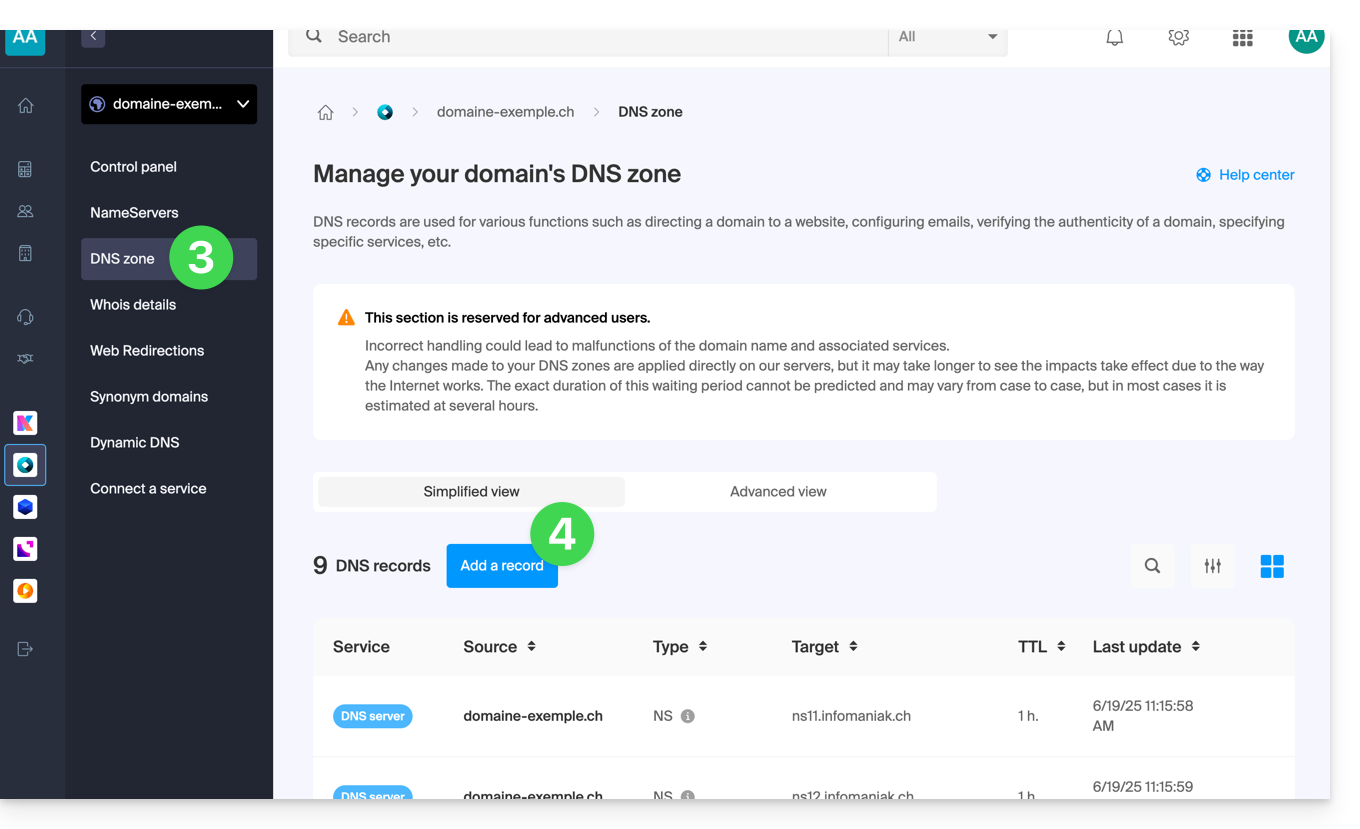
- Klik in het linkermenu op DNS-zone.
- Klik op de blauwe knop Een record toevoegen:
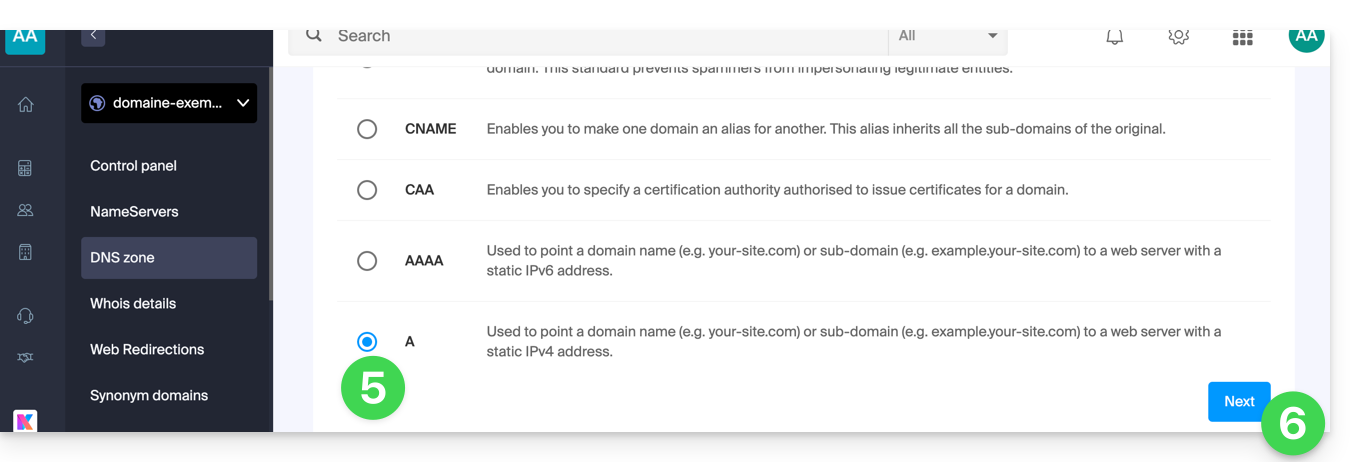
- Kies het recordtype A.
- Klik op Volgende:
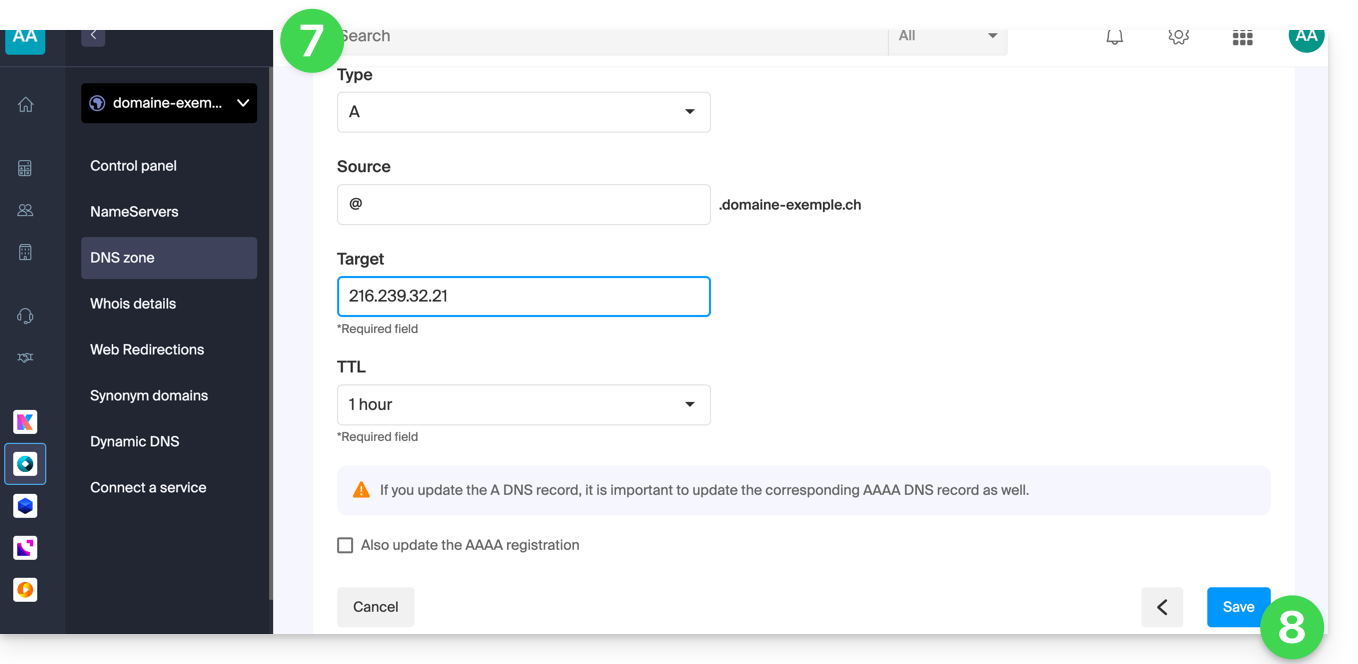
- Vul de verschillende velden in met uw gegevens.
- Sla de uitgevoerde wijziging op:
- Begin opnieuw bij stap 4 als u meerdere records wilt toevoegen.
CNAME-record
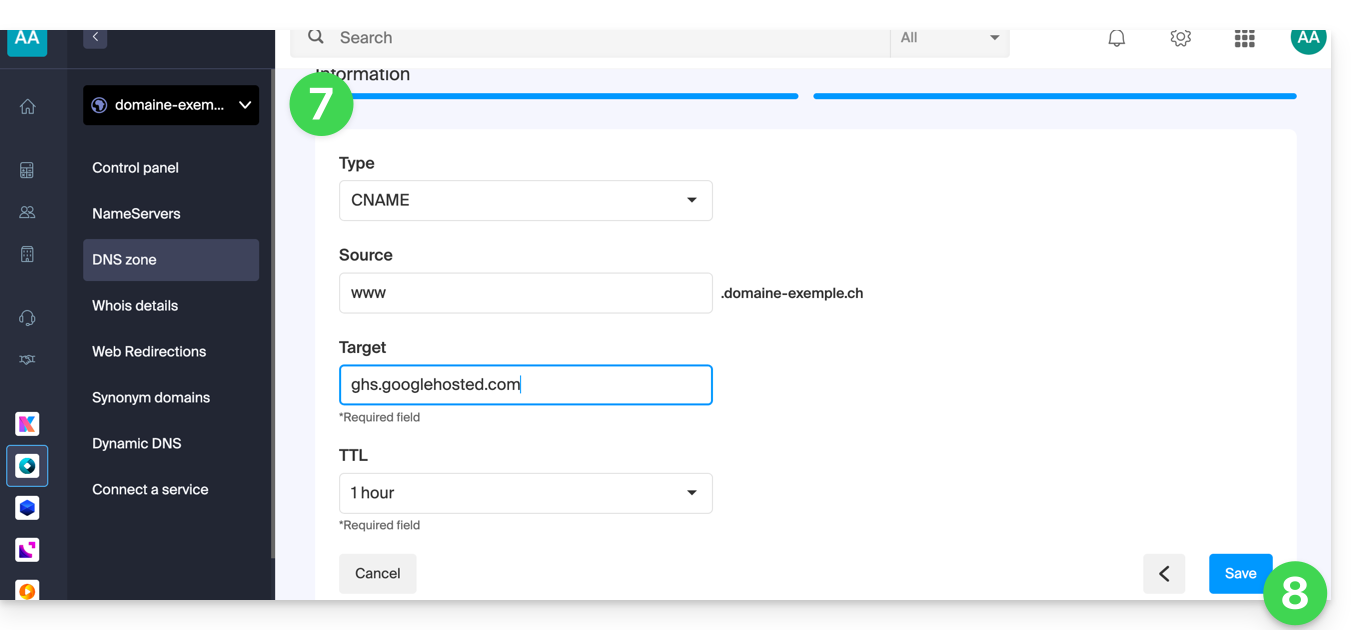
Om het gewenste resultaat van Google te bereiken, maakt u een CNAME-record aan met de volgende waarden:
- Host:
www - Verwijst naar:
ghs.googlehosted.com
Hiervoor:
- Klik hier om naar het domeinbeheer in uw Infomaniak-beheerpaneel te gaan (❓: hulp).
- Klik op de naam van het betreffende domein.
- Klik in het linkermenu op DNS-zone.
- Klik op de blauwe knop Een record toevoegen:
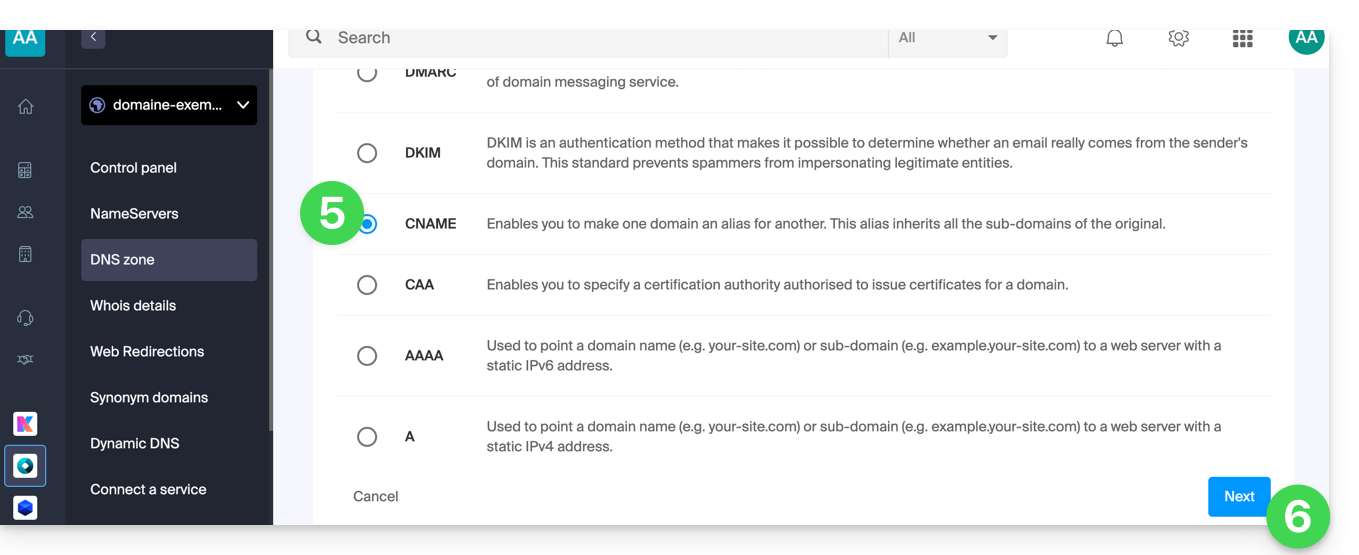
- Kies het type CNAME-record.
- Klik op Volgende:
- Vul de verschillende velden in met uw gegevens.
- Sla de wijziging op:
Verifieer uw domein (Google-siteverificatie)
Nadat u de DNS-records heeft geconfigureerd, gaat u terug naar Google Sites om de verificatie te voltooien. Dit kan tot 24 uur duren vanwege de DNS-propagatie.
Definitieve validatie
Zodra de wijzigingen zijn doorgevoerd, zou uw website met het aangepaste domein moeten werken. Als u problemen ondervindt, controleer dan de DNS-records of neem contact op met Google.
Link naar deze veelgestelde vragen: https://faq.infomaniak.com/1917
Is deze veelgestelde vragenlijst nuttig geweest?