Kennisbank
1.000 veelgestelde vragen, 500 tutorials en uitlegvideo's. Hier vind je alleen maar oplossingen!
Inkomende e-mails filteren met behulp van de Sieve-taal
Deze handleiding legt uit hoe u sorteerregels in de geavanceerde modus en scripts in de Sieve-taal kunt maken om uw inkomende e-mails op Infomaniak automatisch te sorteren op basis van bepaalde criteria.
✘ NIET BESCHIKBAAR voor
kSuite Free
my kSuite (ik.me, etik.com, ikmail.com)
Mailservice Starter
Inleiding
- Als u geen compatibel abonnement heeft of de voorkeur geeft aan een eenvoudigere configuratie, raadpleeg dan deze andere handleiding.
- ⚠️ Er wordt geen ondersteuning geboden voor de Sieve-taal (raadpleeg deze documentatie — ontdek ook de rol van de hostingprovider).
- In tegenstelling tot de sorteerregels die in e-mailprogramma's/clients worden aangeboden (❓: hulp), werken deze regels rechtstreeks op de server van uw e-mailboxen, nog voordat de IMAP-verbinding tot stand komt.
- Het is mogelijk om Sieve-bestanden te importeren via een knop.
- Door deze modus te activeren, blijven de bestaande standaardregels behouden, maar worden ze uitgeschakeld.
- De opdracht
redirect(hiermee kan een e-mail naar een ander adres worden doorgestuurd) is niet toegestaan in scripts.- Als u een Sieve-script importeert van een andere hostingprovider, zorg er dan voor dat u deze opdracht verwijdert.
- Om e-mails door te sturen, gebruikt u de wizard in de standaardmodus of de rubriek Doorsturen in uw e-maildienst.
Toegang tot de regels via de Infomaniak webmail-app
Vereisten
- U heeft mogelijk niet de toestemming om de regels te beheren: het kan zijn dat de beheerder van de e-maildienst deze rechten vanuit zijn beheerdersaccount heeft ingetrokken (❓: hulp).retiré ce droit depuis son compte admin (❓: aide).
U kunt de sorteerfilters voor uw Infomaniak-e-mail openen door:
- Klik hier om toegang te krijgen tot uw e-mails in uw Infomaniak kSuite (❓: hulp).
- Klik op Instellingen rechtsboven.
- Controleer of selecteer het betreffende e-mailadres in het vervolgmenu.
- Klik op Filters en regels:
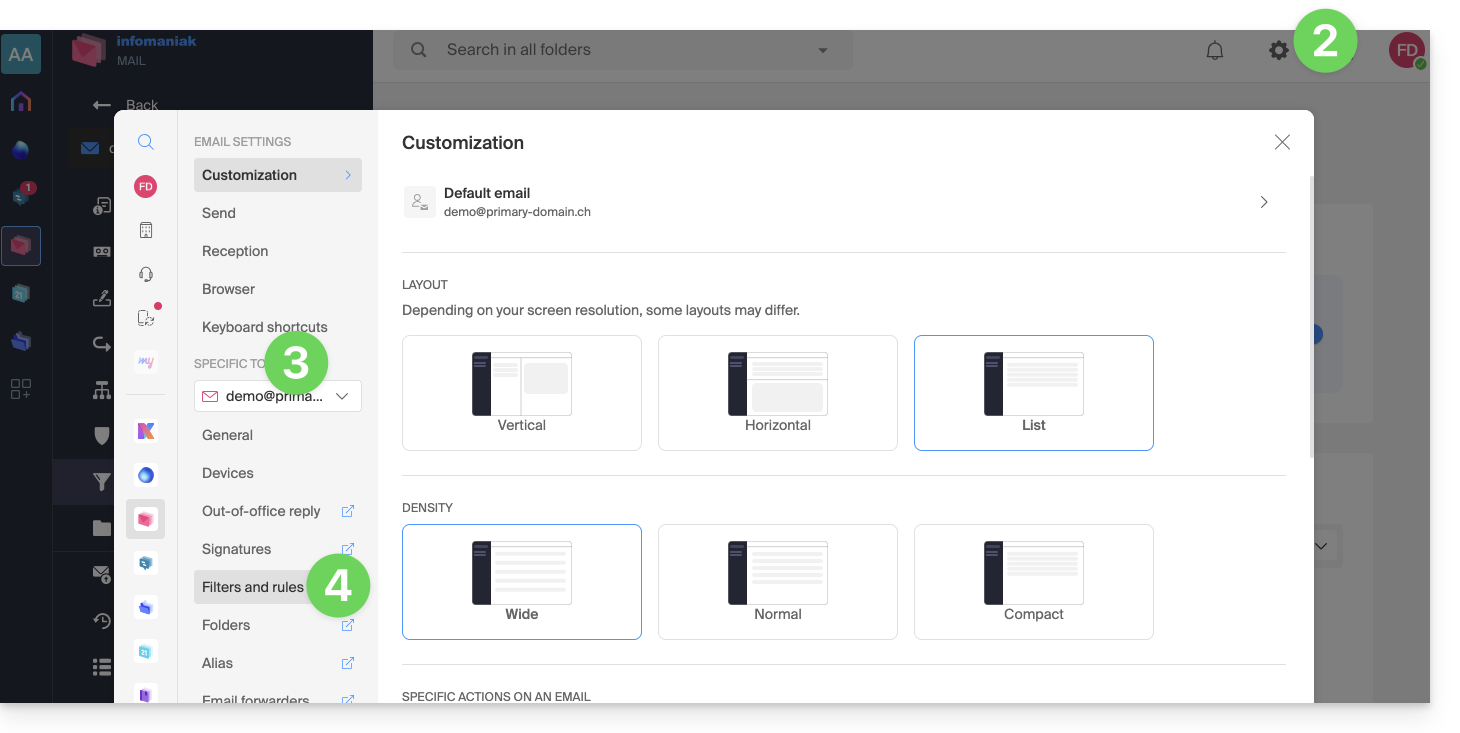
Regels openen vanuit een e-maildienst
Om toegang te krijgen tot de sorteerfilters voor uw Infomaniak-e-mail:
- Klik hier om naar het beheer van de e-maildienst in uw Infomaniak beheerpaneel te gaan (❓: hulp).
- Klik op de naam van de betreffende e-maildienst.
- Klik op het betreffende e-mailadres in de tabel die wordt weergegeven.
- Klik op het tabblad Regels in het linkermenu (of de bovenste balk):
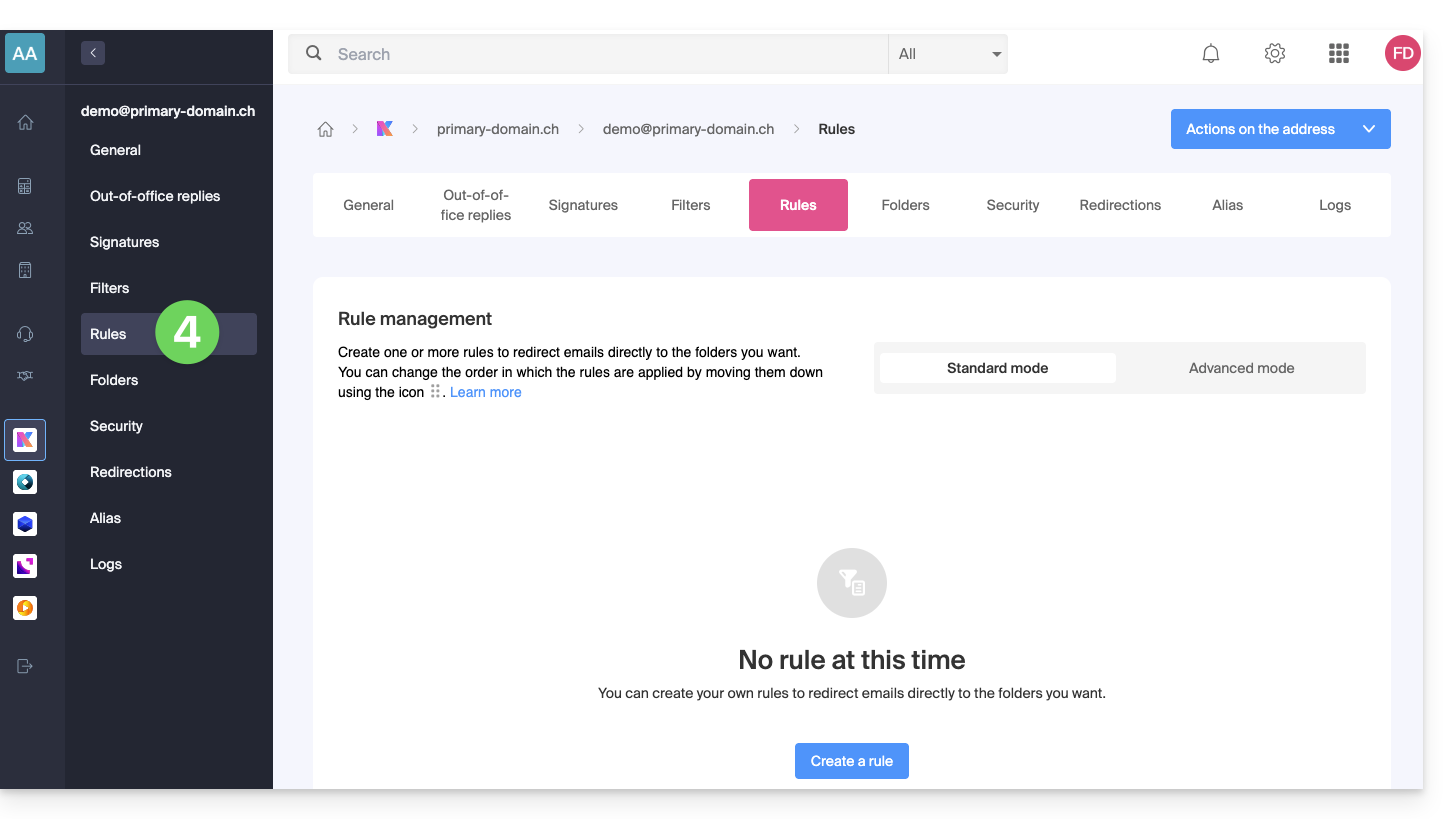
Maak een nieuwe regel aan in de Geavanceerde (expert) modus
- Zorg ervoor dat u op de modus Geavanceerd klikt:
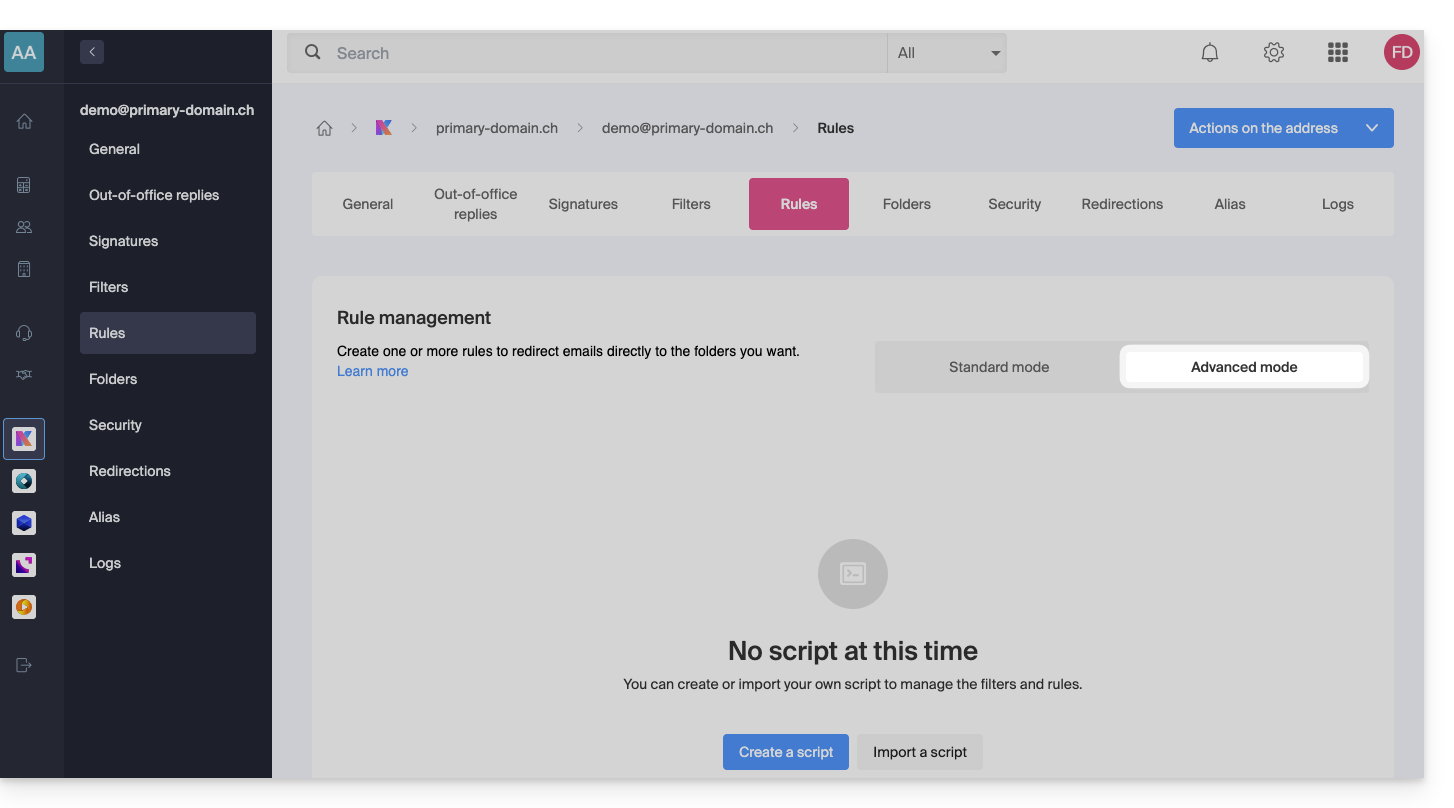
Eerste voorbeeld van geavanceerd sorteren
Hieronder een eenvoudig voorbeeld van een opdracht die deze taal gebruikt:
require ["fileinto"];
if address :contains "from" "facebook.com" {
    fileinto "fb";
} elsif header :matches "List-Unsubscribe" "*" {
    fileinto "nl";
} else {
    keep;
}
Uitleg:
- Laden van de vereiste extensies: gebruik
require ["fileinto"];om aan te geven dat u de functiefileintogaat gebruiken. - Filteren van Facebook-berichten: gebruik
if address :contains "from" "facebook.com"om te controleren of het e-mailadres van de afzender "facebook.com" bevat; zo ja, wordt het bericht in de map "fb" geplaatst metfileinto "fb";. - Berichten filteren met een link om zich af te melden: gebruik
elsif header :matches "List-Unsubscribe" "*"om te controleren of de header "List-Unsubscribe" in het bericht aanwezig is; zo ja, wordt het bericht in de map "nl" geplaatst metfileinto "nl";. - Bewaren van andere berichten: gebruik
else { keep; }om alle andere berichten te bewaren die niet aan de voorgaande criteria voldoen.
Let op:
- Als u een submap wilt vermelden, gebruikt u de scheidingsteken
/(zoals in het tweede voorbeeld), maar het is niet nodig omINBOXin uw codes te specificeren. - Zorg ervoor dat de mappen "
fb" en "nl" al bestaan in uw postvak; anders worden berichten mogelijk niet correct gesorteerd. - Het filter
address :contains "from" "facebook.com"werkt correct voor adressen die "facebook.com" in het veld "from" bevatten. - Het filter
header :matches "List-Unsubscribe" "*"controleert alleen de aanwezigheid van de header "List-Unsubscribe", niet de inhoud ervan.
Tweede voorbeeld van geavanceerd sorteren
Deze code wijzigt het onderwerp op basis van de afzender (voegt bijvoorbeeld een voorvoegsel toe aan het onderwerp wanneer een e-mail de filter passeert):
require ["fileinto", "editheader", "variables", "regex"];
if address "sender" "owner-scientific-linux-devel at LISTSERV.FNAL.GOV" {
    if header :regex "subject" "((Re|Fwd): *)\\[SCIENTIFIC-LINUX-DEVEL\\] *(.*)" {
        deleteheader "Subject";
        addheader "Subject" "${1}${3}";
    } else {
        # Ajouter un préfixe si l'objet ne correspond pas déjà au modèle
        deleteheader "Subject";
        addheader "Subject" "[SL-Devel] ${1}";
    }
    fileinto "Mail List/SL-Devel";
}
Uitleg:
- Vereiste extensies:
fileinto: om berichten in mappen te plaatsen.editheader: om de e-mailheaders te wijzigen.variables: om variabelen in de expressies te gebruiken.regex: voor reguliere expressies.
- Voorwaarde voor de afzender:
if address "sender" "owner-scientific-linux-devel at LISTSERV.FNAL.GOV": controleert of de afzender overeenkomt.
- Voorwaarde voor het onderwerp:
if header :regex "subject" "((Re|Fwd): *)\\[SCIENTIFIC-LINUX-DEVEL\\] *(.*)": controleert of het onderwerp overeenkomt met het gespecificeerde patroon.deleteheader "Subject";enaddheader "Subject" "${1}${3}";: verwijdert het bestaande onderwerp en voegt een nieuw onderwerp toe met de vastgelegde delen.
- Een voorvoegsel toevoegen als het onderwerp nog niet overeenkomt met het sjabloon:
addheader "Subject" "[SL-Devel] ${1}";: voegt het voorvoegsel "[SL-Devel]" toe aan het onderwerp als dit nog niet aanwezig is.
- Bericht classificeren:
fileinto "Mail List/SL-Devel";: classificeert berichten in de map "Mail List/SL-Devel".
Let op:
- Zorg ervoor dat de map "
Mail List/SL-Devel" al bestaat in uw postvak IN. - Controleer of het script het onderwerp van de e-mails correct wijzigt om het voorvoegsel toe te voegen of aan te passen indien nodig.
Link naar deze veelgestelde vragen: https://faq.infomaniak.com/1839
Is deze veelgestelde vragenlijst nuttig geweest?