Kennisbank
1.000 veelgestelde vragen, 500 tutorials en uitlegvideo's. Hier vind je alleen maar oplossingen!
kDrive terugzetten naar een eerdere versie
Deze handleiding legt uit hoe u terug kunt gaan naar een eerdere versie van de bestandsstructuur in uw kDrive, vooral als er wijzigingen zijn aangebracht en u de draad kwijt bent.
✘ NIET BESCHIKBAAR met
kSuite Free
my kSuite (ik.me, etik.com, ikmail.com)
Inleiding
- Met de functie voor herstel of Terugspoelen kunt u terugkeren naar een eerdere status, alsof u een tijdmachine gebruikt, en de volgorde van de bestanden van uw keuze of uw volledige kDrive herstellen tot 3 maanden terug (afhankelijk van de bewaartermijn van de bestandsversies —❓: hulp).
- Bestanden die definitief uit uw kDrive-prullenbak zijn verwijderd en verwijderde versies van bestanden kunnen niet worden hersteld.
- Het herstel kan enkele minuten duren, gedurende welke tijd kDrive niet toegankelijk is voor alle gebruikers, afhankelijk van de hoeveelheid gegevens die moet worden hersteld.
- Er worden geen wijzigingen aangebracht in rechten en gedeelde bestanden.
Toegang tot de kDrive-herstelfunctie
Vereisten
- U moet beheerder of wettelijk vertegenwoordiger zijn binnen de organisatie (❓: hulp).
Om de herstelinterface te openen:
- Klik hier om toegang te krijgen tot de web-app kDrive van Infomaniak (online service ksuite.infomaniak.com/kdrive).
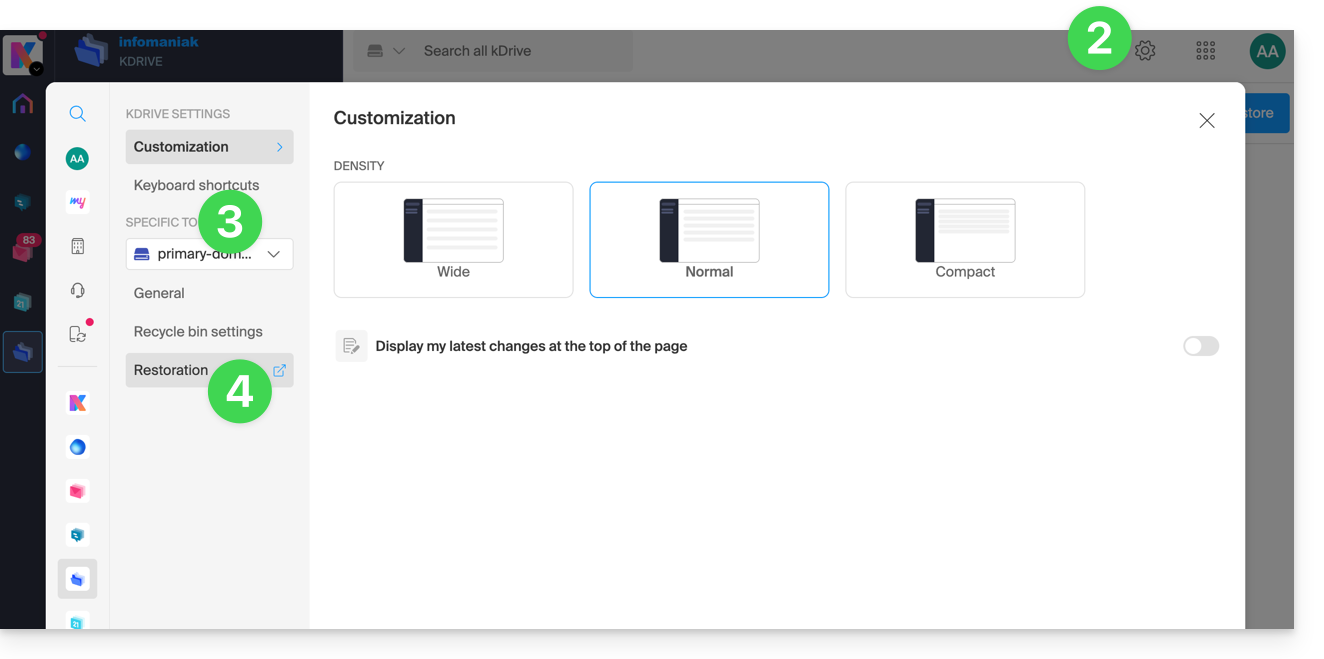
- Klik op het pictogram Instellingen rechtsboven.
- Controleer of selecteer de betreffende kDrive in het vervolgkeuzemenu in het linkermenu.
- Klik op Herstellen:
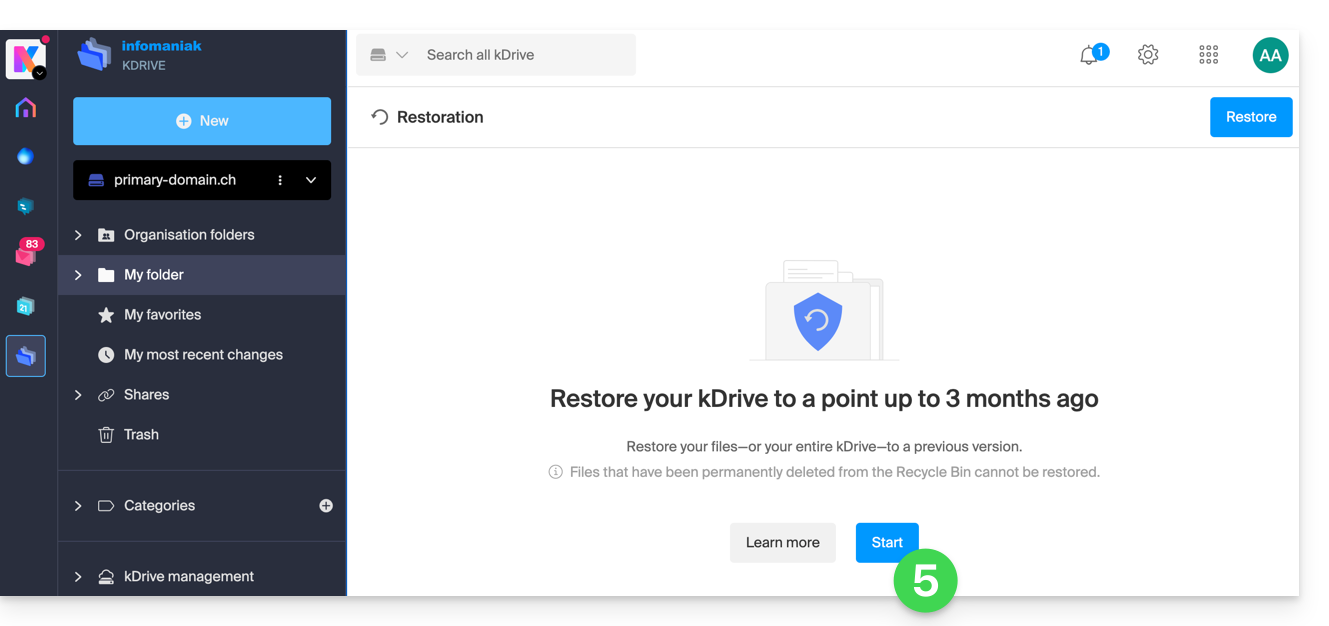
- Lees de informatie op het scherm en klik op de knop om te starten:
- Lees de informatie in het pop-upvenster en klik op de knop om te bevestigen.
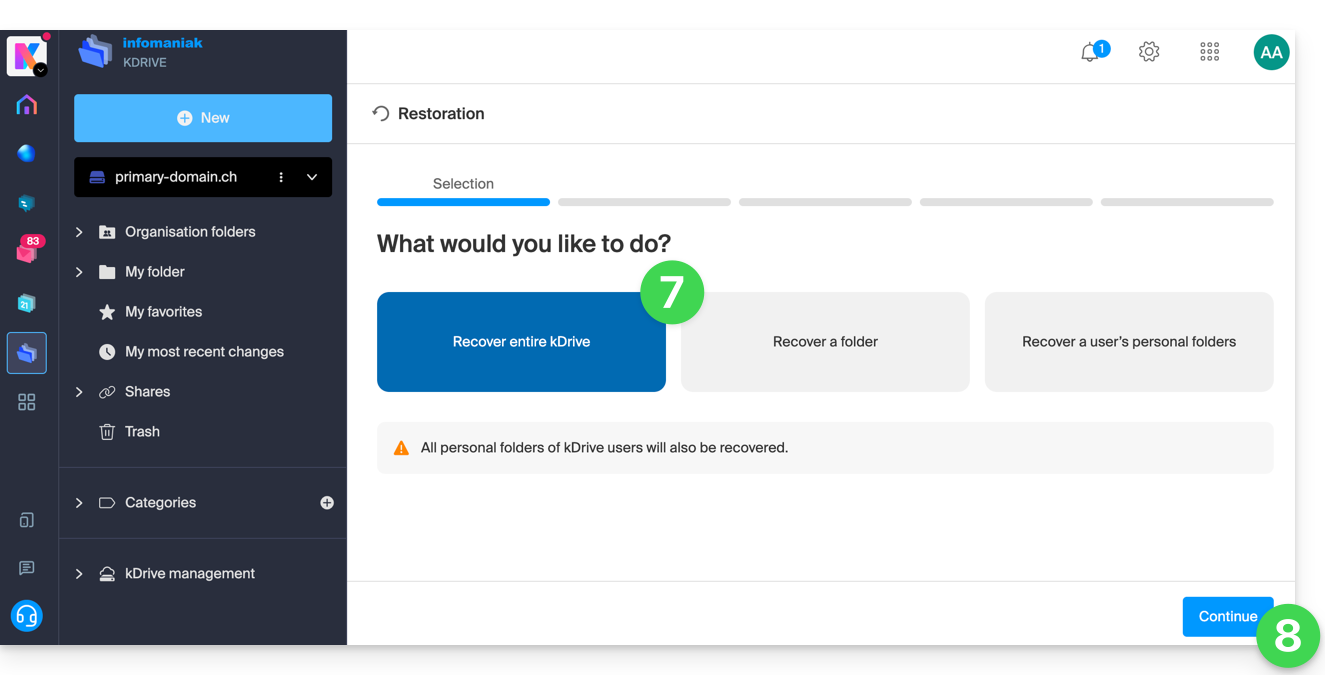
- Kies wat er teruggezet moet worden (de volledige kDrive of slechts een deel, en zo ja, voor welke gebruiker).
- Klik op Doorgaan:
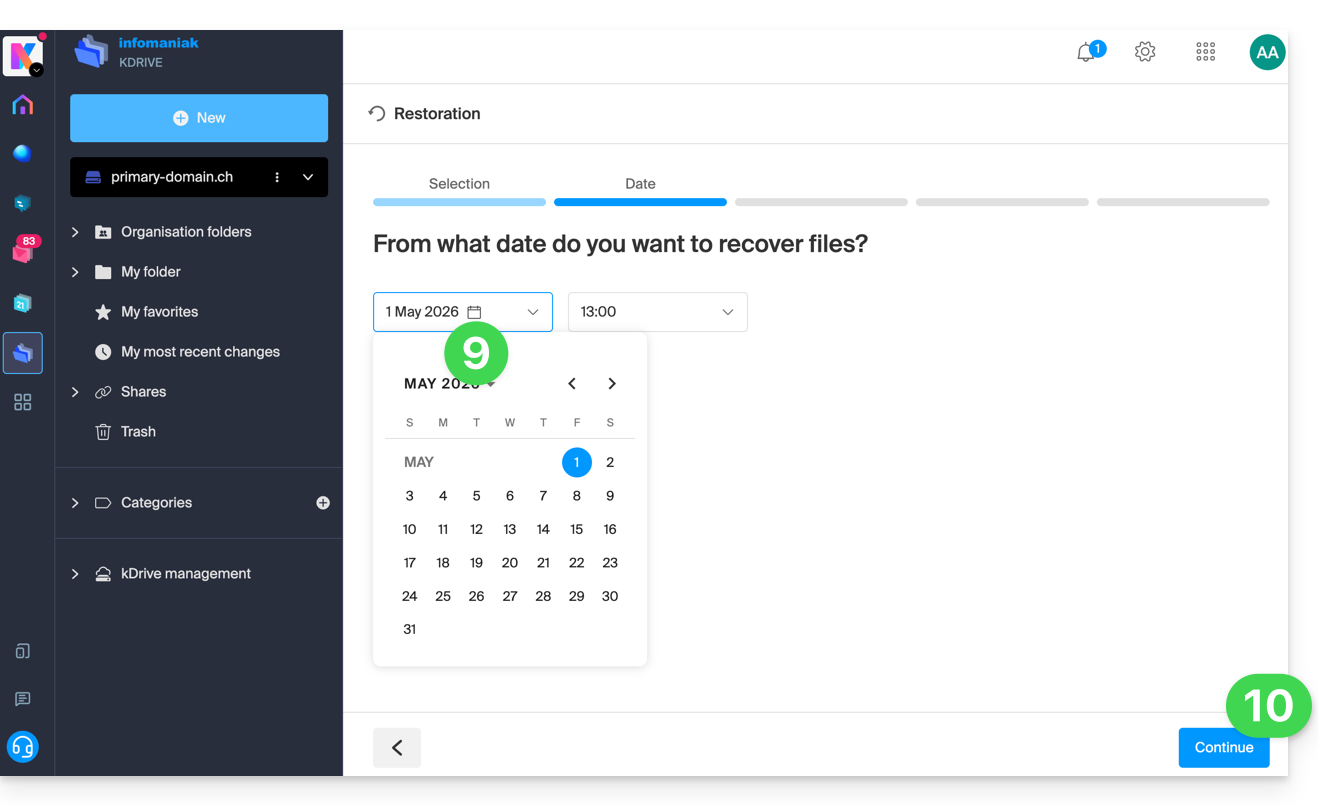
- Selecteer de datum waarop u terug wilt gaan (maximaal 3 maanden / 90 dagen).
- Klik op Doorgaan:
- Start de analyse in de volgende stap:
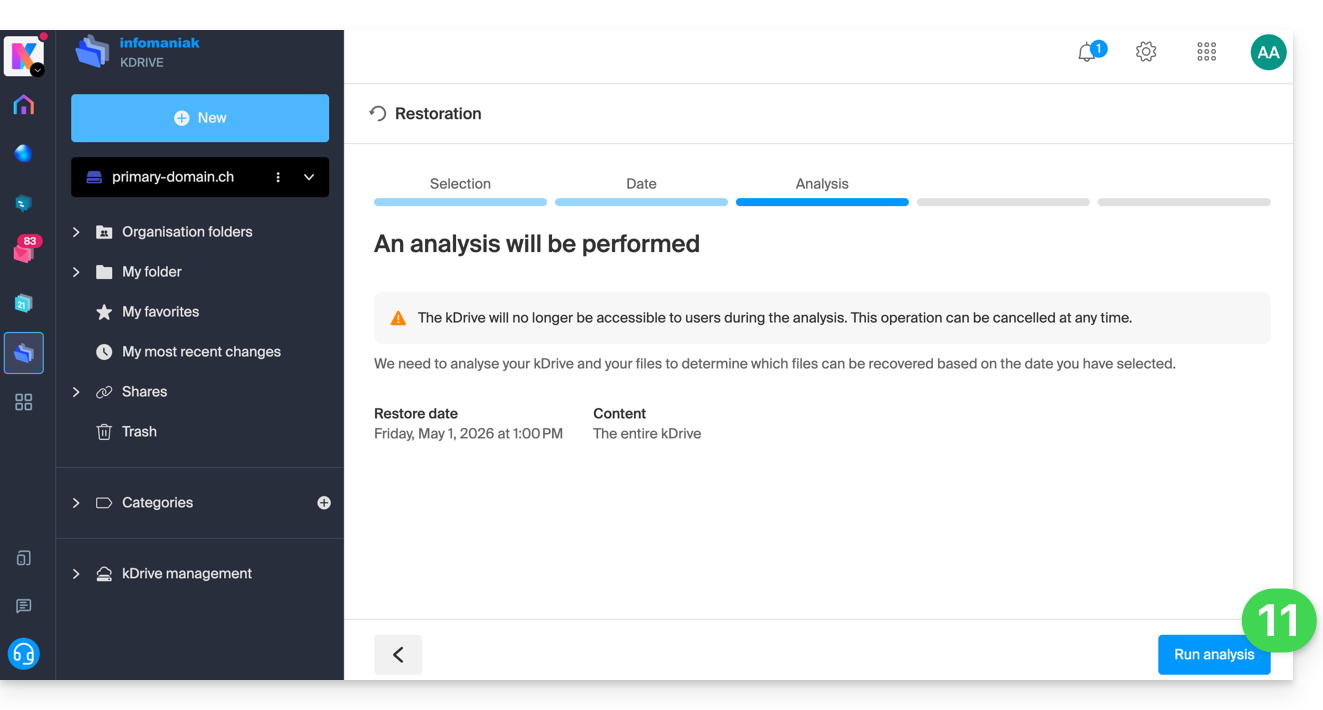
- Als een terugkeer naar een eerdere datum geen resultaat oplevert, wordt dit in de analyse aangegeven, en kunt u een andere datum specificeren:
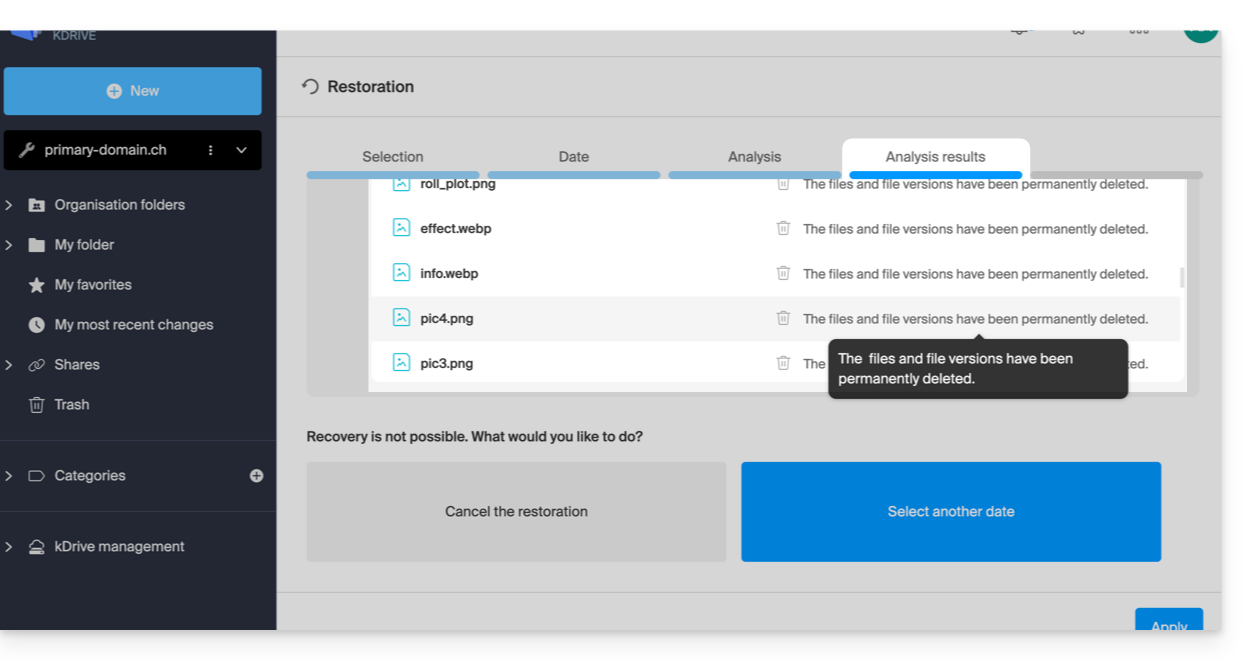
- Als een terugkeer naar een eerdere datum geen resultaat oplevert, wordt dit in de analyse aangegeven, en kunt u een andere datum specificeren:
- Bepaal vervolgens de volgende stappen op basis van het voorgestelde resultaat:
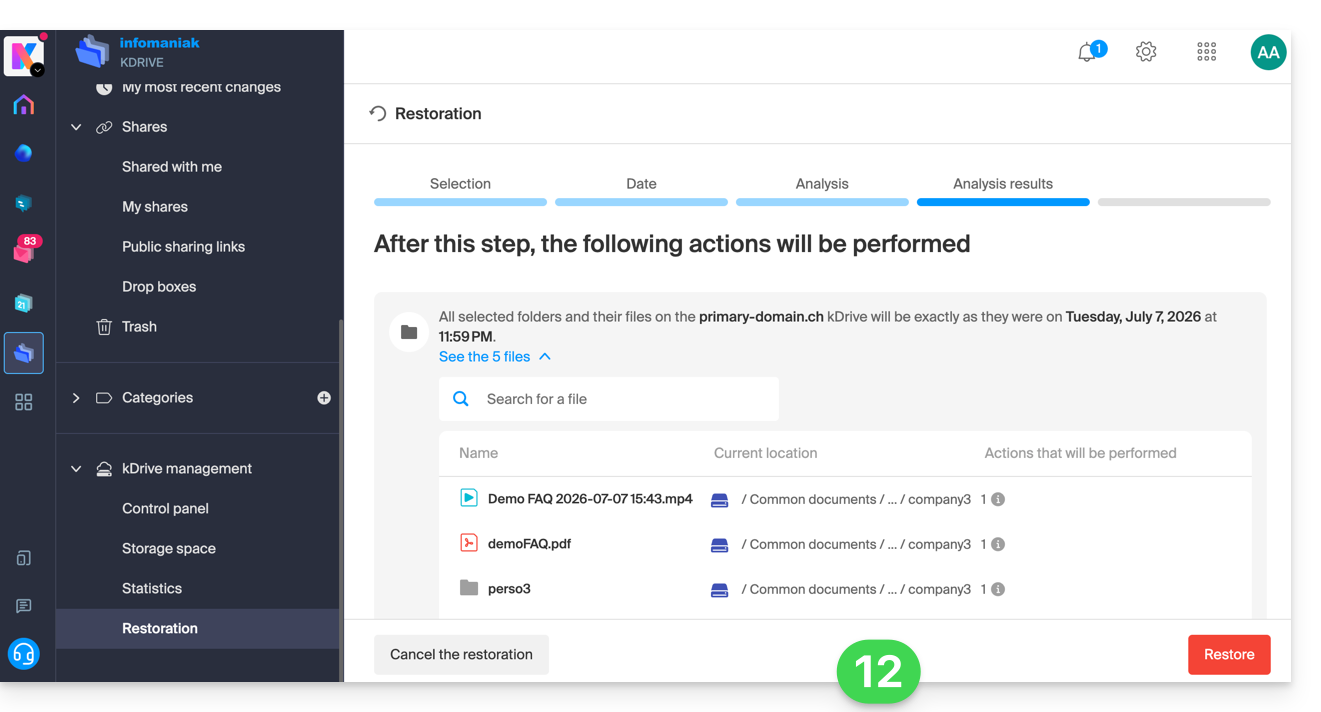
- Voordat de herstelprocedure begint, wordt er een laatste beveiligingsverzoek weergegeven:
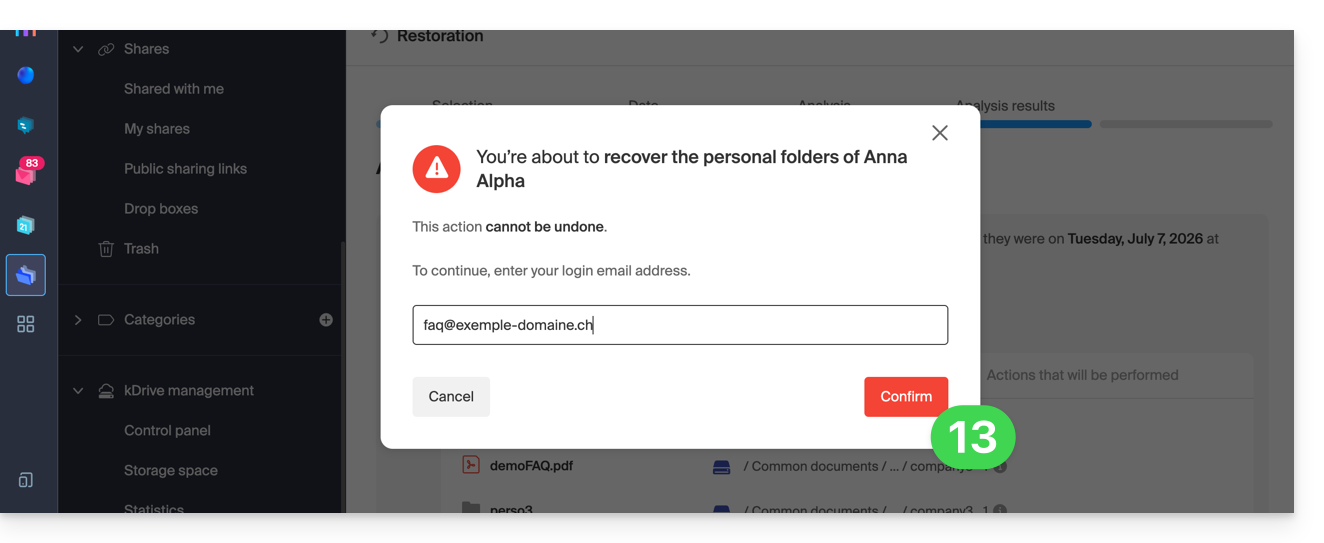
Na de procedure wordt er een e-mail verzonden: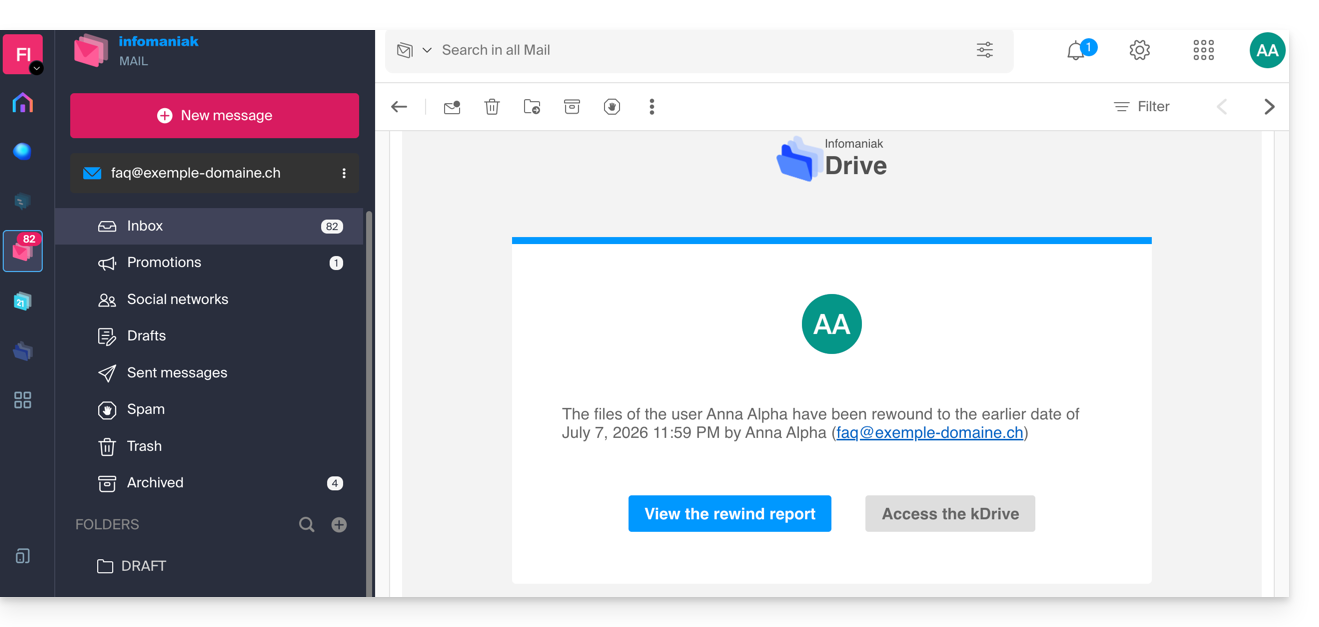
en er wordt een melding weergegeven in kDrive online: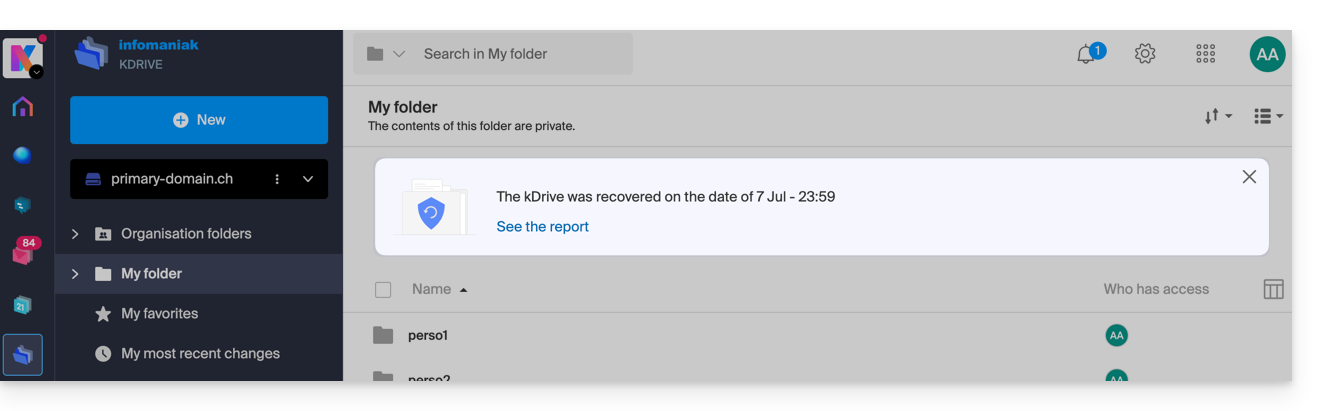
Analyseverslag
Een beheerder die een rapport bekijkt van een herstelbewerking die door een andere beheerder is gestart, ziet niet alle informatie met betrekking tot de persoonlijke gegevens van de beheerder die de herstelbewerking heeft gestart: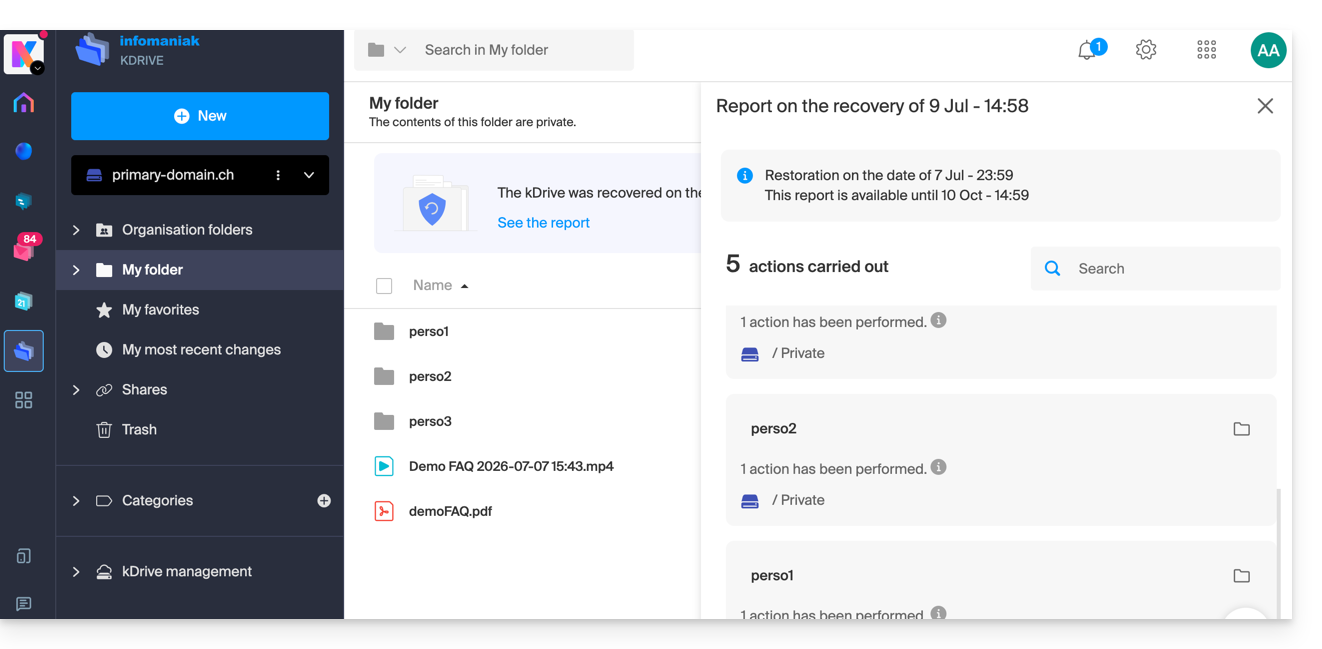
In het rapport met analysegegevens worden de gegevens weergegeven en gegroepeerd op basis van de huidige locatie vóór de terugzetting.
Bij conflicten
In de hoofdmap van de kDrive van de beheerder die de bewerking heeft uitgevoerd (of bij de betreffende gebruiker) wordt een map “Herstel (datum en tijd)” aangemaakt, met daarin een submap met de conflicterende bestanden, genaamd “Conflict”, en een andere map voor de bestanden die momenteel in de doelmap staan, genaamd “Recente items”.
Link naar deze veelgestelde vragen: https://faq.infomaniak.com/1838
Is deze veelgestelde vragenlijst nuttig geweest?