Kennisbank
1.000 veelgestelde vragen, 500 tutorials en uitlegvideo's. Hier vind je alleen maar oplossingen!
Een blokkade van kDrive oplossen (antivirus, firewall, enz.)
Deze handleiding legt uit hoe u een probleem kunt oplossen met de toegang tot of het gebruik van kDrive op Windows en macOS, wanneer een programma van een derde partij de synchronisatie kan verstoren.
Inleiding
- De kDrive-app kan soms problemen ondervinden bij de interactie met de Windows- of macOS-firewalls, evenals met bepaalde antivirus-, VPN- of opschoningsprogramma's, wat kan leiden tot synchronisatieproblemen, het onmogelijk maken van het openen van PDF-bestanden in de webbrowser of het onmogelijk maken van het gebruik van de Lite Sync-modus (bestanden op aanvraag).
- Het is noodzakelijk omkDrive toestaan in deze applicaties en de volgende drie essentiële componenten op de witte lijst plaatsen:
kdrive.exe(ofkdrive.appop macOS)kdrive_client.exe- Het domein
*.infomaniakusercontent.com
- Als u eerder een synchronisatieprobleem en ontbrekende mappen, raadpleeg deze andere handleiding.
Avast
Hiervoor:
- Open de interface van Avast.
- Ga naar Menu > Instellingen.
- Klik onder het tabblad Algemeen op Uitzonderingen.
- Klik op Een uitzondering toevoegen en voer het domein in:
https://*.infomaniakusercontent.com/* - Ga naar het tabblad Bestandspaden om de uitvoerbare bestanden van kDrive toe te voegen (
kdrive.exe,kdrive_client.exeofkdrive.app).
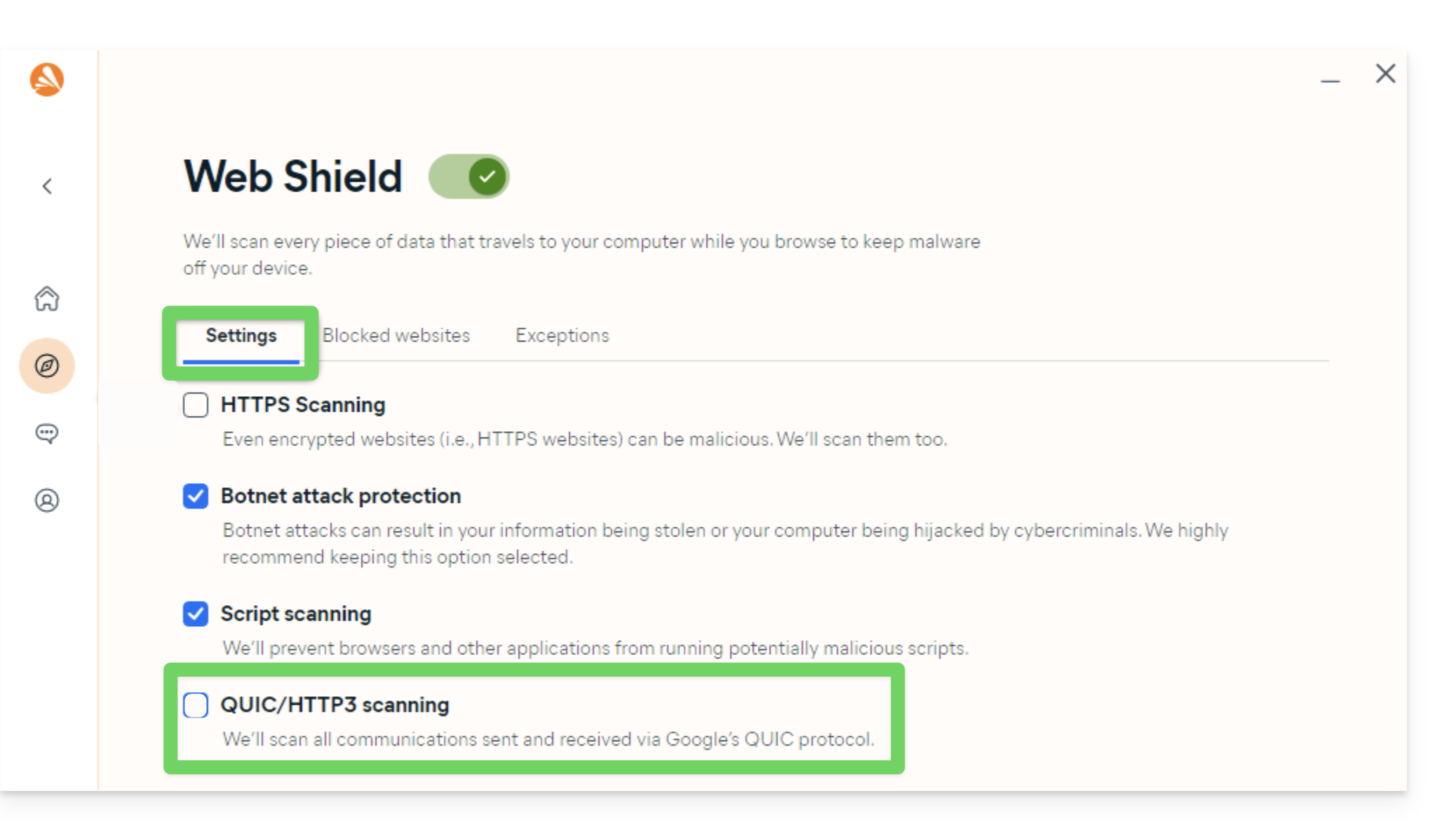
Het wordt aanbevolen om een extra stap te ondernemen in Avast om blokkades te voorkomen (vooral bij het openen van PDF-bestanden):
- Schakel de QUIC/HTTP3-scan uit (raadpleeg de officiële documentatie onder het tabblad Windows PC):
AVG
Raadpleeg de officiële AVG-documentatie.
- Open AVG Antivirus.
- Ga naar Menu > Instellingen > Algemeen > Uitzonderingen.
- Klik op Uitzondering toevoegen en voer het domein
https://*.infomaniakusercontent.com/*in. - Voeg ook de paden naar de uitvoerbare bestanden van kDrive toe (
kdrive.exeenkdrive_client.exeofkdrive.app).
Avira
Raadpleeg de officiële documentatie van Avira.
- Klik met de rechtermuisknop op het pictogram Avira en schakel de beveiliging tijdelijk uit.
- Ga naar Instellingen > PC-beveiliging > Scannen > Uitzonderingen.
- Voeg de uitvoerbare bestanden van kDrive toe (
kdrive.exe,kdrive_client.exeofkdrive.app). - Herhaal de bewerking in Realtimebescherming > Uitzonderingen.
- Voeg in het gedeelte Webbescherming het domein
*.infomaniakusercontent.comtoe aan de toegestane URL's.
Bitdefender
Raadpleeg de officiële documentatie van Bitdefender.
- Open Bitdefender en ga naar Beveiliging > Online bedreigingen voorkomen > Instellingen.
- Klik op Uitzonderingen beheren en voeg het domein
*.infomaniakusercontent.comtoe (vink de optie voor online bescherming aan). - Als u de browser-extensie TrafficLight gebruikt, voeg dan dit domein ook toe aan de lijst met uitzonderingen.
- Om de uitvoerbare bestanden van kDrive uit te sluiten (
kdrive.exe,kdrive_client.exeofkdrive.app), gaat u naar Beveiliging > Antivirus > Instellingen > Uitzonderingen beheren.
CCleaner
Raadpleeg de officiële documentatie van CCleaner.
- Open CCleaner en ga naar Opties > Uitsluiten.
- Klik op Toevoegen en selecteer de uitvoerbare bestanden van kDrive (
kdrive.exe,kdrive_client.exe) of de globale installatiemap om te voorkomen dat de cache wordt verwijderd of processen worden onderbroken.
CleanMyMac
Raadpleeg de officiële documentatie van CleanMyMac (MacPaw).
- Open CleanMyMac.
- In het scherm met de analyse-resultaten houdt u de toets Ctrl ingedrukt en klikt u op de items die gerelateerd zijn aan kDrive (
kdrive.app). - Selecteer Toevoegen aan de uitsluitingslijst.
ESET
Raadpleeg de officiële ESET-documentatie.
- Open ESET en druk op F5 (Geavanceerde instellingen).
- Ga naar Antivirus > Uitzonderingen en klik op Toevoegen om de paden naar de kDrive-uitvoerbare bestanden toe te voegen (
kdrive.exe,kdrive_client.exeofkdrive.app). - Ga naar Web en e-mail > Beveiliging van webtoegang > Beheer van URL-adressen en voeg
*.infomaniakusercontent.comtoe aan de toegestane adressen.
Kaspersky
Raadpleeg de officiële documentatie van Kaspersky.
- Open Kaspersky en ga naar Instellingen > Uitzonderingen en bedreigingsbeheer.
- Voeg de uitvoerbare bestanden van kDrive (
kdrive.exe,kdrive_client.exeofkdrive.app) toe aan de lijst met vertrouwde applicaties. - Om problemen met de toegang via het web op te lossen, sluit u de domeinen
kdrive.infomaniak.comen*.infomaniakusercontent.comuit van de analyse:
- Als u aanhoudende problemen ondervindt met beveiligde SSL/TLS-verbindingen, schakel dan het volgende vakje uit:

macOS (firewall)
Raadpleeg de officiële Apple-documentatie (macOS-firewall).
- Open Systeeminstellingen (of Systeemvoorkeuren).
- Klik op Privacy en beveiliging.
- Selecteer Firewall.
- Klik op de knop Firewall-opties (voer uw beheerderswachtwoord in indien daarom wordt gevraagd).
- Klik op de knop Een applicatie toevoegen (+).
- Selecteer de applicatie kDrive (
kdrive.app) om inkomende verbindingen toe te staan. - Klik op Toevoegen en vervolgens op OK.
Malwarebytes
Raadpleeg de officiële documentatie van Malwarebytes.
- Open Malwarebytes en ga naar Instellingen > Uitzonderingen.
- Klik op Uitzondering toevoegen.
- Selecteer Een bestand of map uitsluiten en geef
kdrive.exe,kdrive_client.exe(ofkdrive.app) op. - Selecteer Een website uitsluiten en voer het domein
*.infomaniakusercontent.comin.
McAfee
Raadpleeg de officiële McAfee-documentatie.
- Open McAfee en ga naar Instellingen (tandwielpictogram) > Realtime-scan.
- Onder Uitgesloten bestanden voegt u de uitvoerbare bestanden van kDrive toe (
kdrive.exeenkdrive_client.exeofkdrive.app). - In de sectie Firewall / Webbeveiliging voegt u het domein
*.infomaniakusercontent.comtoe aan de lijst met toegestane webadressen.
NordVPN
Raadpleeg de officiële documentatie van NordVPN (Threat Protection).
- Open NordVPN.
- Ga naar de functie Geavanceerde bedreigingsbescherming (
Threat Protection). - Raadpleeg de lijst met geblokkeerde bestanden of activiteiten om de app kDrive toe te staan (
kdrive.exe,kdrive_client.exeofkdrive.app). - Voeg het domein
*.infomaniakusercontent.comtoe aan de lijst met toegestane domeinen in de anti-malwarebescherming. - Als de actieve VPN de lokale synchronisatie verstoort, configureer dan Split Tunneling om de kDrive-app uit te sluiten van de VPN-tunnel.
Norton
Raadpleeg de officiële documentatie van Norton.
- Open Norton en ga naar Instellingen > Antivirus > Scans en risico's.
- Onder Uitzonderingen / Lage risico's configureert u de "URL's die van de scan moeten worden uitgesloten" en voegt u
*.infomaniakusercontent.comtoe. - Om uitvoerbare bestanden uit te sluiten (
kdrive.exe,kdrive_client.exeofkdrive.app), configureert u de secties Uitzonderingen voor beveiligingsscans en Uitzonderingen voor automatische bescherming.
Windows (firewall)
Lees meer over de officiële documentatie van Microsoft (Windows Firewall).
- Open het Startmenu en klik op Instellingen.
- Typ in het zoekveld Firewall.
- Klik op Een app toestaan via de Windows-firewall.
- Klik op de knop Instellingen wijzigen.
- Vink de vakjes aan naast de kDrive-applicaties (
kdrive.exeenkdrive_client.exe). Als ze niet in de lijst staan, klik dan op Een andere applicatie toestaan... om ze te zoeken en toe te voegen. - Vink de vakjes aan onder de netwerktypen (Privé en Openbaar) en klik vervolgens op OK.
Windows Defender
Raadpleeg de officiële documentatie van Microsoft (Windows-beveiliging).
- Open Windows Beveiliging via het systeemvak of het startmenu.
- Selecteer Virus- en bedreigingsbescherming.
- Onder *Instellingen voor virus- en bedreigingsbescherming* klikt u op Instellingen beheren.
- Scroll naar Uitzonderingen en klik op Uitzonderingen toevoegen of verwijderen.
- Klik op Een uitsluiting toevoegen en selecteer de bestanden of mappen van kDrive (
kdrive.exeenkdrive_client.exe).
Link naar deze veelgestelde vragen: https://faq.infomaniak.com/1822
Is deze veelgestelde vragenlijst nuttig geweest?