Kennisbank
1.000 veelgestelde vragen, 500 tutorials en uitlegvideo's. Hier vind je alleen maar oplossingen!
De rechten van een specifieke e-mailgebruiker beheren
Deze handleiding legt uit hoe u de rechten kunt beheren en wijzigen (het toekennen van een extra wachtwoord, het instellen van een alias, enz. Zie hieronder voor de volledige lijst) van een Infomaniak-gebruiker, zodat deze meer of minder configuratie-elementen kan beheren in de webapplicatie Mail van Infomaniak (online service ksuite.infomaniak.com/mail).
Inleiding
- Het e-mailadres wordt eerst aangemaakt binnen een e-maildienst en kan vervolgens worden gebruikt binnen één of meerdere Infomaniak-e-mailinterfaces door één of meerdere gebruikers.
- De aanmaker (of beheerder) van het adres kan ervoor kiezen om de mogelijke acties voor de verschillende gebruikers die het e-mailadres gebruiken te beperken.
- Dit gedetailleerde beheer van de machtigingen kan worden uitgevoerd tijdens het aanmaken van een adres of achteraf, en u kunt ook instellen welke standaardrechten er altijd moeten gelden.
Lijst met gebruikersrechten voor e-mail
Wanneer u de gebruikers met toegang tot een specifiek e-mailadresbinnen een e-maildienst kunt u in een kolom snel zien welk type rechten de gebruiker heeft: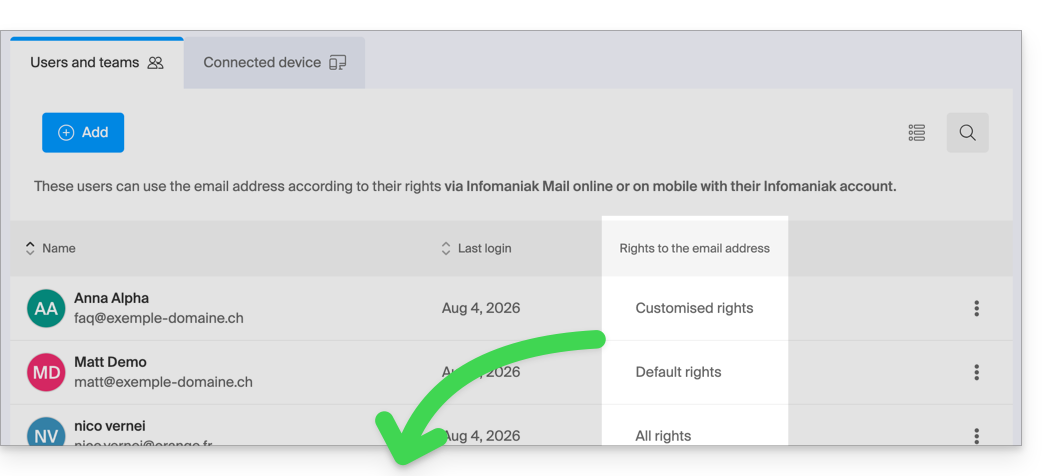
De vermelding “Alle rechten” wordt weergegeven wanneer de gebruiker alle mogelijke rechten heeft.
“Standaardrechten” wordt weergegeven wanneer de rechten identiek zijn aan die welke zijn gespecificeerd in de globale configuratie.
“Aangepaste rechten” wordt weergegeven zodra niet alle rechten zijn toegekend en deze afwijken van het standaardmodel (globale configuratie).
Klik op de vermelding om toegang te krijgen tot het beheer van de rechten van de gebruiker, zoals hieronder beschreven:
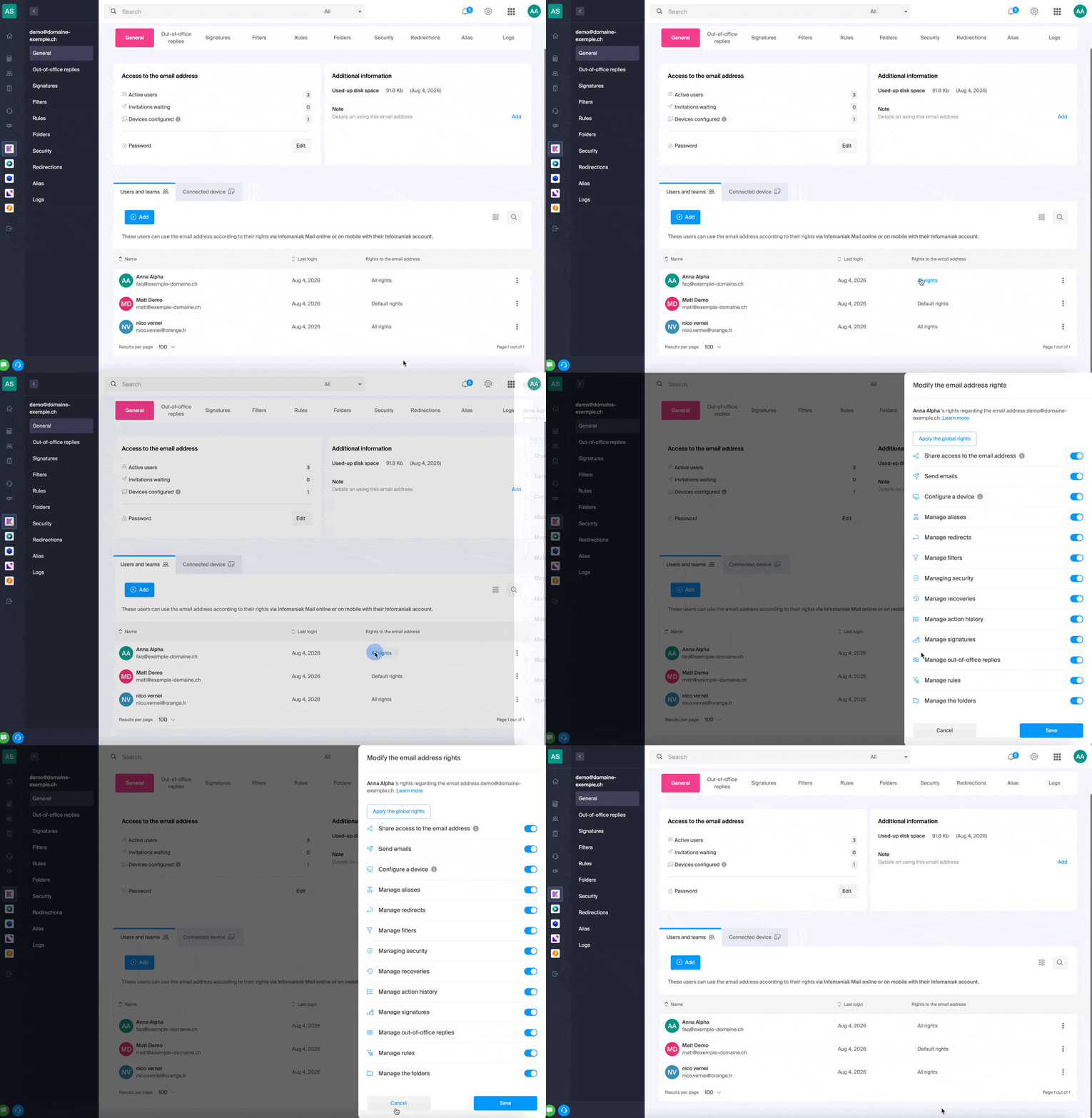
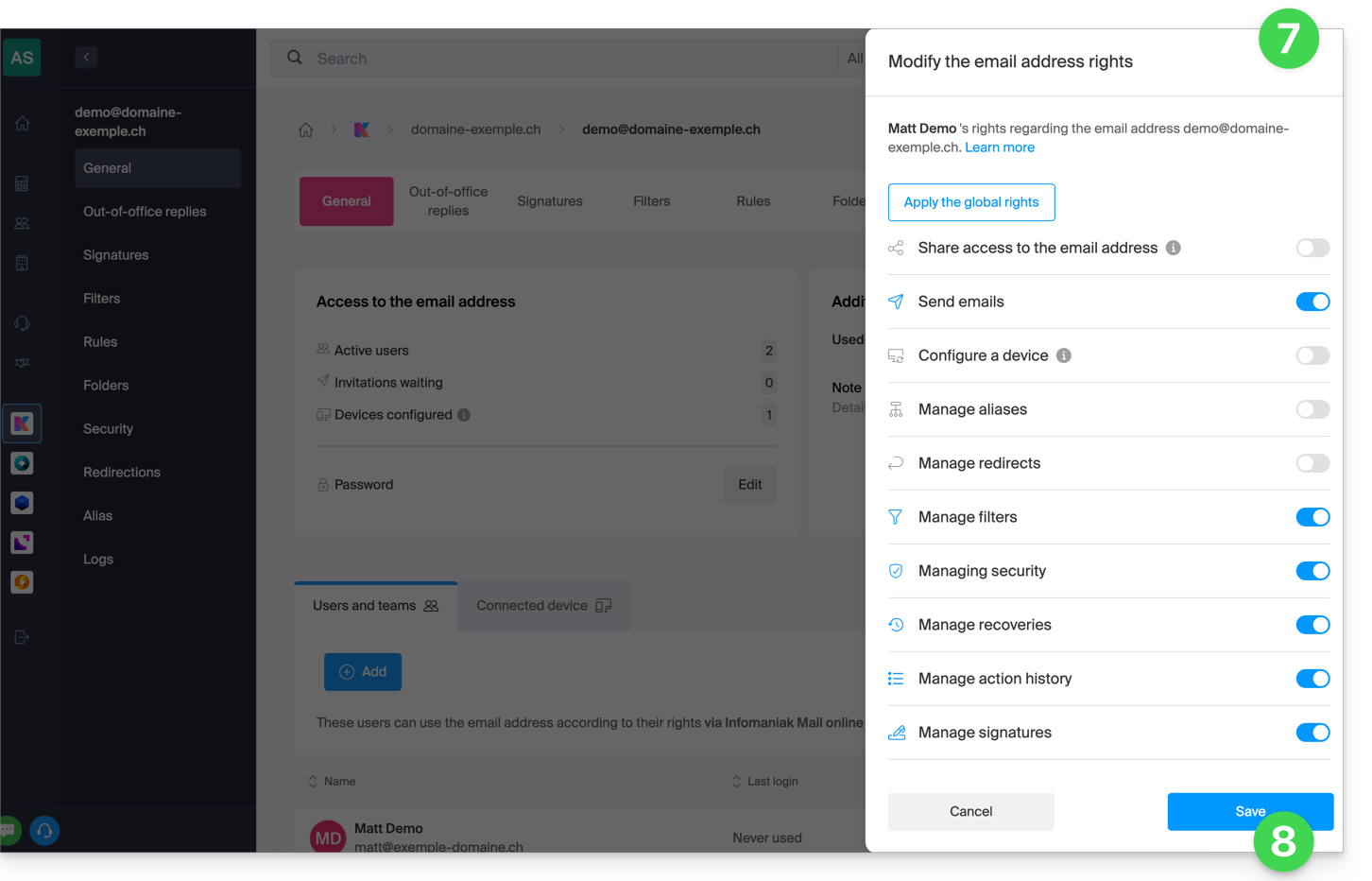
U kunt de betreffende schakelaar gebruiken om een specifiek recht in of uit te schakelen. Hieronder vindt u een overzicht:
| Type / Pictogram | Beschrijving van de verleende toestemming aan de gebruiker |
|---|---|
| De toegang tot het e-mailadres delen | Gebruikers beheren (de mogelijkheid om de toegang tot e-mail te delegeren aan een andere gebruiker van de organisatie) |
| Een apparaat configureren | Apparaten beheren (mogelijkheid om een apart wachtwoord aan te maken) |
| Voicemail beheren | Een automatische afwezigheidsmelding aanmaken (bijvoorbeeld een bericht instellen dat wordt verzonden wanneer u afwezig bent) |
| De handtekeningen beheren | Handtekeningen toevoegen en e-mailadressen voor automatische antwoorden beheren |
| Doorstuuradressen beheren | E-mails doorsturen naar één of meerdere andere adressen |
| Aliasnamen beheren | Maak variaties van uw e-mailadres (door te wijzigen wat er voor het @-teken staat) |
| Actiegeschiedenis beheren | Toegang krijgen tot de logbestanden van het e-mailadres |
| Back-ups beheren | Toegang krijgen tot back-ups en herstelpunten |
| Filters beheren | Toegang tot SPAM-filters en andere filters |
| Regels beheren | Nieuwe, binnenkomende e-mails automatisch sorteren en categoriseren |
| Mappen beheren | IMAP-mappen aanpassen |
| Beveiliging beheren | Geblokkeerde en goedgekeurde adressen beheren |
| E-mailverzending beheren | E-mails kunnen verzenden (globale SMTP toestaan) |
De machtigingen van een gebruiker beheren
Het wachtwoord voor uw Infomaniak-account kan u worden gevraagd om wijzigingen aan de machtigingen door te voeren.
… via de Mail-service
- Klik hier om toegang te krijgen tot het beheer van de Mail-service in uw Infomaniak-beheerpaneel (❓: hulp).
- Klik op de naam van de betreffende e-maildienst.
- Klik op het betreffende e-mailadres in de tabel die wordt weergegeven.
- Er zijn verschillende manieren om de machtigingen van een e-mailadres te wijzigen:
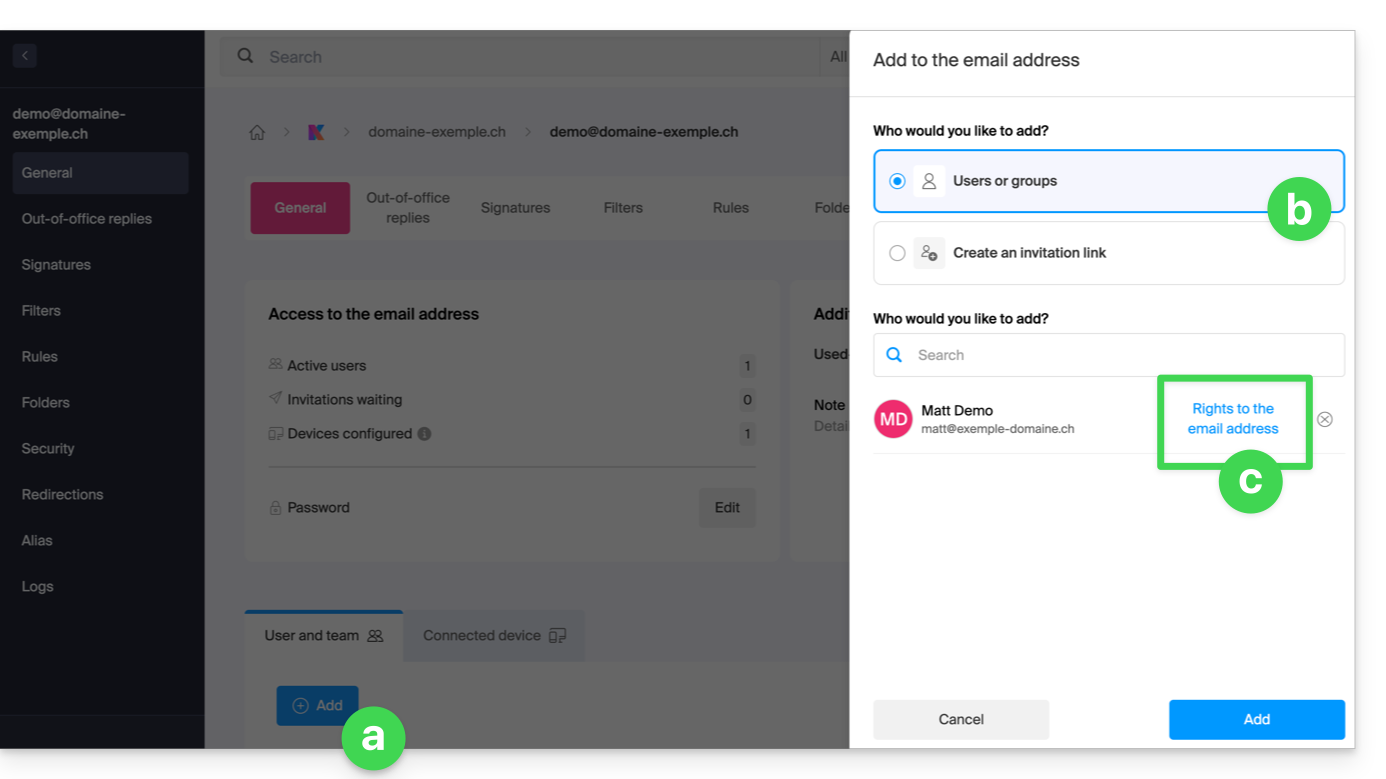
- Tijdens het toevoegen van een gebruiker aan een e-mailadres:
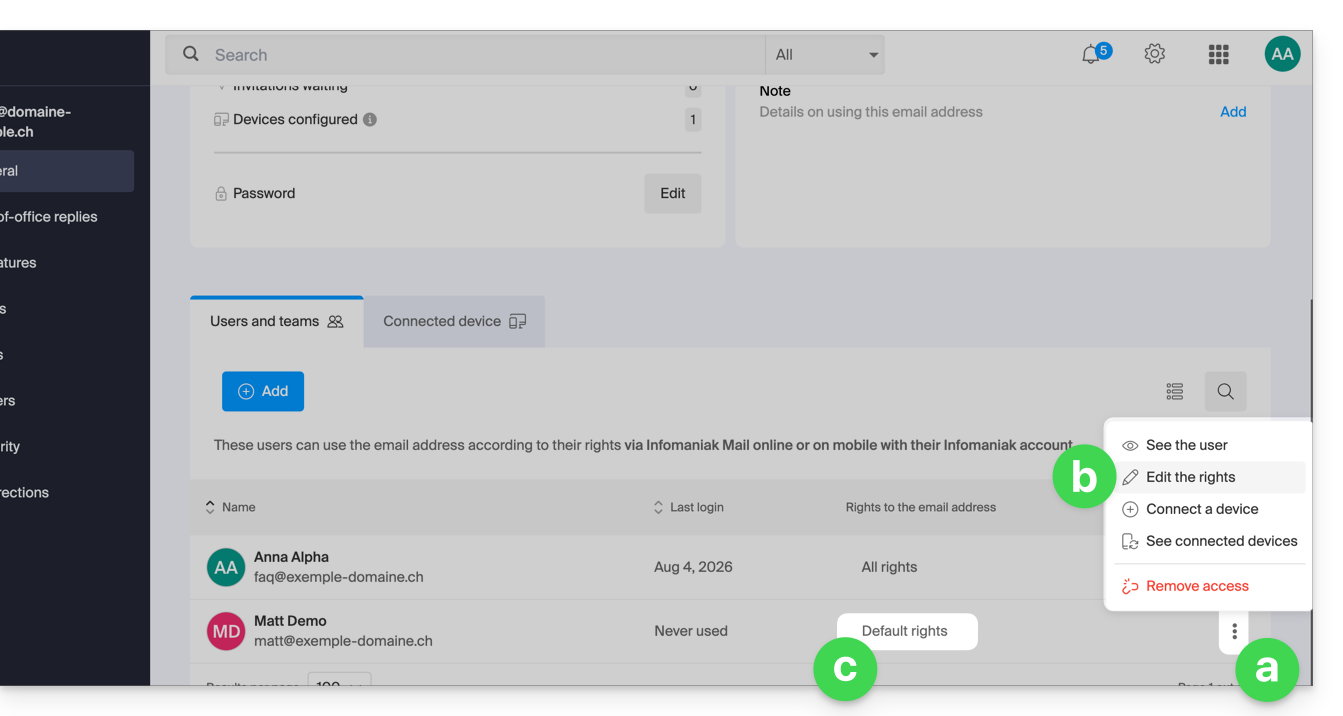
- Nadat de gebruiker is toegevoegd:
- Klik op het menu met acties ⋮ rechts van de naam van de gebruiker van het e-mailadres.
- Selecteer ✎ Rechten wijzigen.
- Of klik rechtstreeks op de vermelding met betrekking tot zijn rechten:
- Tijdens het toevoegen van een gebruiker aan een e-mailadres:
… via het beheerpaneel (gebruikersbeheer)
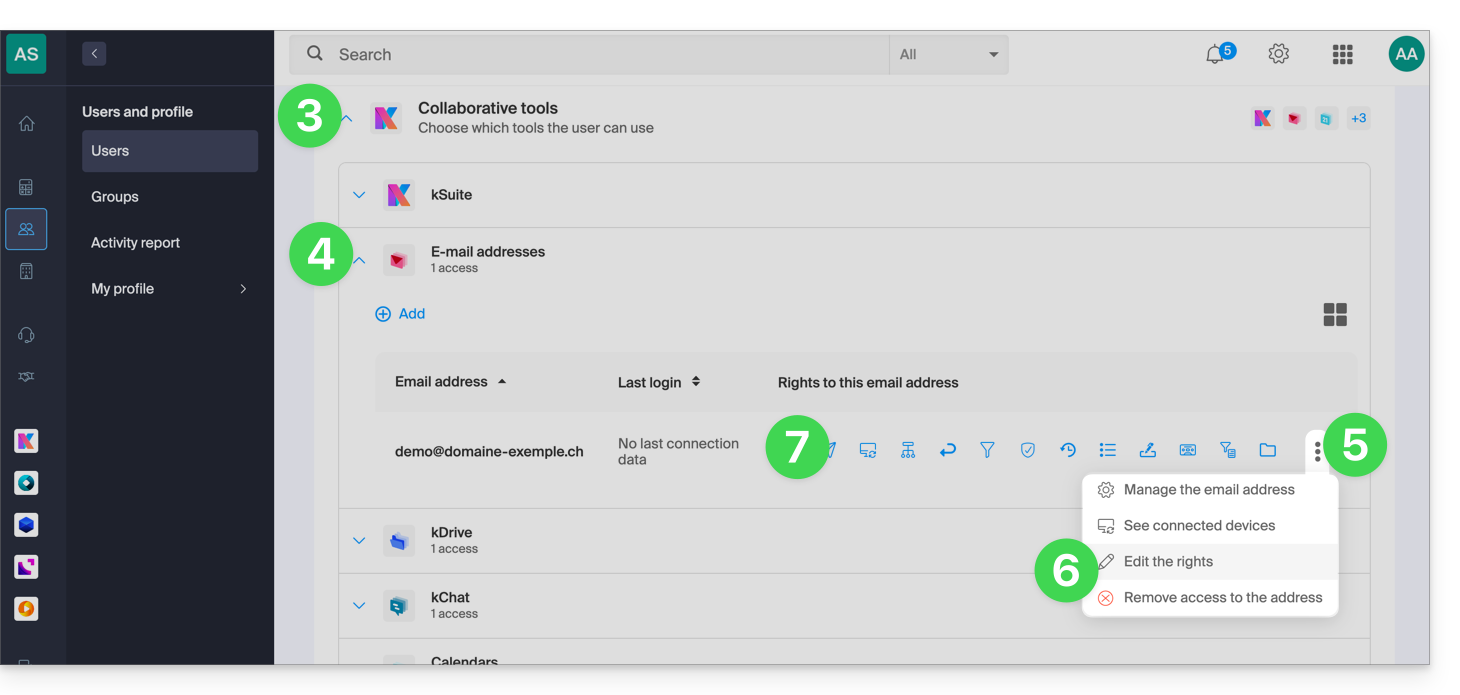
- Klik hier om naar het gebruikersbeheer in het Infomaniak-beheerportaal te gaan (hulp nodig?).
- Klik op de betreffende gebruiker in de tabel die wordt weergegeven.
- Vouw het gedeelte collaboratietools uit door op de pijl te klikken.
- Vouw het gedeelte e-mailadressen uit dat toegankelijk is voor de gebruiker door op de pijl te klikken.
- Klik op het actiemenu ⋮ rechts van het betreffende e-mailadres.
- Selecteer Rechten wijzigen.
- Of klik direct op de pictogrammen die in de tabel worden weergegeven:
… vanuit de webmail-app
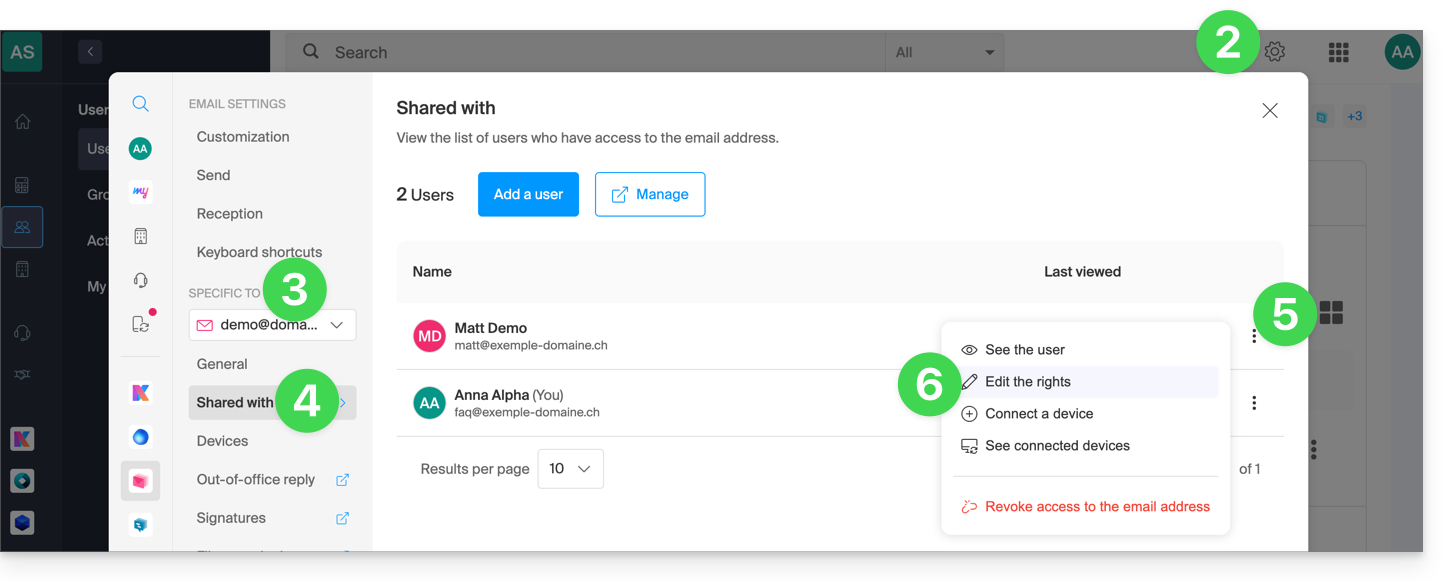
- Klik hier om toegang te krijgen tot uw e-mails in uw kSuite van Infomaniak (❓: hulp).
- Klik op Instellingen rechtsboven.
- Controleer of selecteer het betreffende e-mailadres in het vervolgmenu in het linkermenu.
- Klik op Gedeeld met.
- Klik op het actiemenu ⋮ rechts van de gebruikersnaam van het e-mailadres.
- Selecteer ✎ Rechten wijzigen:
- U wordt doorgestuurd naar de instellingen van uw e-mailadres in de Mail-service, en meer specifiek naar het gedeelte met de machtigingen van de betreffende gebruiker.
- Pas de machtigingen aan en sla ze onderaan de pagina op:
Resultaat voor de gebruiker
De gebruiker bij wie rechten worden ingetrokken, ziet bepaalde menu's in de instellingen van het e-mailadres niet meer.
Voor bepaalde functies zijn sommige knoppen, ook al is het menu nog steeds toegankelijk, niet bruikbaar of grijs weergegeven: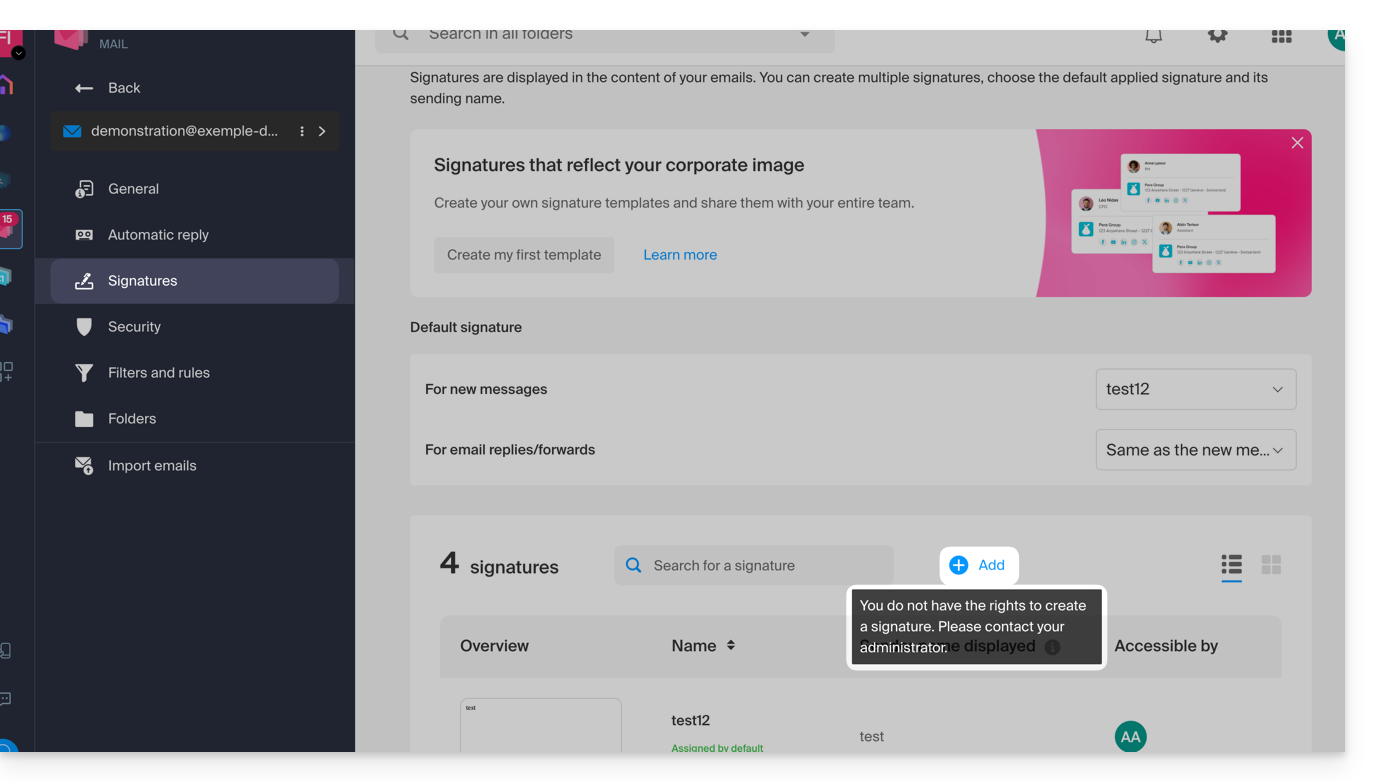
Link naar deze veelgestelde vragen: https://faq.infomaniak.com/1811
Is deze veelgestelde vragenlijst nuttig geweest?