Kennisbank
1.000 veelgestelde vragen, 500 tutorials en uitlegvideo's. Hier vind je alleen maar oplossingen!
Beheer het delen van de mappen van de organisatie in kDrive
Deze handleiding laat de verschillende soorten machtigingen zien die in de gedeelde map met de naam „Organisatiemap” op kDrive kunnen worden ingesteld, en legt uit hoe de toegang tot de map kan worden beperkt, zodat bepaalde gebruikers niet toegang hebben tot alles wat er al in staat. Het is heel eenvoudig om op elk moment een machtiging te wijzigen.
Zie ook deze andere handleiding over mapmachtigingen.
Overstappen van een eenvoudige machtiging naar een kSuite-uitnodiging
Stel je voor…
- … een kDrive binnen een kSuite…
- … met 1 enkele gebruiker van de 2…
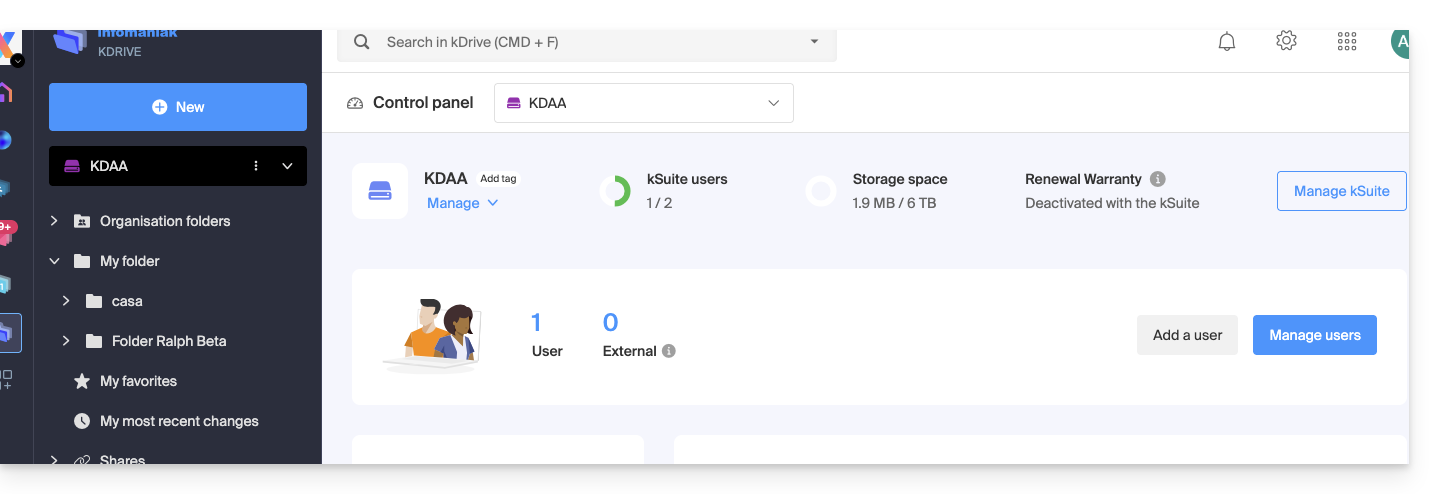
- … gegevens in de „Organisatiemap” en in „Mijn map”:
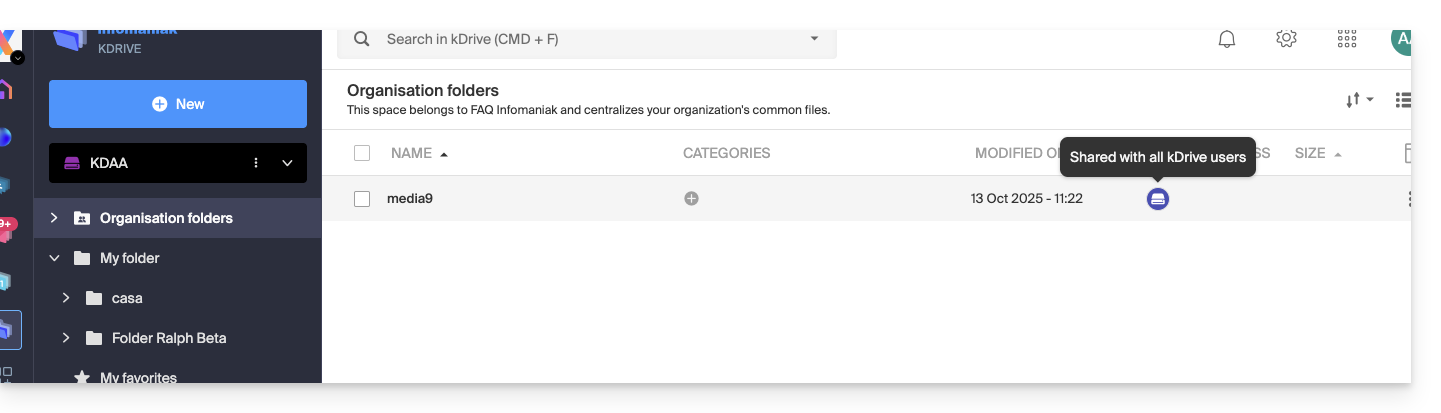
A. Resultaat van een machtiging zonder dat de uitgenodigde gebruiker zich hoeft te registreren
Een map die zich in de Organisatiemap bevindt, wordt eerst gedeeld met een nieuwe gebruiker die volledig extern is aan deze kDrive en Infomaniak, via een openbare deelnamelink:
- Klik met de rechtermuisknop op de betreffende map of submap.
- Selecteer het item Delen:
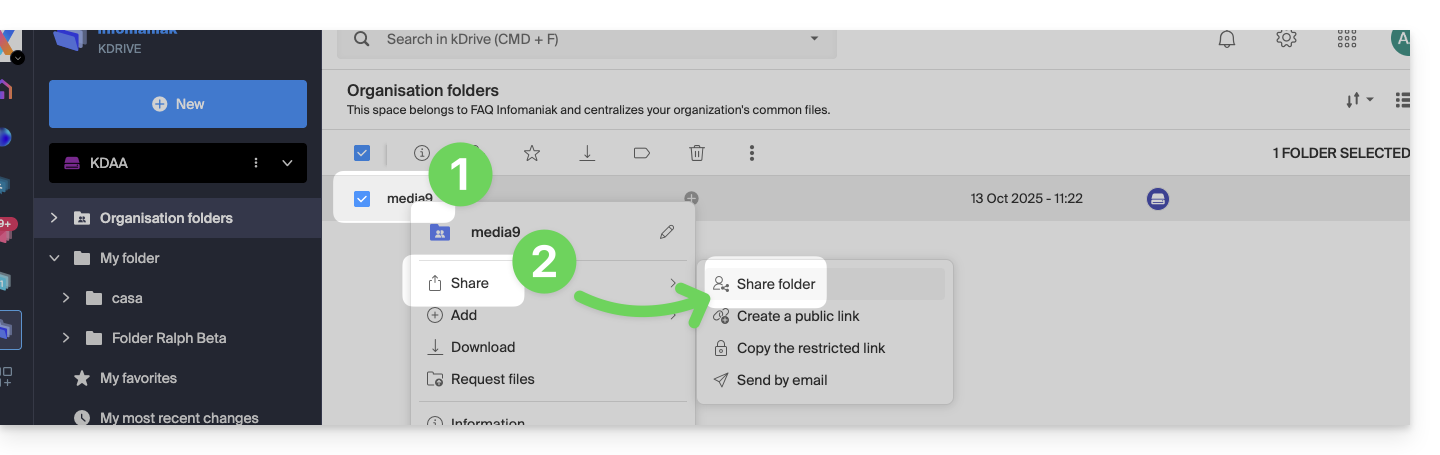
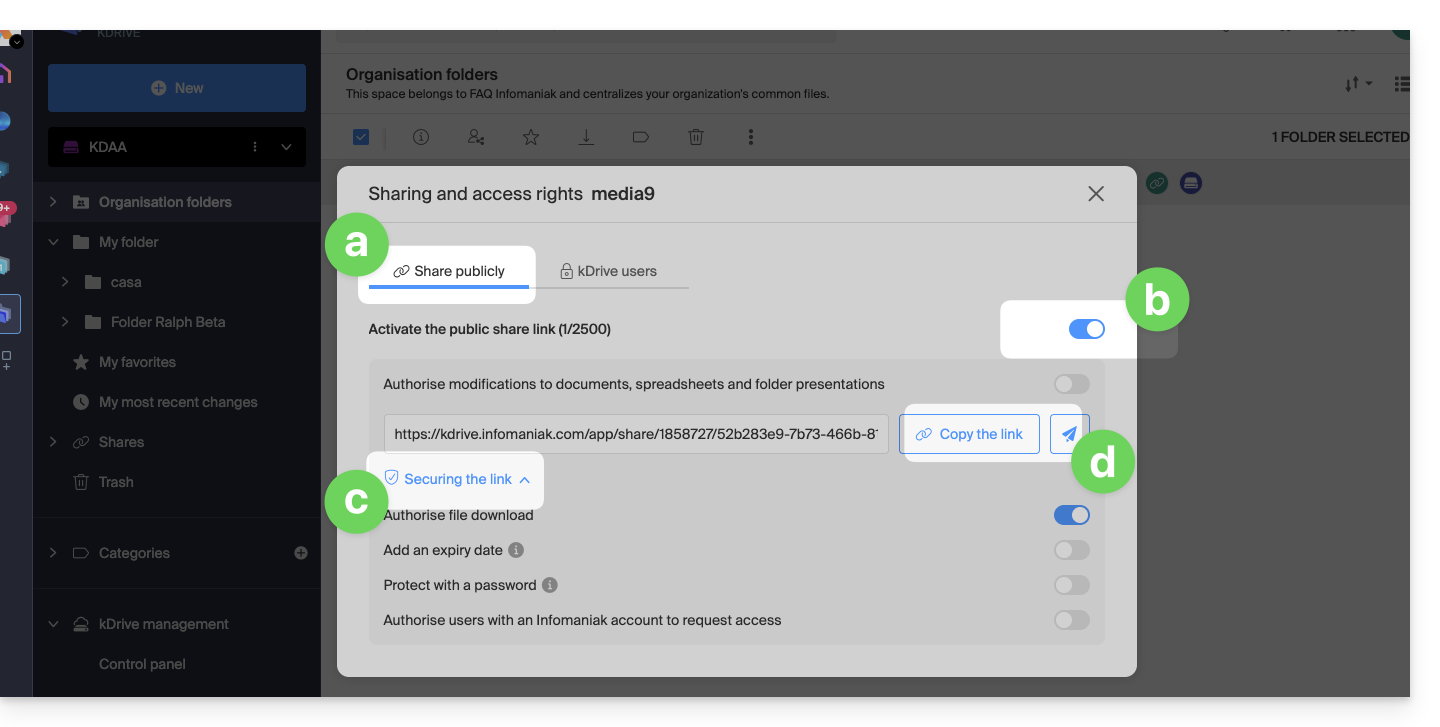
- Vervolgens:
- Blijf in het eerste tabblad.
- Activeer de openbare deel link.
- Pas de beveiligingsinstellingen naar wens aan.
- Kopieer de link om deze door te sturen, of stuur hem rechtstreeks vanuit het venster:
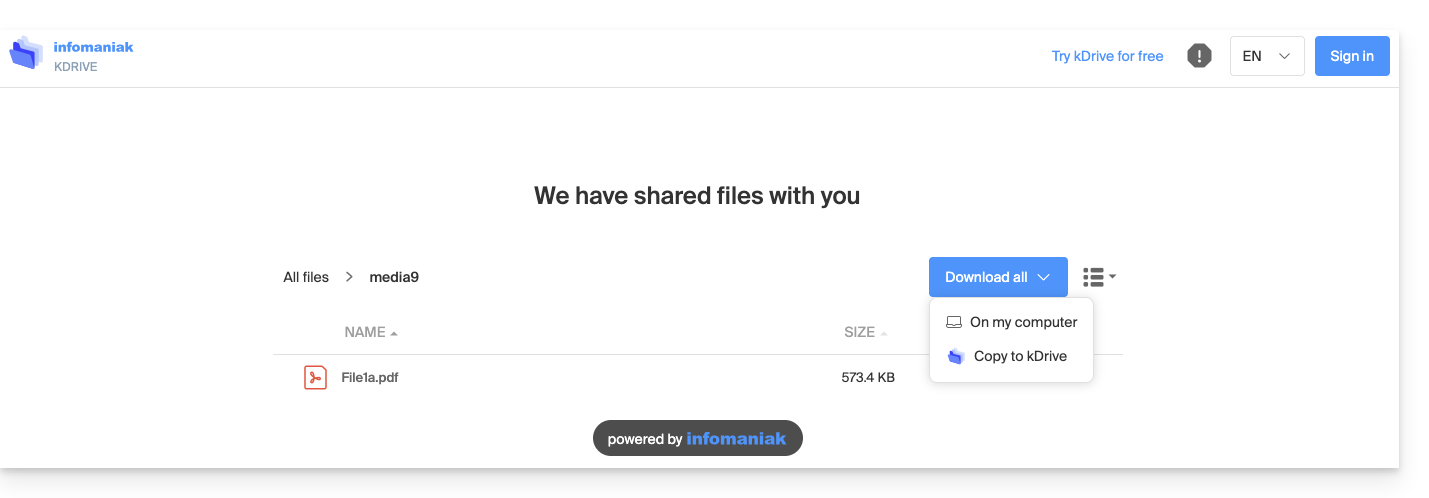
Daarom krijgt de gebruiker die deze openbare link opent, dit soort weergave:
- Hij kan de bestanden bekijken, navigeren en downloaden, inclusief in zijn eigen kDrive, en dit alles in alleen-lezen-modus:
B. Resultaat van een gedeelde map met registratie (niet inbegrepen in kSuite)
Een map die zich in een organisatiemap bevindt (of elke andere map in kDrive, aangezien deze functie ook geldig is met een kDrive Solo), wordt nu gedeeld met een gebruiker van het type "extern", die zich moet registreren of in ieder geval moet inloggen op zijn account, indien hij er al een heeft, en de uitnodiging moet accepteren.
De gebruiker moet volledig extern zijn aan Infomaniak, of in ieder geval geen e-mailadres hebben op de e-mailservice die is gekoppeld aan de eventuele kSuite waar de betreffende kDrive van afhankelijk is.
Hiervoor moet u deze keer het tweede tabblad voor delen selecteren:
- Klik met de rechtermuisknop op de betreffende map of submap.
- Selecteer het item Delen.
- Klik op het tweede tabblad.
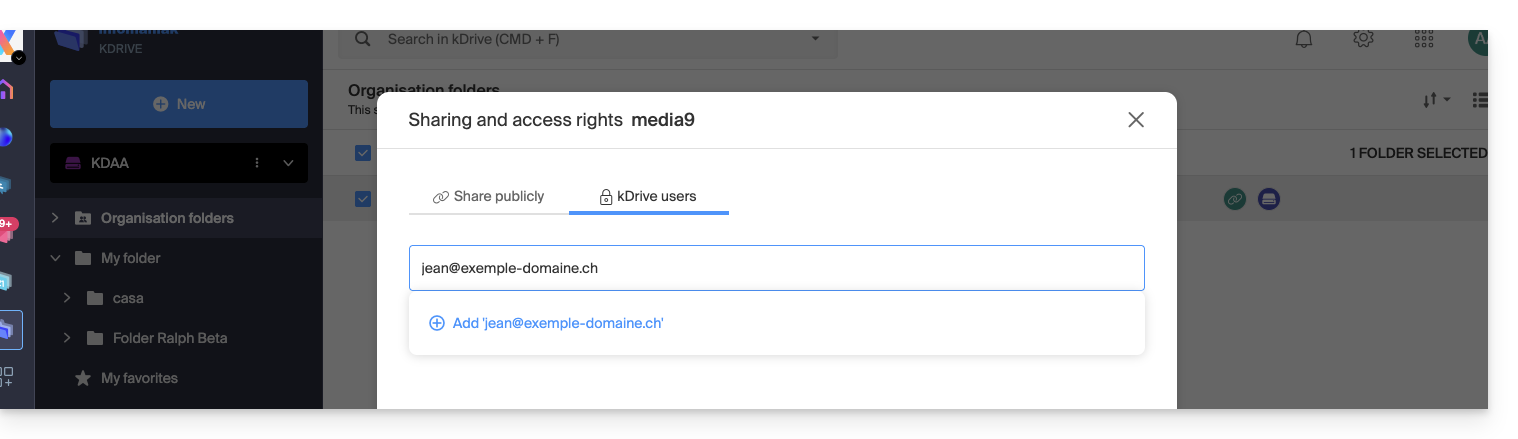
- Voer het e-mailadres van de betreffende gebruiker in.
- Klik om het toe te voegen (de bewerking kan tegelijkertijd voor meerdere gebruikers worden uitgevoerd):
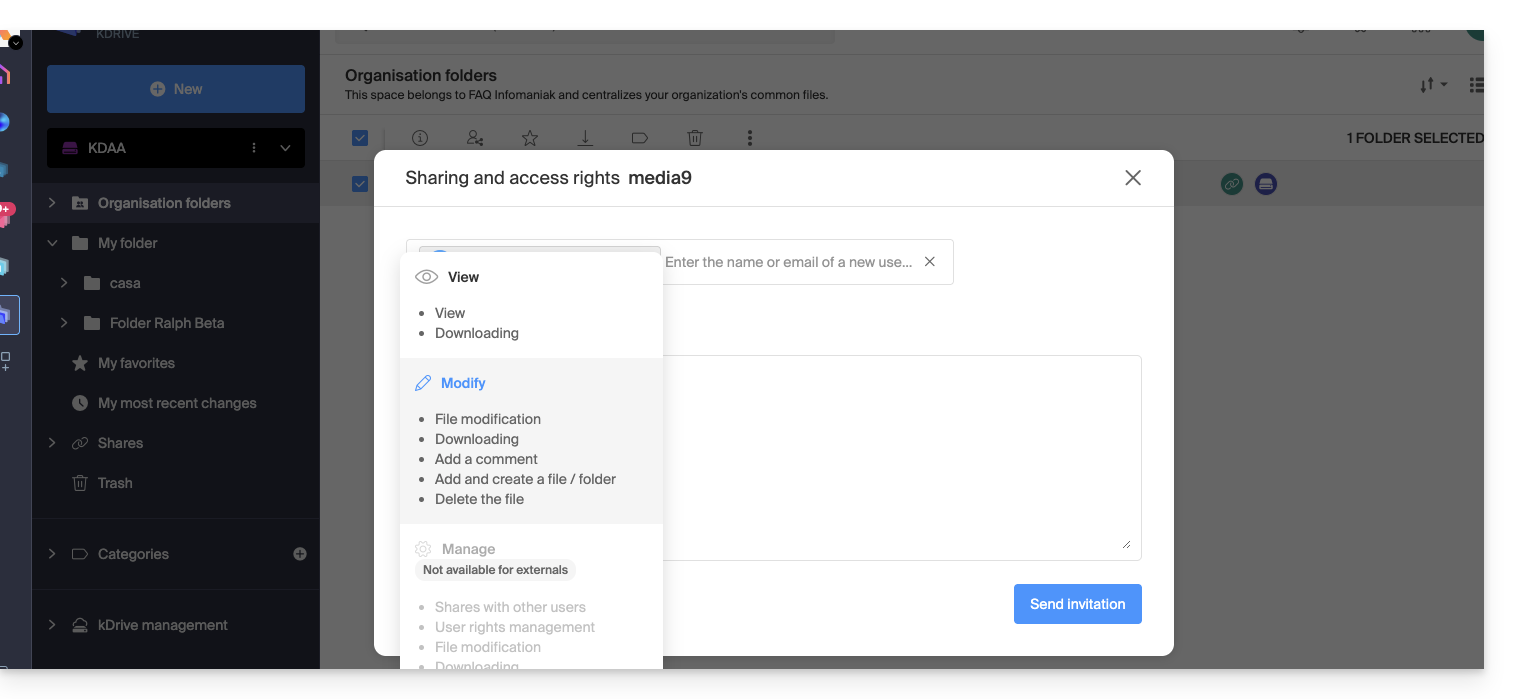
- Wat betreft de vrijheid die de gebruiker heeft om het deel van kDrive te wijzigen waar hij toegang toe heeft, of niet, is de hier gekozen optie Wijzigen.
- Klik op Uitnodiging verzenden:
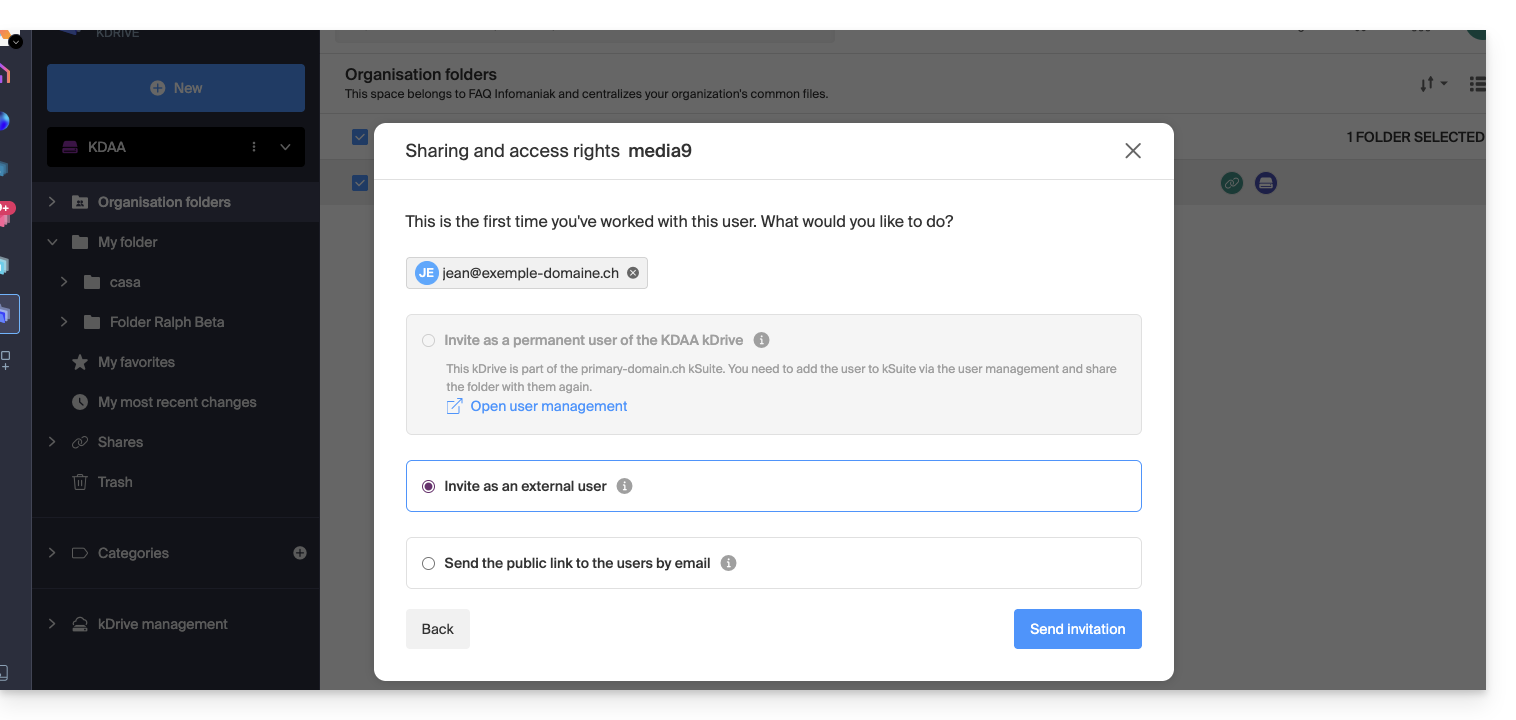
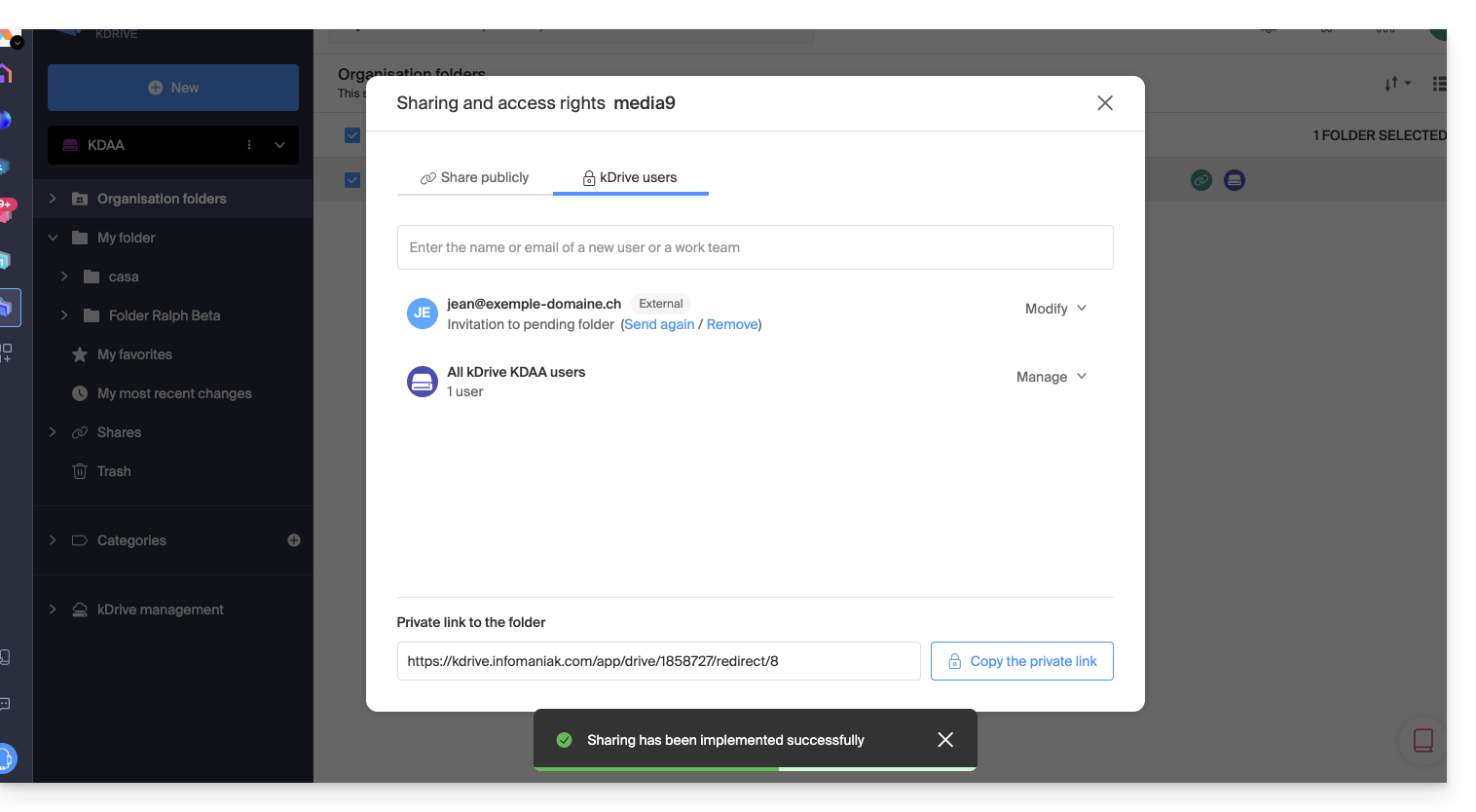
- Deze keuze (zie punt 6 hierboven) maakt het mogelijk om deze persoon in eerste instantie uit te nodigen als een externe gebruiker – zie hieronder voor de volledige kSuite-uitnodiging):
- De beheerder kan het openstaande verzoek zien en de uitnodiging indien nodig opnieuw verzenden:
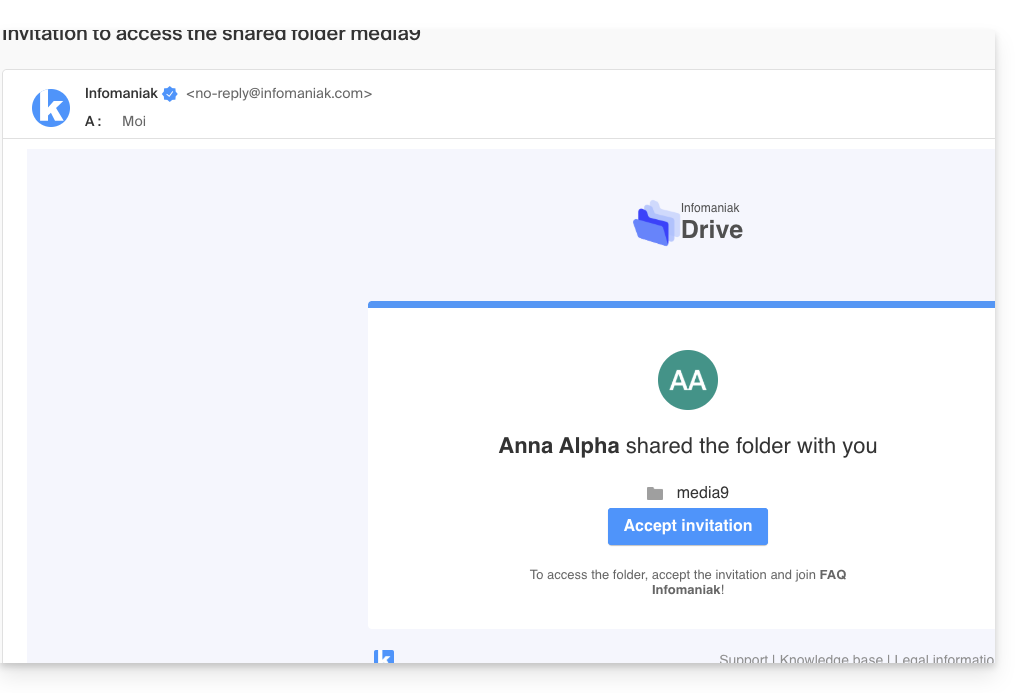
- De uitgenodigde persoon ontvangt een e-mail om zich te registreren als een Infomaniak-gebruiker:
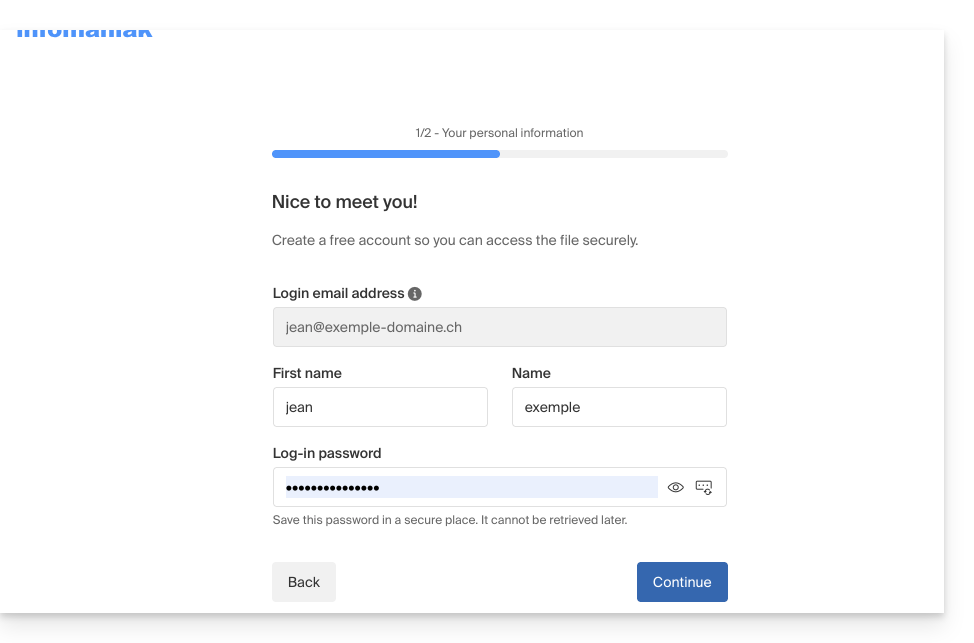
- De persoon vult het formulier in met zijn contactgegevens en kiest een wachtwoord; zijn e-mailadres is vooraf ingevuld, dit wordt zijn Infomaniak-account-ID:
- Zodra de registratie is voltooid, maakt een vereenvoudigde kDrive-interface met de link "Met mij gedeeld" het volgende mogelijk:
- Toegang tot de gedeelde inhoud (alleen de inhoud die oorspronkelijk is gedeeld, niet de volledige gedeelde map)
- Wijzigen van de gedeelde inhoud (maar zonder de mogelijkheid om de inhoud die op het moment van delen aanwezig was, te verwijderen)
- Eigen inhoud toevoegen/verwijderen:
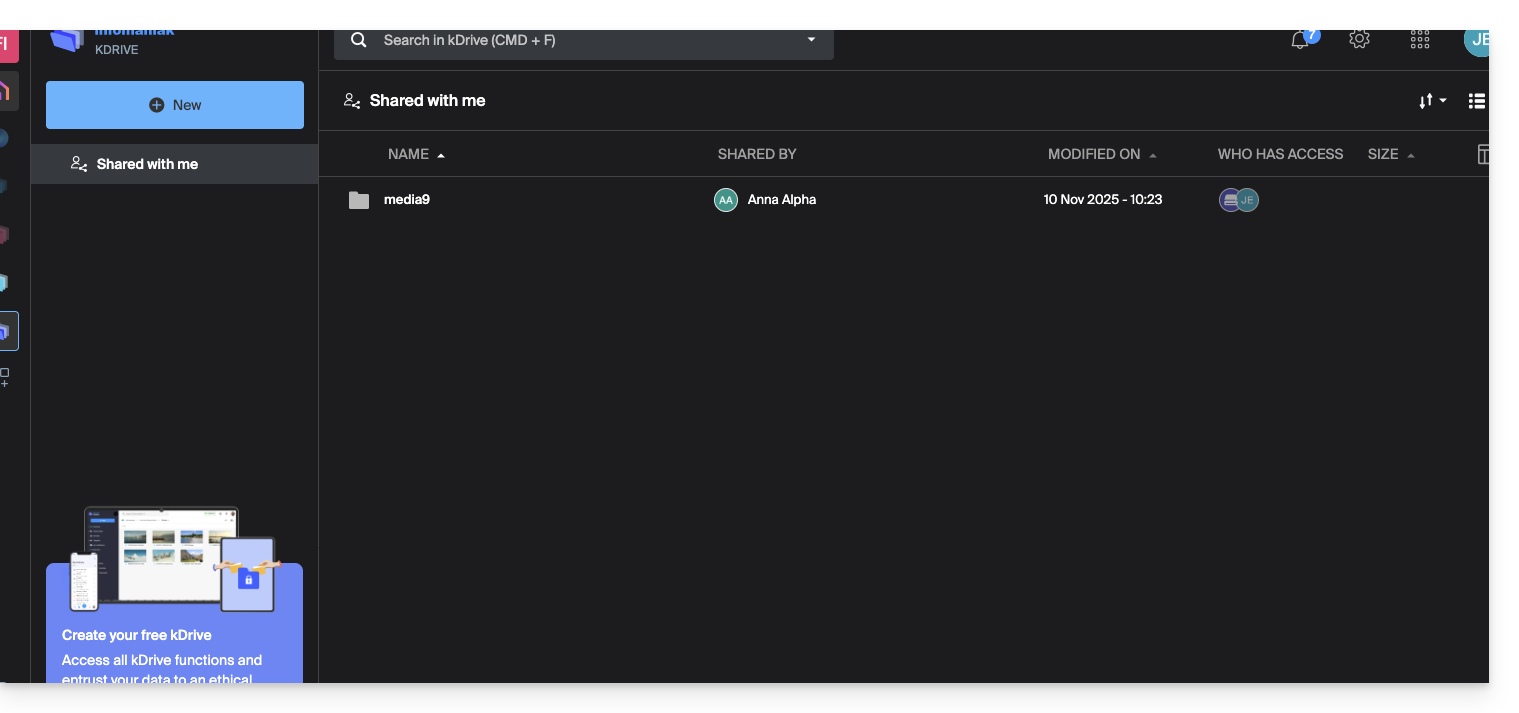
- Mogelijke wijzigingen die worden aangebracht, zijn voor alle gebruikers die toegang hebben tot dit deel van de kDrive.
- De gebruiker heeft geen persoonlijke opslagruimte.
- Hij kan de kDrive-mobiele/desktop-app installeren en ermee verbinden, maar er worden geen gegevens weergegeven:
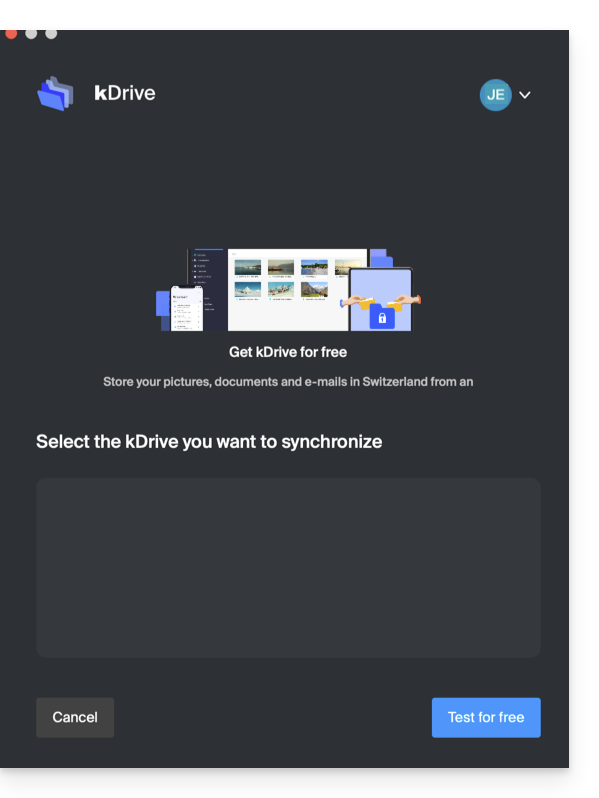
De gebruiker moet verplicht via de online-interface toegang krijgen tot de bestanden die met hem zijn gedeeld, zolang hij een externe gebruiker is, zelfs als hij een persoonlijke kDrive heeft!
- Op de pagina van het kDrive-beheerdersdashboard worden de gebruikers als volgt weergegeven:
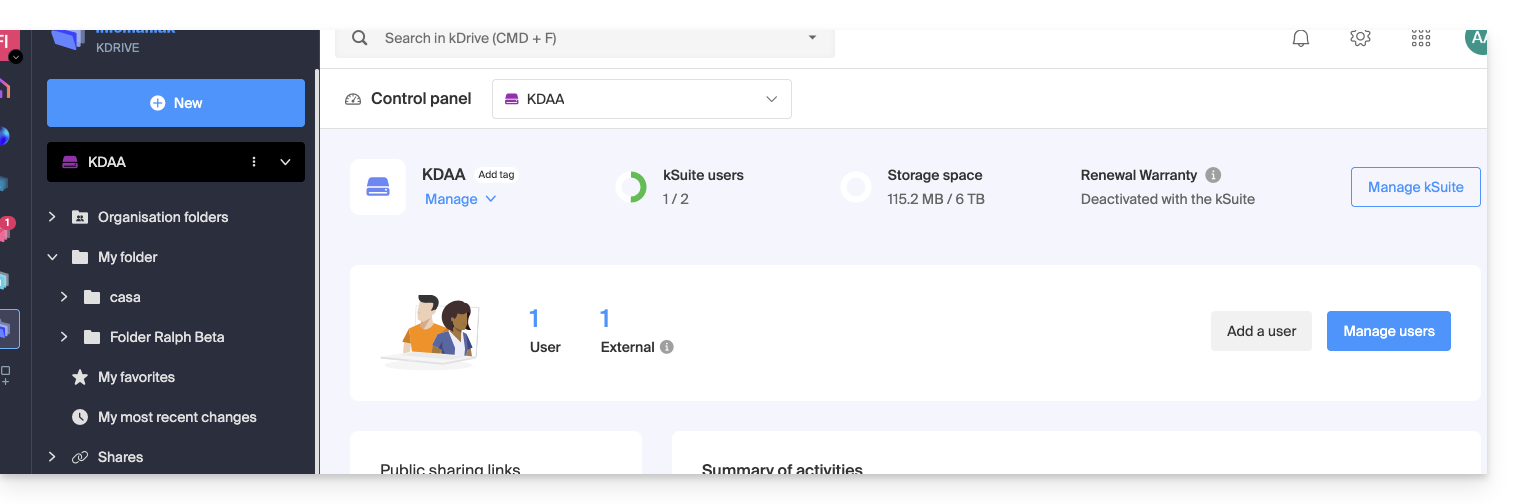
C. Resultaat van het delen met registratie als kSuite-gebruiker
Stel je nu voor dat er nog geen gegevens zijn gedeeld of dat er nog geen uitnodigingen zijn verstuurd. Herhaal dan de stappen 1 tot en met 7 hierboven...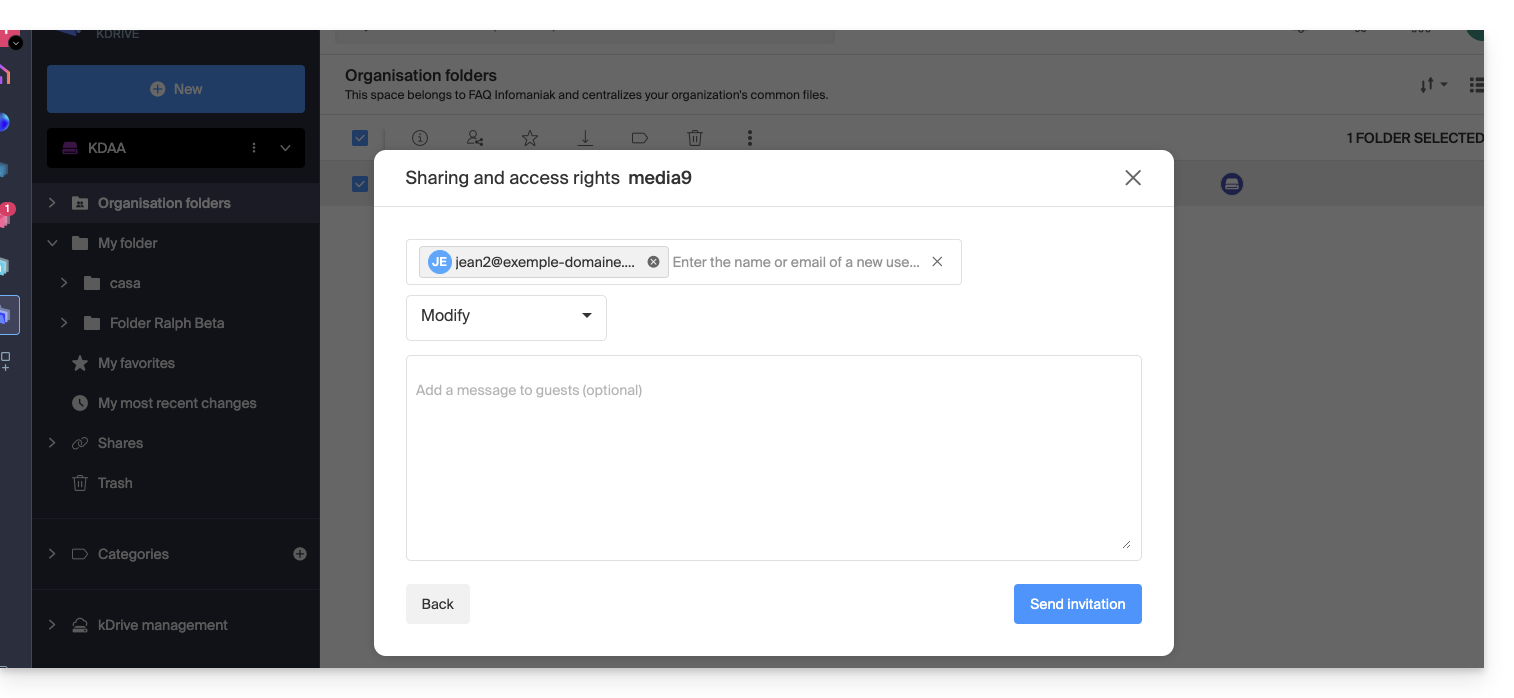 ... en ga dan naar stap 8:
- Nodig deze persoon uit als kSuite-gebruiker door op de link te klikken. Deze link opent een nieuw tabblad met de pagina voor gebruikersbeheer:
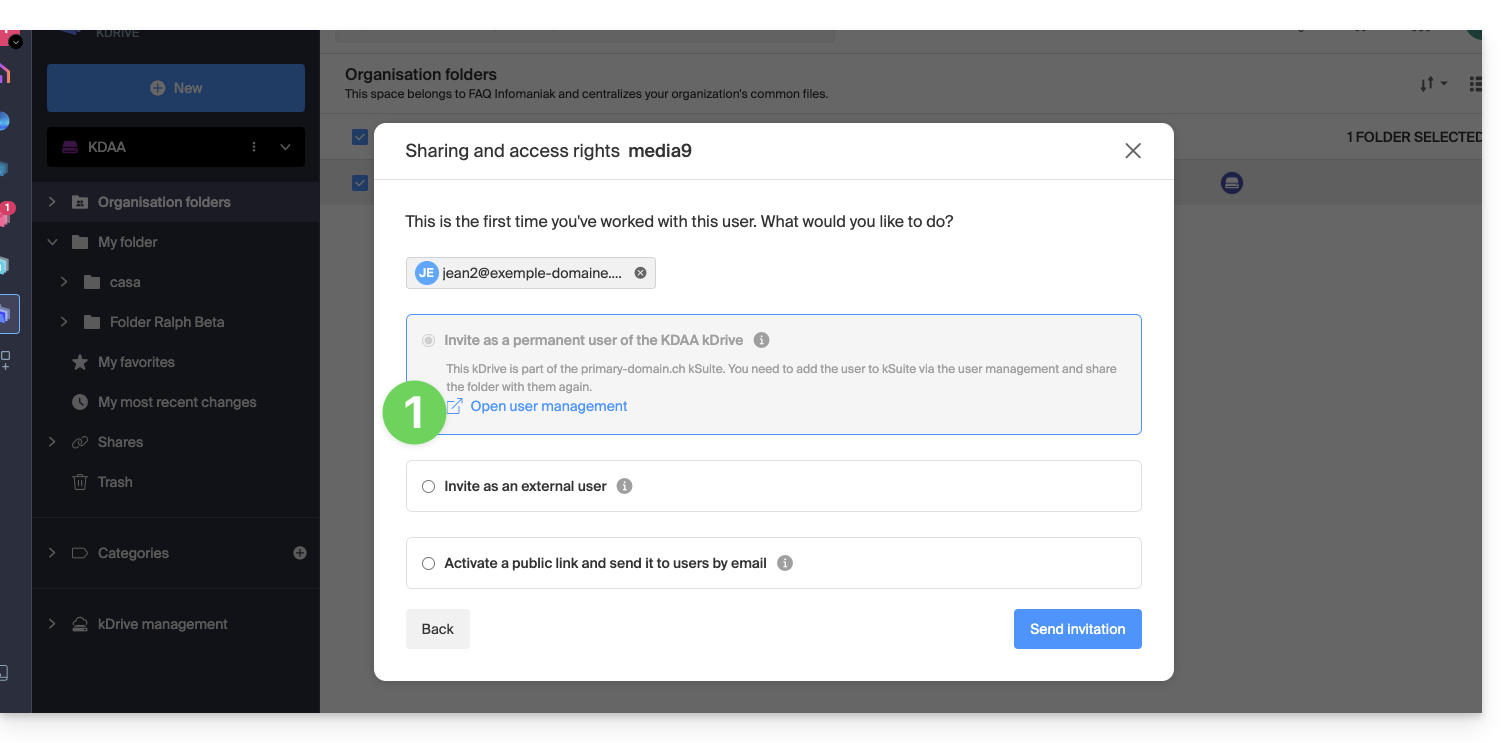
- Maak de kSuite-gebruiker aan (door de onderstaande volgorde A (indien nodig), dan B en C te volgen):
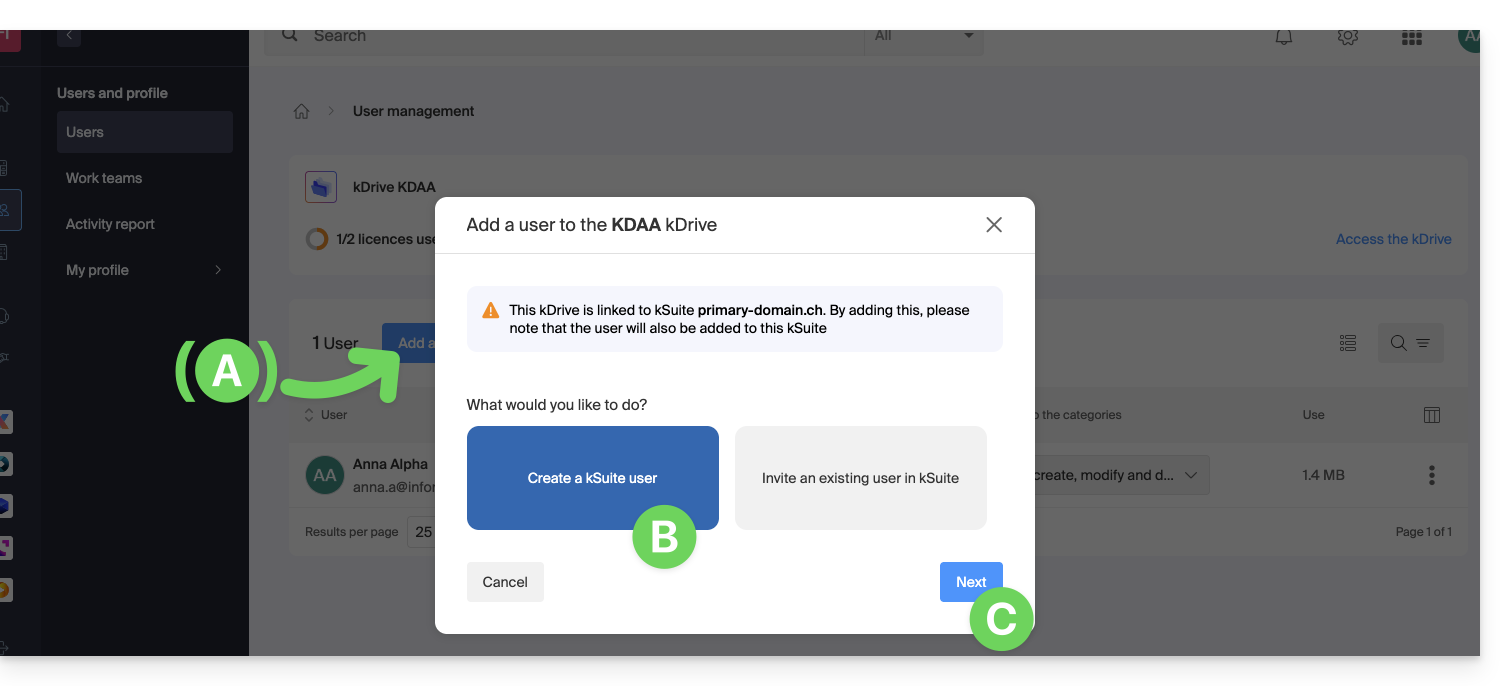
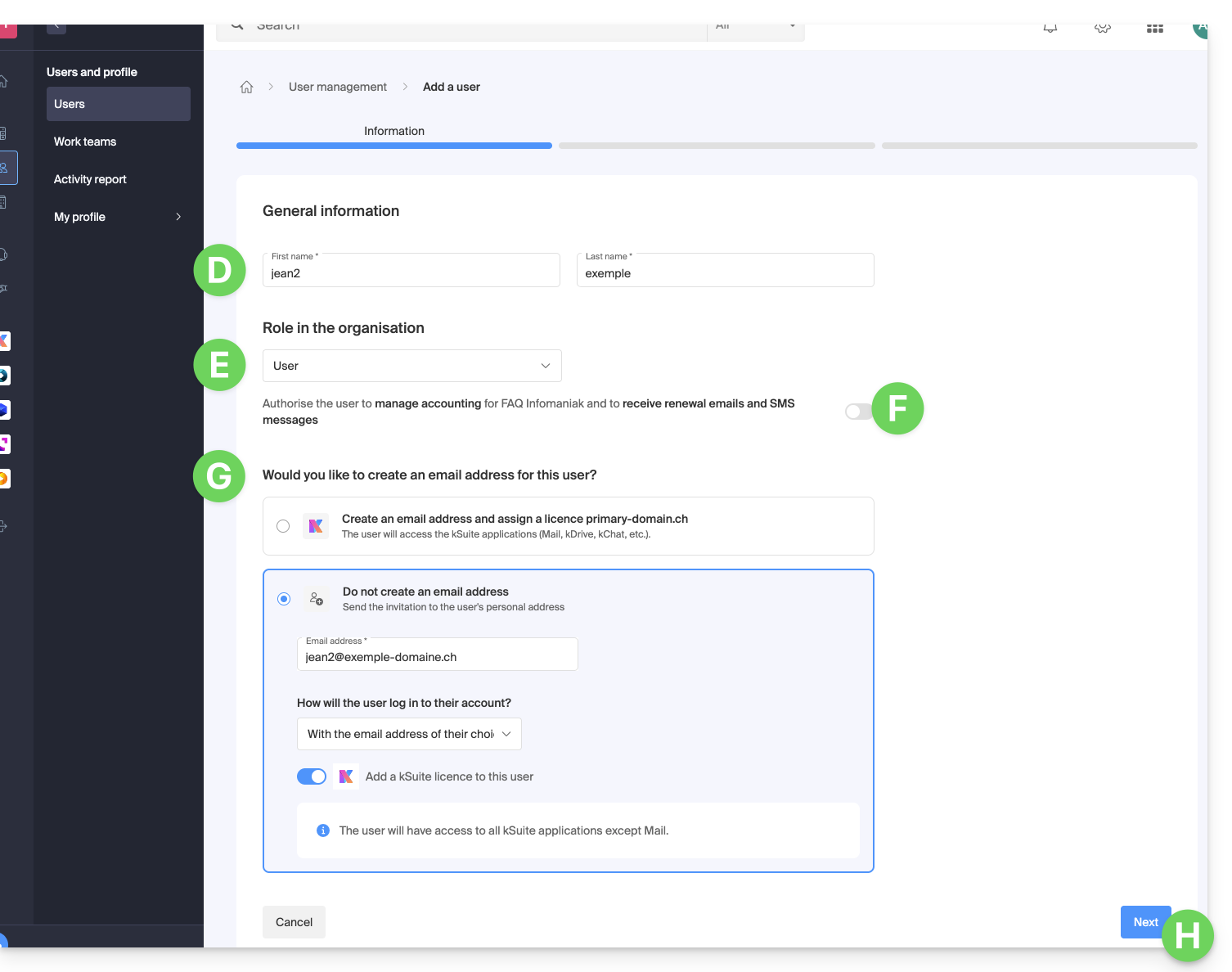
- Begin met het aanmaken van de gebruiker (volg de onderstaande volgorde D-E-F-G-H):
- D – Voer een voornaam en achternaam in.
- E & F – Afhankelijk van de behoefte kunt u de gebruiker uitgebreide of beperktere toegang geven binnen de organisatie; hier wordt alleen de status Gebruiker ingesteld (let op de verschillende rechten (toegangsrechten tot producten, enz.) en administratieve contactvoorkeuren van een gebruiker binnen een organisatie).
- G – Kies of u een e-mailadres voor de gebruiker wilt aanmaken of niet; dit heeft invloed op de manier waarop u de gebruiker toegang geeft tot het systeem (hier met het gewenste e-mailadres – terwijl de uitnodiging naar een ander e-mailadres wordt gestuurd).
- H – De volgende stap maakt het mogelijk om de gebruiker te integreren in een mogelijk werkteam:
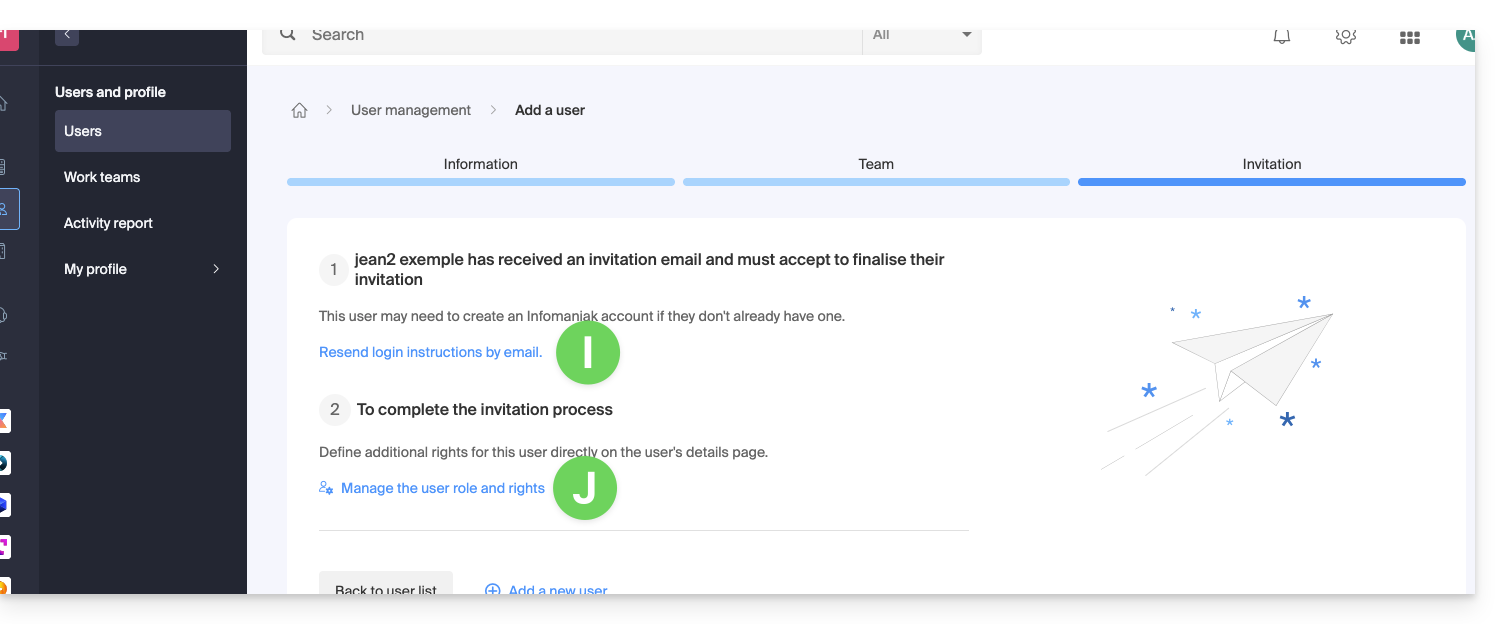
- Zodra het proces is voltooid:
- I – De uitgenodigde persoon ontvangt een e-mail om zich te registreren als een Infomaniak-gebruiker, en u kunt hem/haar hier indien nodig opnieuw uitnodigen.
- J – Afhankelijk van de rol die aan de uitgenodigde persoon is toegewezen (zie punt E hierboven), kunt u op elk moment instellen welke producten hij/zij kan beheren in de Infomaniak Manager:
D. Toegang van de gebruiker beperken
Zodra de registratie is voltooid, geeft de kDrive-interface van de nieuwe gebruiker in de meeste gevallen toegang tot alle inhoud die is gedeeld met alle kDrive-gebruikers.
Organisatiemappen zijn gedeelde mappen, maar dat betekent niet noodzakelijkerwijs dat alle kDrive-gebruikers er toegang toe hebben.
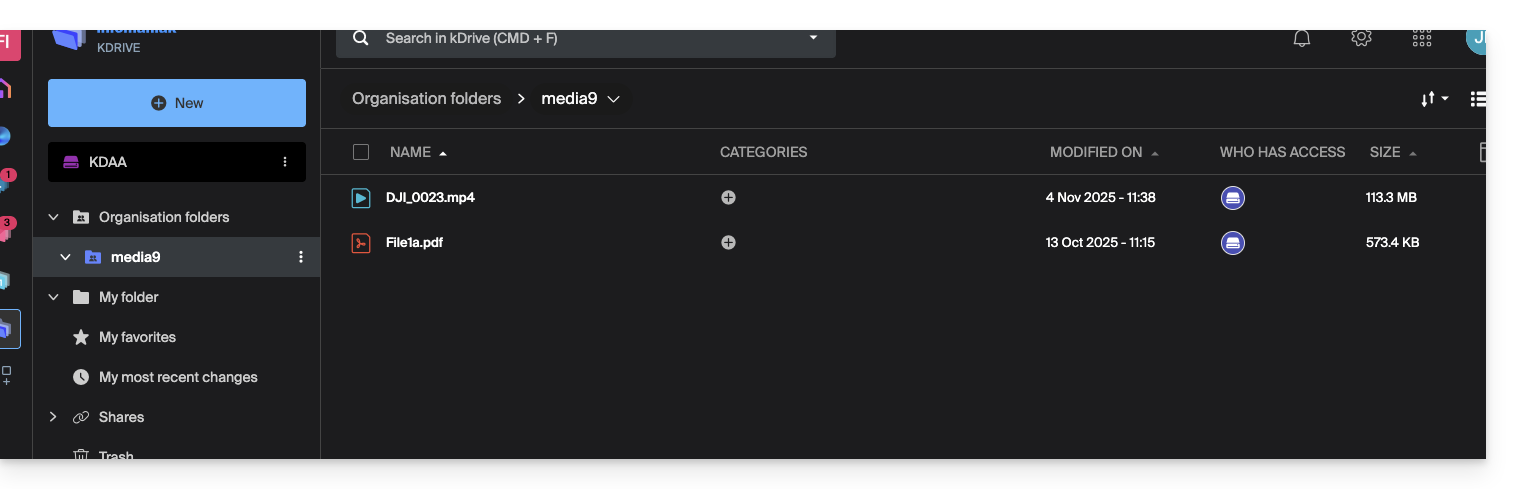
Als de uitgenodigde gebruiker niets ziet in deze gedeelde map, controleer dan vanaf het beheerdersaccount of de deelrechten zijn uitgebreid naar alle kDrive-gebruikers: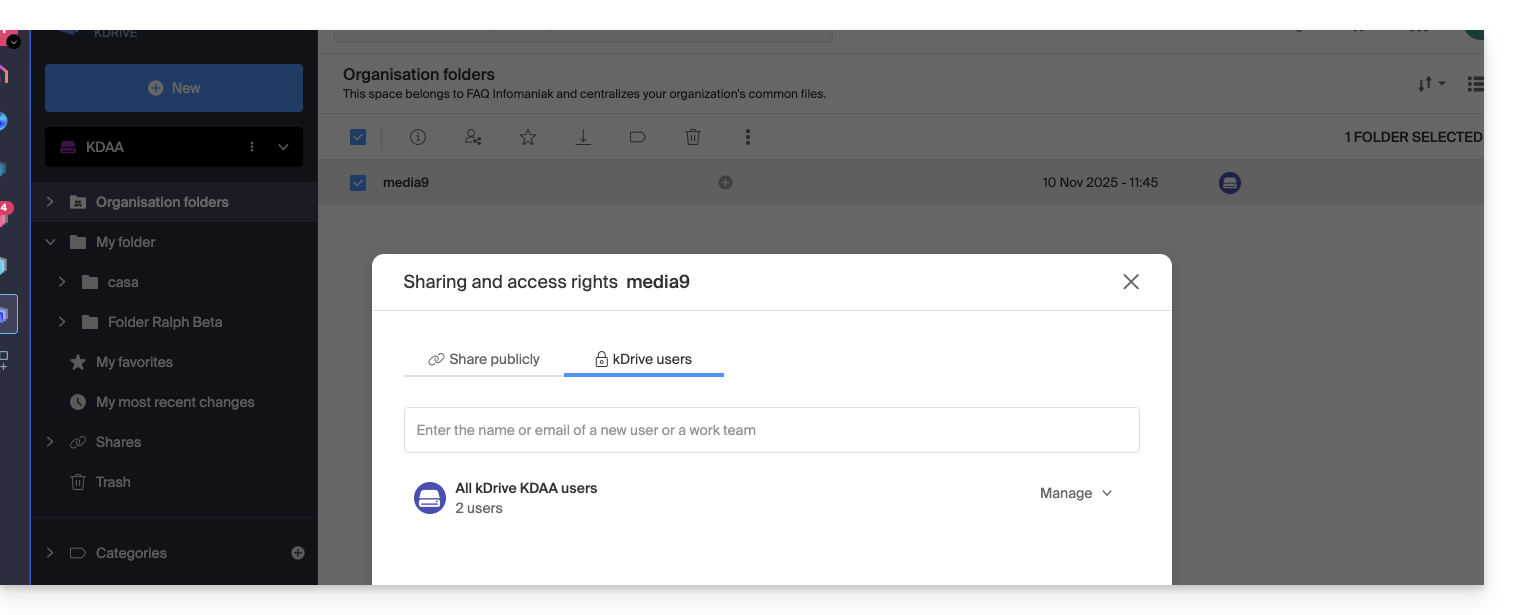
Het tegenovergestelde is ook mogelijk: als de nieuwe kSuite-gebruiker toegang heeft tot alle organisatiemappen en dit niet gewenst is, moet de beheerder de deelinstellingen van de bovenliggende map wijzigen (bijvoorbeeld de map op het hoogste niveau van de gedeelde map):
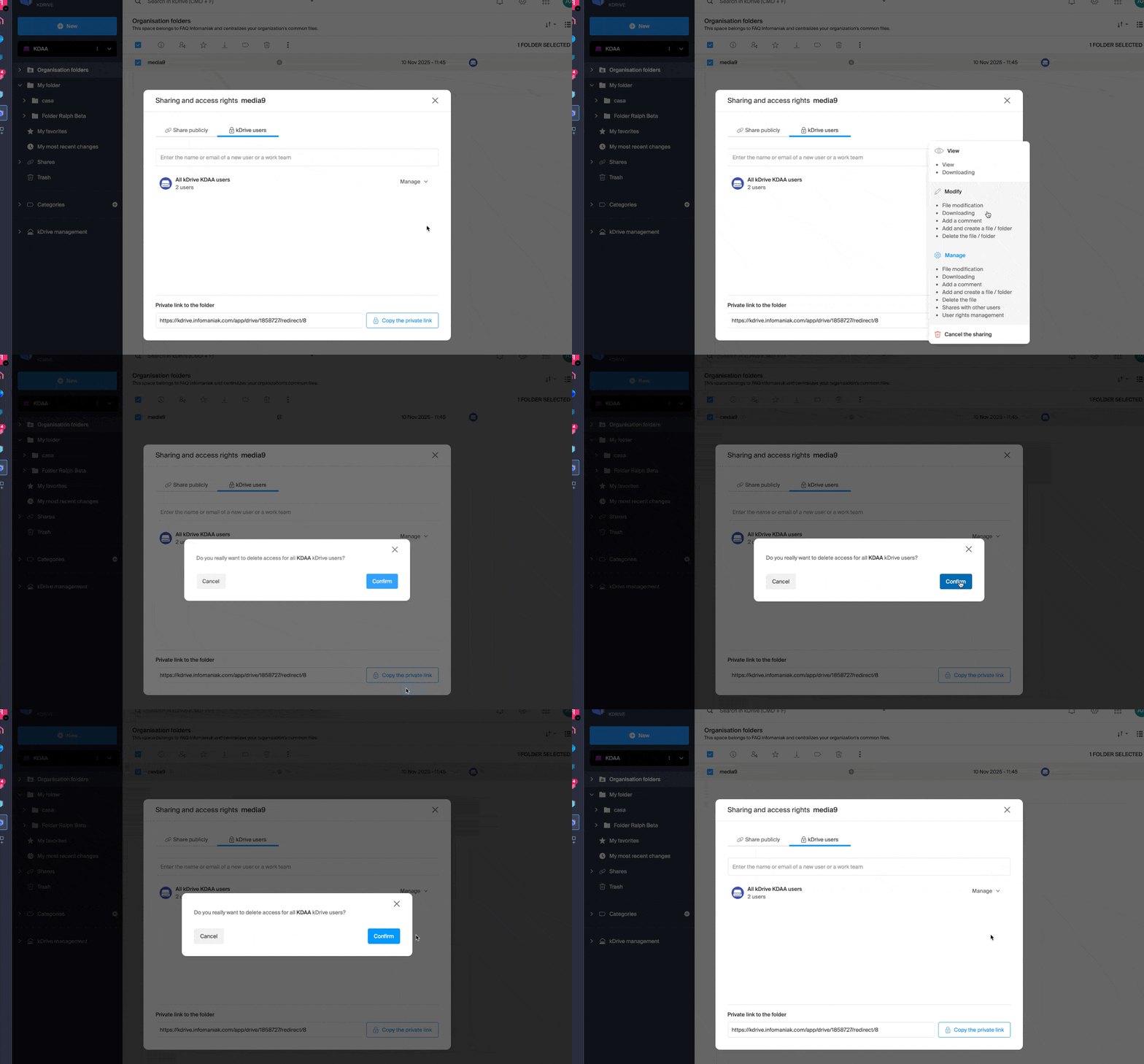
- Klik met de rechtermuisknop op de bovenliggende map, selecteer Delen en vervolgens het tweede tabblad Delen, en klik rechts op Beheren om de verwijdering van de deelinstellingen te selecteren (het effect is recursief en geldt dus voor alle items in de bovenliggende map):
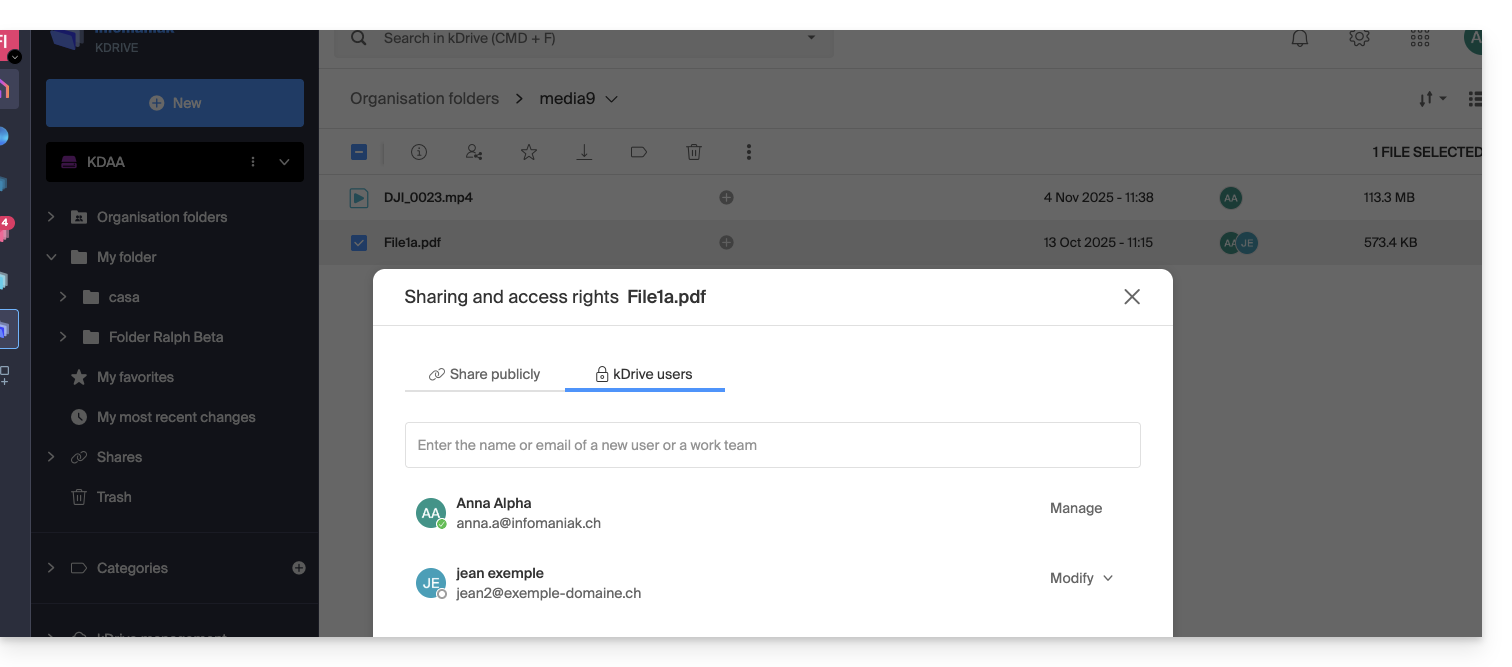
- Maak vervolgens een nieuwe deelinstelling, maar beperk deze tot de betreffende map:
- Controleer de kolom Toegang in de kDrive-structuur:
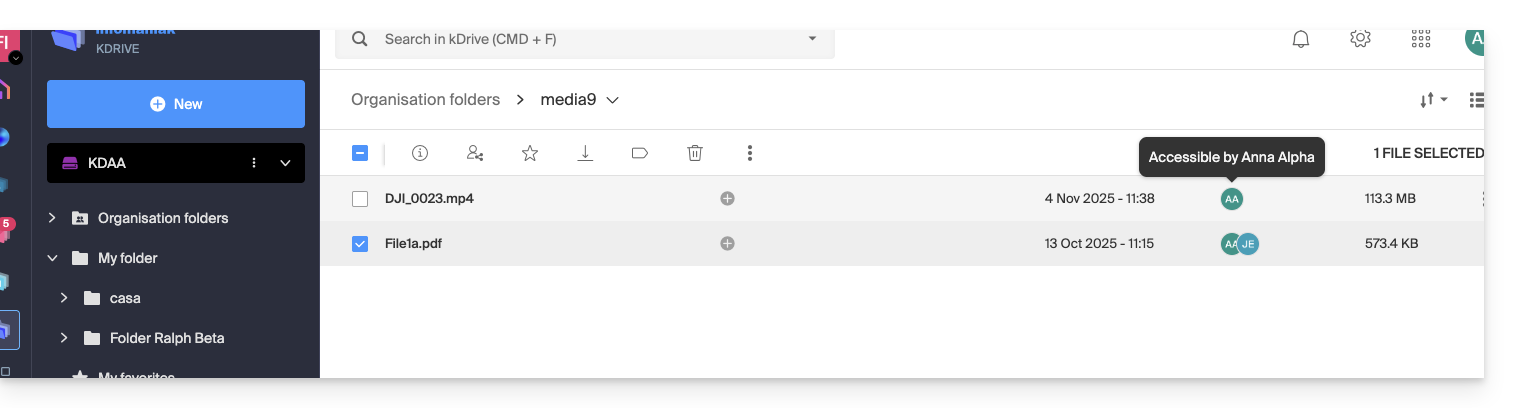
- Nu ziet de gebruiker slechts een deel van de **toch gedeelde** map:
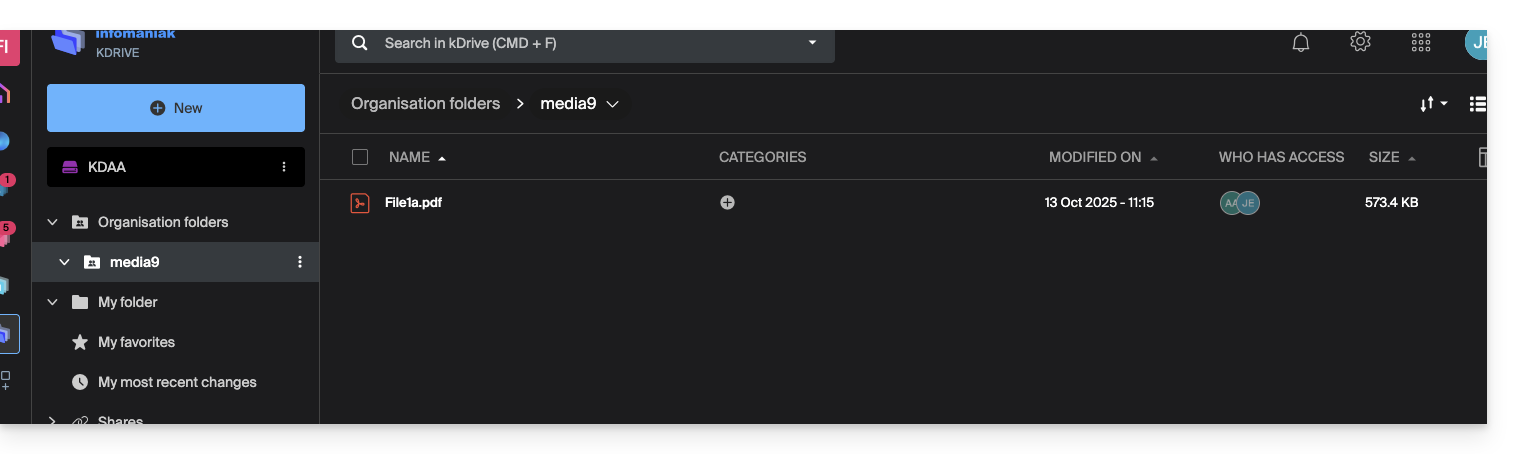
- En deze keer kan de gebruiker, wanneer hij de kDrive-app installeert, de betreffende kDrive selecteren:
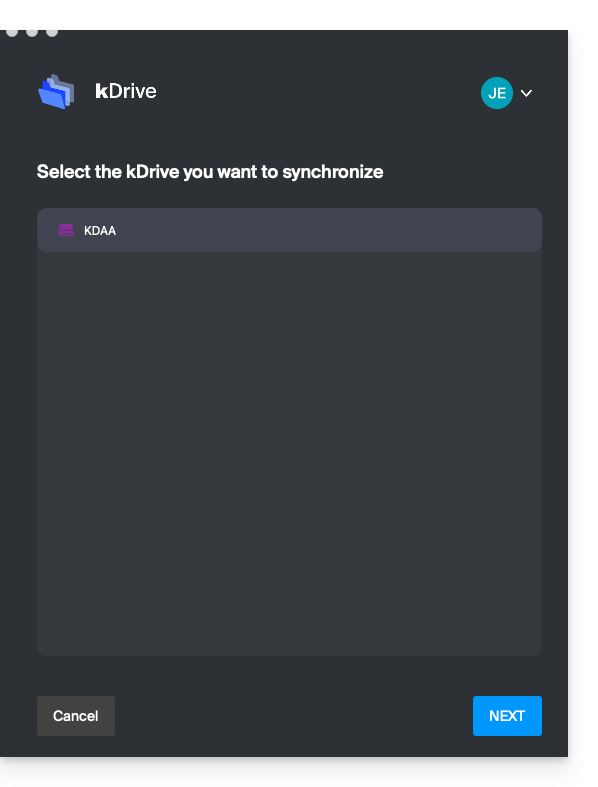
en toegang krijgen tot de bestanden op de computer: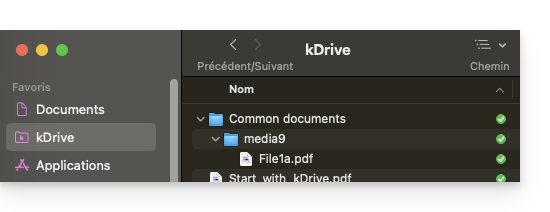
Link naar deze veelgestelde vragen: https://faq.infomaniak.com/1793
Is deze veelgestelde vragenlijst nuttig geweest?