Kennisbank
1.000 veelgestelde vragen, 500 tutorials en uitlegvideo's. Hier vind je alleen maar oplossingen!
Pas de weergave van de Infomaniak-agenda aan
Bijwerken 12-10-2026
Deze handleiding legt uit hoe u de kleur van de gebeurtenissen in uw agenda's kunt wijzigen in de web-app Calendar van Infomaniak (online service ksuite.infomaniak.com/calendar) en hoe u de weergegeven periode kunt aanpassen.
Standaardinstellingen definiëren
Hiervoor:
- Klik hier om toegang te krijgen tot de web-app Calendar van Infomaniak (online service ksuite.infomaniak.com/calendar).
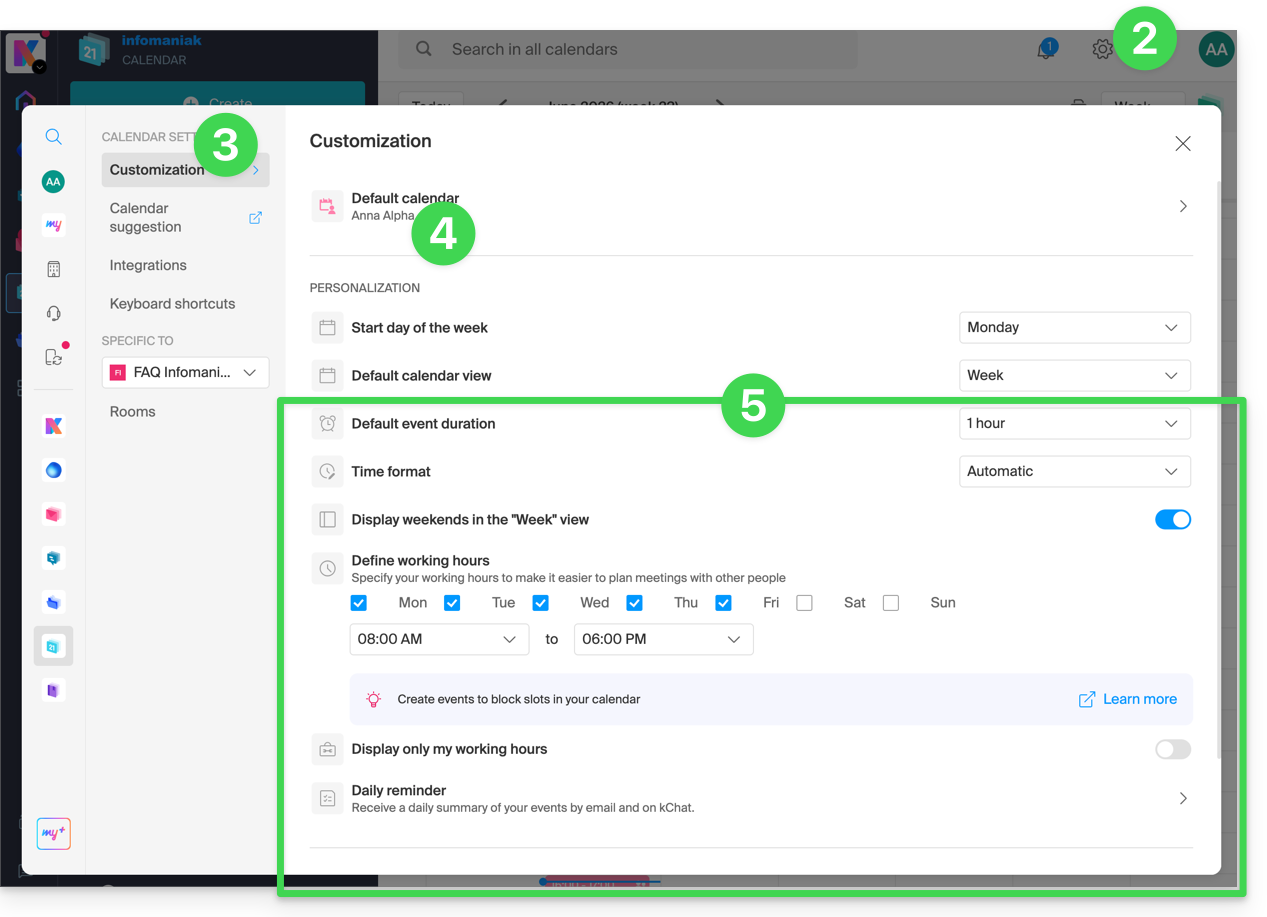
- Klik op Instellingen rechtsboven.
- Klik op Personalisatie.
- Raadpleeg deze andere handleiding over de standaardkalender.
- Instellingen zoals de standaardduur van een evenement of de werkuren die in de kalender moeten worden weergegeven helpen bijvoorbeeld om het gebruik van de afspraakplanner te verbeteren:
- Met betrekking tot deze menu-items:
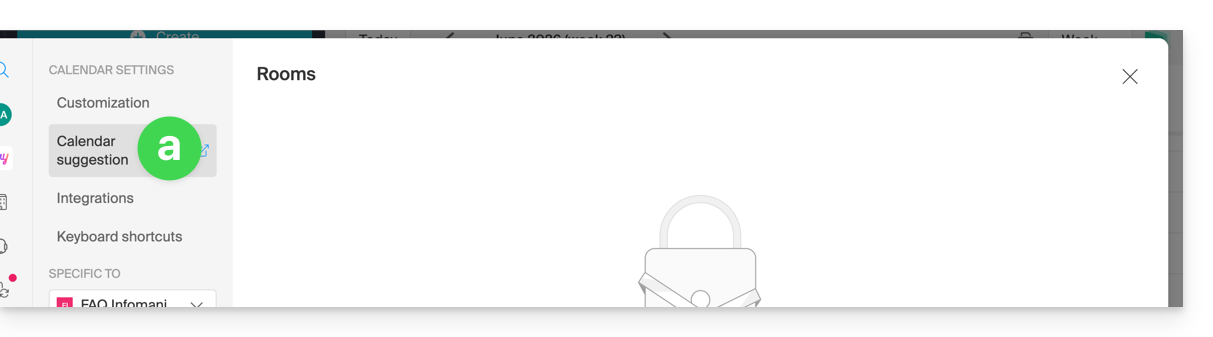
Raadpleeg deze andere handleiding.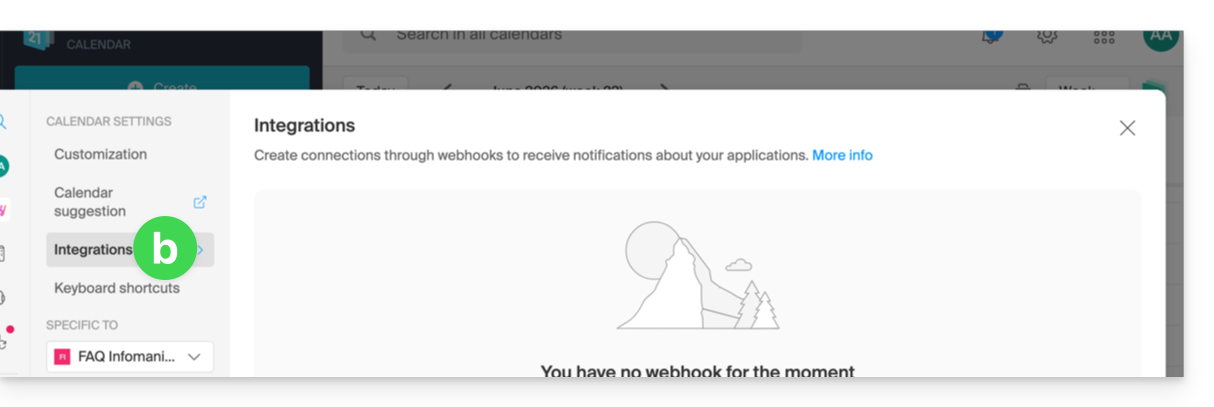
Raadpleeg deze andere handleiding.
De kleur van een kalender instellen
Hiervoor:
- Klik hier om toegang te krijgen tot de web-app Calendar van Infomaniak (online service ksuite.infomaniak.com/calendar).
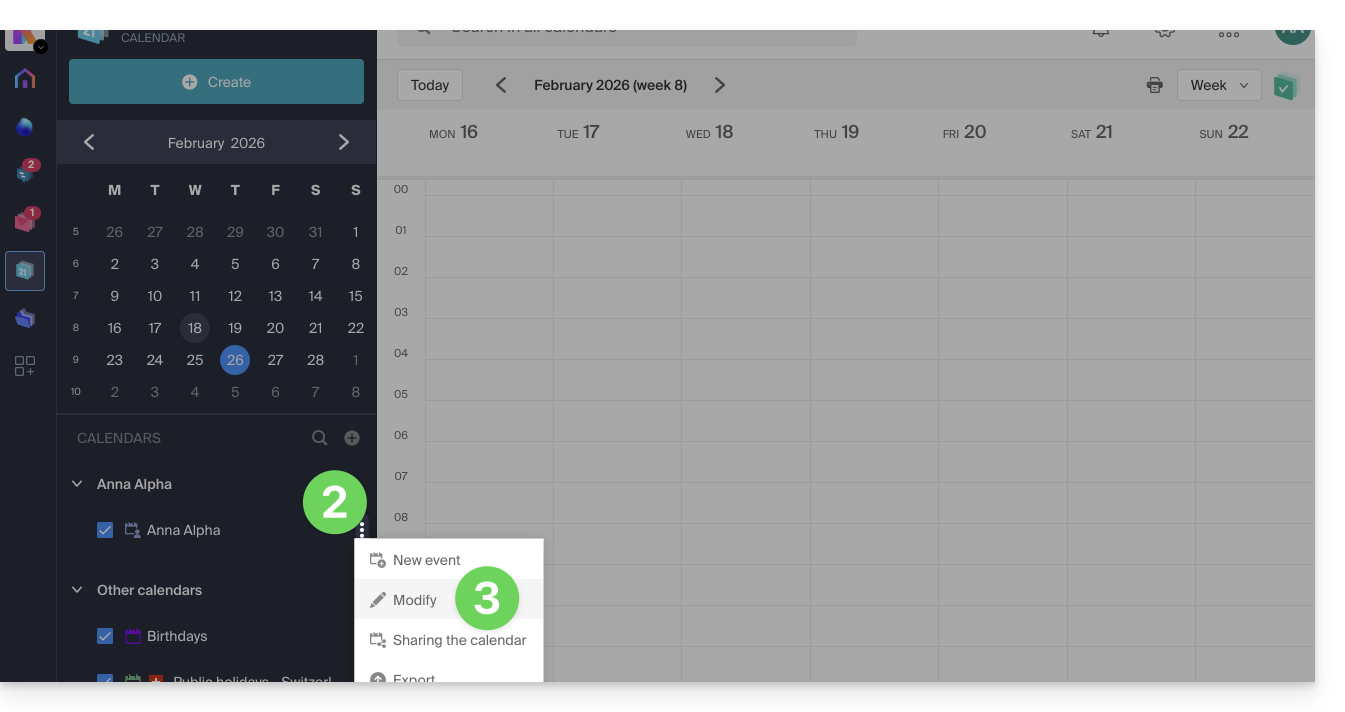
- Klik op het menu met acties ⋮ rechts van de betreffende kalender.
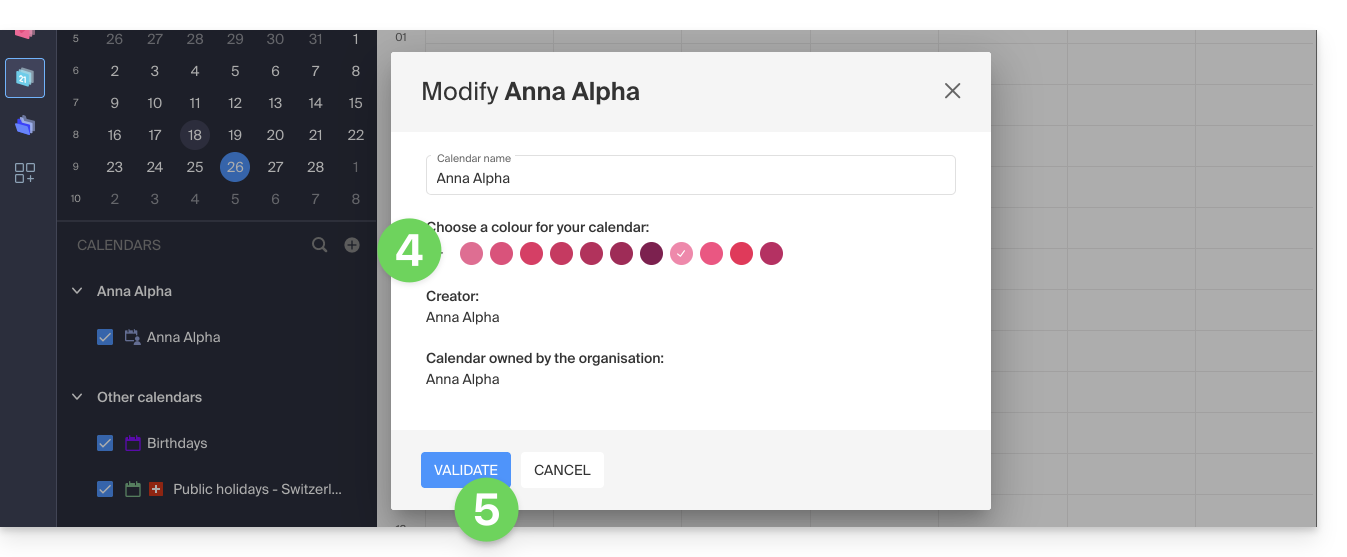
- Klik op Bewerken:
- Kies de gewenste kleur.
- Klik op de knop om te bevestigen:
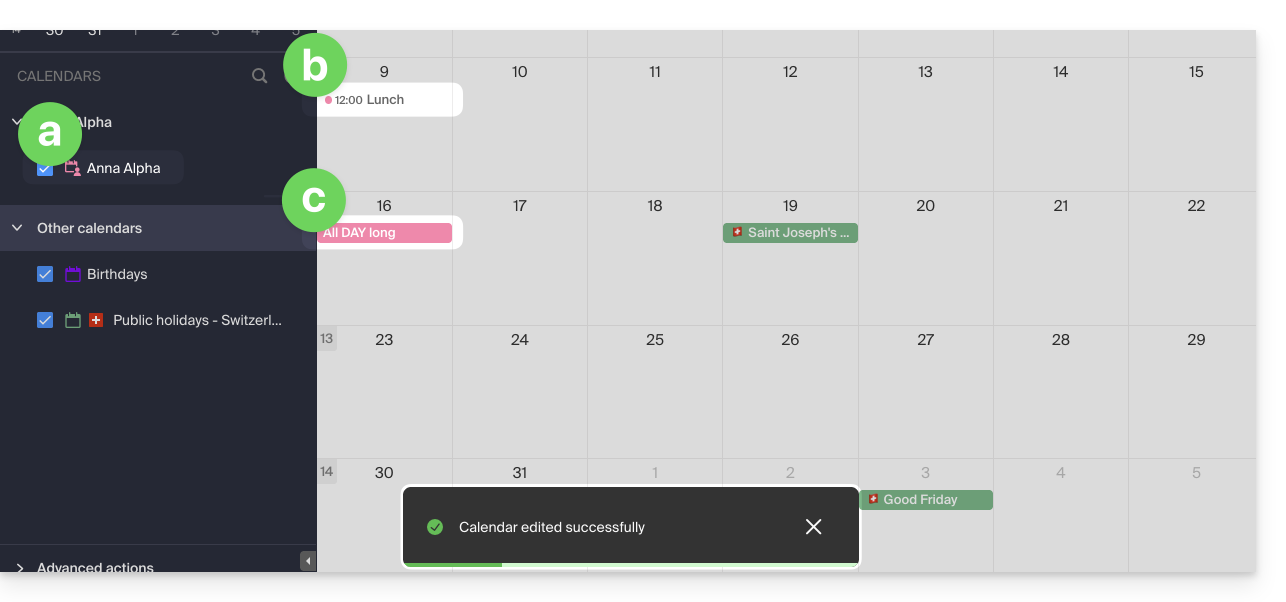
- De opgegeven kleur wordt dan weergegeven:
- bij de naam van de agenda,
- voor gebeurtenissen met een vast tijdstip in het weergave van de maand,
- voor gebeurtenissen die een hele dag duren in de weergave van de maand,
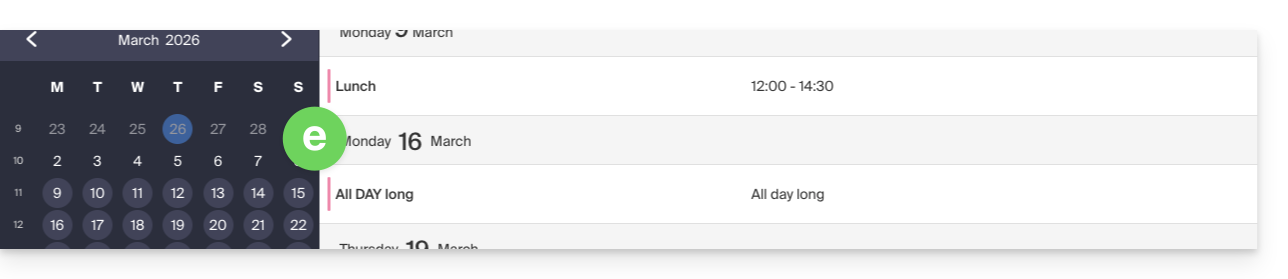
- in de dagweergave:

- in de planningweergave:
enz.
De kleur van een gebeurtenis instellen
Om de kleur van een specifieke gebeurtenis handmatig te wijzigen, waarbij deze kleur voorrang heeft op de kleur van de agenda:
- Klik hier om toegang te krijgen tot de web-app Calendar van Infomaniak (online service ksuite.infomaniak.com/calendar).
- Maak een nieuwe afspraak aan en kies een kleur, of klik op een bestaande afspraak en vervolgens op het pictogram potlood ✎ om de details, waaronder de kleur, te bewerken:
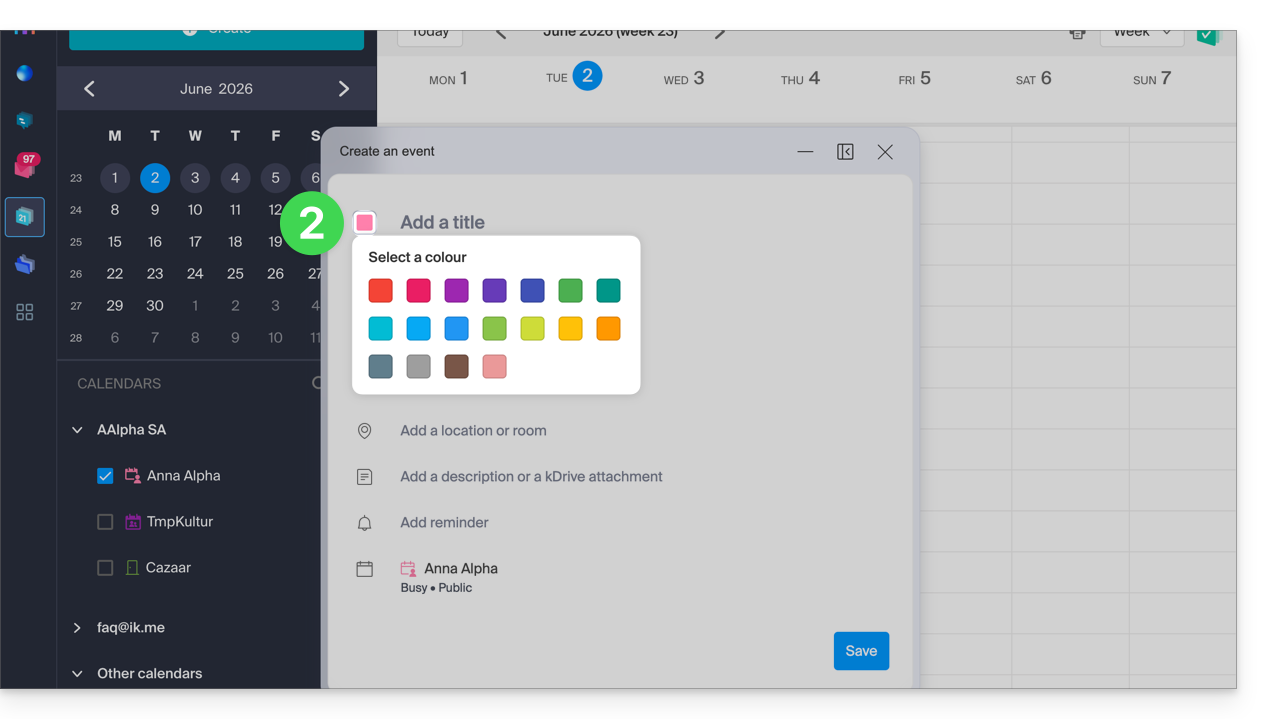
- Bevestig onderaan de pagina.
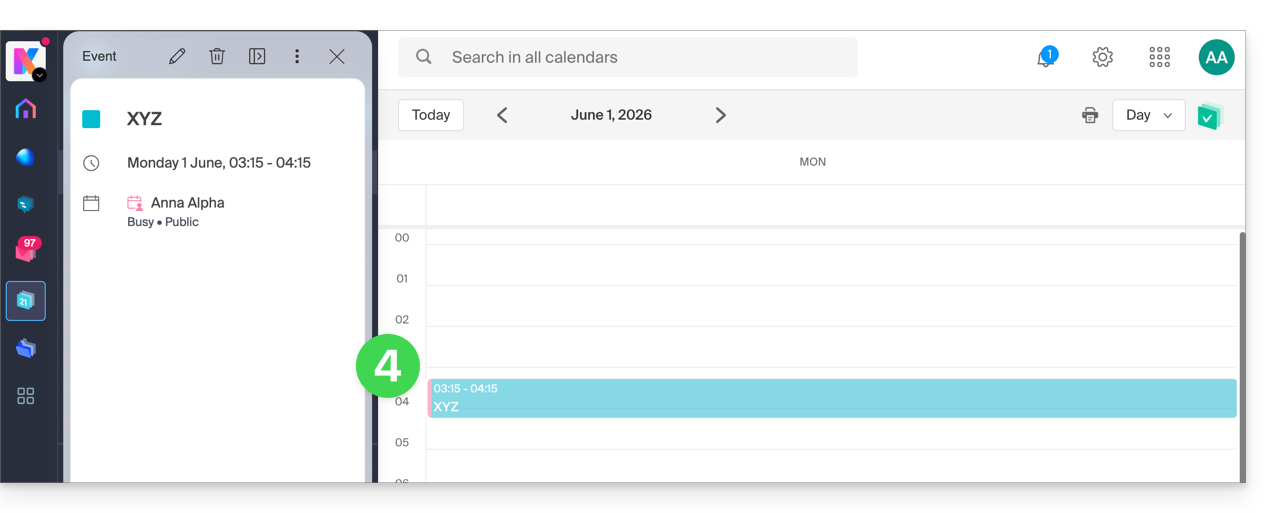
- De opgegeven kleur wordt dan zichtbaar in de weergave van de gebeurtenis zelf:
De weergegeven periode aanpassen
Hiervoor:
- Klik hier om toegang te krijgen tot de web-app Calendar van Infomaniak (online service ksuite.infomaniak.com/calendar).
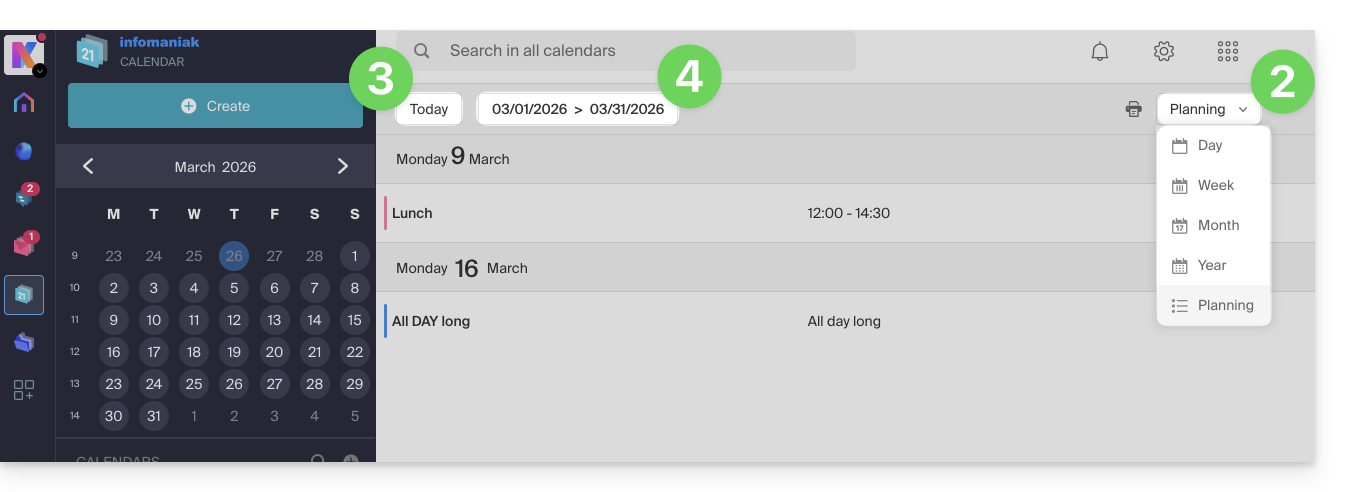
- Kies hoe de agenda wordt weergegeven: Dag, Week, Maand, Jaar of in de weergave Planning.
- Klik op elk moment op Vandaag om terug te keren naar de huidige weergave.
- In het overzicht Planning kunt u de periode selecteren die u wilt weergeven ("deze week", "volgende maand", enz.):
Link naar deze veelgestelde vragen: https://faq.infomaniak.com/1771
Is deze veelgestelde vragenlijst nuttig geweest?