Kennisbank
1.000 veelgestelde vragen, 500 tutorials en uitlegvideo's. Hier vind je alleen maar oplossingen!
De automatische afwezigheidsmelding beheren (e-mail die automatisch wordt verzonden wanneer u afwezig bent)
Deze handleiding legt uit hoe u een automatische afwezigheidsmelding (een automatisch e-mailbericht) kunt activeren voor een e-mailadres dat u bij Infomaniak beheert. Zo kunt u uw contacten informeren dat u op dit moment niet in staat bent om te reageren, bijvoorbeeld omdat u afwezig bent, op vakantie, enz.
Inleiding
- De automatische afwezigheidsmelding kan worden geactiveerd via de web-app Mail van Infomaniak (online service ksuite.infomaniak.com/mail) en via de Manager, waar alle e-mailadressen van een Mail-service worden beheerd.
- U kunt een bestaande melding activeren of deactiveren, maar er kan slechts één afwezigheidsmelding actief zijn voor een e-mailadres: het activeren van een melding deactiveert een andere melding, indien van toepassing.
De afwezigheidsmelding activeren via de web-app Mail van Infomaniak
Vereisten
- U moet de toestemming hebben om de afwezigheidsmelding te beheren: als u bent uitgenodigd om de web-app Mail van Infomaniak (online service ksuite.infomaniak.com/mail) te gebruiken om uw e-mailadres te beheren, is het mogelijk dat de beheerder van de Mail-service deze toestemming via zijn beheerdersaccount heeft introkken.
Om de afwezigheidsmelding te activeren:
- Klik hier om toegang te krijgen tot de web-app Mail van Infomaniak (online service ksuite.infomaniak.com/mail).
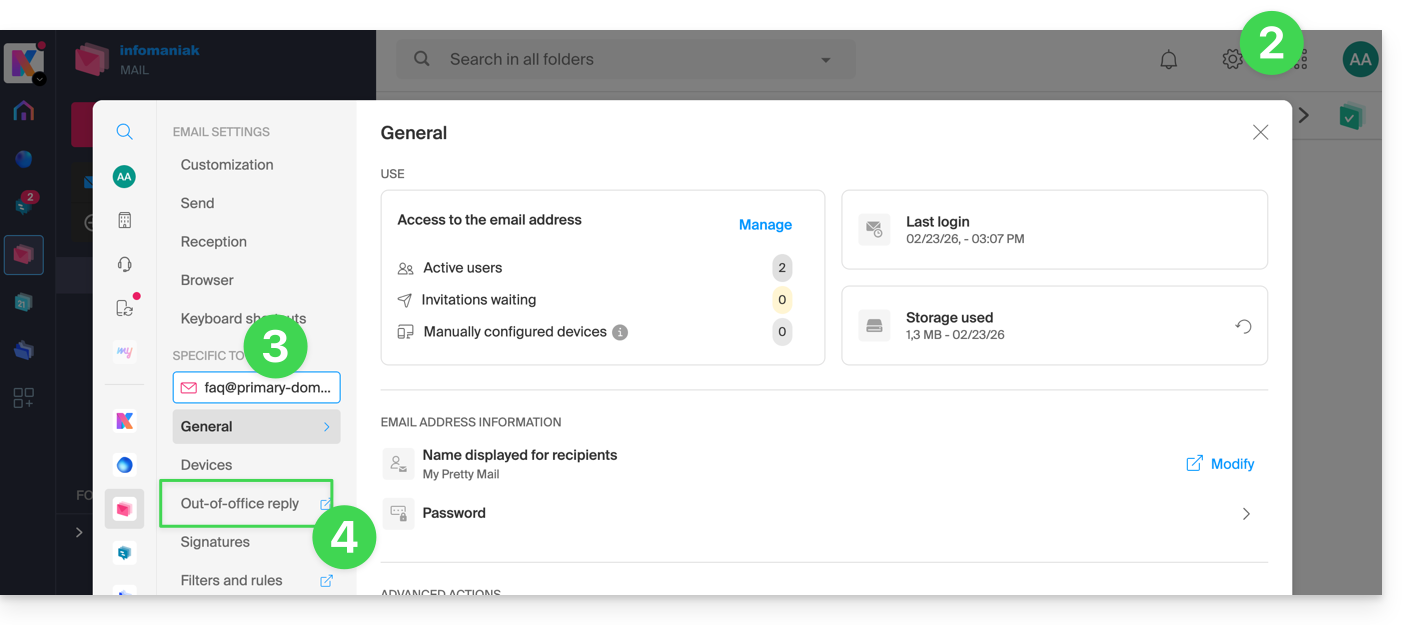
- Klik op het pictogram Instellingen rechtsboven.
- Selecteer of kies het betreffende e-mailadres in het vervolgmenu in het linkermenu.
- Klik op Automatische beantwoording:
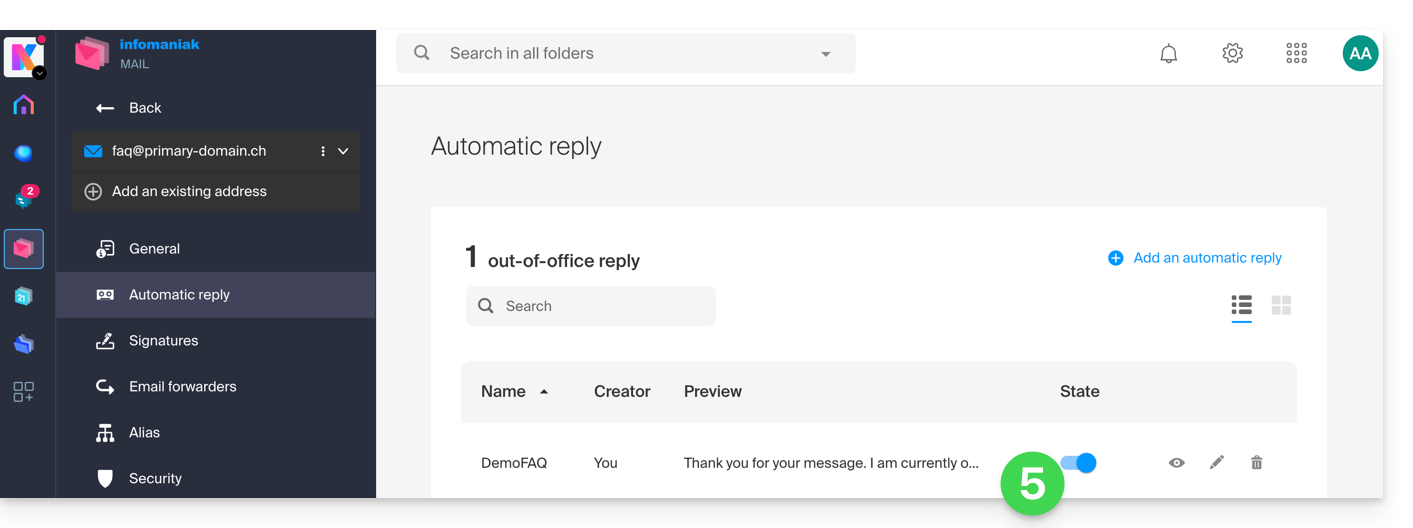
- Activeer de automatische beantwoording indien nodig, of lees verder:
Automatische beantwoording activeren via het Infomaniak Manager
Om de automatische afwezigheidsmelding via het Manager te activeren:
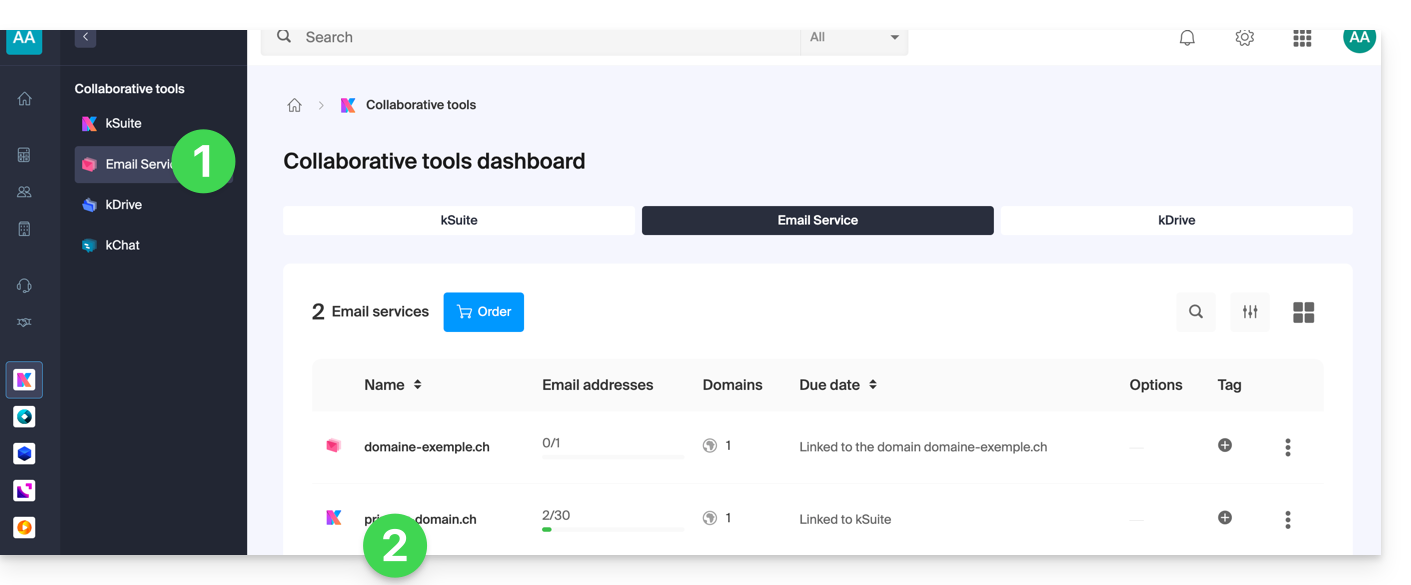
- Klik hier om naar het beheer van uw product in het Infomaniak Manager te gaan (hulp nodig?).
- Klik rechtstreeks op de naam die aan het betreffende product is toegewezen:
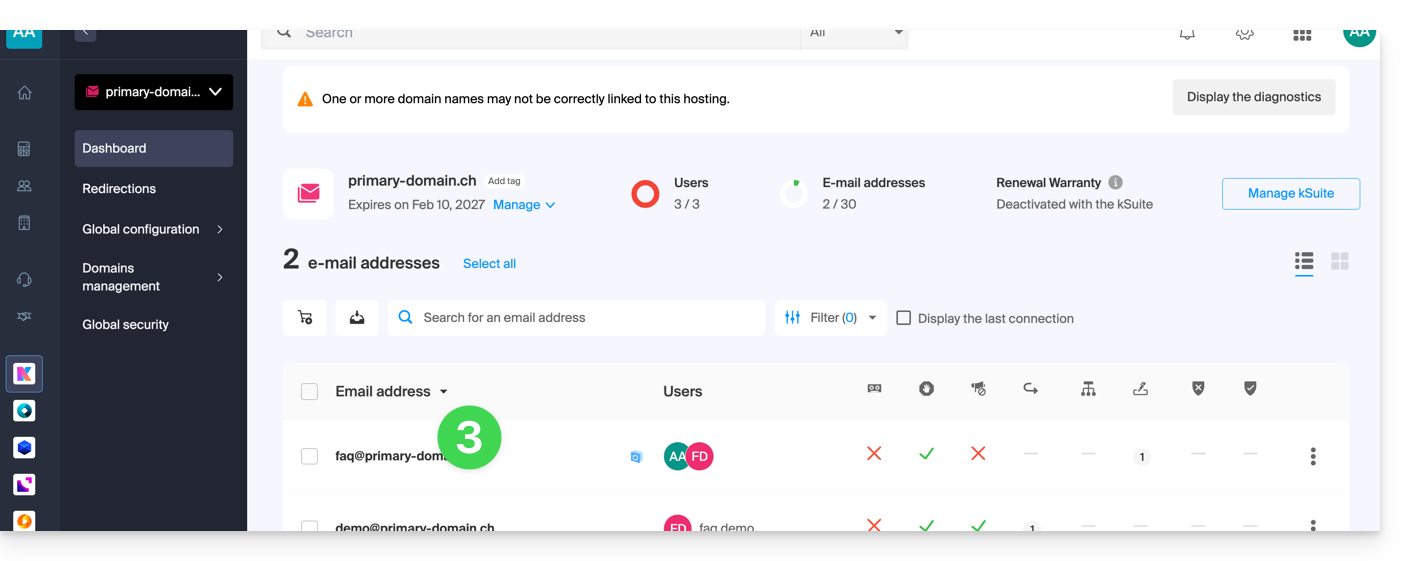
- Klik op het betreffende e-mailadres in de tabel die wordt weergegeven:
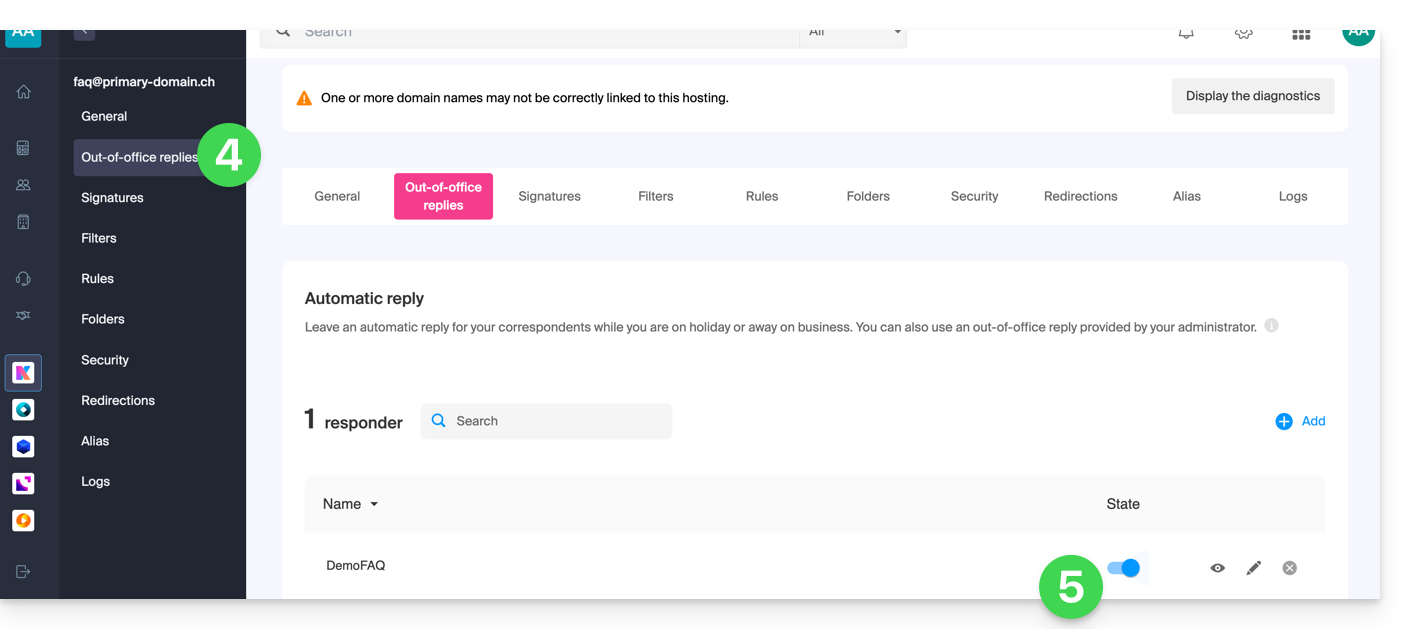
- Klik op het menu Automatische beantwoording in het linkermenu.
- Activeer de automatische beantwoording indien nodig, of lees verder:
De afwezigheidsmelding bewerken
Om de melding te beheren die automatisch als antwoord wordt verzonden:
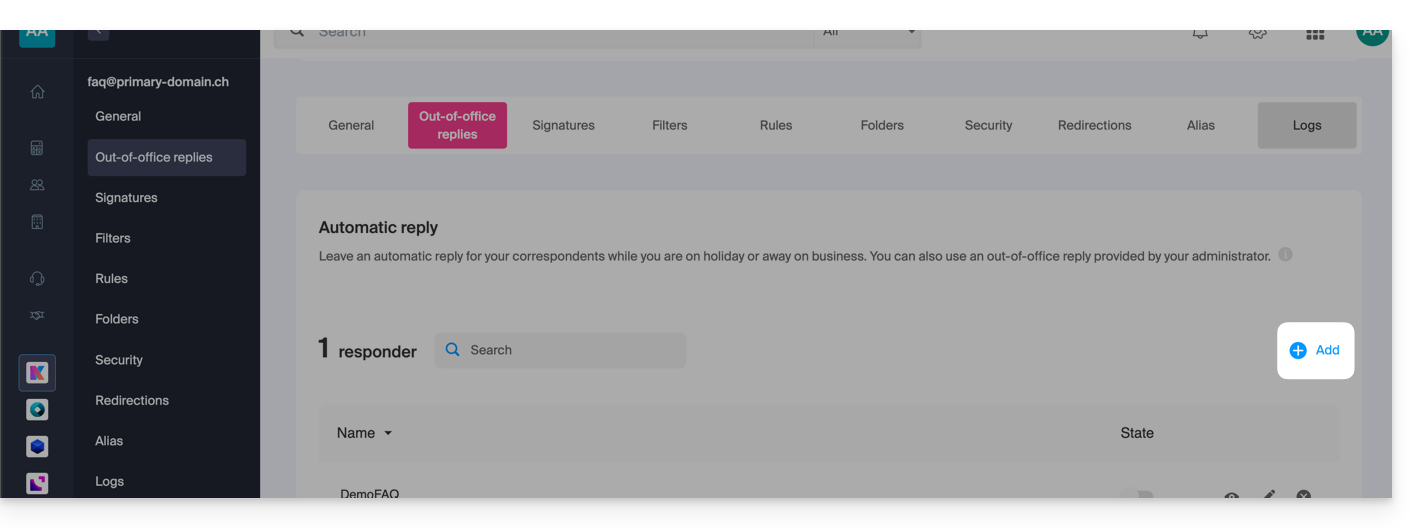
- Klik op Toevoegen:
Vervolgens: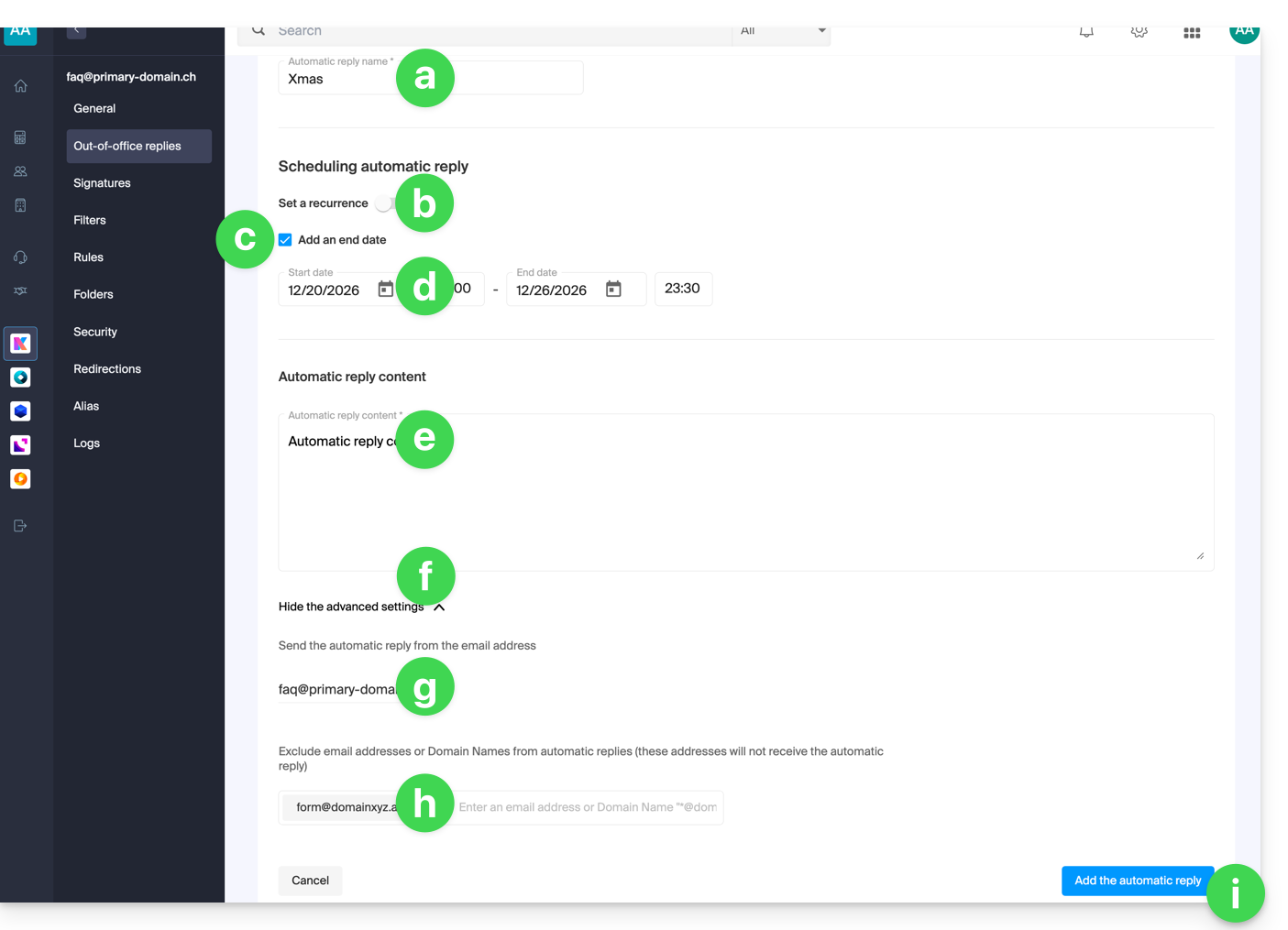
- Voer een naam in voor uw automatische antwoord (zodat u het kunt onderscheiden van andere berichten als u er meerdere aanmaakt).
- Stel in of het automatische antwoord op bepaalde dagen van de week herhaaldelijk moet worden verzonden.
- Stel een einddatum/tijd in als het bericht niet langer na een bepaalde periode moet worden verzonden.
- Stel een startdatum/tijd in als het bericht van tevoren voor een bepaalde periode in de toekomst is gepland.
- Stel uw afwezigheidsbericht op.
- Toon de geavanceerde instellingen.
- Definieer een eventueel ander e-mailadres dat wordt gebruikt voor het verzenden van uw automatische afwezigheidsbericht; alleen de volgende soorten adressen worden weergegeven:
- alternatief e-mailadres (alias bijvoorbeeld:
jean-francois@… /jf@…) - gekoppeld domein (alias bijvoorbeeld jf@
domain1.abc/ jf@name.xyz)
- alternatief e-mailadres (alias bijvoorbeeld:
- Voer specifieke e-mailadressen in (of
@domain.xyzvoor een heel domein) om te voorkomen dat deze het afwezigheidsbericht ontvangen. - Klik op de blauwe knop rechtsonder om het bericht toe te voegen.
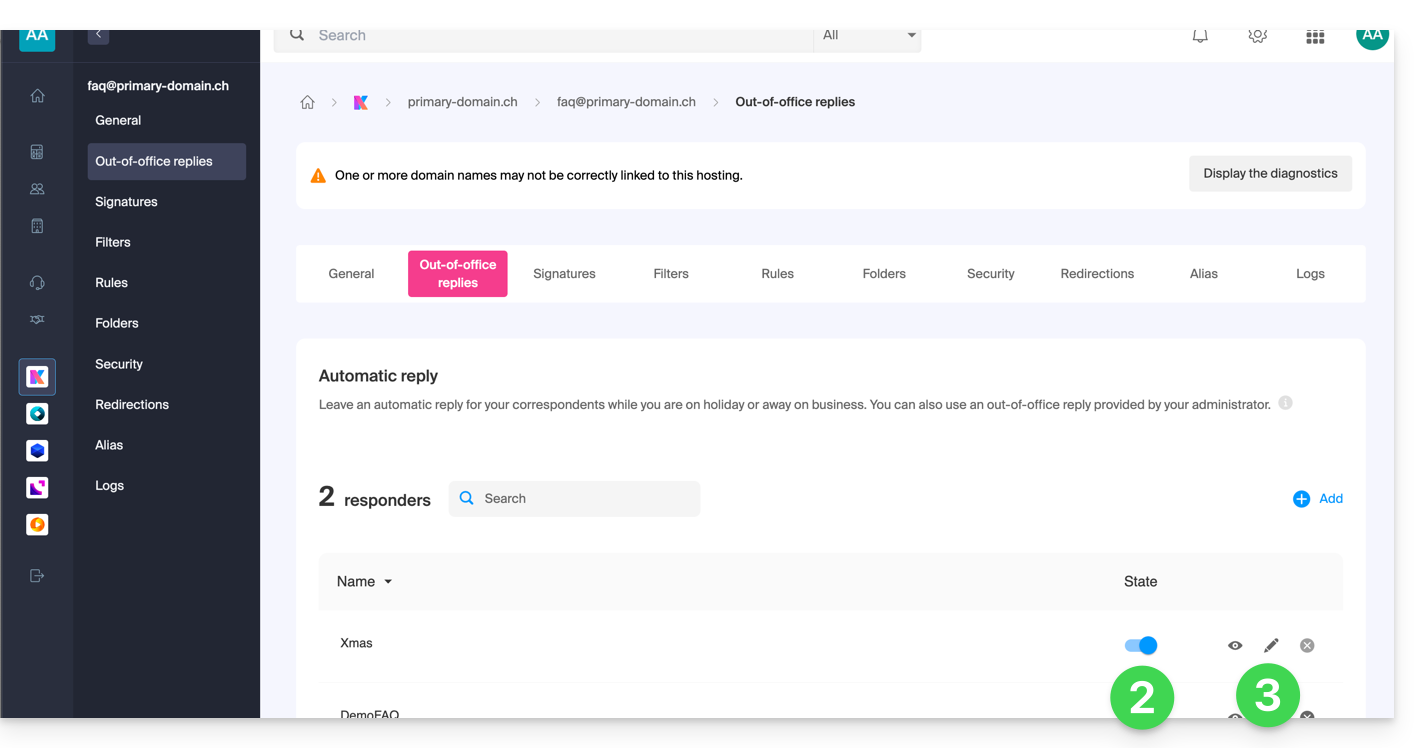
- Nadat het is toegevoegd, kunt u het activeren of deactiveren.
- U kunt ook een reeds opgeslagen bericht bewerken met het potlood-pictogram ✎ rechts:
Hoe vaak wordt het automatische antwoord verzonden?
Uw antwoord wordt slechts één keer verzonden naar de personen die u een bericht sturen.
Als dezelfde afzender echter 7 dagen na het vorige bericht een nieuw e-mailbericht stuurt en uw automatische antwoord nog steeds is ingeschakeld, wordt er opnieuw een automatisch antwoord verzonden om eraan te herinneren dat u geen toegang heeft tot uw e-mail.
Houd er dus rekening mee dat als u een test uitvoert op uw adres, het normaal is dat dit alleen de eerste keer werkt. Bij volgende tests stuurt de automatische beantwoorder het bericht niet meer als hij detecteert dat het bericht afkomstig is van een adres dat al eerder een bericht heeft verzonden. U moet dan een nieuwe test uitvoeren vanaf een ander e-mailadres.
U kunt de teller van 7 dagen opnieuw instellen door op Opnieuw instellen te klikken wanneer u uw bericht bewerkt: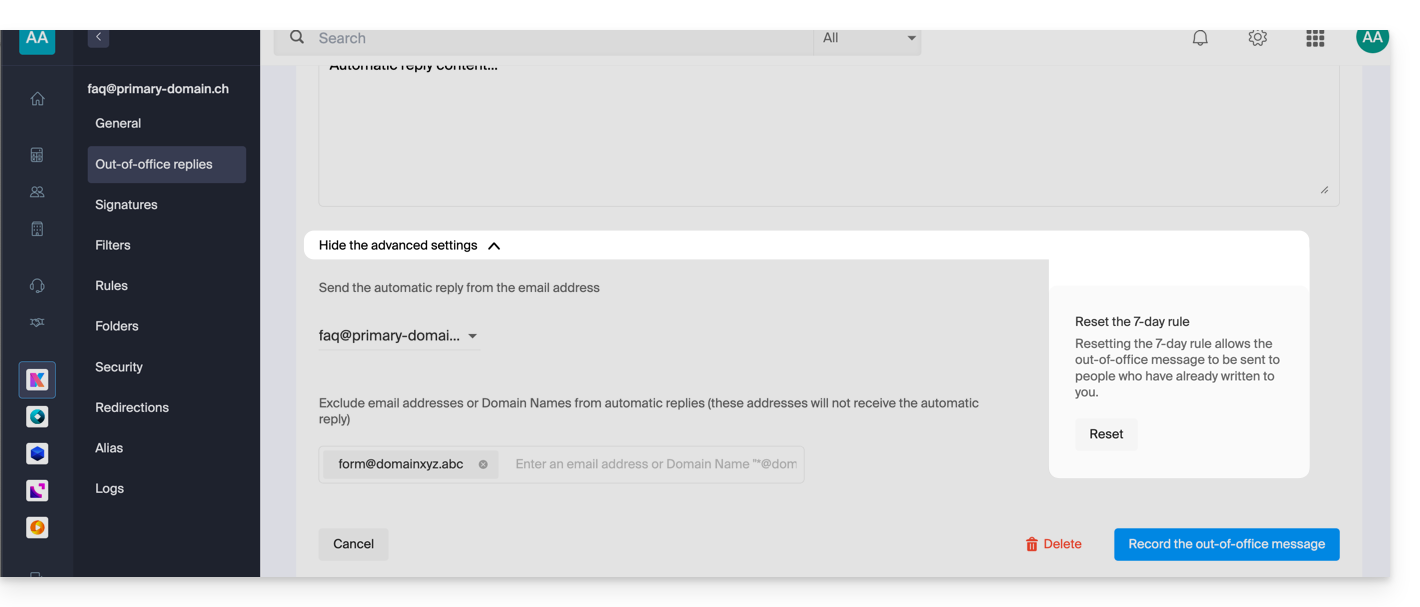
Meer mogelijkheden met sjablonen
Er kunnen aangepaste sjablonen worden toegepast bij het aanmaken van een nieuw e-mailadres in uw Mail-service, of in bulk op alle adressen van uw domein. Meer informatie
Link naar deze veelgestelde vragen: https://faq.infomaniak.com/1759
Is deze veelgestelde vragenlijst nuttig geweest?