Kennisbank
1.000 veelgestelde vragen, 500 tutorials en uitlegvideo's. Hier vind je alleen maar oplossingen!
Een afwezigheidsbericht instellen (automatische beantwoording)
Deze handleiding legt uit hoe u een automatische afwezigheidsmelding (een automatisch e-mailbericht) kunt activeren voor een e-mailadres dat u bij Infomaniak beheert. Zo kunt u uw contacten informeren dat u op dit moment niet in staat bent om te reageren, bijvoorbeeld omdat u afwezig bent, op vakantie, enz.
Inleiding
- De automatische afwezigheidsmelding kan worden geactiveerd via de web-app Mail van Infomaniak (online service ksuite.infomaniak.com/mail) en via de Manager, waar alle e-mailadressen van een e-maildienst worden beheerd.
- U kunt een reeds opgeslagen bericht activeren of deactiveren, maar er kan slechts één actief antwoordapparaat per e-mailadres actief zijn: het activeren van een bericht deactiveert een ander bericht, indien van toepassing.
De automatische beantwoording inschakelen via de Infomaniak Webmail-app
Vereisten
- De toestemming hebben om de antwoordapparaatinstellingen te beheren: het is mogelijk dat de beheerder van de e-maildienst u dit heeft gegeven.heeft dit recht uit zijn beheerdersaccount verwijderd
- Klik hier om toegang te krijgen tot uw e-mails in uw kSuite van Infomaniak (❓: hulp).
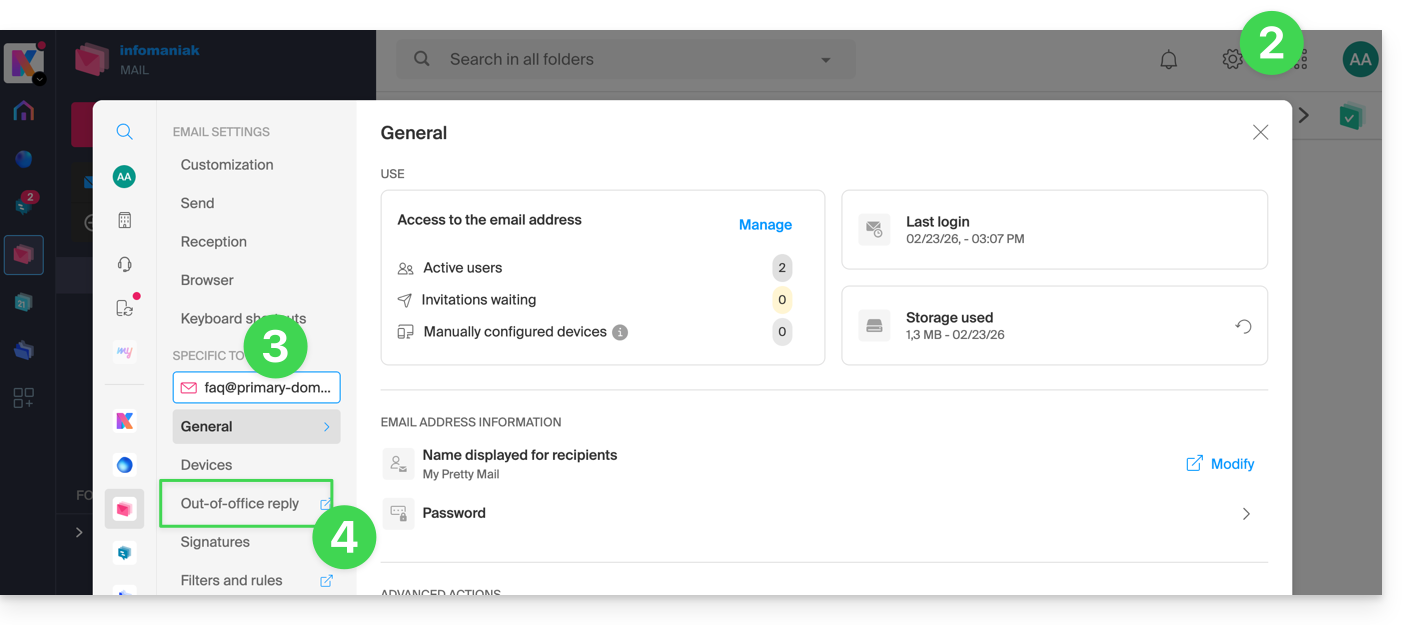
- Klik op Instellingen rechtsboven.
- Controleer of selecteer het betreffende e-mailadres in het vervolgmenu in het linkermenu.
- Klik op Voicemail:
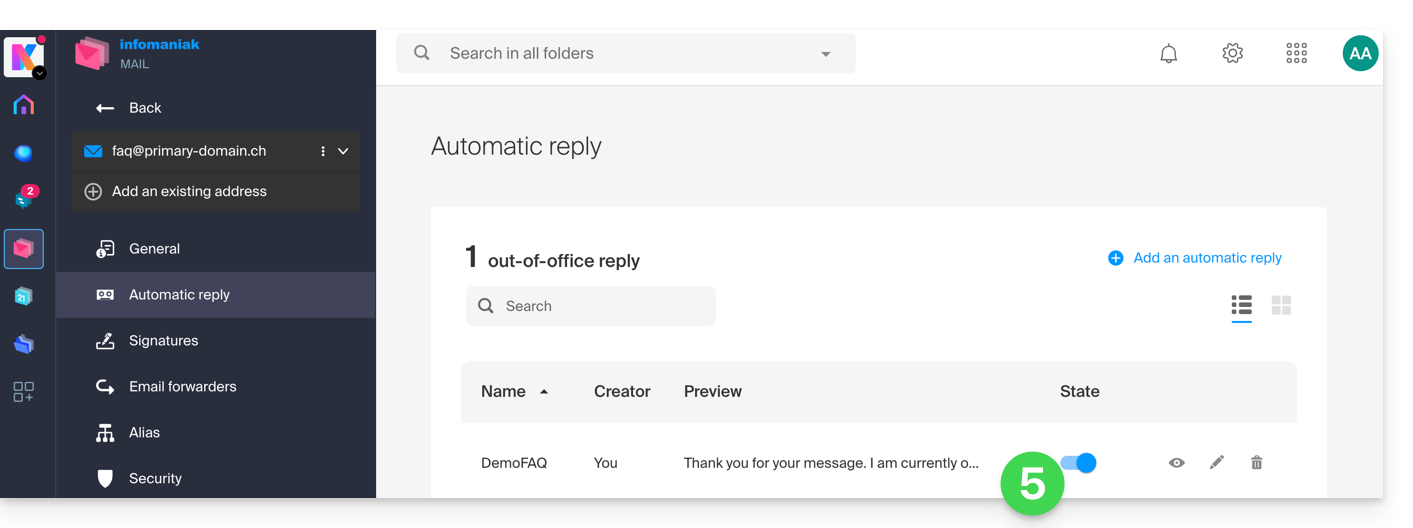
- Activeer de automatische antwoordfunctie indien nodig, of lees verder:
De automatische antwoordfunctie activeren via het Infomaniak-beheerpaneel
U kunt de afwezigheidsmelding activeren via het beheerpaneel:
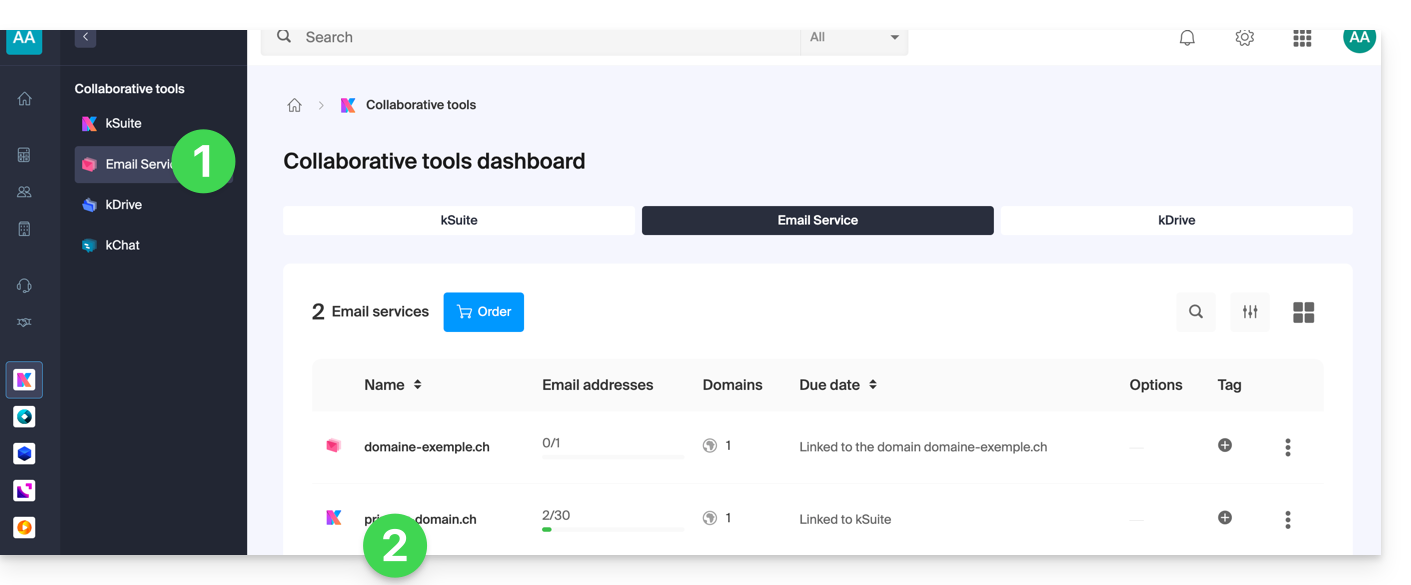
- Klik hier om naar de beheeromgeving van de e-maildienst in uw beheerpaneel van Infomaniak te gaan (❓: hulp).
- Klik op de naam van de betreffende e-maildienst:
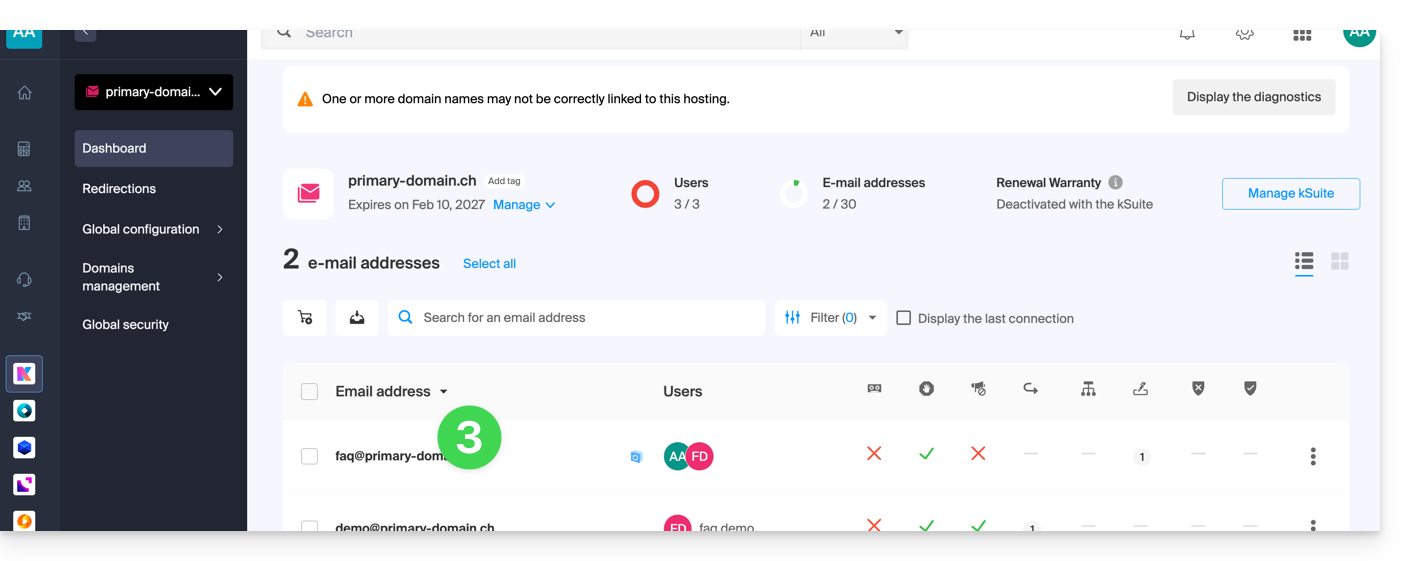
- Klik op het betreffende e-mailadres in de tabel die wordt weergegeven:
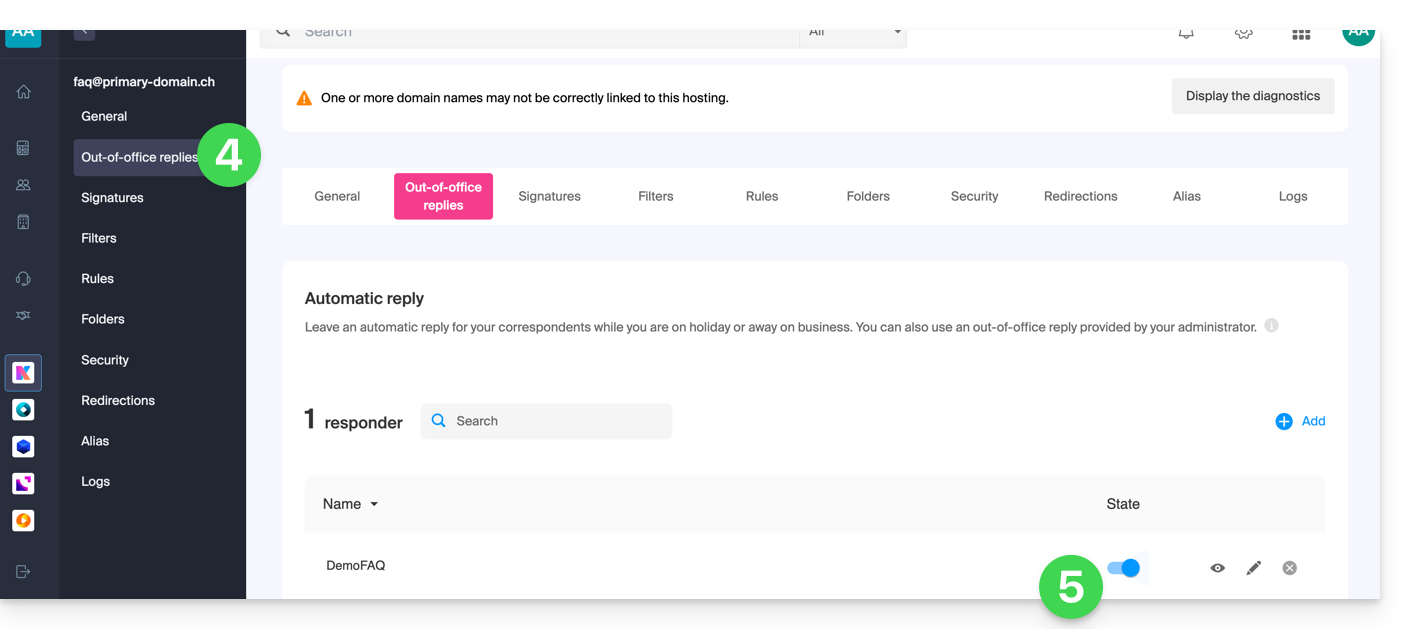
- Klik op het menu Voicemail in het linkermenu.
- Activeer de automatische berichtgeving indien nodig, of lees verder:
De afwezigheidsmelding bewerken
Om de melding te beheren die automatisch als antwoord wordt verzonden:
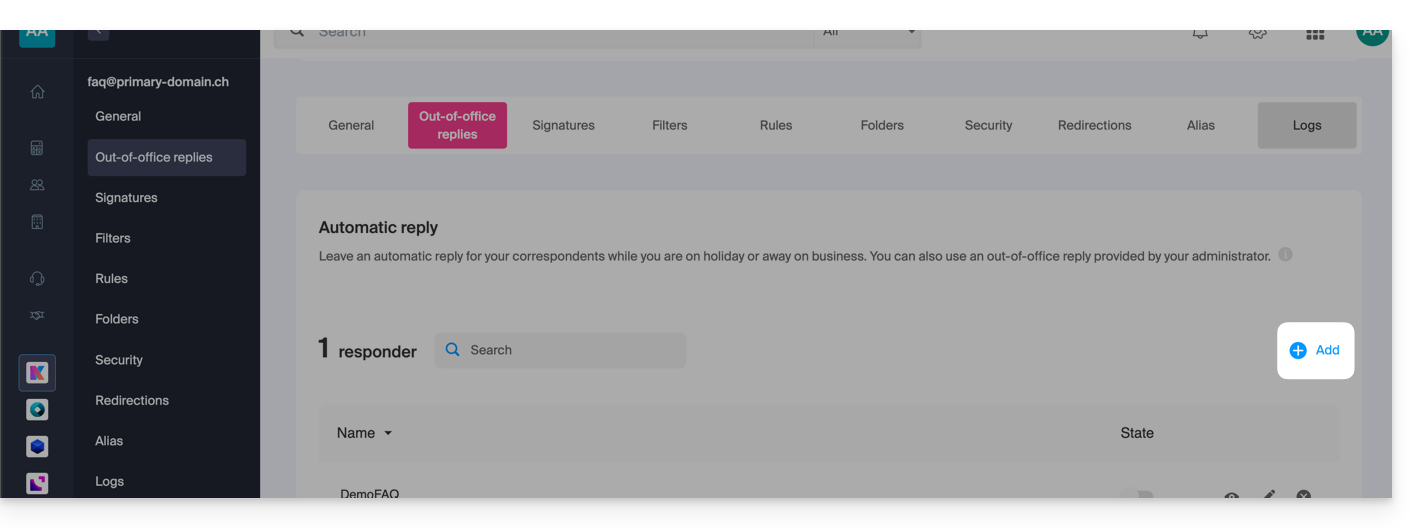
- Klik op Toevoegen:
Vervolgens: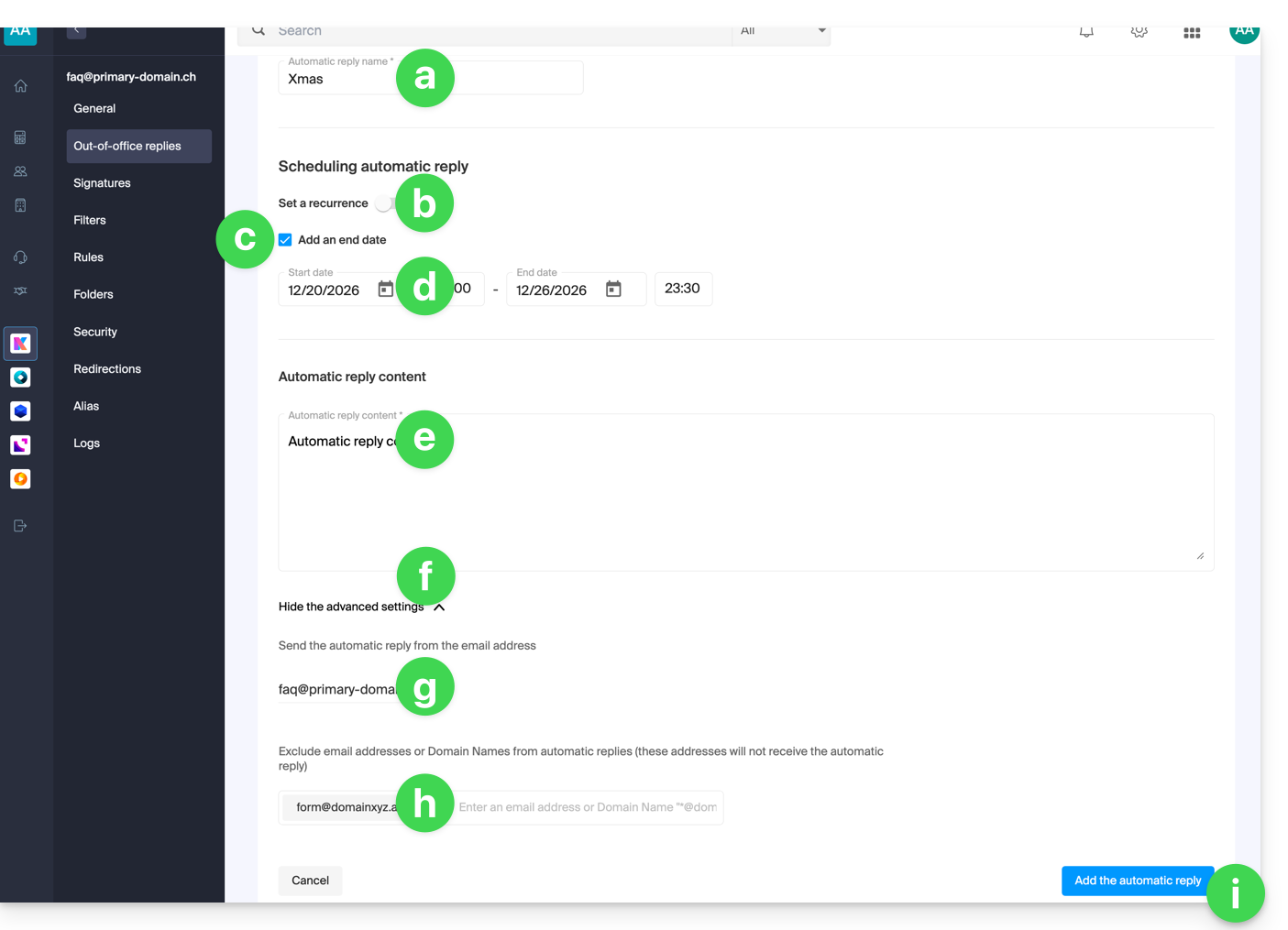
- Voer een naam in voor uw automatische antwoord (zodat u het kunt onderscheiden van andere berichten als u er meerdere aanmaakt).
- Stel in of het automatische antwoord op bepaalde dagen van de week herhaaldelijk moet worden verzonden.
- Stel een einddatum/tijd in als het bericht niet langer na een bepaalde periode moet worden verzonden.
- Stel een begindatum/tijd in als het bericht van tevoren voor een bepaalde periode in de toekomst is gepland.
- Stel uw afwezigheidsbericht op.
- Toon de geavanceerde instellingen.
- Definieer een eventueel ander e-mailadres dat wordt gebruikt voor het verzenden van uw automatische afwezigheidsbericht; alleen de volgende soorten adressen worden weergegeven:
- Voer specifieke e-mailadressen in (of
@domain.xyzvoor een heel domein) om te voorkomen dat deze het afwezigheidsbericht ontvangen. - Klik op de blauwe knop rechtsonder om het bericht toe te voegen.
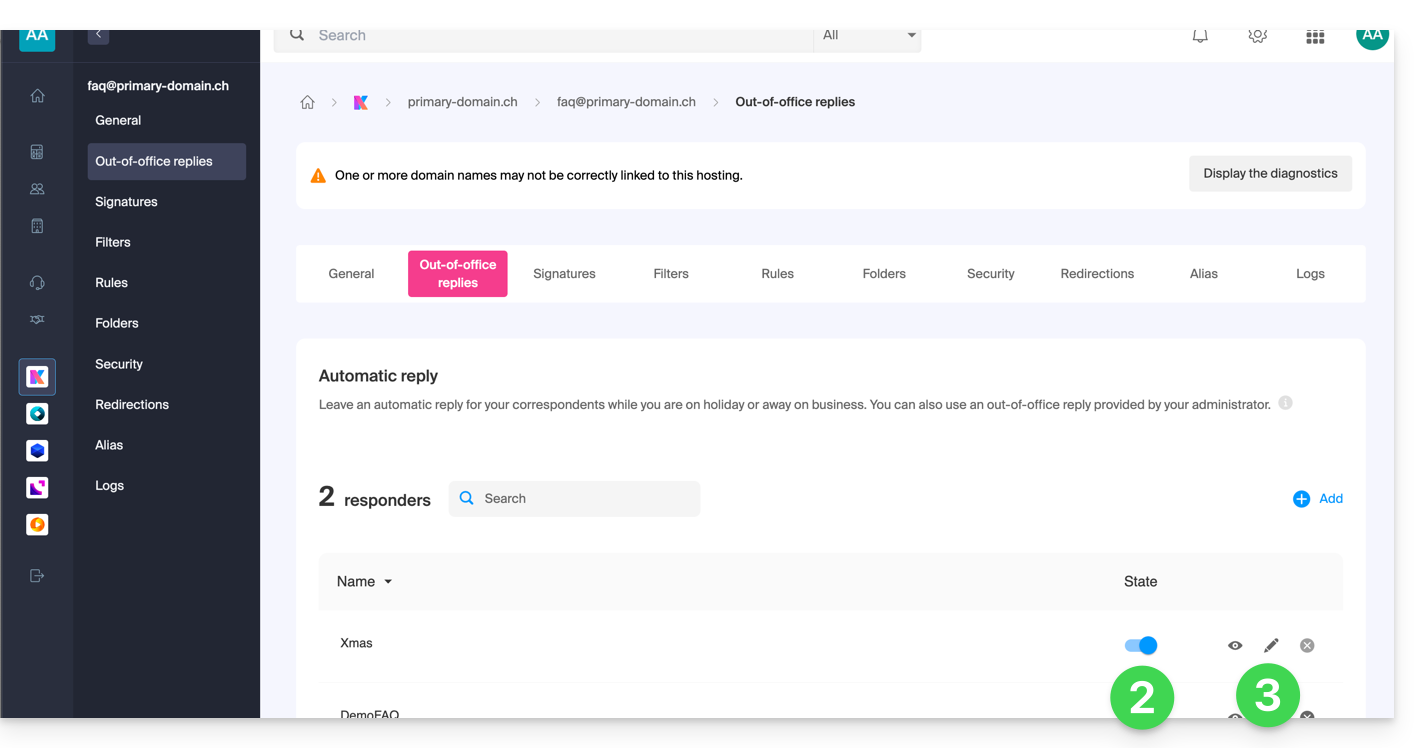
- Nadat u het hebt toegevoegd, kunt u het activeren of deactiveren.
- U kunt ook een reeds opgeslagen bericht bewerken met behulp van het potlood✎-icoon aan de rechterkant:
Hoe vaak wordt het automatische antwoord verzonden?
Uw antwoord wordt slechts één keer verzonden naar de personen die u een bericht sturen.
Als dezelfde afzender echter 7 dagen na de vorige e-mail een nieuwe e-mail stuurt en uw automatische antwoord nog steeds is ingeschakeld, wordt er opnieuw een automatisch antwoord naar hem verzonden om hem eraan te herinneren dat u geen toegang heeft tot uw e-mailbox.
Let dus op: als u dit op uw eigen e-mailadres test, is het normaal dat het alleen de eerste keer werkt. Bij volgende tests stuurt de automatische beantwoorder geen bericht meer als hij detecteert dat het bericht afkomstig is van een adres dat al eerder een bericht heeft verzonden. U moet dan een nieuwe test uitvoeren vanaf een ander e-mailadres.
U kunt de teller van de 7 dagen opnieuw instellen door op Opnieuw instellen te klikken wanneer u uw bericht bewerkt: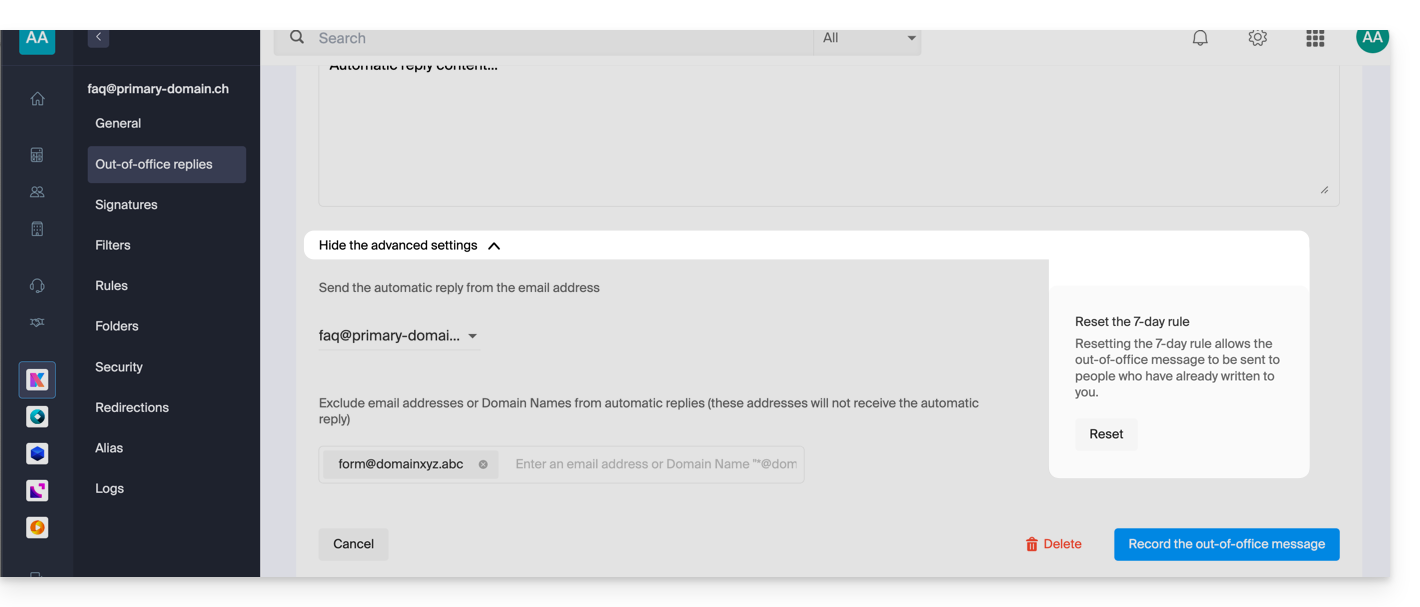
Meer mogelijkheden met sjablonen
Bij het aanmaken van een nieuw e-mailadres in uw e-maildienst kunt u bijvoorbeeld een aangepast sjabloon toepassen, of dit in bulk toepassen op alle e-mailadressen van uw domein (❓: hulp).
Link naar deze veelgestelde vragen: https://faq.infomaniak.com/1759
Is deze veelgestelde vragenlijst nuttig geweest?