Kennisbank
1.000 veelgestelde vragen, 500 tutorials en uitlegvideo's. Hier vind je alleen maar oplossingen!
kChat-gesprekken beheren
Deze handleiding beschrijft het principe van kChat-gesprekken, die georganiseerd zijn in privé- en openbare chatkanalen, en directe gesprekken tussen gebruikers.
Een gesprek starten
Om een bericht naar een gebruiker binnen uw organisatie te sturen, klikt u op zijn naam in de lijst met leden aan de linkerkant van uw kChat-interface: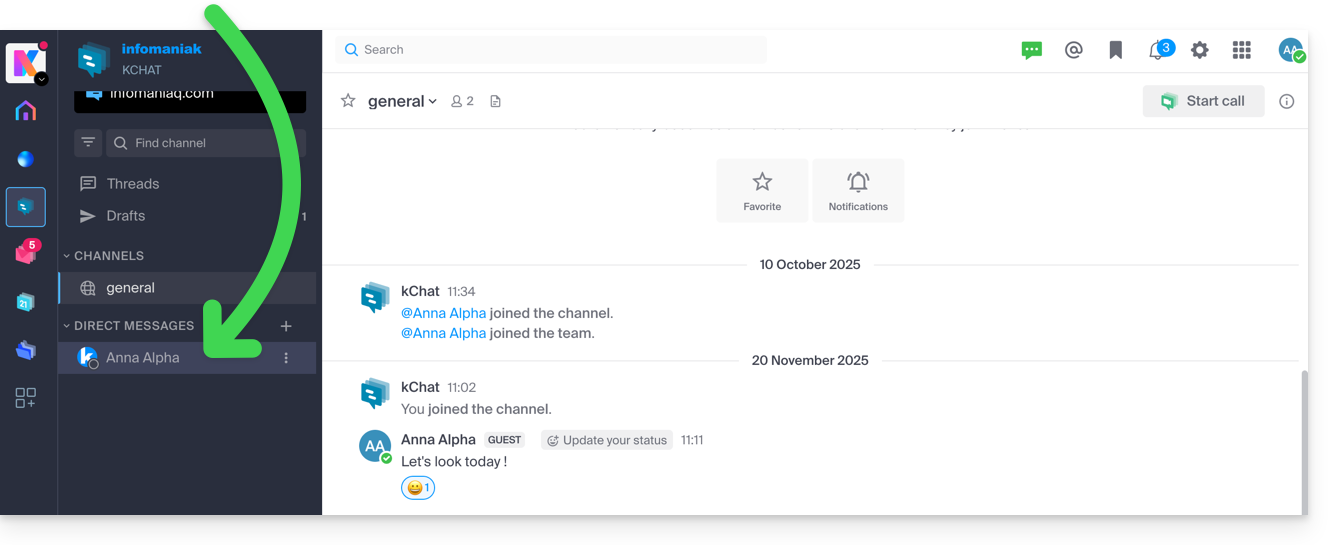
U kunt ook op het +-teken rechts van Persoonlijke berichten klikken om maximaal 7 leden te selecteren en zo een groepsgesprek te starten: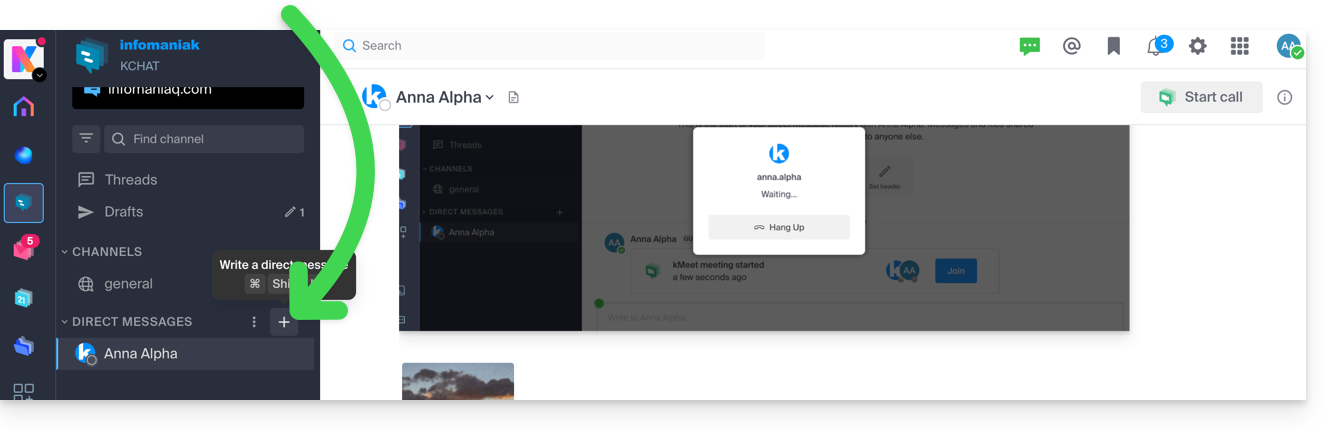
Stel uw bericht op en verstuur het door op de verzendknop te klikken: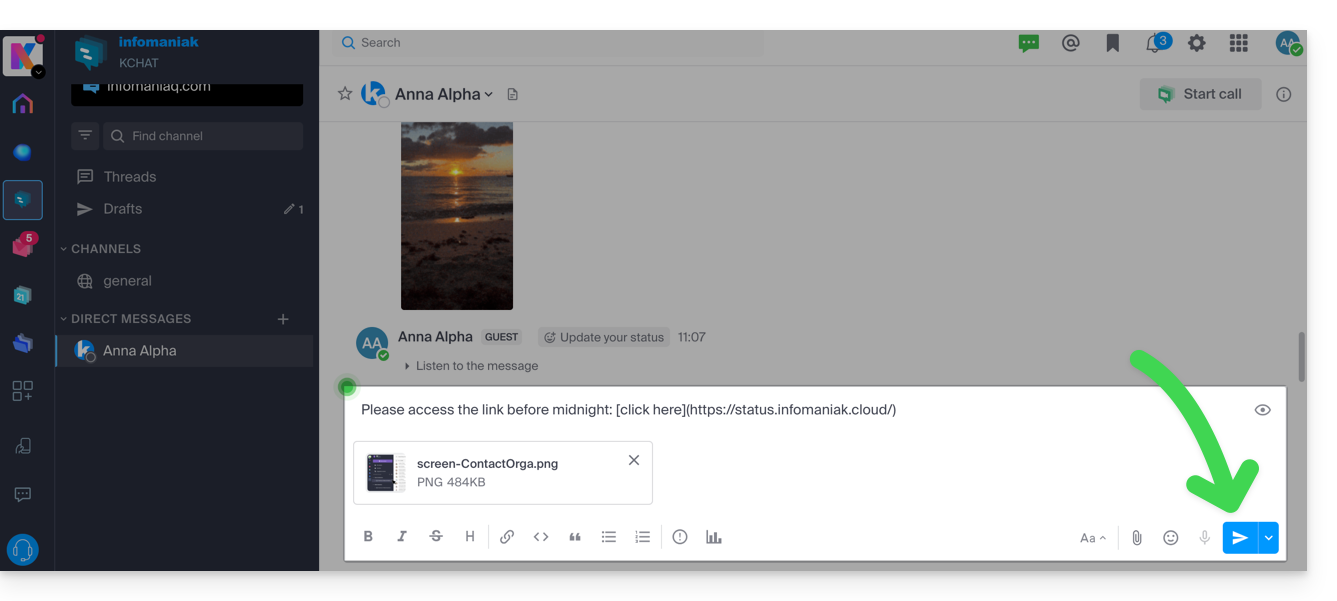
U kunt indien nodig bestanden tot 100 MB toevoegen. U kunt ook “reacties” gebruiken.
Uitgestelde verzending: plan een bericht in
✘ NIET BESCHIKBAAR met
my kSuite / my kSuite+ (ik.me, etik.com, ikmail.com)
kSuite Free biedt geen mogelijkheid om het tijdstip aan te passen bij het plannen van een verzending.
Om een verzending voor een latere datum/tijd in te plannen, klikt u op de pijl naar rechts naast de knop 'Verzenden' en selecteert u vervolgens het tijdstip waarop het bericht verzonden moet worden: 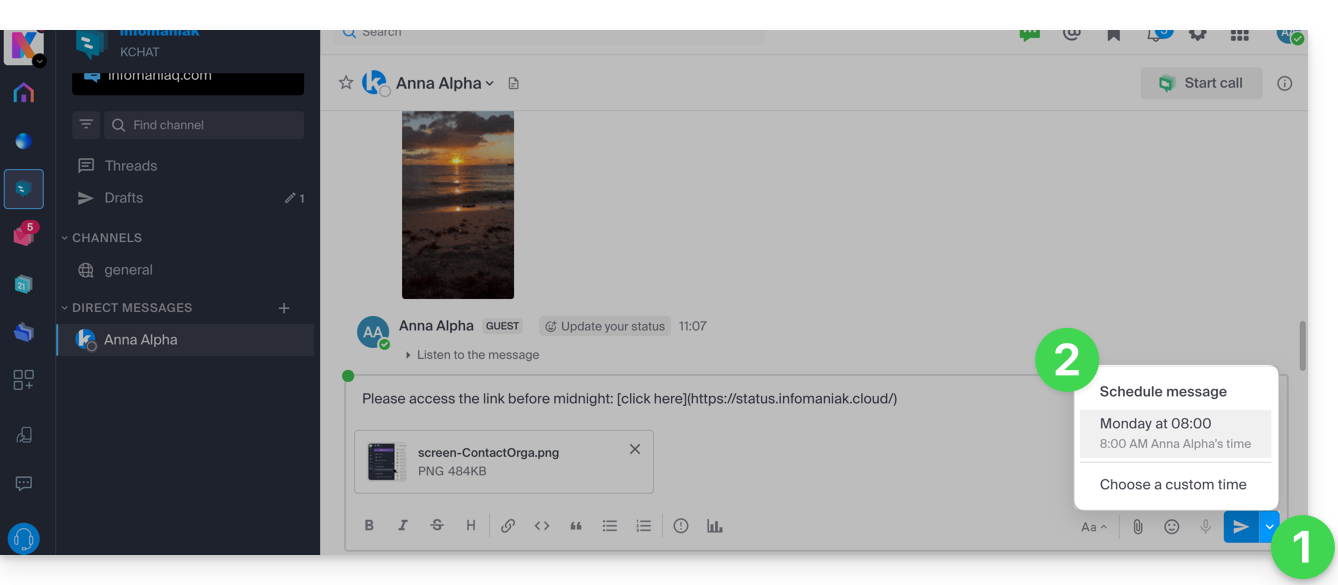
In de kChat-app (app voor smartphone of tablet, iOS/Android) moet u enkele seconden op de verzendknop drukken. Er verschijnt dan een menu waarin u een bericht kunt inplannen.
Een andere gebruiker vermelden
Om een van de leden van de organisatie (of een hele groep) via een bericht te benaderen, typt u het @-teken @ om de personen of kanalen weer te geven die u kunt vermelden:

Let op: afhankelijk van het type kanaal dat u gebruikt, toont het vermelden van een gebruiker een bericht waarin u hem/haar aan de discussie kunt toevoegen (of kunt waarschuwen). Anders ziet de gebruiker de vermelding niet.
Een leesbevestiging aanvragen
Om gebruikers in staat te stellen te bevestigen dat ze uw bericht hebben ontvangen en gelezen, kunt u een leesbevestiging activeren voordat u het bericht via het kanaal verzendt. Klik hiervoor op het pictogram (!) en activeer vervolgens de schakelaar:
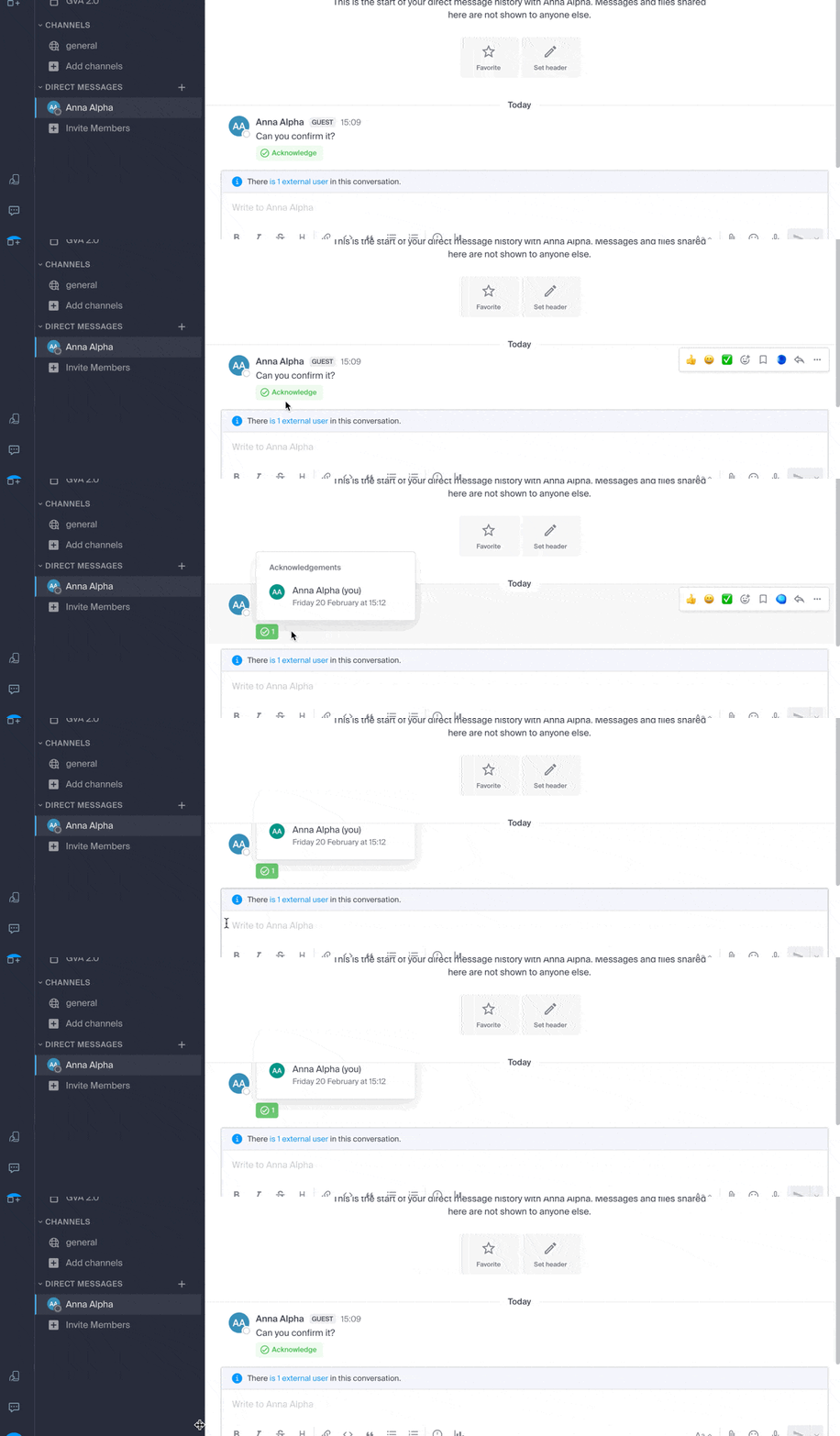
Zodra het bericht is verzonden, ziet het resultaat er als volgt uit:
Een bericht bewerken/verwijderen of vastzetten
Om een bericht te bewerken (waarbij dan een melding 'bericht bewerkt' wordt weergegeven), klikt u op het actiemenu rechts van het bericht dat u wilt bewerken. Op dezelfde plek kunt u ook uw bericht verwijderen, waarna het bericht voor alle gebruikers uit de discussie verdwijnt:
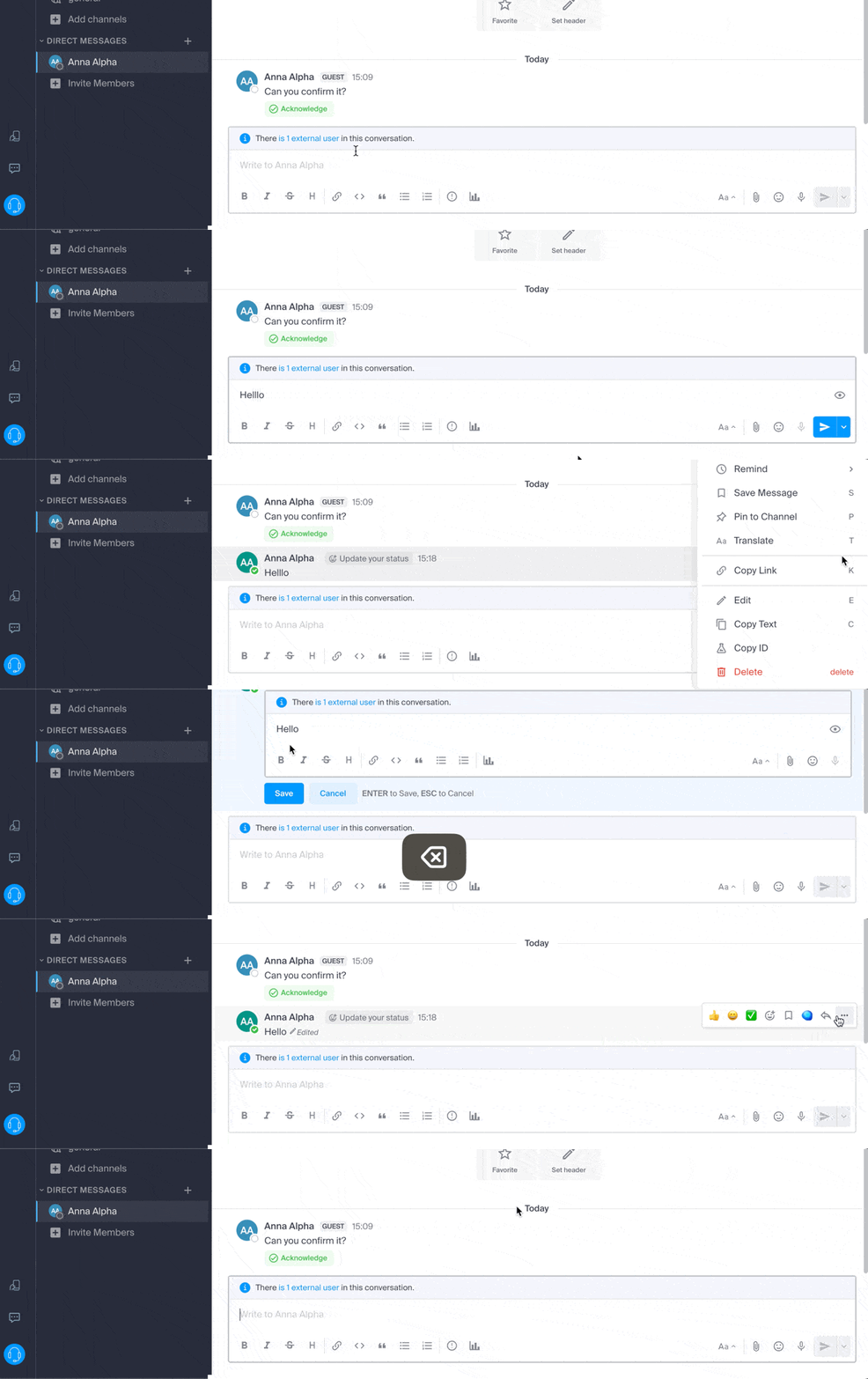
Er verschijnt een melding over de verwijdering voor alle andere gebruikers in het kanaal, op de oorspronkelijke plaats van het bericht.
Op dezelfde plek kunt u een bericht vastzetten:
- Vastgezette berichten zijn zichtbaar voor alle leden van het kanaal, ongeacht of het een openbaar of privé kanaal is.
- Vastgezette berichten in een privé-kanaal zijn alleen toegankelijk voor de leden van dat kanaal.
- U kunt de lijst met alle vastgezette berichten bekijken via de optie "Vastgezette berichten" in het kanaal.
- Om een vastgepinde bericht te verwijderen, beweegt u er nogmaals met de muis over en selecteert u "Vastzetten opheffen".
Gesprekken organiseren in kChat
Het sorteertype voor de items die u aan de linkerkant van het scherm beheert, is erg belangrijk.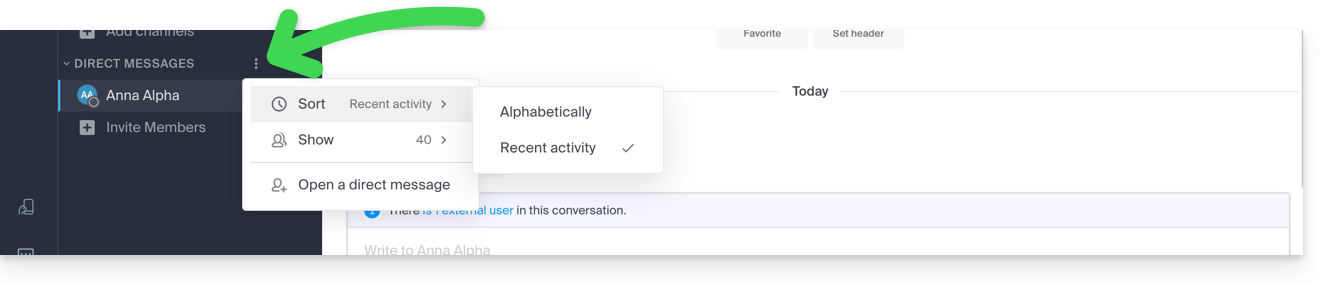
Stel u voor dat u kChat opent na een paar dagen afwezigheid. De ongelezen gesprekken worden dan onder elkaar weergegeven. Nadat u deze heeft gelezen, wilt u misschien informatie terugvinden in een van deze gesprekken. Een sortering op recente activiteit (zie hieronder voor andere mogelijkheden) helpt u dan om de meest recente gesprekken te vinden die voor u relevant zijn.
Deze keuze voor het sorteertype is beschikbaar voor alle items: gesprekskanalen, categorieën, directe berichten, enz. 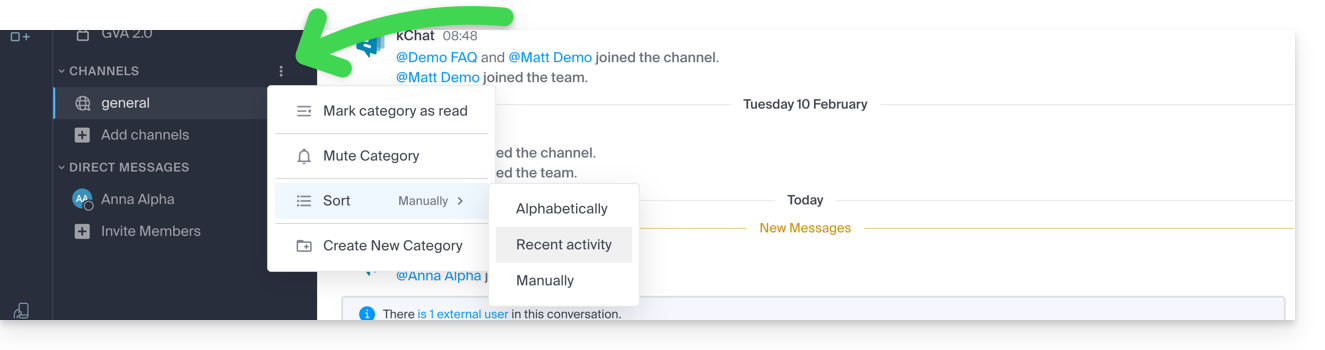
Een gesprek zoeken
De zoekfunctie voor elementen (woord, deelnemer, bestand) bevindt zich bovenaan het venster. Zodra er resultaten zijn gevonden, worden deze aan de rechterkant van het venster weergegeven: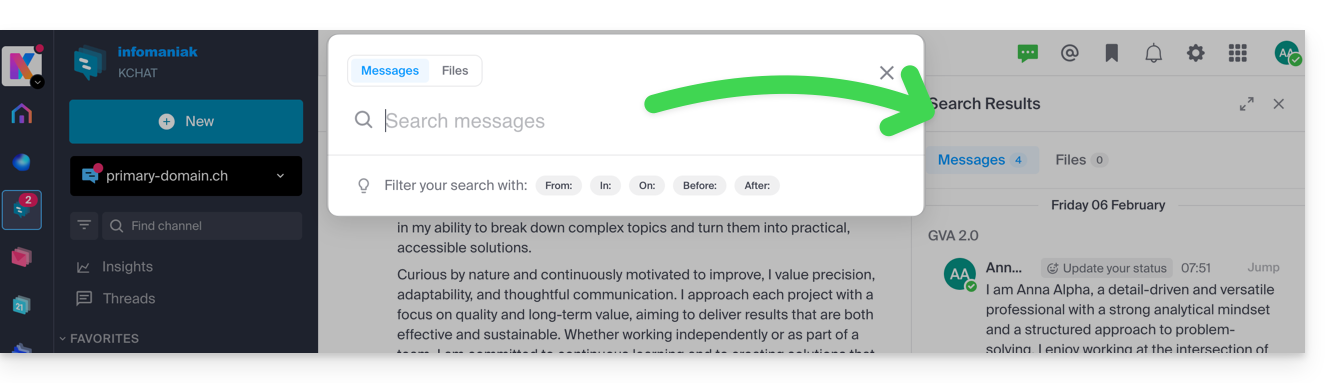
Gespreksdraad
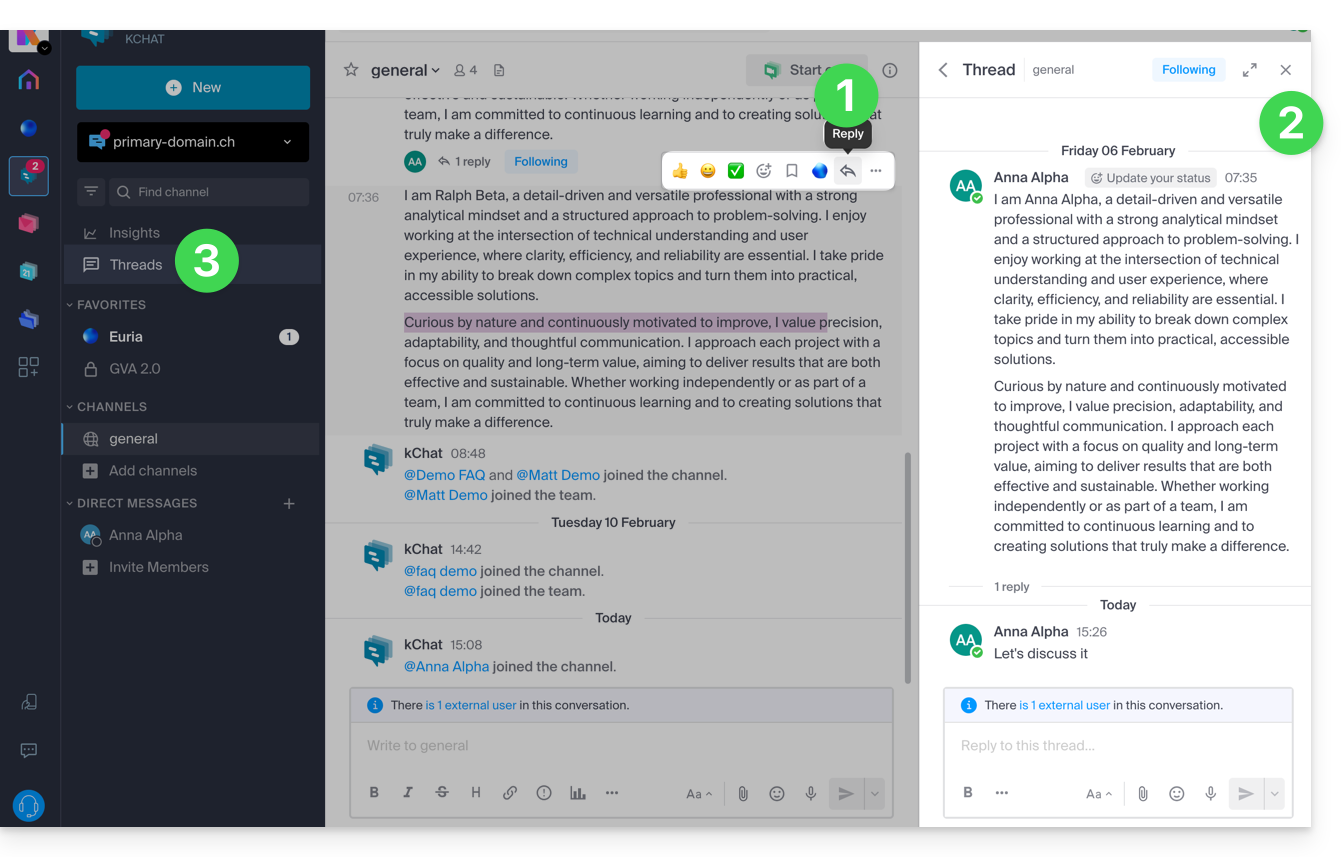
- U kunt een gespreksdraad starten vanuit elk kanaal of privéchat met een andere gebruiker door simpelweg op Antwoorden te klikken bij het gewenste bericht.
- Er wordt een gespreksdraad geopend in een zijpaneel aan de rechterkant, zodat elke gebruiker van het kanaal zijn of haar bijdrage aan dit specifieke onderwerp kan leveren, zonder dat eventuele nieuwe onderwerpen in het kanaal worden onderbroken (dit onderwerp kan vervolgens worden gevolgd of genegeerd, zodat er geen meldingen meer worden ontvangen bij nieuwe berichten; het volgen wordt bovenaan het zijpaneel beheerd).
- Deze gespreksdraden worden vervolgens gecentraliseerd, zodat ze in het gedeelte Gespreksdraden van het linkerzijpaneel kunnen worden gelezen en herlezen.
Link naar deze veelgestelde vragen: https://faq.infomaniak.com/1758
Is deze veelgestelde vragenlijst nuttig geweest?