Kennisbank
1.000 veelgestelde vragen, 500 tutorials en uitlegvideo's. Hier vind je alleen maar oplossingen!
Ontvangen e-mails doorsturen naar een ontvanger in de Infomaniak Webmail-app
Deze handleiding legt uit hoe u één of meerdere reeds ontvangen e-mails naar een ontvanger doorstuurt door ze:
- … rechtstreeks in de hoofdtekst van een nieuw bericht,
- … als bijlage (hierdoor wordt de volledige e-mail met alle headers en niet alleen de inhoud doorgestuurd).
Inleiding
- Om een deellink te verkrijgen waarmee een specifieke e-mail kan worden bekeken, raadpleegt u deze andere handleiding.
- Om alle toekomstige inkomende berichten automatisch door te sturen, raadpleegt u deze andere handleiding.
- Om berichten te filteren en alleen bepaalde berichten automatisch door te sturen, raadpleegt u deze andere handleiding.
- Om te weten hoe u e-mails doorstuurt, maar dan via een software/e-mailclient van een derde partij:
- Via de web-app Mail van Infomaniak (online dienst ksuite.infomaniak.com/mail) kunt u maximaal 5 berichten selecteren die zich in uw inbox bevinden, om deze via het actiemenu ⋮ bovenaan uw inbox door te sturen naar uw contacten. Anders blijft de doorstuurknop grijs:
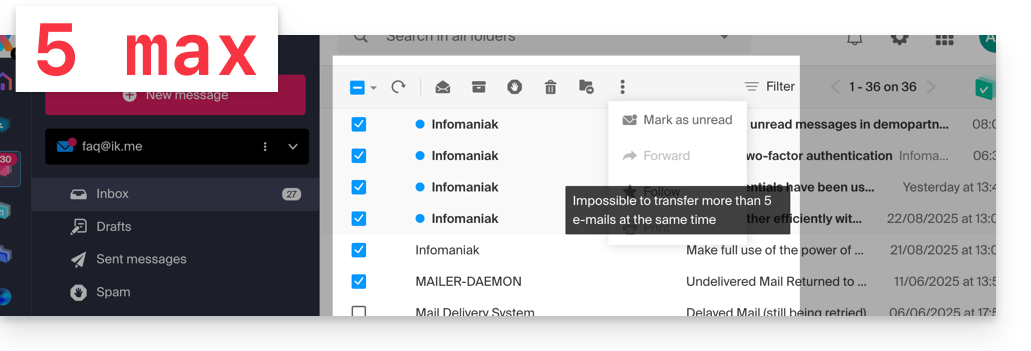
- Ongeacht de doorstuurmethode die u in de instellingen heeft ingesteld (berichttekst of bijlage – zie hieronder), worden bij het doorsturen van 2 tot 5 berichten deze automatisch als bijlage aan een nieuwe e-mail toegevoegd.
Een bericht doorsturen vanuit de Infomaniak web-mail-app
Hiervoor:
- Klik hier om toegang te krijgen tot de Infomaniak web-app Mail (online dienst ksuite.infomaniak.com/mail).
- Open het bericht dat u wilt doorsturen.
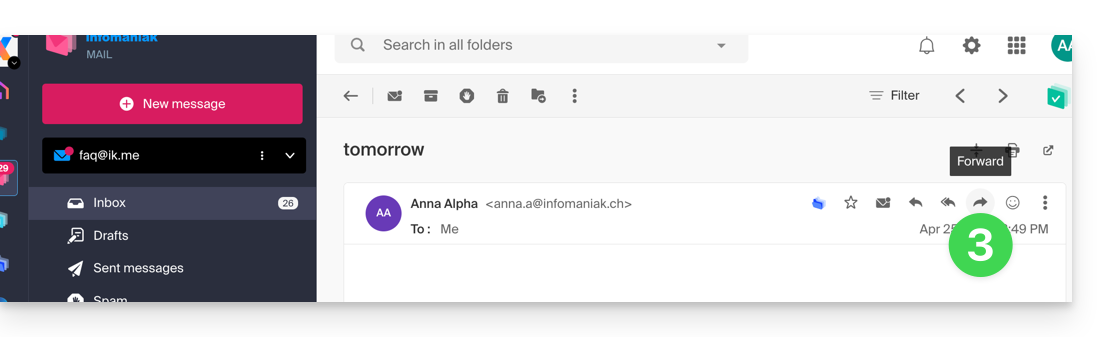
- Klik op het pictogram Doorsturen rechtsboven in uw bericht:
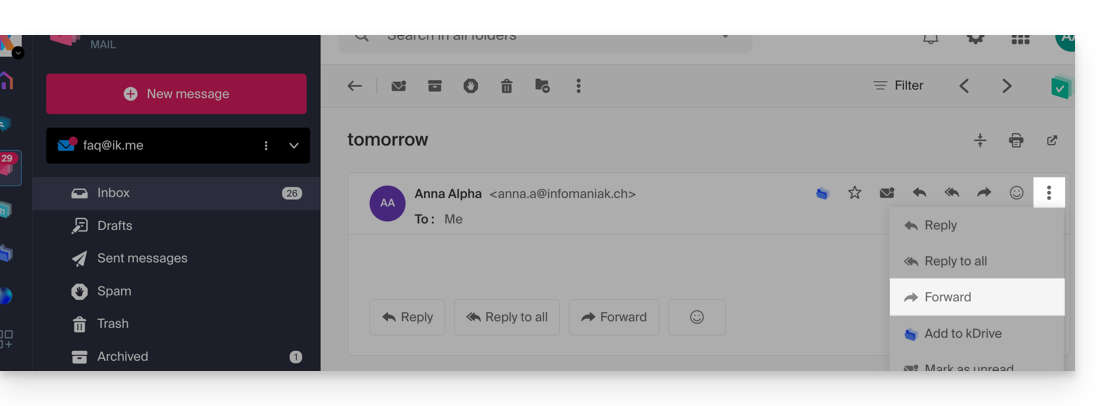
- U vindt de optie DOORSENDEN ook in het actiemenu ⋮ …
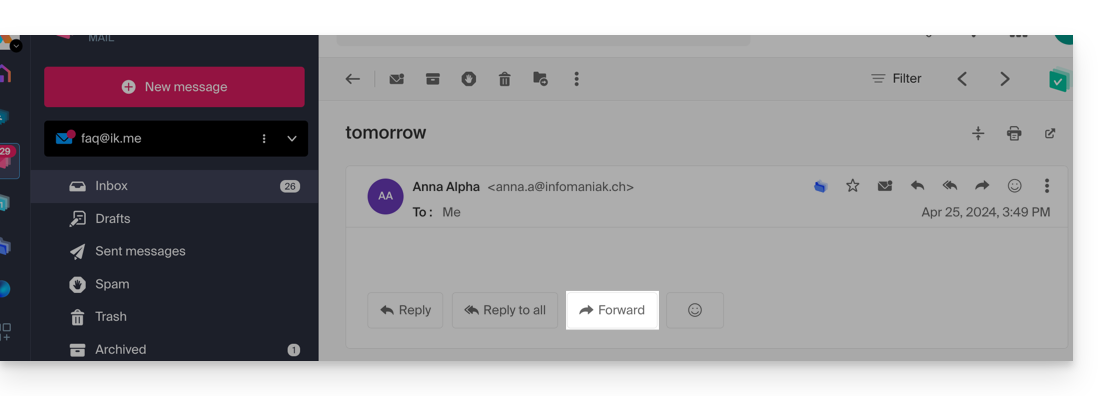
- … en onder uw e-mails:
- U vindt de optie DOORSENDEN ook in het actiemenu ⋮ …
Configureer de doorstuurmethode van de Infomaniak web-mail-app
U kunt Mail van Infomaniak zo configureren dat een e-mail doorsturen (forward) altijd als bijlage en niet in de hoofdtekst van het bericht wordt weergegeven.
Standaard wordt de oorspronkelijke e-mail als platte tekst direct in de hoofdtekst van de e-mail weergegeven:
Om dit te wijzigen en de standaardmethode voor het doorsturen in te stellen:
- Klik hier om toegang te krijgen tot de Infomaniak web-app Mail (online dienst ksuite.infomaniak.com/mail).
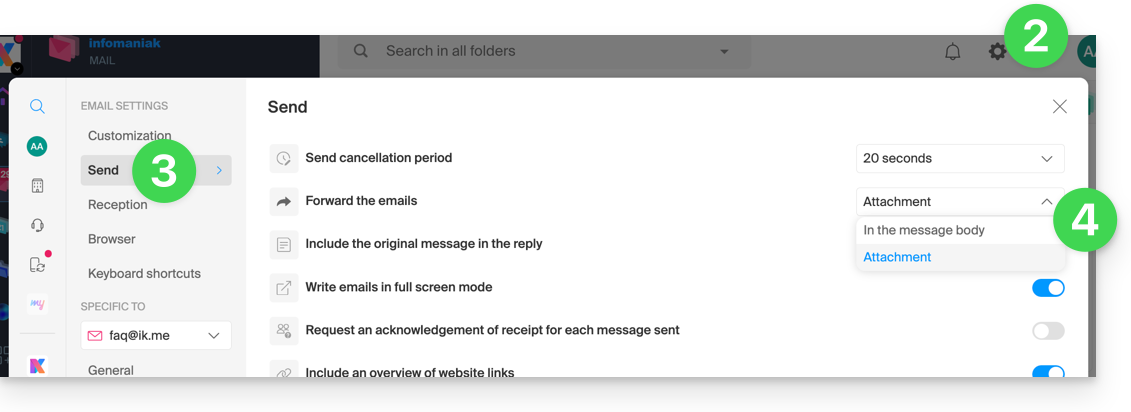
- Klik op het pictogram Instellingen rechtsboven.
- Klik op Verzenden in het secundaire zijmenu.
- Klik op de gewenste optie ("Als bijlage") voor "E-mails doorsturen":
Vanaf nu wordt de oorspronkelijke e-mail als bijlage aan de e-mail toegevoegd:
Link naar deze veelgestelde vragen: https://faq.infomaniak.com/1750
Is deze veelgestelde vragenlijst nuttig geweest?