Kennisbank
1.000 veelgestelde vragen, 500 tutorials en uitlegvideo's. Hier vind je alleen maar oplossingen!
Filter inkomende e-mails met behulp van eenvoudige sorteerregels
Deze handleiding legt uit hoe u sorteerregels (in de standaardmodus) kunt aanmaken om uw inkomende e-mails automatisch te sorteren op basis van bepaalde criteria in Infomaniak.
Inleiding
- Met deze regels kunt u onder andere de volgende automatische acties uitvoeren:
- Verwijderen of verplaatsen van berichten van e-mailadressen die u niet langer wilt ontvangen.
- Doorsturen van e-mails van een bepaald e-mailadres naar uw partner, zodat jullie beiden de berichten ontvangen.
- Kopiëren van berichten die een specifiek trefwoord bevatten naar een map.
- enz.
- In tegenstelling tot de sorteerregels die worden aangeboden in e-mailprogramma's/clients (❓: hulp), worden deze regels direct op de server van uw e-mailboxen toegepast, nog voordat de IMAP-verbinding tot stand komt.
- U kunt dit gebruiken als sjabloon voor alle adressen in uw e-maildienst (❓: hulp).
- Let op: de regels worden één voor één geëvalueerd: als een e-mail aan de voorwaarden van meerdere regels voldoet, worden al deze regels uitgevoerd.
- Een bericht van Amazon met het onderwerp "Reclame" kan bijvoorbeeld door twee verschillende regels worden verwerkt.
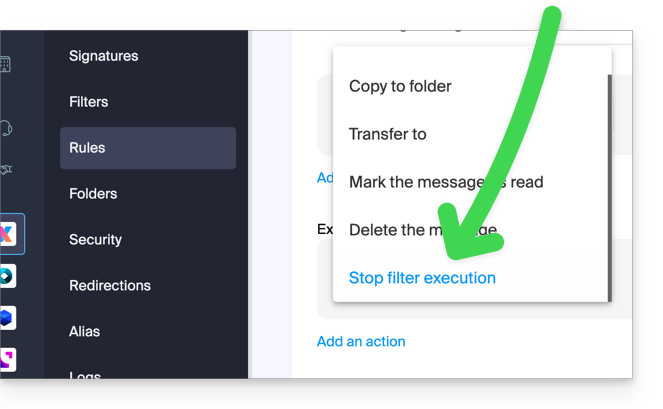
- Om te voorkomen dat dezelfde e-mail meerdere keren wordt verwerkt, voegt u de actie "Stop de uitvoering van de filters" toe aan het einde van de regel die niet gevolgd moet worden door de volgende regels:
- Afhankelijk van uw abonnement is er een geavanceerde modus (❓: hulp) om sorteerregels te maken in een speciale taal.
Toegang tot de regels via de webmail-app van Infomaniak
Vereisten
- U moet de rechten hebben om regels te beheren: het kan zijn dat de beheerder van de e-maildienst u deze rechten niet heeft gegeven.heeft dit recht uit zijn beheerdersaccount verwijderd (❓: hulp).
- Om de gecategoriseerde berichten te bekijken, moet u het IMAP-protocol gebruiken (❓: hulp) of uitsluitend Mail van Infomaniak (omdat het POP-protocol alleen de berichten ophaalt die zich in uw hoofdpostvak bevinden).
Om toegang te krijgen tot de sorteerfilters voor uw Infomaniak-e-mail:
- Klik hier om toegang te krijgen tot de e-mails in uw Infomaniak kSuite (❓: hulp).
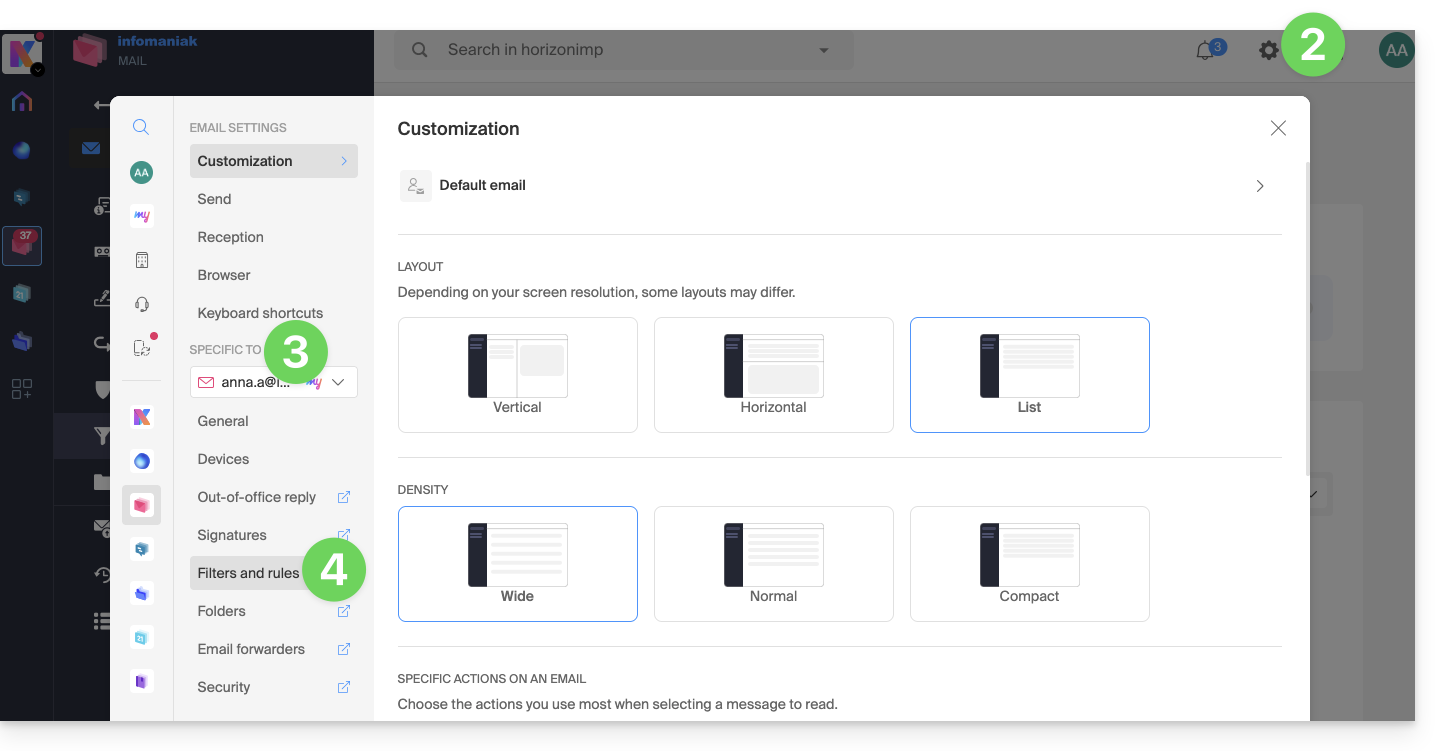
- Klik op Instellingen rechtsboven.
- Controleer of selecteer het betreffende e-mailadres in het vervolgmenu.
- Klik op Filters en regels:
Definieer een regel op basis van een ontvangen e-mail
U kunt ook direct vanuit de ontvangen e-mail een regel aanmaken:
- Klik hier om toegang te krijgen tot uw e-mails in uw kSuite van Infomaniak (❓: hulp).
- Open het bericht van de betreffende afzender.
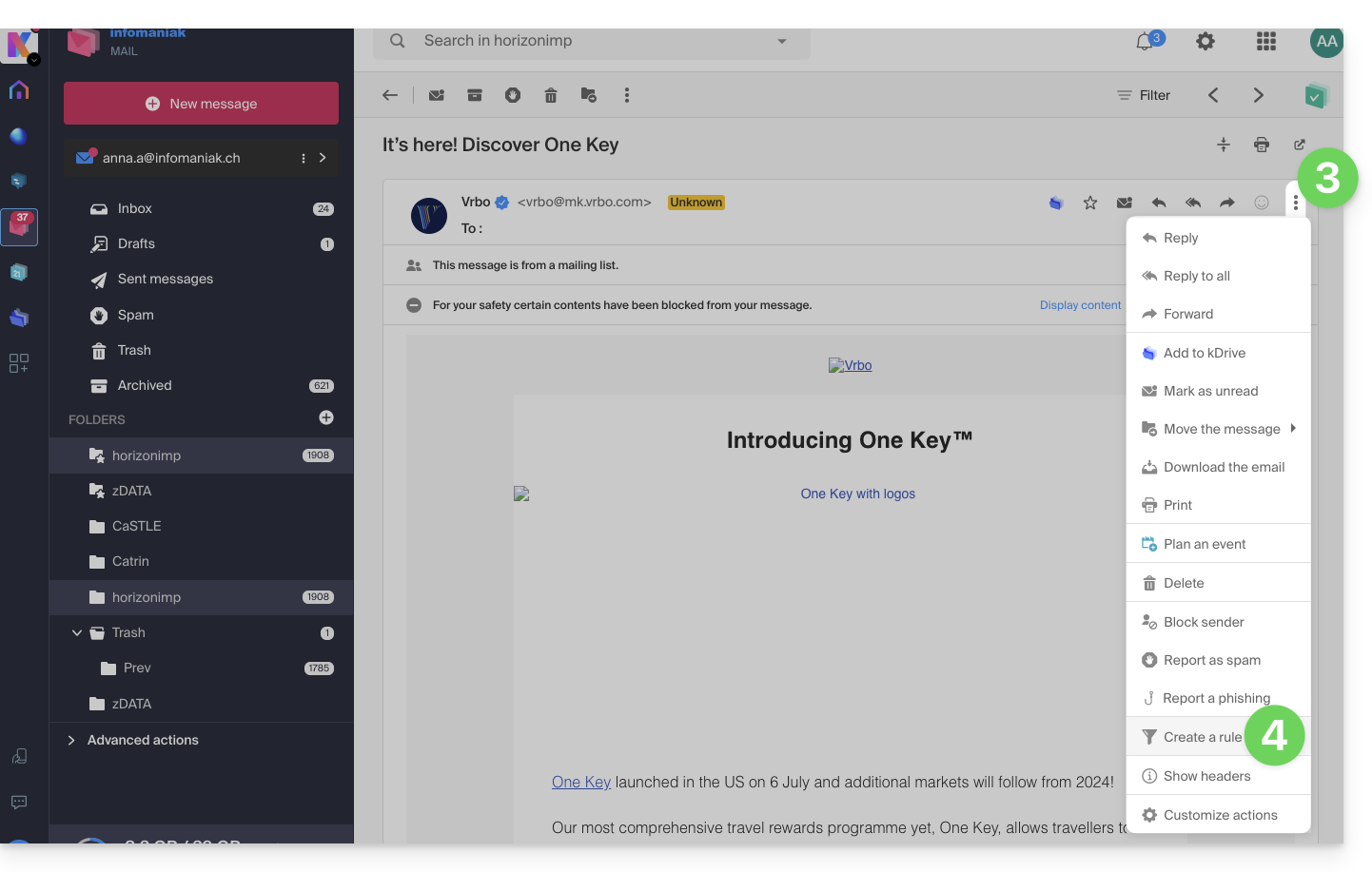
- Klik op het actiemenu ⋮ rechtsboven in het geopende bericht.
- Selecteer Een regel makenom de wizard voor het maken van regels te openen. Deze wordt vooraf ingevuld met de gegevens van het bericht:
Toegang tot de regels via een e-maildienst
Om toegang te krijgen tot de sorteerfilters voor uw Infomaniak-e-mail:
- Klik hier om naar het beheer van de e-maildienst te gaan in uw Infomaniak-beheerpaneel (❓: hulp).
- Klik op de naam van de betreffende e-maildienst.
- Klik op het betreffende e-mailadres in de tabel die wordt weergegeven.
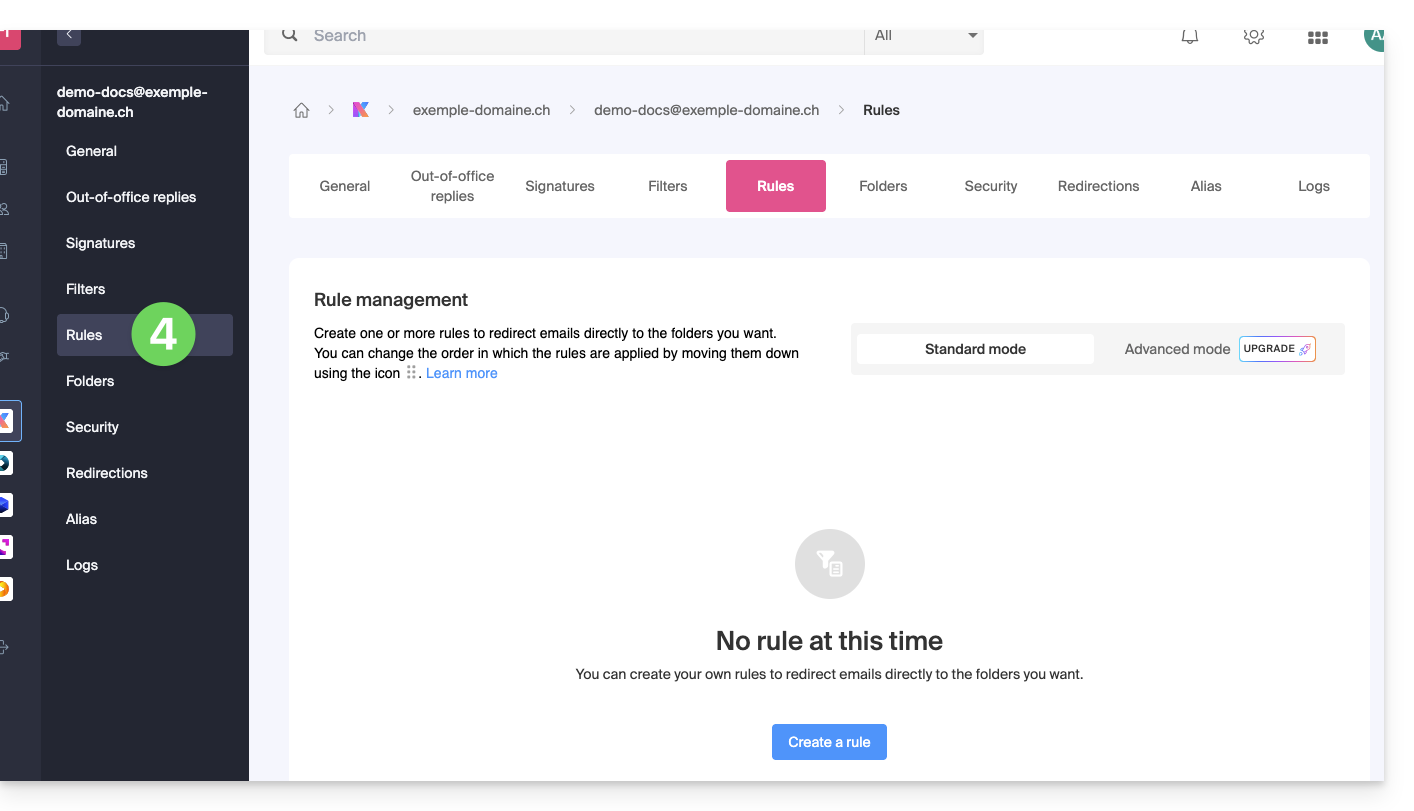
- Klik op het tabblad Regels in het menu aan de linkerkant (of in de bovenste balk):
Maak een nieuwe regel aan in de Standaardmodus
- Klik op de knop Regel toevoegen in de Standaardmodus om een nieuwe regel aan te maken met behulp van een wizard/aanmaakformulier:

- De verschillende beschikbare criteria voor de sorteerfilters worden beschreven in deze andere handleiding.
- Nadat een filter is aangemaakt, klikt u op Doorgaan om het te activeren.
Een regel toevoegen, dupliceren of wijzigen in de Standaardmodus
Als er al sorteerfilters zijn, bevindt de knop om er een toe te voegen zich rechtsboven in de tabel: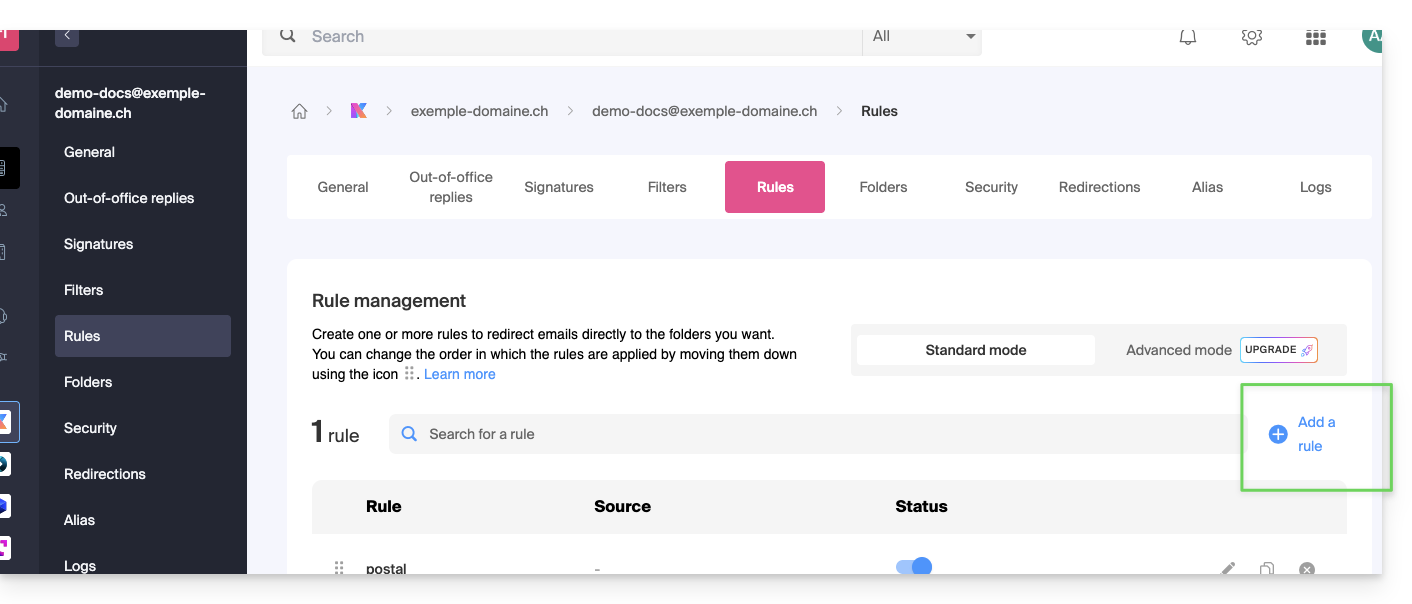
U kunt deze instellingen naar wens wijzigen door op het pictogram potlood ✎ rechts van het betreffende item te klikken.
Het is ook mogelijk om een bestaande regel te kopiëren, zodat u deze als kopie kunt bewerken zonder de originele regel te beïnvloeden: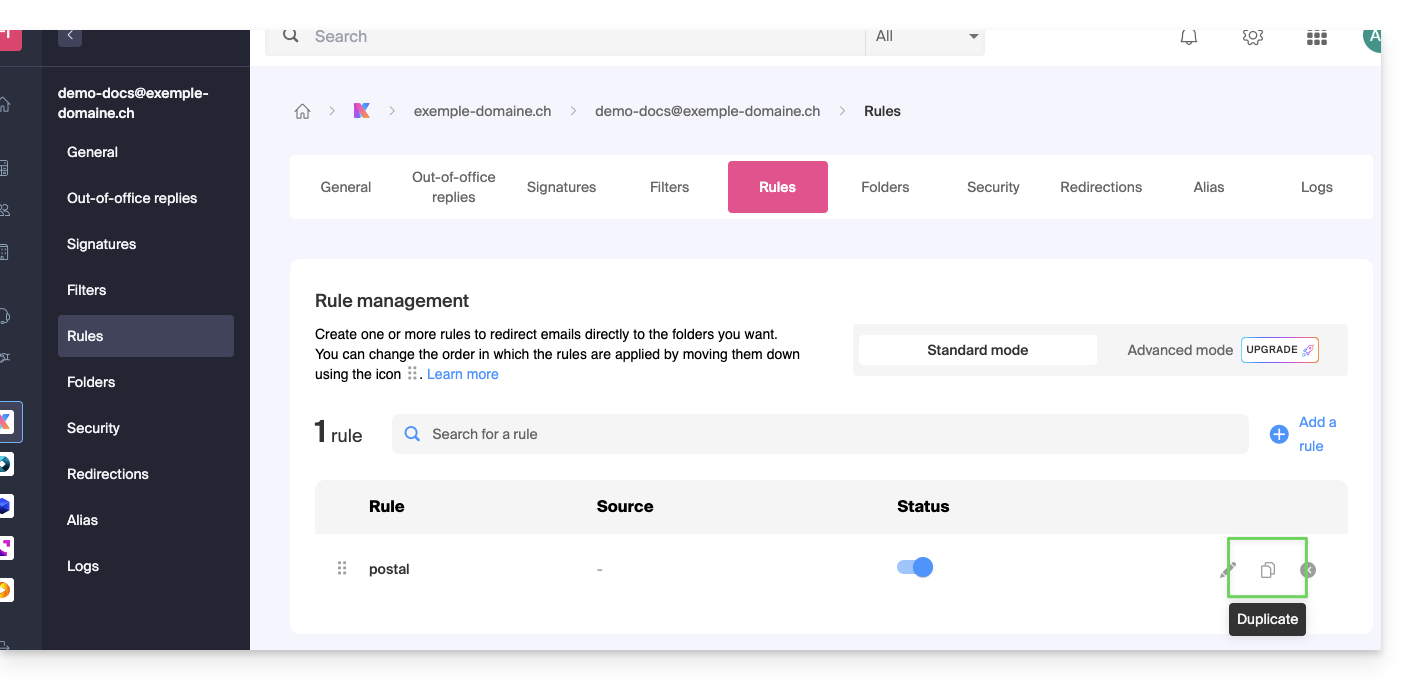
Link naar deze veelgestelde vragen: https://faq.infomaniak.com/1729
Is deze veelgestelde vragenlijst nuttig geweest?