Kennisbank
1.000 veelgestelde vragen, 500 tutorials en uitlegvideo's. Hier vind je alleen maar oplossingen!
Koppel een e-mailadres aan de Infomaniak Webmail-app
Deze handleiding legt uit hoe u een e-mailadres kunt toevoegen aan de web-app Mail van Infomaniak (online dienst ksuite.infomaniak.com/mail), waarmee u één of meerdere door Infomaniak gehoste e-mailadressen kunt beheren.
Inleiding
- Elk toegevoegd of verwijderd e-mailadres dat zichtbaar is in de web-app Mail van Infomaniak, is ook zichtbaar in de mobiele app Infomaniak Mail.
- Dit heeft geen invloed op e-mailclients zoals Outlook.
- Raadpleeg deze handleiding als u informatie zoekt over het definitief verwijderen van een e-mailadres en de inhoud ervan.
- Raadpleeg deze handleiding om een e-mailadres te deactiveren.
Eine E-Mail-Adresse wieder anhängen
In dit voorbeeld maakt de beheerder (a) een e-mailadres (b):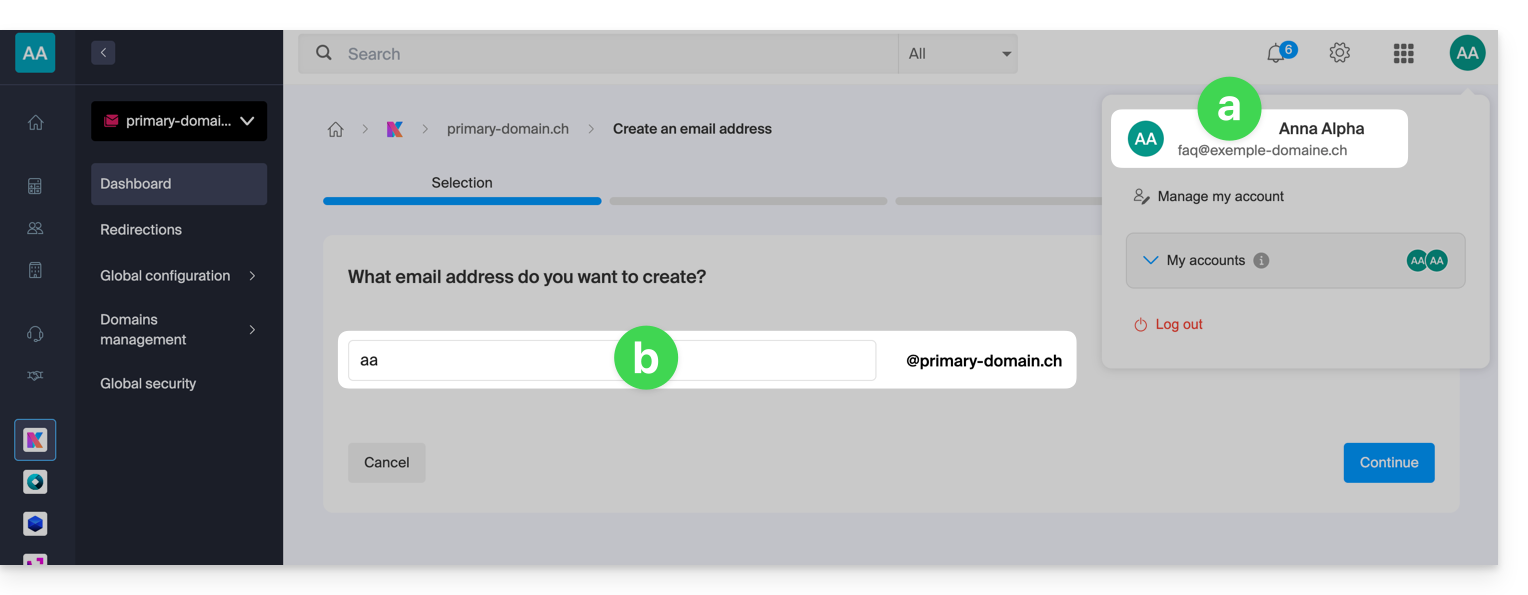
Aan het einde van het creatieproces kiest hij ervoor om het adres zelf te bekijken (c):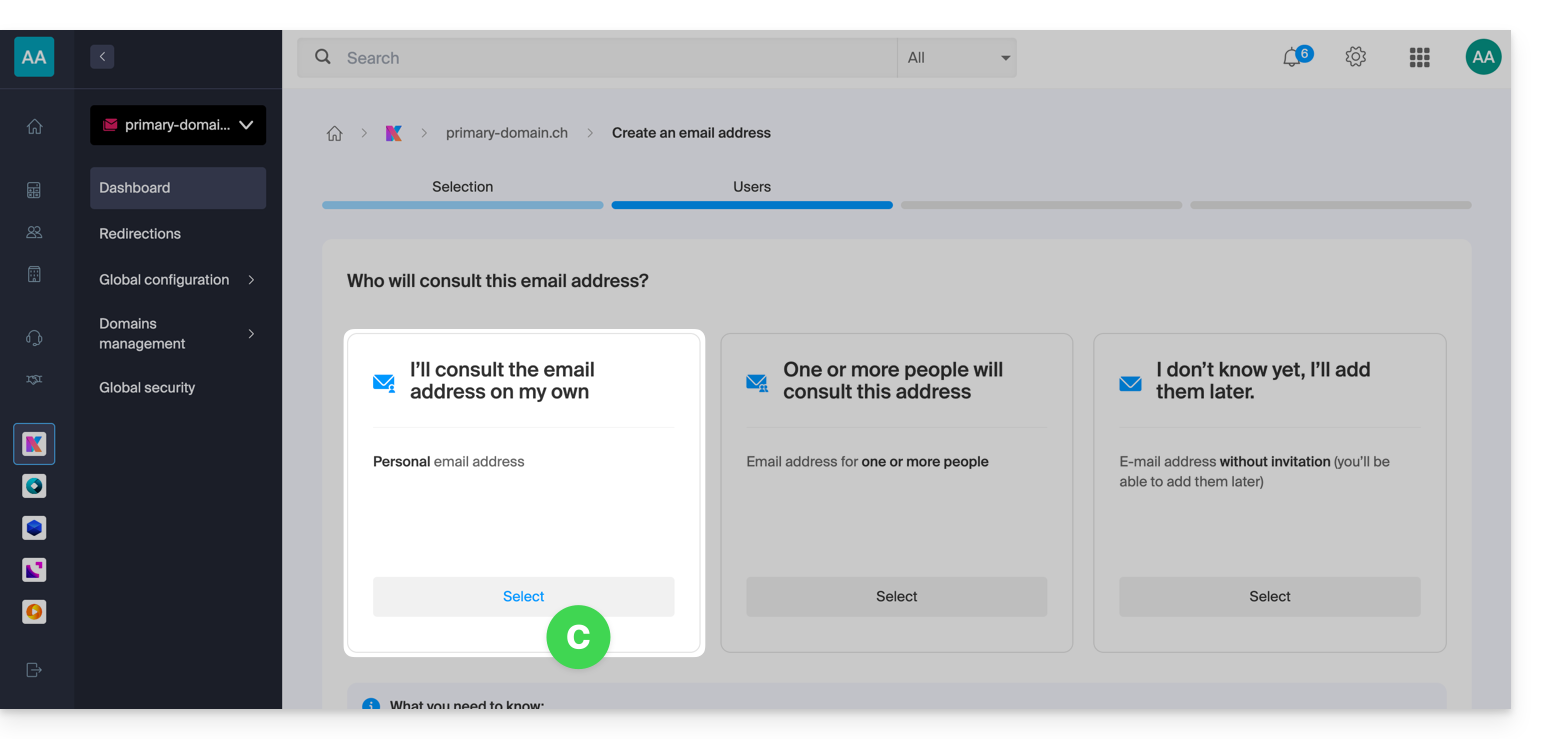
Resultaat: het adres is direct zichtbaar in de web-app Mail van Infomaniak (online dienst ksuite.infomaniak.com/mail) van de beheerder: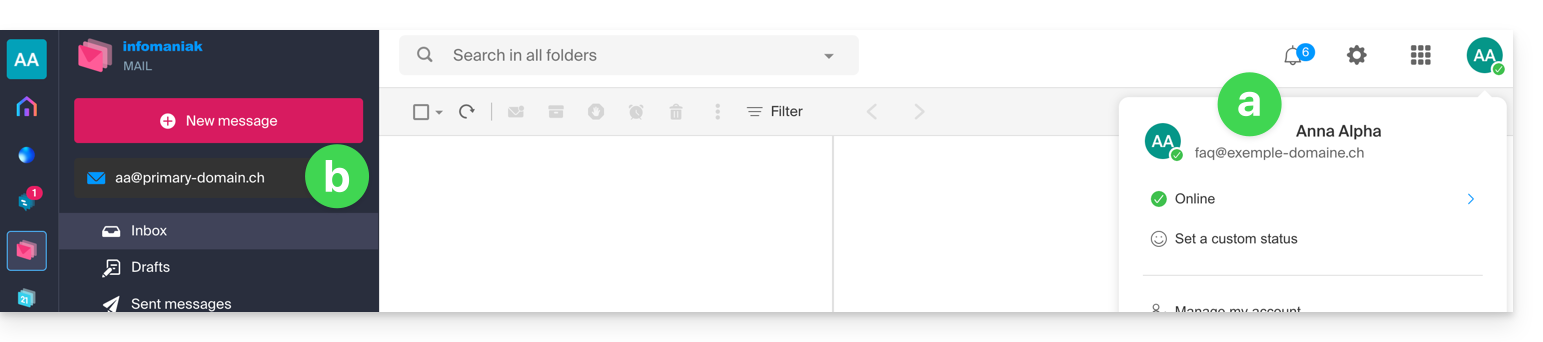
Wanneer de beheerder terugkeert naar de e-maildienst waarop het e-mailadres is aangemaakt, kan hij een andere Infomaniak-gebruiker toegang geven tot dit adres (en het adres automatisch toevoegen aan de webmail-app van de gebruiker):
- Klik op de bestaande gebruiker:
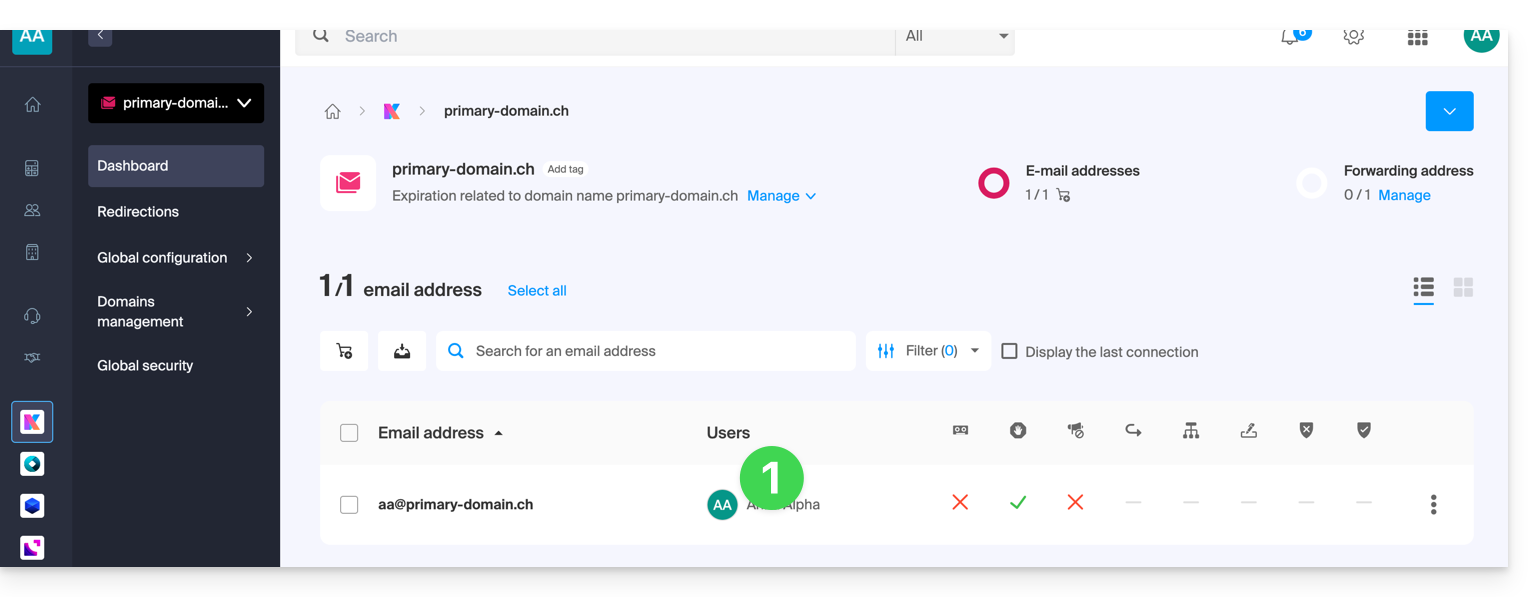
- Klik op Gebruiker toevoegen:
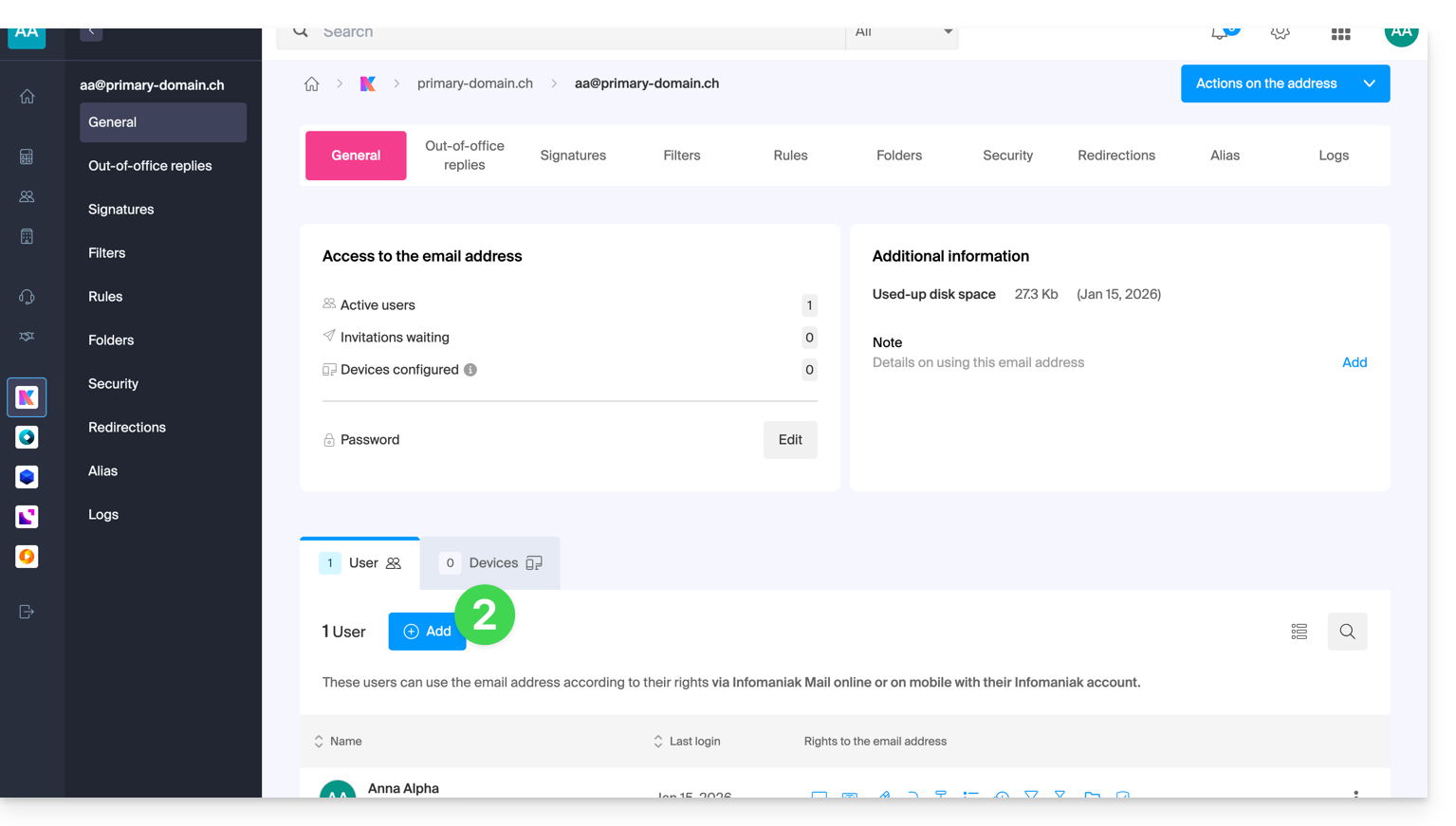
- Ga verder door het tweede deel van deze handleiding te lezen.
De verschillende gekoppelde adressen weergeven
Om tussen de adressen te schakelen:
- Klik hier om toegang te krijgen tot de web-app Mail van Infomaniak (online dienst ksuite.infomaniak.com/mail).
- Klik vervolgens op de pijl rechts van het e-mailadres dat linksboven wordt weergegeven:
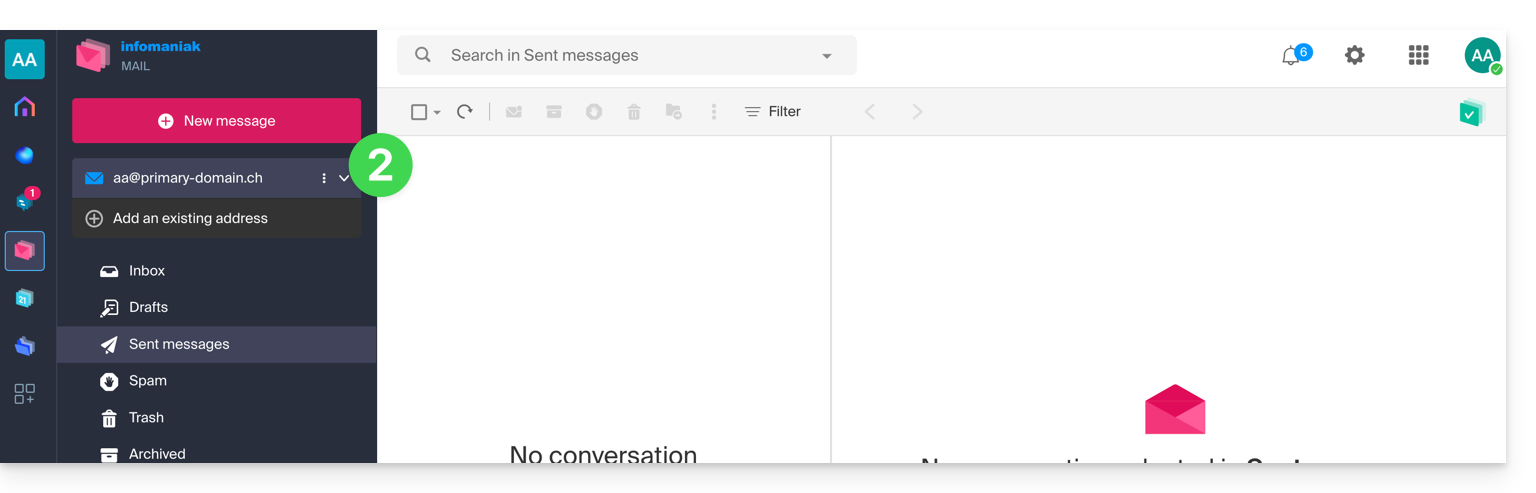
- Klik op een van de reeds gekoppelde adressen.
Als het adres niet direct zichtbaar is, controleer dan of het Infomaniak-account is gekoppeld aan meerdere organisaties, en selecteer zo ja, E-mails van alle organisaties weergeven: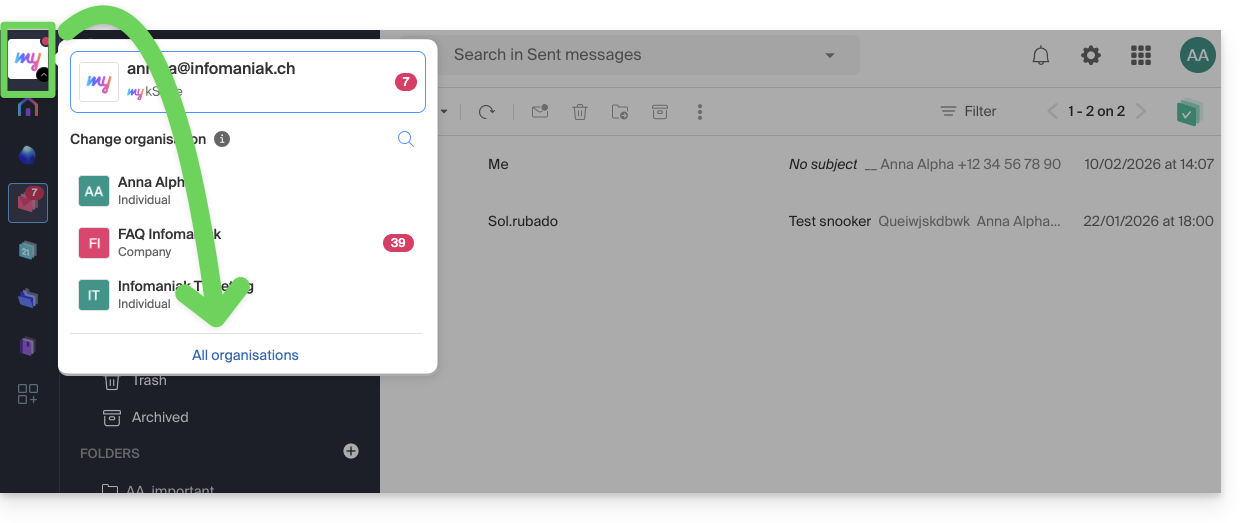
Standaard het openingstype van een nieuw adres instellen
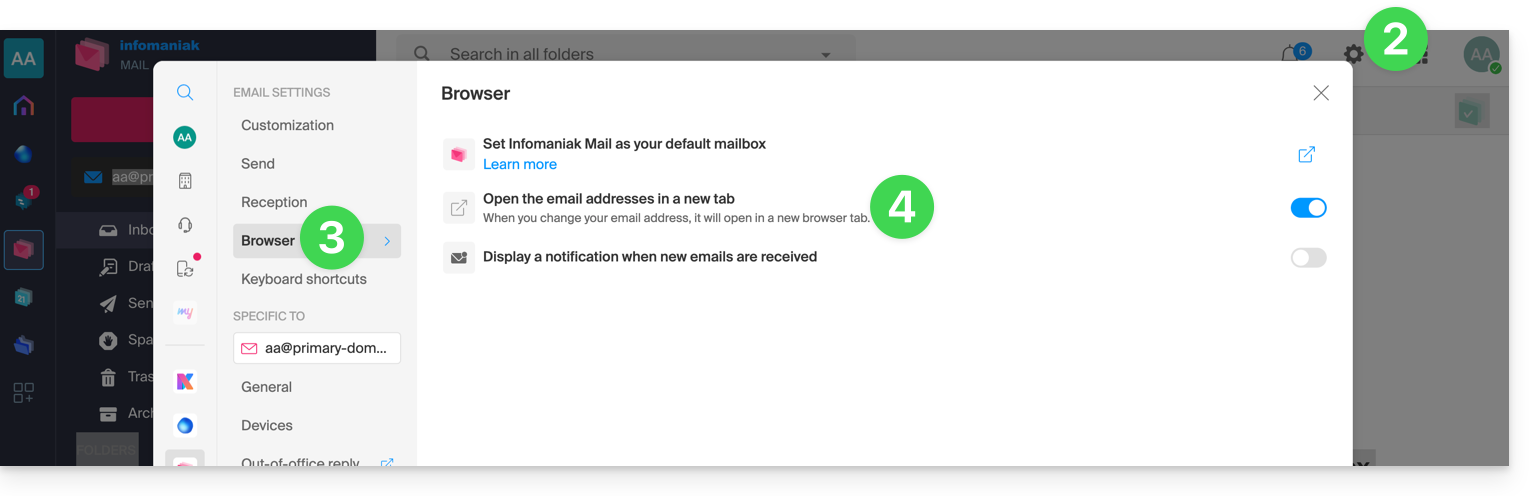
Om te kiezen of een ander adres standaard in een nieuw browsertabblad moet worden weergegeven, of direct door de huidige weergave in hetzelfde venster te vervangen:
- Klik hier om toegang te krijgen tot de web-app Mail van Infomaniak (online dienst ksuite.infomaniak.com/mail).
- Klik op het pictogram Instellingen rechtsboven.
- Klik op Browser.
- Klik op de schakelaar om het standaard openen van een e-mailpostvak in een nieuw tabblad in plaats van het huidige venster in te schakelen:
En om te bepalen welk adres standaard als eerste moet worden weergegeven in de interface, neem de tijd om deze andere handleiding te lezen onder “Personalisatie: standaard e-mailadres”.
Link naar deze veelgestelde vragen: https://faq.infomaniak.com/1714
Is deze veelgestelde vragenlijst nuttig geweest?