Kennisbank
1.000 veelgestelde vragen, 500 tutorials en uitlegvideo's. Hier vind je alleen maar oplossingen!
Een adres toevoegen aan Mail Infomaniak
Deze handleiding legt uit hoe u een e-mailadres toevoegt aan de web-app Mail van Infomaniak (online service ksuite.infomaniak.com/mail), waarmee u één of meerdere e-mailadressen kunt beheren die bij Infomaniak gehost worden.
Inleiding
- Elke toevoeging of verwijdering van een e-mailadres die zichtbaar is in de webmail-app van Infomaniak, wordt ook weergegeven in de mobiele app Infomaniak Mail.
- Dit heeft geen invloed op e-mailprogramma's/clients zoals Outlook.
- Raadpleeg deze andere handleiding als u informatie zoekt over het definitief verwijderen van een e-mailadres en de bijbehorende inhoud.
- Raadpleeg deze andere handleiding om een e-mailadres te ontkoppelen.
Een e-mailadres toevoegen
In dit voorbeeld maakt de beheerder (a) een e-mailadres (b):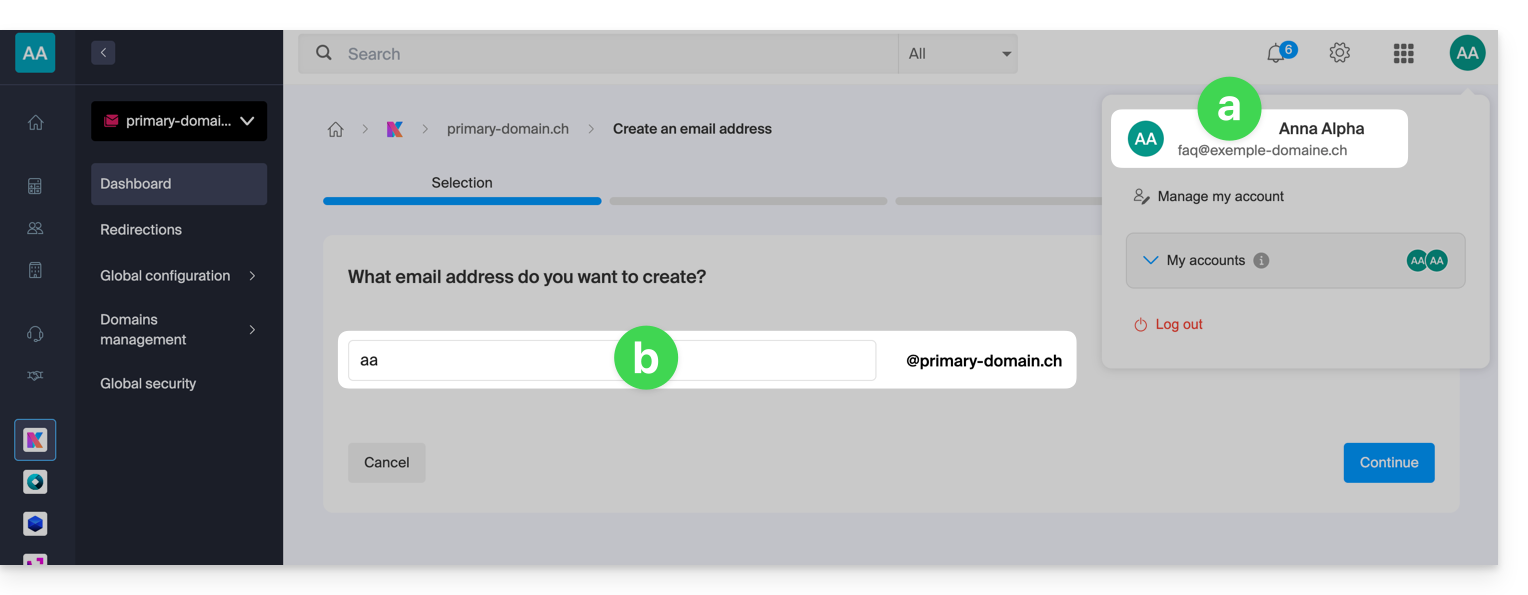
Aan het einde van het creatieproces kiest hij ervoor om het adres zelf te bekijken (c):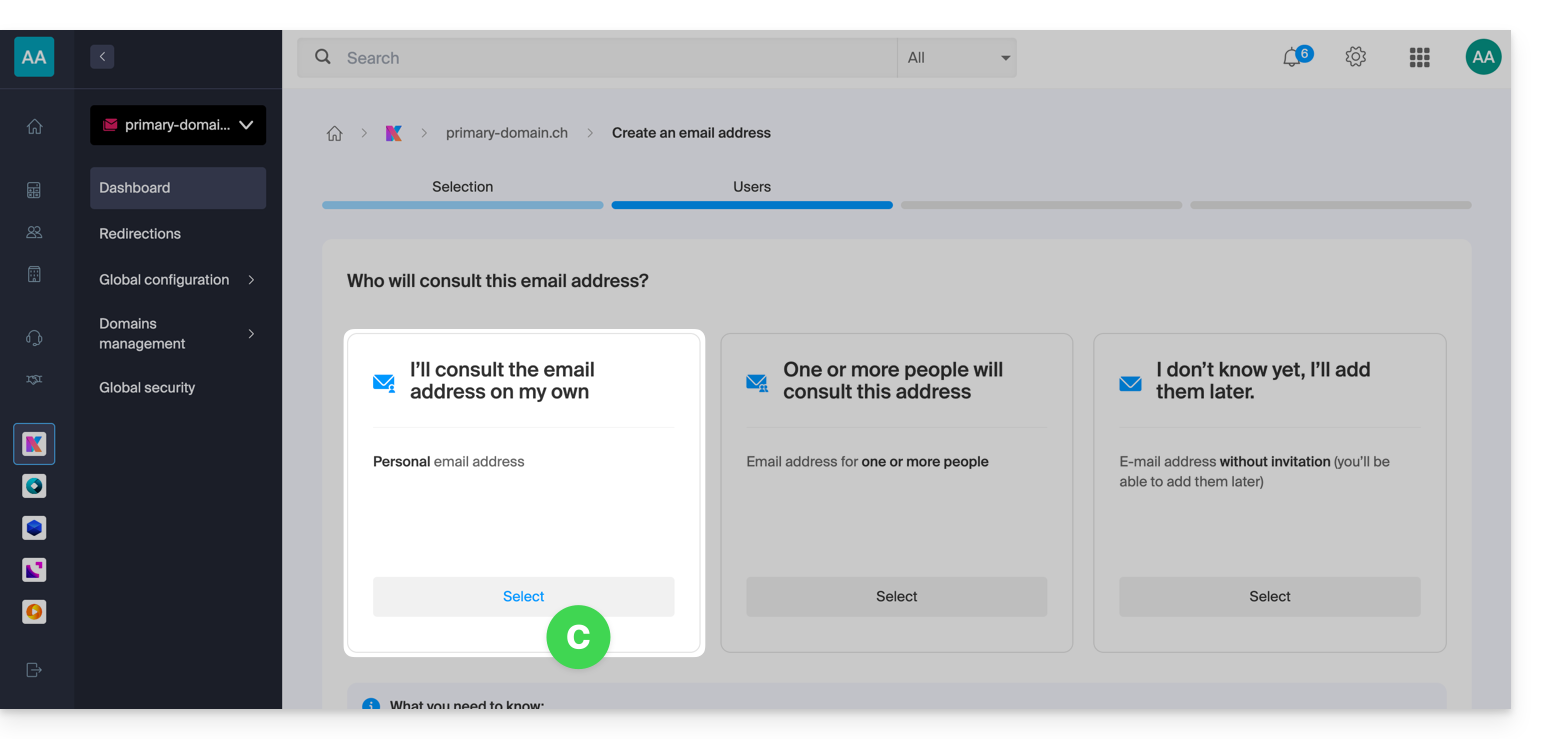
Resultaat: het adres is direct zichtbaar in de web-app Mail van Infomaniak (online service ksuite.infomaniak.com/mail) van de beheerder: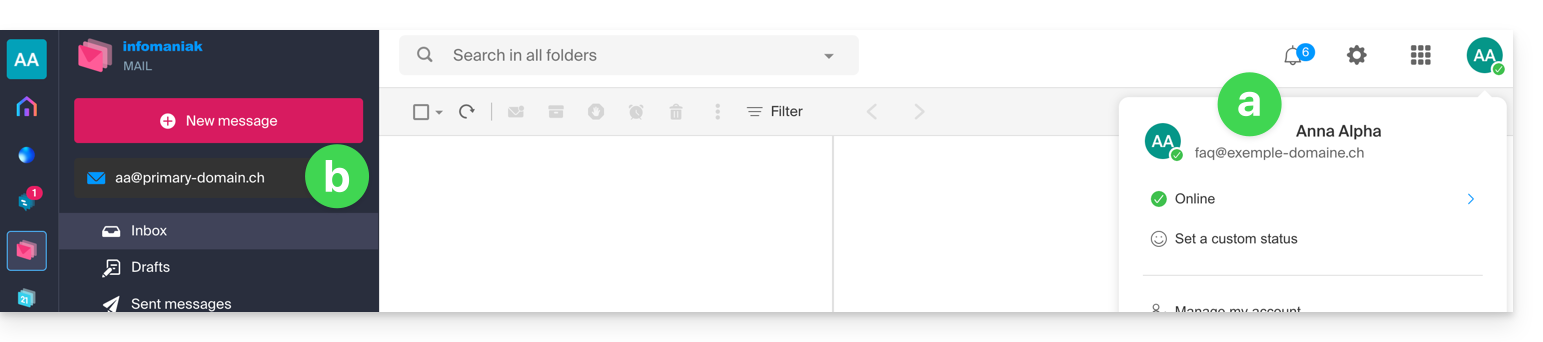
De beheerder kan terugkeren naar de Mail-service waarop het e-mailadres is aangemaakt en dit adres toegang geven aan elke andere Infomaniak-gebruiker (en het adres daardoor automatisch koppelen aan de web-app Mail van die gebruiker):
- Klik op de bestaande gebruiker:
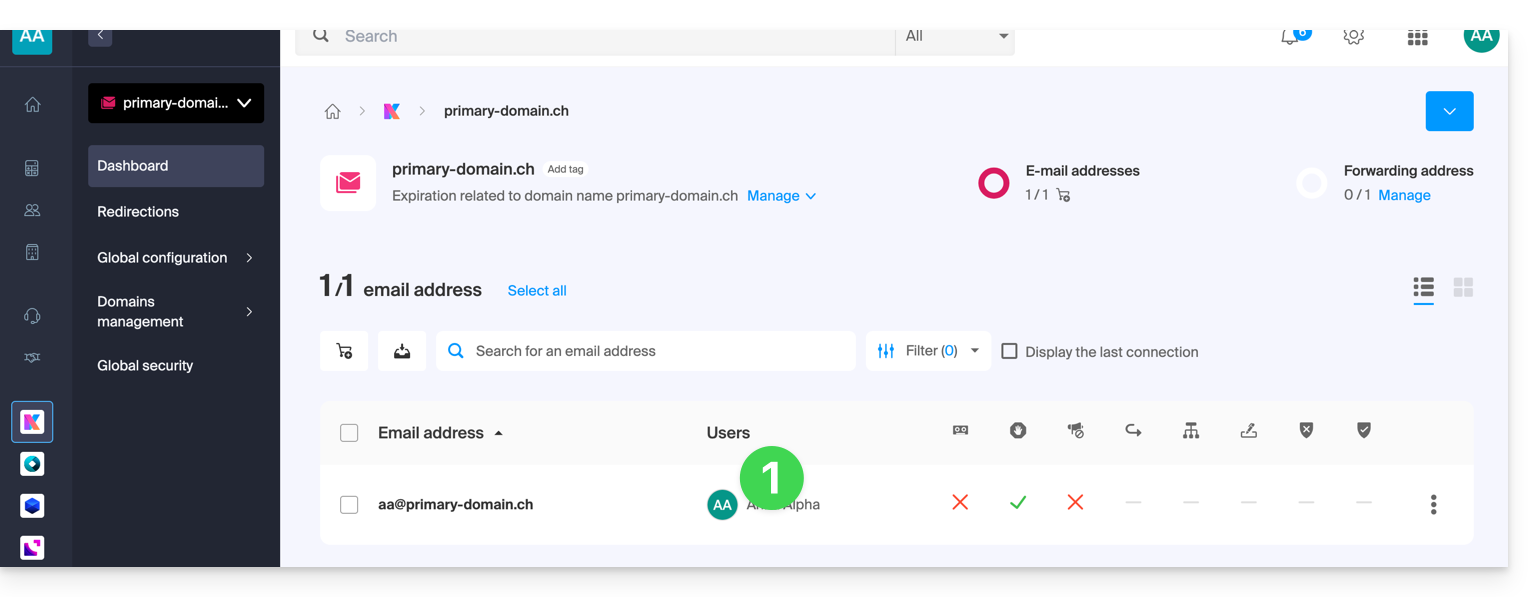
- Klik op Gebruiker toevoegen:
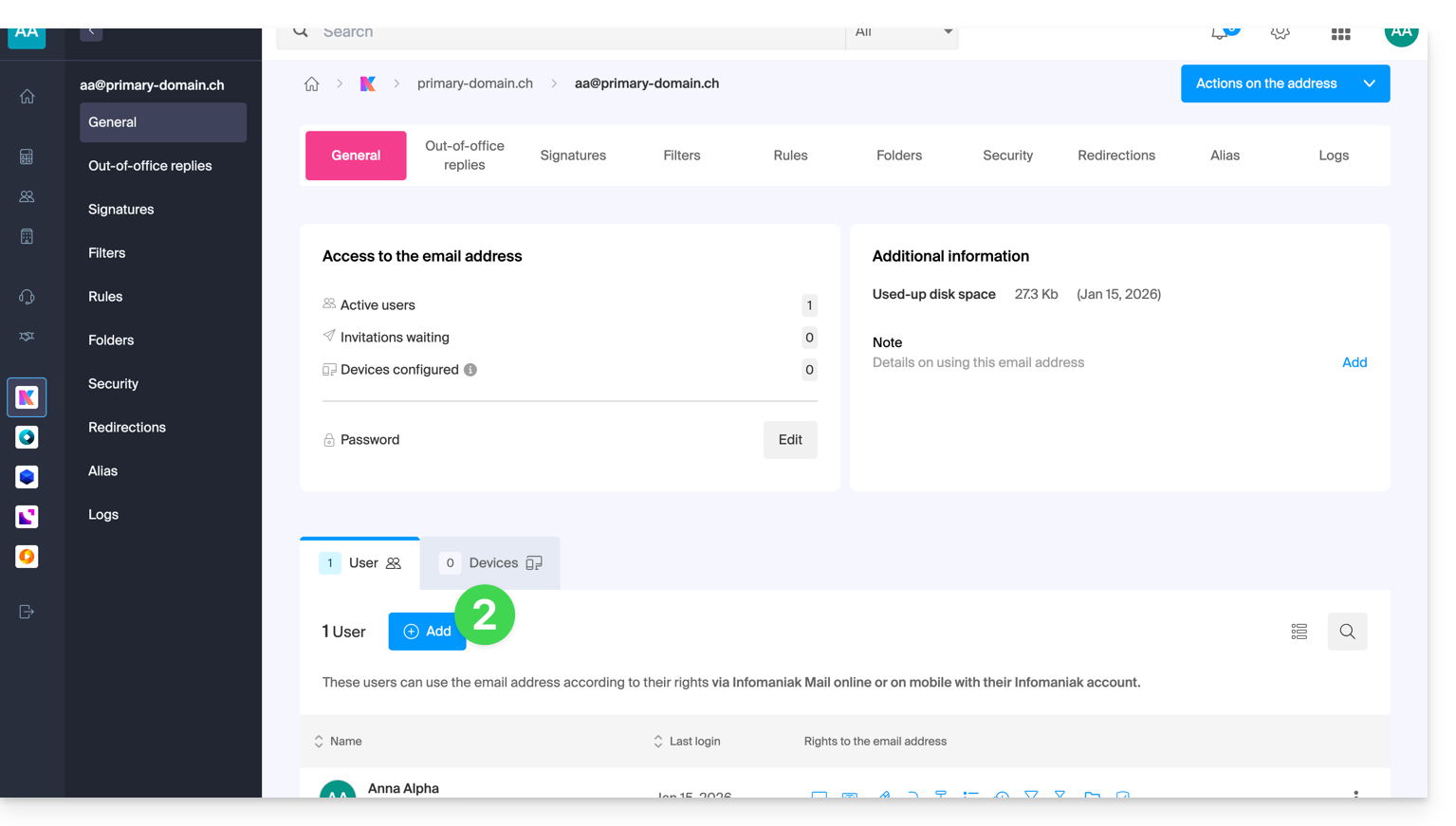
- Ga verder met de procedure (raad indien nodig deze andere handleiding door).
De verschillende gekoppelde adressen bekijken
Om tussen adressen te schakelen:
- Klik hier om toegang te krijgen tot de web-app Mail van Infomaniak (online service ksuite.infomaniak.com/mail).
- Klik vervolgens op de pijl rechts van het e-mailadres dat linksboven wordt weergegeven:
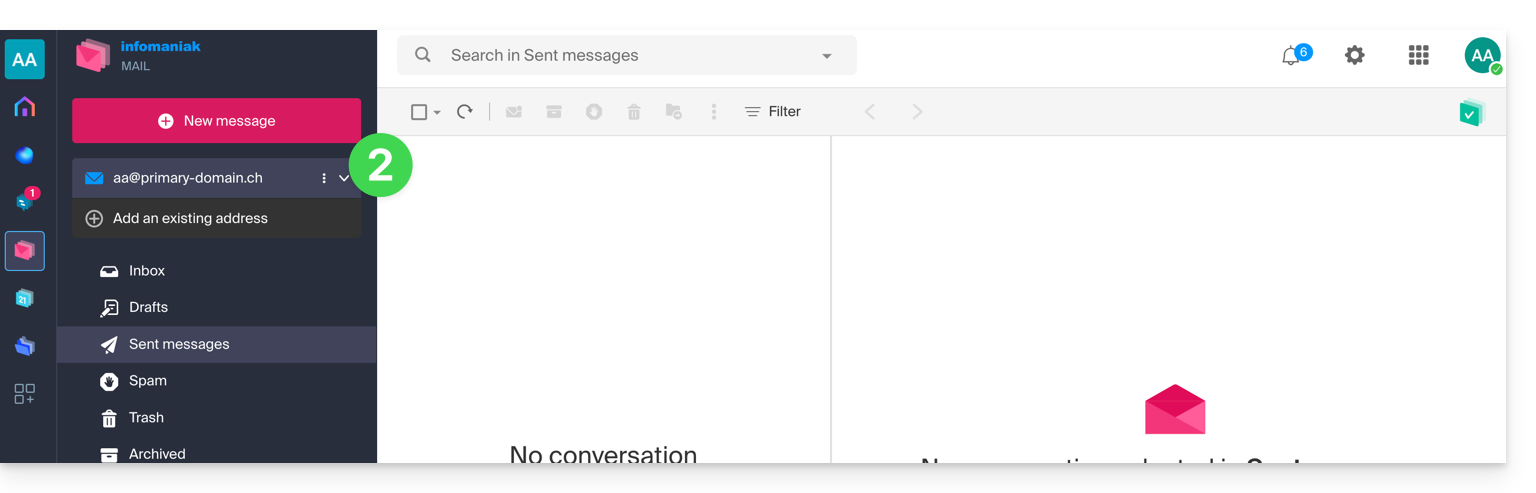
- Klik op een van de reeds gekoppelde adressen.
De gebruiker kan ook schakelen tussen de verschillende Organisaties waartoe zijn Infomaniak-account behoort, om toegang te krijgen tot andere adressen van andere Mail-services (raad deze andere handleiding).
Standaard instellen hoe een nieuwe URL wordt geopend
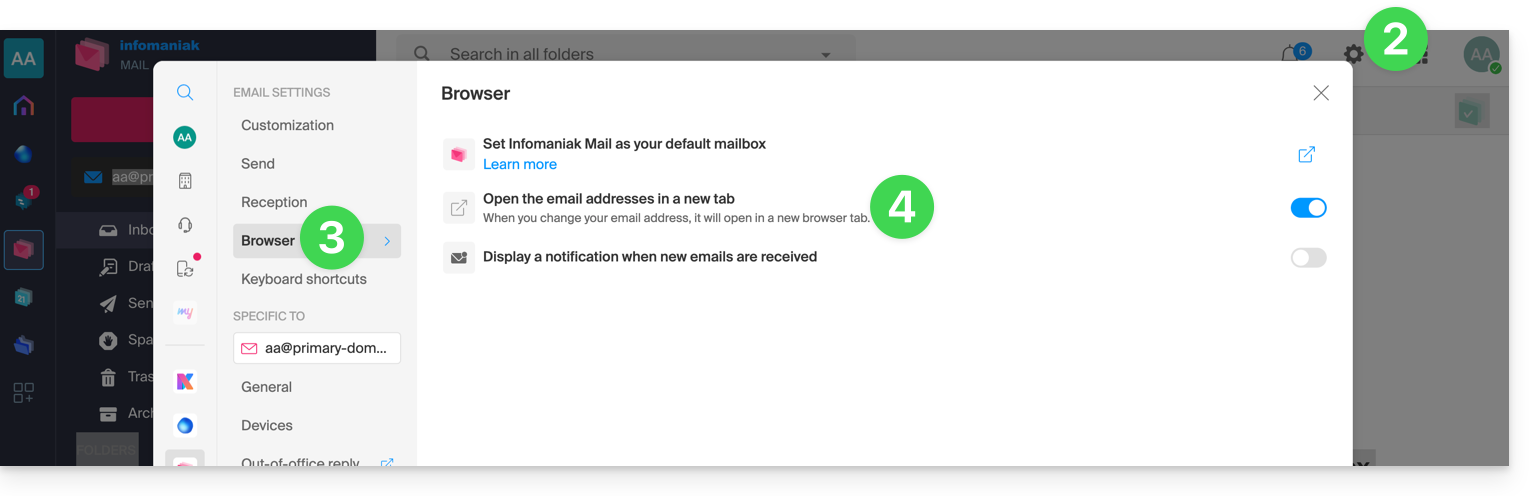
U kunt instellen of een andere URL standaard in een nieuw tabblad van de browser moet worden geopend, of direct in de huidige weergave, in hetzelfde venster:
- Klik hier om toegang te krijgen tot de web-app Mail van Infomaniak (online service ksuite.infomaniak.com/mail).
- Klik op Instellingen rechtsboven.
- Klik op Browser.
- Klik op de schakelaar om in te stellen dat een e-mailaccount standaard in een nieuw tabblad wordt geopend, in plaats van in het huidige venster:
om te bepalen welk e-mailadres standaard als eerste moet worden weergegevenraadpleeg in de interface deze andere handleiding onder “Personalisatie: standaard e-mailadres”.
Link naar deze veelgestelde vragen: https://faq.infomaniak.com/1714
Is deze veelgestelde vragenlijst nuttig geweest?