Kennisbank
1.000 veelgestelde vragen, 500 tutorials en uitlegvideo's. Hier vind je alleen maar oplossingen!
Voeg een handtekening toe aan e-mails
Deze handleiding legt uit hoe u een handtekening kunt maken en deze automatisch kunt toevoegen aan berichten die u verstuurt via de web-app Mail van Infomaniak (online service ksuite.infomaniak.com/mail).
Lees deze andere handleiding over de beperkingen van het my kSuite-abonnement.
Inleiding
- De handtekening is ook zichtbaar wanneer u e-mails verstuurt via de Infomaniak Mail-app (iOS / Android).
- Deze functie is niet beschikbaar bij gebruik van een andere verzendmethode (bijvoorbeeld een programma als Outlook).
- De functie wordt ook niet toegevoegd aan de berichten van de antwoordapparaat; het is noodzakelijk om deze rechtstreeks aan het afwezigheidsbericht toe te voegen.
- U kunt één of meerdere handtekeningen toevoegen via Mail en via de Manager, waar alle e-mailadressen van een e-maildienst worden beheerd. Kies welke handtekening u wilt gebruiken bij het verzenden van een e-mail.
Handtekeningen openen via de web-app Infomaniak Mail
Vereisten
- U moet de rechten hebben om handtekeningen te beheren: het kan zijn dat de beheerder van de e-maildienst u dit niet heeft gegeven.heeft dit recht uit zijn beheerdersaccount verwijderd
- Klik hier om toegang te krijgen tot uw e-mails in uw kSuite van Infomaniak (❓: hulp).
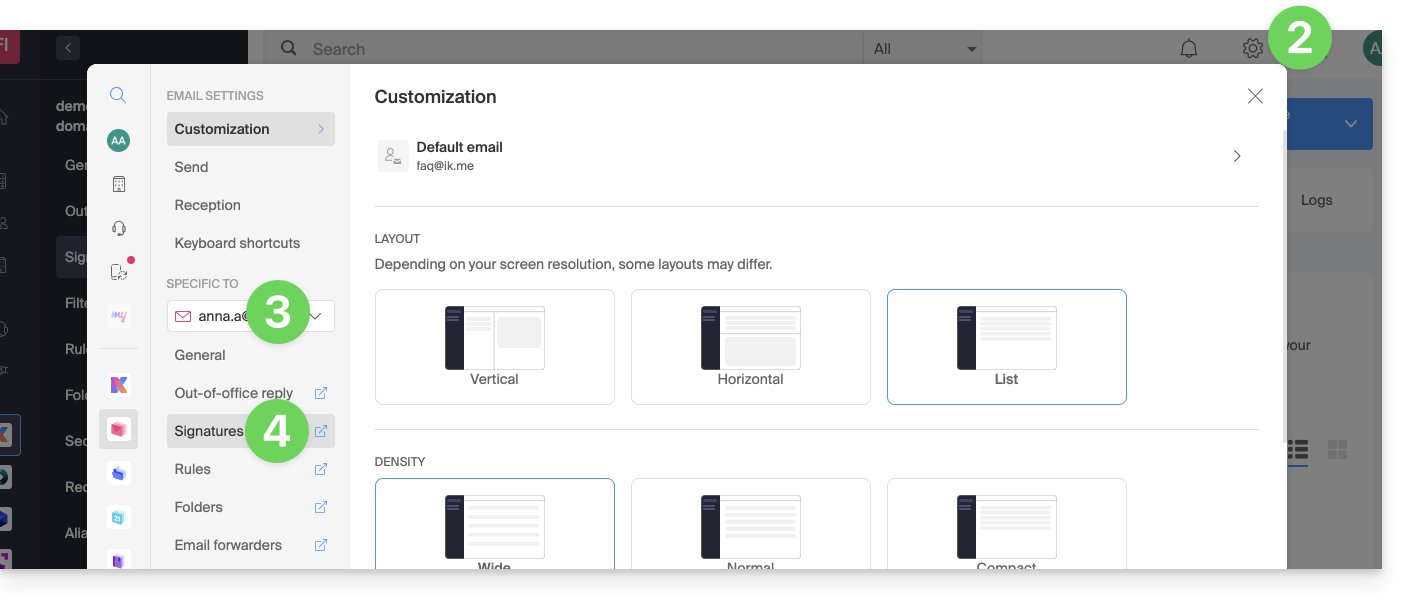
- Klik op Instellingen rechtsboven.
- Controleer of selecteer het betreffende e-mailadres in het vervolgmenu in het linkermenu.
- Klik op Handtekeningen:
Toegang tot handtekeningen via de e-maildienst
Om toegang te krijgen tot de e-maildienst en het beheer van handtekeningen:
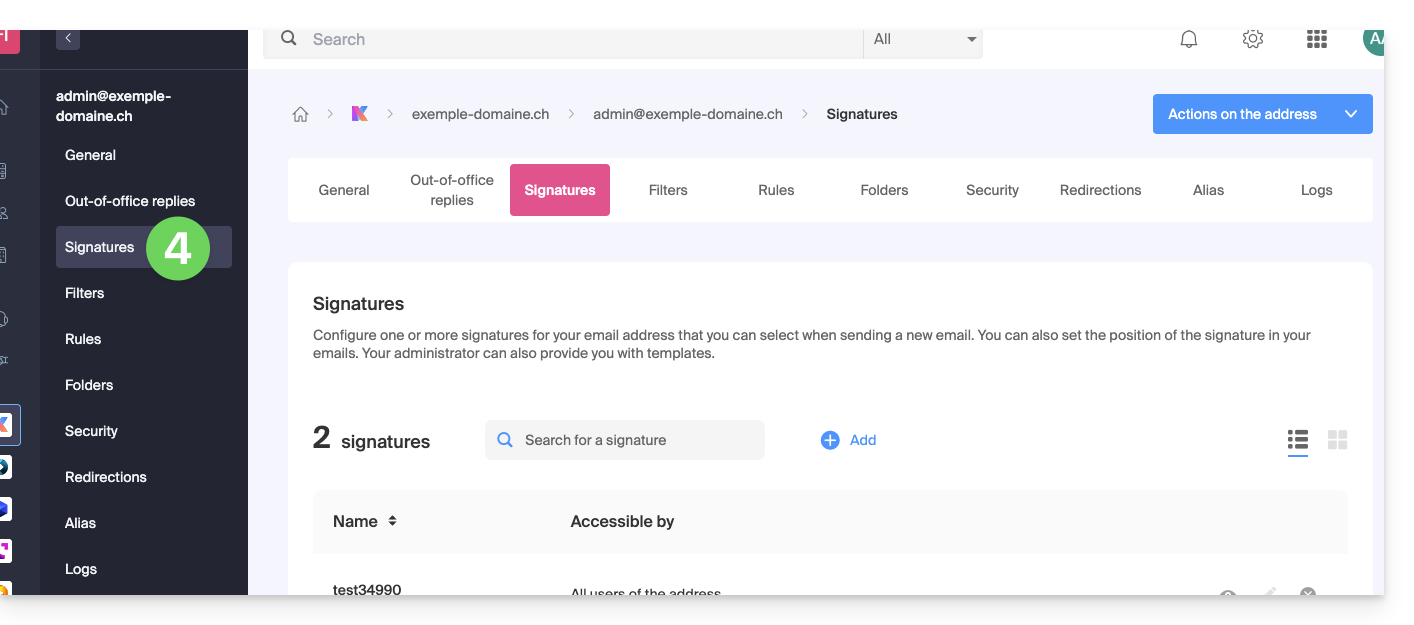
- Klik hier om naar het beheer van de e-maildienst te gaan in uw Infomaniak-beheerpaneel (❓: hulp).
- Klik op de naam van de betreffende e-maildienst.
- Klik op het betreffende e-mailadres in de tabel die wordt weergegeven.
- Klik in het linkermenu op Handtekeningen:
Een handtekening maken en bewerken
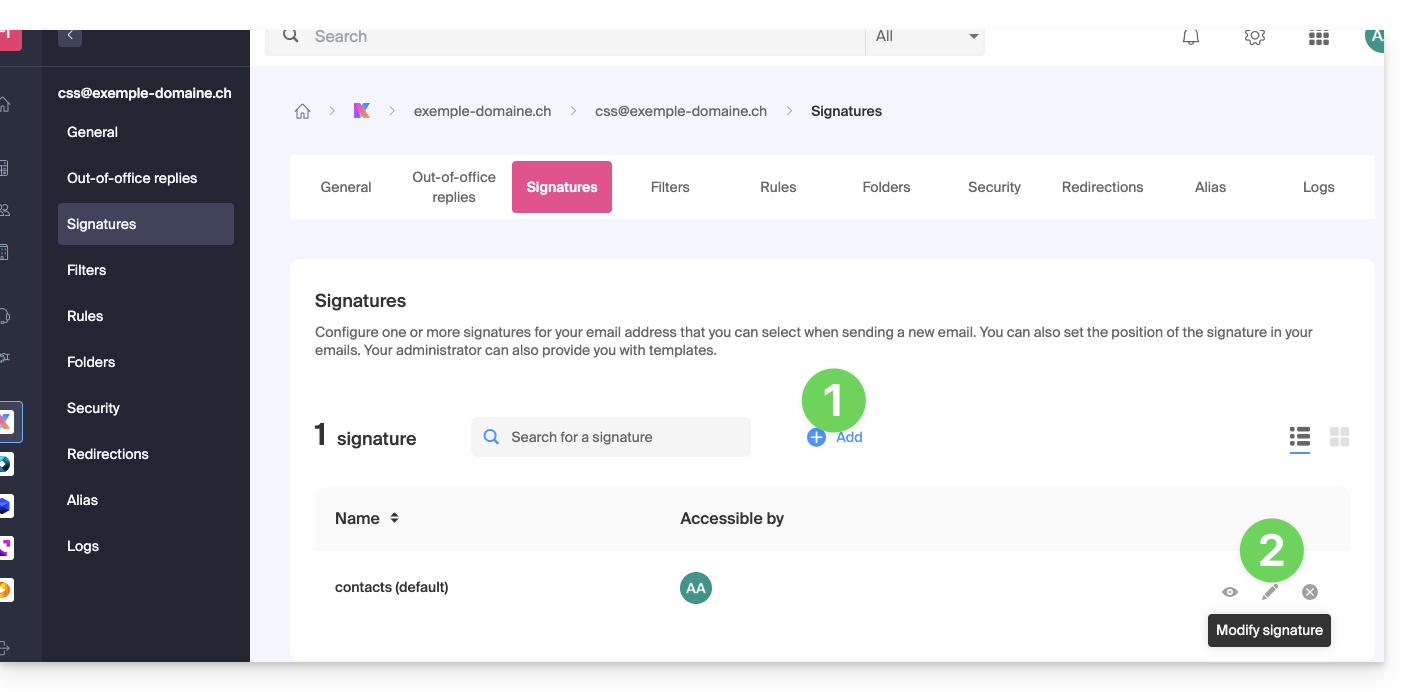
U heeft twee mogelijkheden:
- Klik op Toevoegen om een nieuwe handtekening aan te maken.
- Klik op het pictogram potlood ✎ naast een bestaande handtekening om deze te bewerken.
Vervolgens:
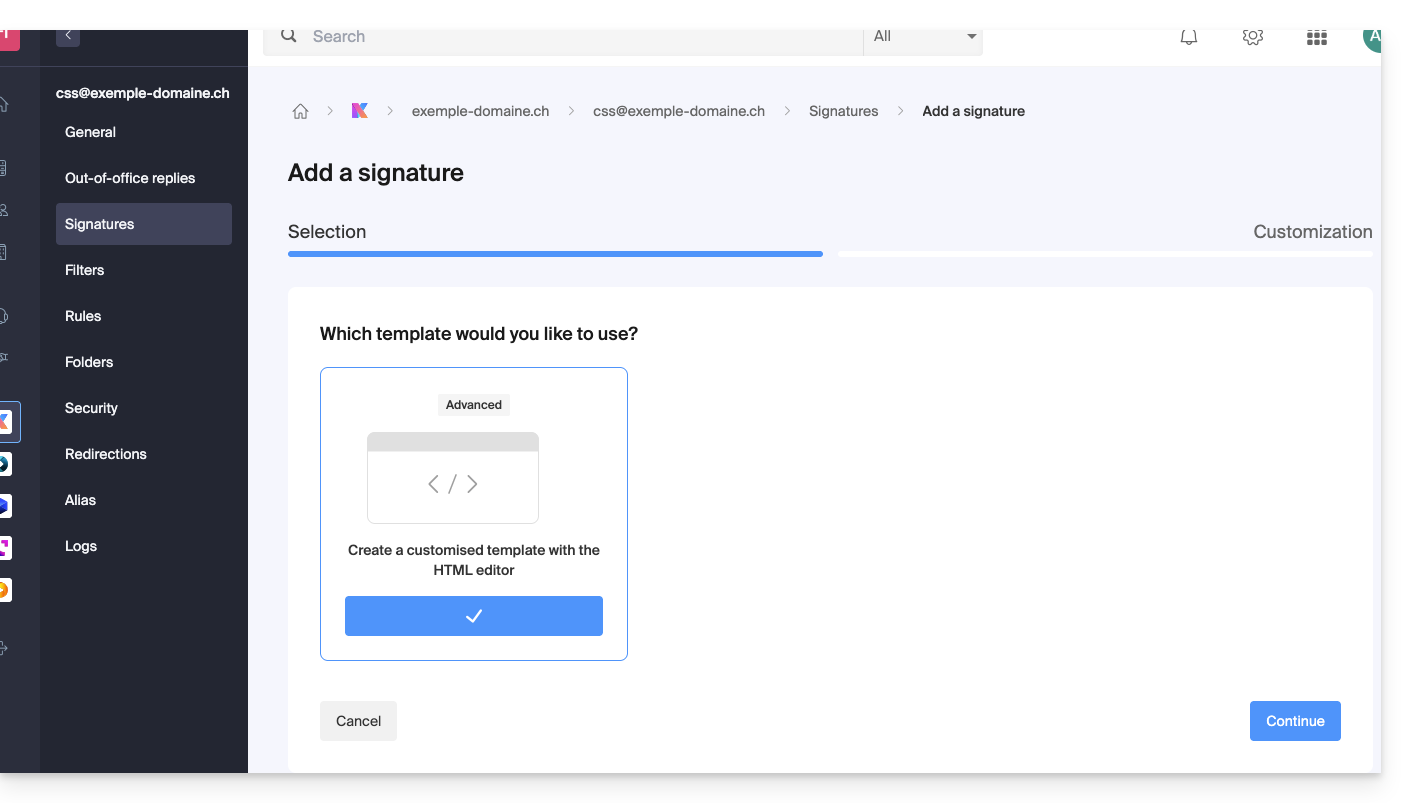
- Kies een bestaand sjabloon of maak een nieuw sjabloon:
- Geef de handtekening een naam.
- Geef een naam op voor uw identiteit (deze wordt weergegeven naast uw e-mailadres in de berichten die uw contactpersonen ontvangen).
- Maak de inhoud van de handtekening in het daarvoor bestemde veld (zie hieronder de mogelijkheden voor opmaak).
- Kies of u de handtekening wilt delen met alle gebruikers van het e-mailadres.
- Klik op Geavanceerde instellingen om de plaats te kiezen waar uw handtekening moet worden ingevoegd: voor de e-mail (= koptekst van de pagina) of na de e-mail (= handtekening).
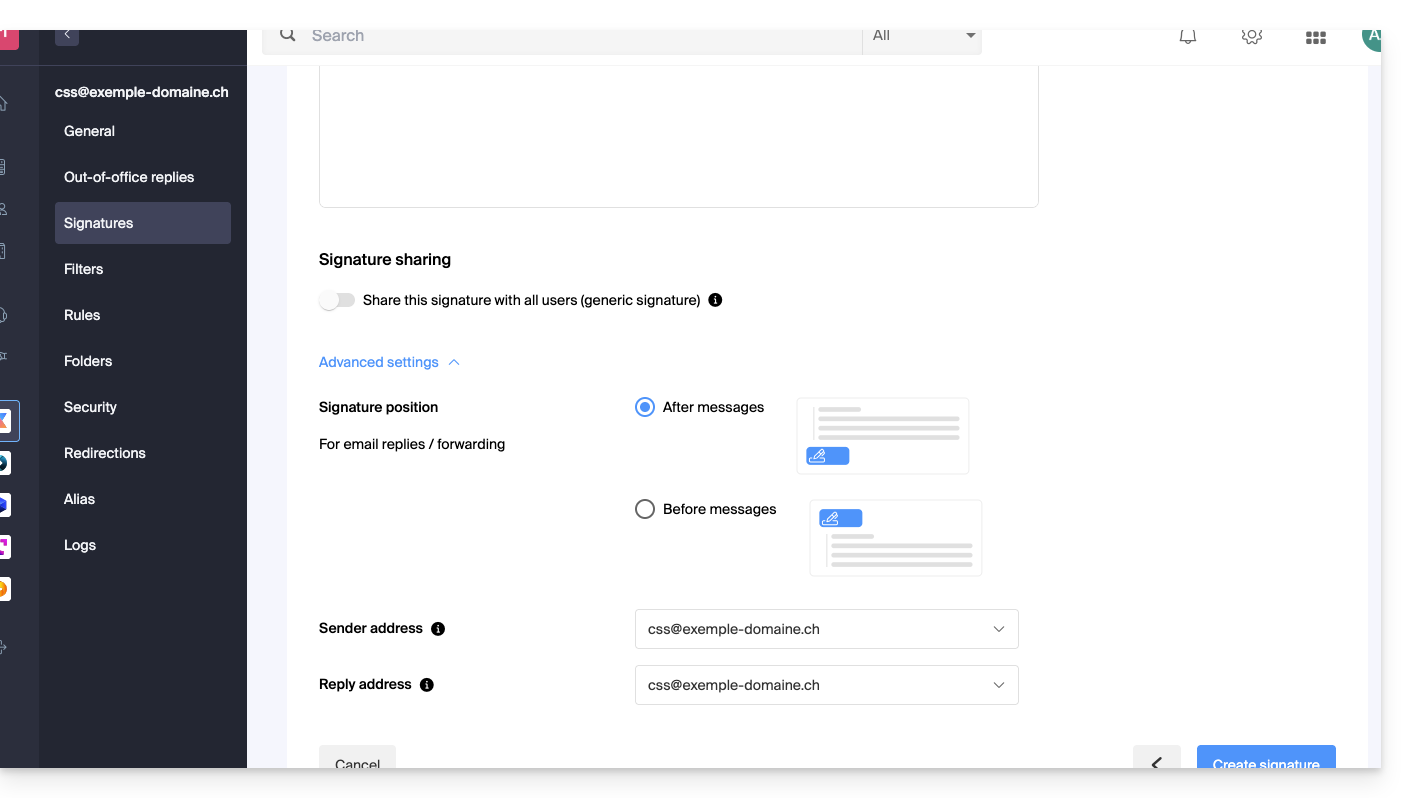
- Lees deze andere handleiding over het kiezen van de afzender-/antwoordadressen.
- Klik op de knop Handtekening maken.
Handtekening opmaken
U kunt een afbeelding gebruiken, de HTML-broncode bewerken en uw tekst opmaken met behulp van een reeks tools.
Om te voorkomen dat er te veel ruimte tussen de regels ontstaat, gebruikt u de toets Shift in combinatie met de toets Enter op uw toetsenbord. Dit heeft hetzelfde effect als de HTML-tag <br>, die een regeleinde veroorzaakt in plaats van een nieuwe paragraaf.
Een standaardhandtekening instellen
Om de handtekening te kiezen die standaard wordt gebruikt in bepaalde situaties:
- Klik hier om toegang te krijgen tot de handtekeningen in uw kSuite van Infomaniak (❓: hulp).
- Controleer of selecteer het betreffende e-mailadres in het vervolgmenu in het linkermenu.
- Kies de handtekening die standaard wordt ingevoegd bij het opstellen van:
- een nieuw bericht
- een antwoord / doorsturen
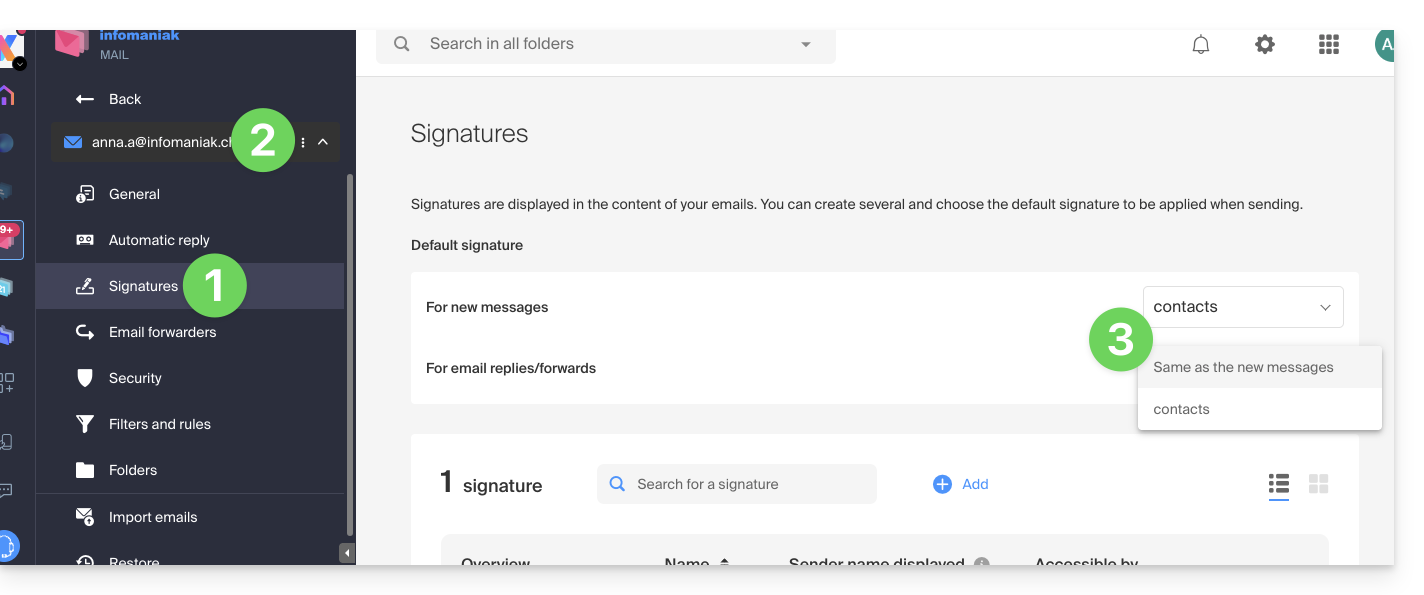
Door een standaardhandtekening in te stellen, wordt deze automatisch weergegeven in de hoofdtekst van de e-mail tijdens het opstellen. U kunt de handtekening nog steeds wijzigen.
Er is een situatie waarin de standaardhandtekening niet automatisch wordt ingevoegd wanneer u een bericht opstelt: raadpleeg punt 10 van deze andere handleiding.
Een handtekening selecteren of verwijderen tijdens het opstellen
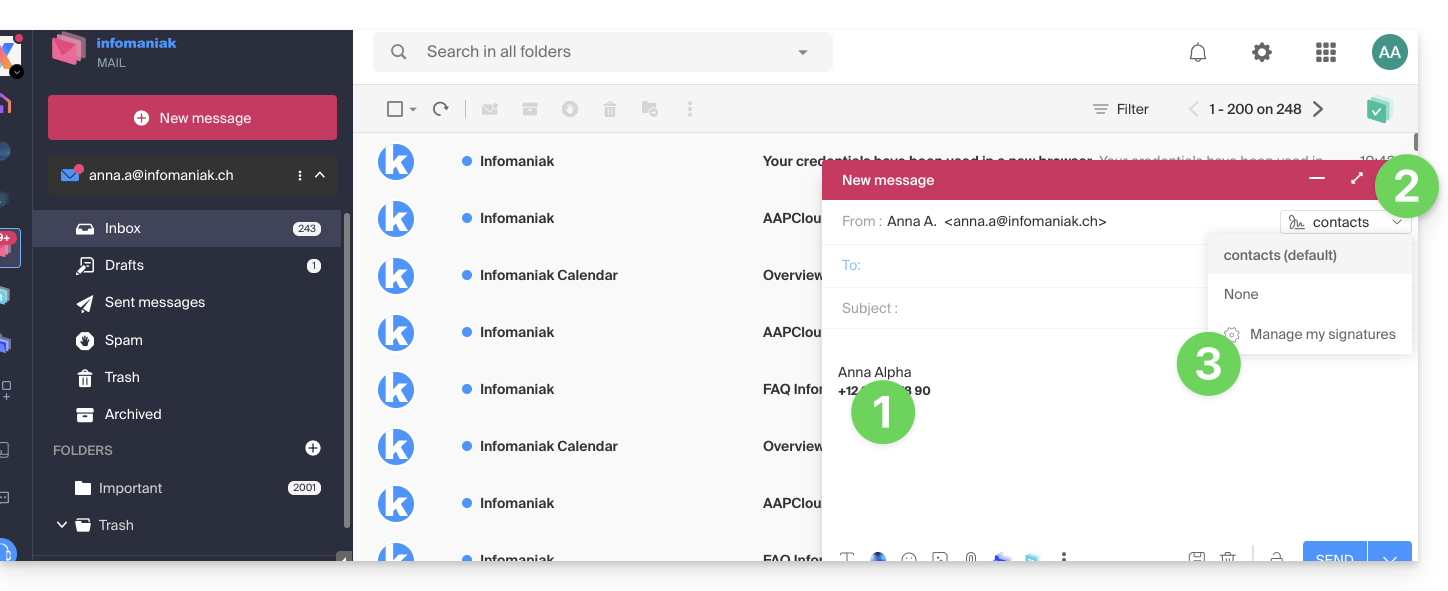
Wanneer u begint met het schrijven van een nieuw bericht:
- De handtekening wordt automatisch ingevoegd.
- Als er meerdere handtekeningen beschikbaar zijn, kunt u een andere identiteit selecteren via het vervolgkeuzemenu.
- U kunt ook snel toegang krijgen tot de handtekeninginstellingen via de knop in de werkbalk:
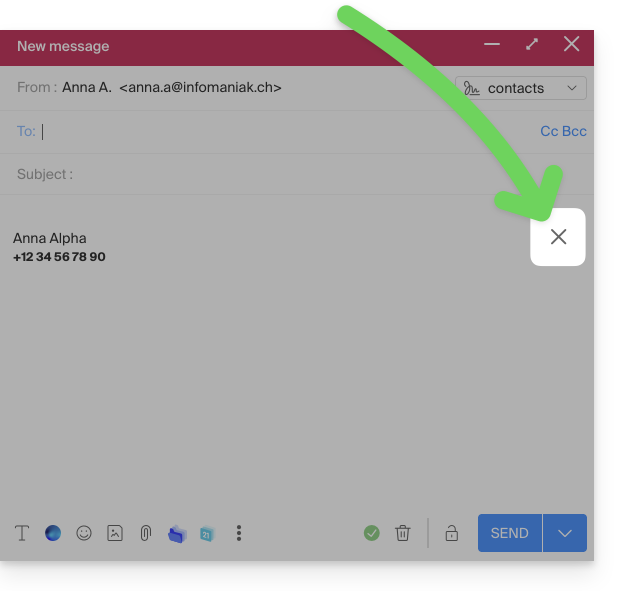
- U kunt de handtekening verwijderen door er met de muis overheen te bewegen en op het kruisje te klikken:
Gekoppelde adressen (meerdere mogelijk)
Wanneer een handtekening is gebaseerd op een sjabloon (of dit nu is gemaakt op basis van een door Infomaniak aangeboden sjabloon of is gegenereerd met de geavanceerde editor):
- hebben gebruikers geen toegang tot de inhoud van de handtekening tijdens het bewerken.
- ze kunnen dynamische waarden invoeren, zoals de naam van de afzender of persoonlijke gegevens die kunnen worden opgevraagd, zoals beroep of telefoonnummer,
- ze kunnen ook de geavanceerde instellingen van de handtekening wijzigen (zoals de positie ervan in een antwoord/doorsturing), maar op dit moment is deze instelling van toepassing op alle gebruikers van de handtekening (1)
Wanneer een handtekening rechtstreeks is aangemaakt, zonder gebruik te maken van een sjabloon:
- als de handtekening is aangemaakt op basis van een vooraf gedefinieerd sjabloon:
- dan is het gedrag hetzelfde als bij het vorige punt, namelijk een handtekening die is aangemaakt op basis van een sjabloon
- als de handtekening is gemaakt via de geavanceerde editor:
- gebruikers hebben toegang tot de inhoud van de handtekening in bewerkingsmodus, maar let op: deze inhoud wordt gedeeld; als Morgane de inhoud wijzigt, zal Vanessa dezelfde inhoud zien zodra ze haar Infomaniak-mailinterface opnieuw laadt,
- alleen de naam van de afzender is specifiek voor de gebruiker en er zijn geen dynamische waarden in dit geval,
- de geavanceerde instellingen volgen hetzelfde principe als in andere gevallen: ze zijn gemeenschappelijk voor alle gebruikers
In alle gevallen is het toewijzen van een standaardhandtekening aan een e-mailaccount op gebruikersniveau. Zo is de standaardhandtekening die Morgane kiest, onafhankelijk van de handtekening die Vanessa kiest, zelfs als ze dezelfde e-mailaccount gebruiken.
Ga een stap verder met sjablonen
Raadpleeg deze andere handleiding als u wilt weten hoe u aangepaste sjablonen kunt definiëren die direct kunnen worden toegepast bij het aanmaken van een nieuw e-mailadres in uw e-maildienst, of in bulk op alle adressen van uw domein.
Een handtekening verwijderen
Gebruikers van het e-mailadres in de web-app Mail van Infomaniak ontvangen een e-mail bij elke verwijdering van een handtekening.
Link naar deze veelgestelde vragen: https://faq.infomaniak.com/1700
Is deze veelgestelde vragenlijst nuttig geweest?