Kennisbank
1.000 veelgestelde vragen, 500 tutorials en uitlegvideo's. Hier vind je alleen maar oplossingen!
Een bijlage toevoegen in de Infomaniak webmail-app
Deze handleiding legt uit hoe u bijlagen en/of afbeeldingen kunt toevoegen aan e-mails die u verstuurt via de web-app Mail van Infomaniak (online service ksuite.infomaniak.com/mail), de complete online oplossing voor het lezen en beheren van uw e-mails.
Inleiding
- Lees deze andere handleiding over de beperkingen voor het verzenden van e-mails/bijlagen.
Bestanden van uw computer aan uw bericht toevoegen
Om een bijlage toe te voegen die op uw computer staat:
- Klik hier om toegang te krijgen tot de web-app Mail van Infomaniak (online service ksuite.infomaniak.com/mail).
- Klik op Nieuw bericht.
- Klik op het paperclip-icoon Bestand toevoegen:
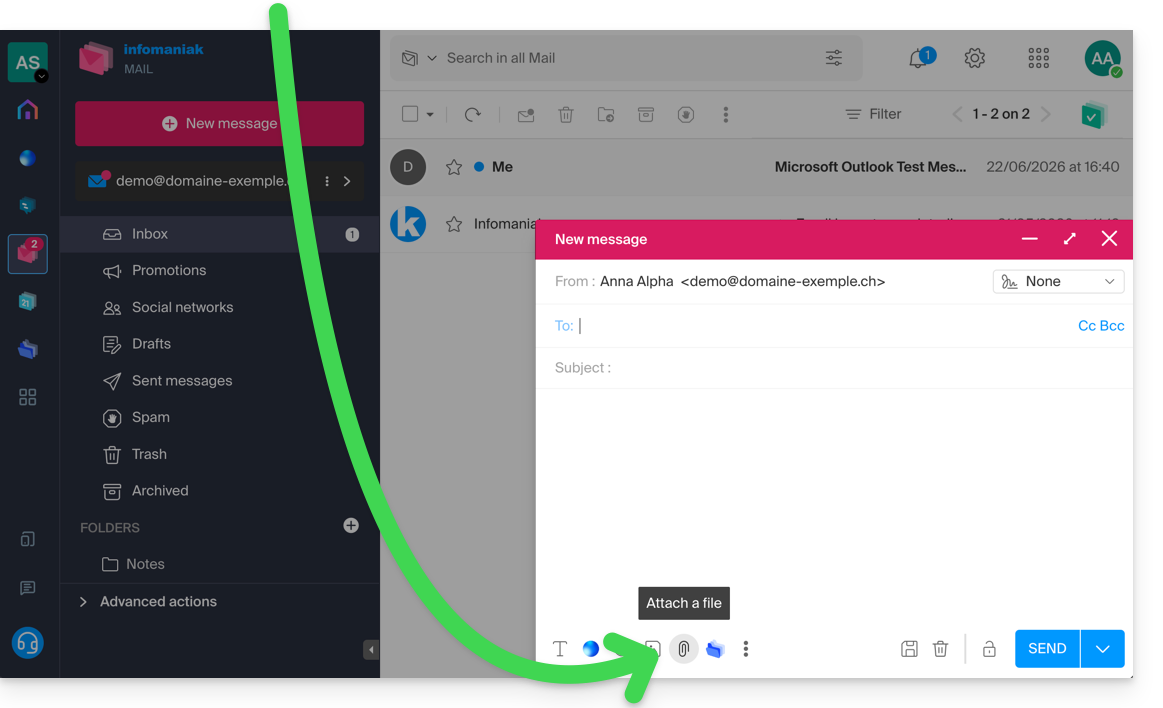
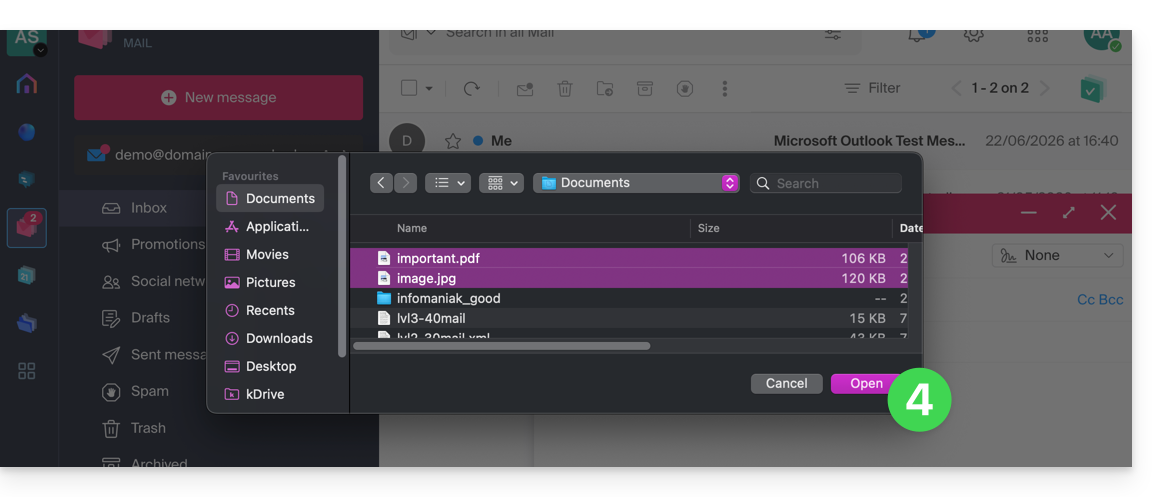
- Navigeer door de locaties om de bestanden te selecteren die u als bijlage aan het bericht wilt toevoegen:
- Met de web-app Mail van Infomaniak (online service ksuite.infomaniak.com/mail) is de maximale grootte van bijlagen 25 MB.
- Als de grootte groter is dan 25 MB, maar niet meer dan 3 GB, wordt er een link naar SwissTransfer gegenereerd en in uw bericht opgenomen: de gegevens worden opgeslagen in Zwitserland, in de cloud van Infomaniak, en uw ontvangers kunnen deze link gebruiken om de bijlagen eenvoudig te downloaden gedurende een vooraf bepaalde periode.
- Voor bestanden groter dan 3 GB (tot 50 GB) wordt aanbevolen om altijd SwissTransfer te gebruiken voor het verzenden.
- Met de web-app Mail van Infomaniak (online service ksuite.infomaniak.com/mail) is de maximale grootte van bijlagen 25 MB.
Bestanden van kDrive aan uw bericht toevoegen
Om een bestaande bijlage van kDrive toe te voegen:
- Klik hier om toegang te krijgen tot de web-app Mail van Infomaniak (online service ksuite.infomaniak.com/mail).
- Klik op Nieuw bericht.
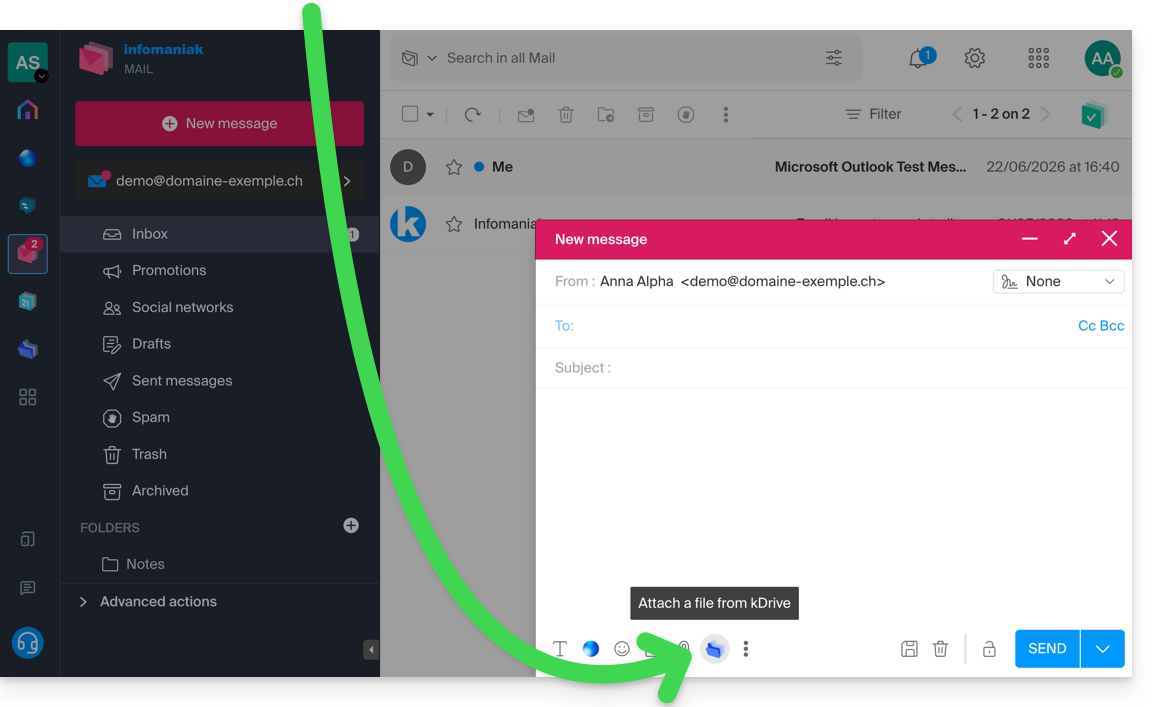
- Klik op het pictogram kDrive-map om door de locaties te bladeren; selecteer de kDrive-bestanden die u als bijlage aan het bericht wilt toevoegen:
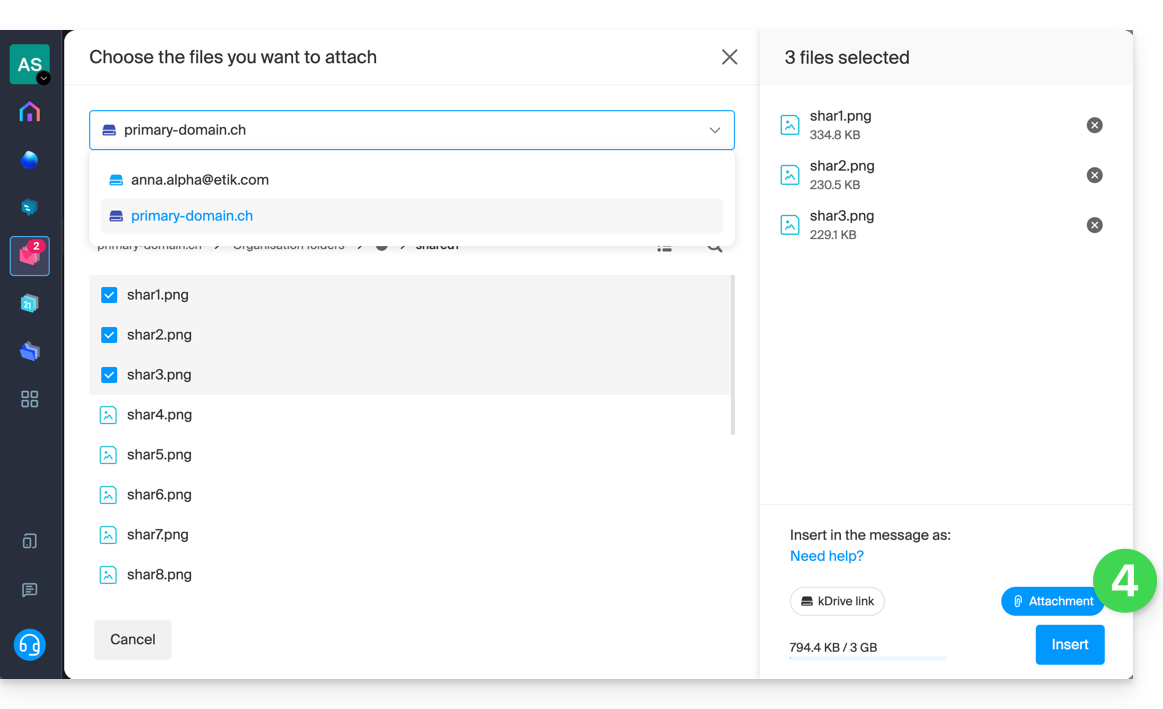
- Nadat de gegevens zijn gevonden en toegevoegd (indien nodig kunt u via het vervolgkeuzemenu de gewenste kDrive selecteren), selecteert u de optie Bijlage aan de rechterkant (om de kDrive-bestanden als bijlage aan het bericht toe te voegen, in plaats van een eenvoudige link naar de bestanden te sturen) en klikt u vervolgens op de knop Invoegen:
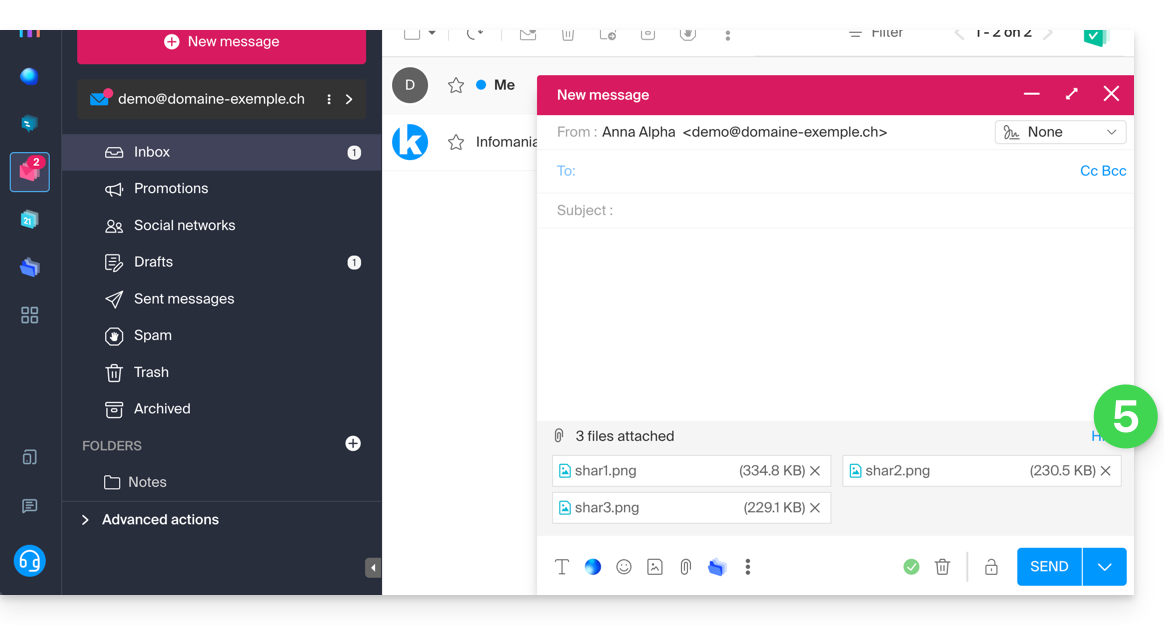
- De geselecteerde bestanden worden aan het bericht toegevoegd:
Een afbeelding toevoegen aan de inhoud van uw bericht
Om een afbeelding aan het bericht toe te voegen (bijvoorbeeld midden in de tekst van uw bericht), zijn er 2 mogelijkheden:
- Sleep de afbeelding naar de invoerinterface (afbeeldingen groter dan 10 MB worden niet weergegeven, maar worden als bijlage toegevoegd).
- … of klik op het pictogram dat een landschap voorstelt:
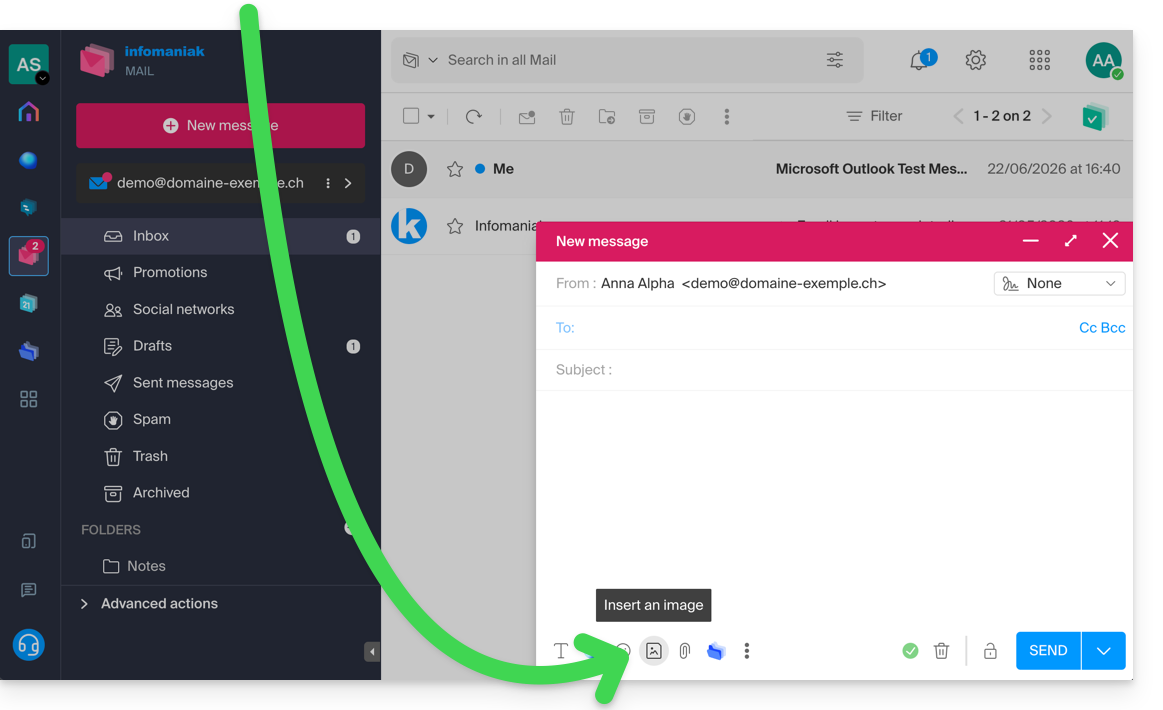
- vervolgens:
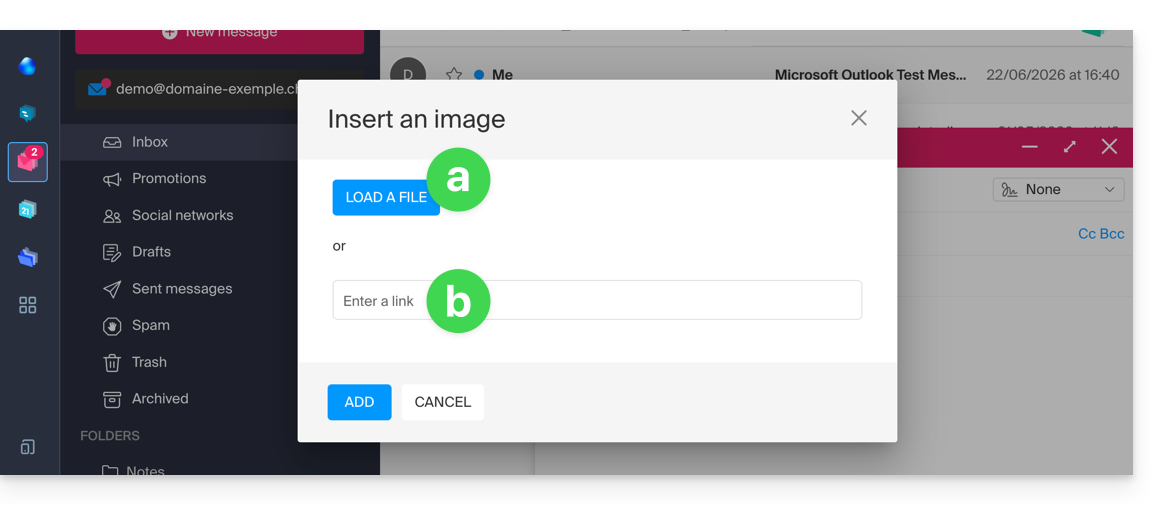
- Klik op de knop om een afbeelding te uploaden (hiermee kunt u de afbeelding op de gewenste locatie selecteren en vervolgens in de tekst van het bericht invoegen)…
- … of voer de URL van de afbeelding in die u dynamisch wilt toevoegen; de afbeelding moet ergens op het internet staan (u kunt Web FTP gebruiken om uw afbeelding naar uw hostingruimte te uploaden, indien u die heeft) en moet op dat moment nog steeds beschikbaar zijn wanneer uw contactpersoon het bericht bekijkt.
- Klik op de knop om de afbeelding toe te voegen.
Link naar deze veelgestelde vragen: https://faq.infomaniak.com/1697
Is deze veelgestelde vragenlijst nuttig geweest?