Kennisbank
1.000 veelgestelde vragen, 500 tutorials en uitlegvideo's. Hier vind je alleen maar oplossingen!
De instellingen van de Infomaniak Mail-app wijzigen
Deze handleiding behandelt de instellingen van de mobiele app Infomaniak Mail (app voor smartphones of tablets met iOS/Android).
De taal van de app is gebaseerd op de taal van uw apparaat waarop de mobiele app Infomaniak Mail is geïnstalleerd, en niet op de ingestelde taal in uw gebruikersaccount.
De instellingen van de app openen
Om de instellingen van de mobiele app Infomaniak Mail (app voor smartphone of tablet, iOS / Android) op uw apparaat te openen:
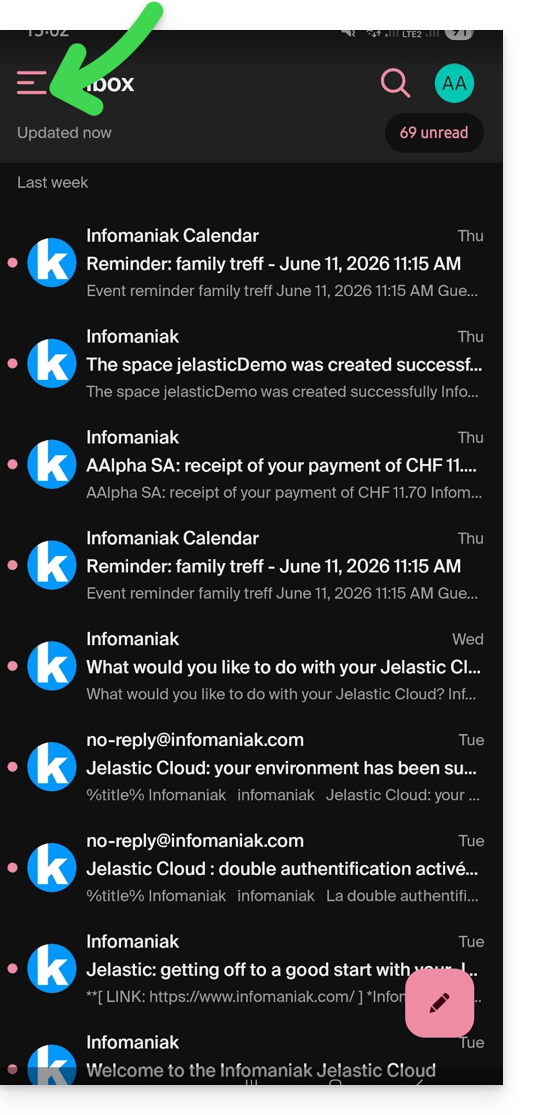
- Tik linksboven in uw inbox:
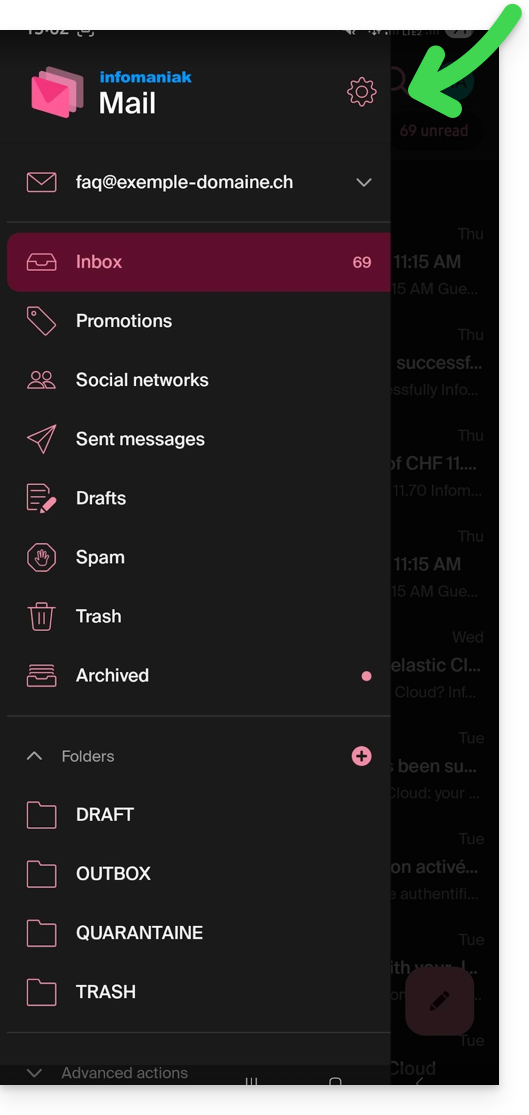
- Klik rechtsboven in het geopende paneel op Instellingen :
- U kunt de instellingen beheren via het scherm dat wordt weergegeven:
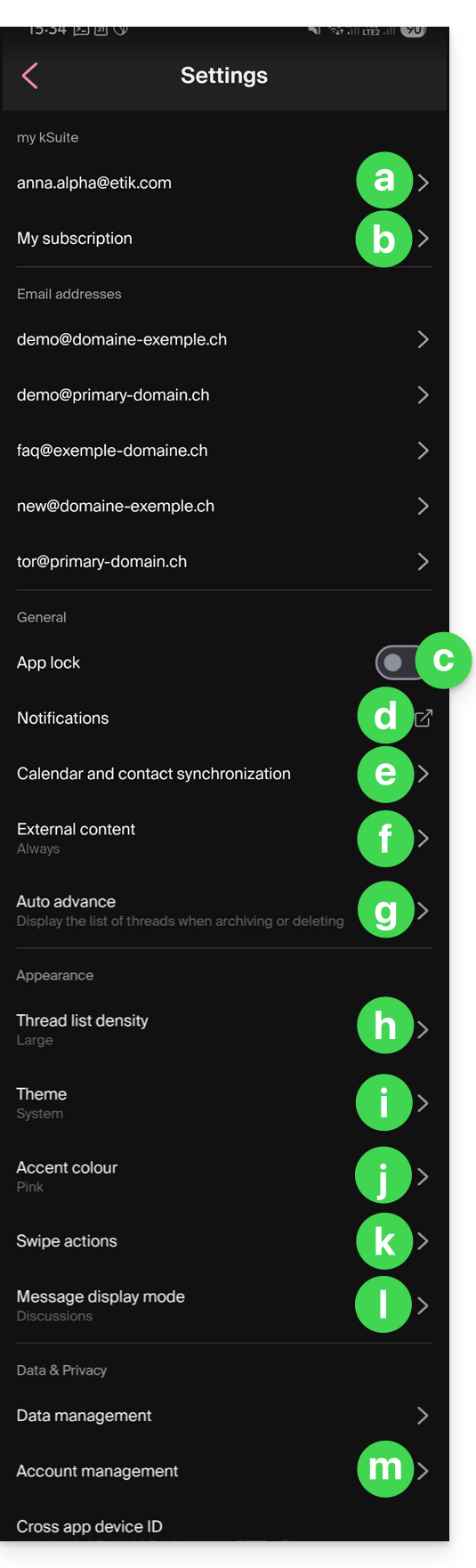
a. Selectie van de handtekening
Als u meerdere e-mailadressen aan uw account hebt gekoppeld, tikt u op het e-mailadres waarvan u de handtekening wilt wijzigen. Selecteer vervolgens een andere handtekening uit de geconfigureerde handtekeningen.
Op iOS kunt u ook uw leesbevestigingsverzoeken beheren.
b. Alleen mijn kSuite
Hiermee kunt u informatie opvragen over uw huidige abonnement. Voorbeeld: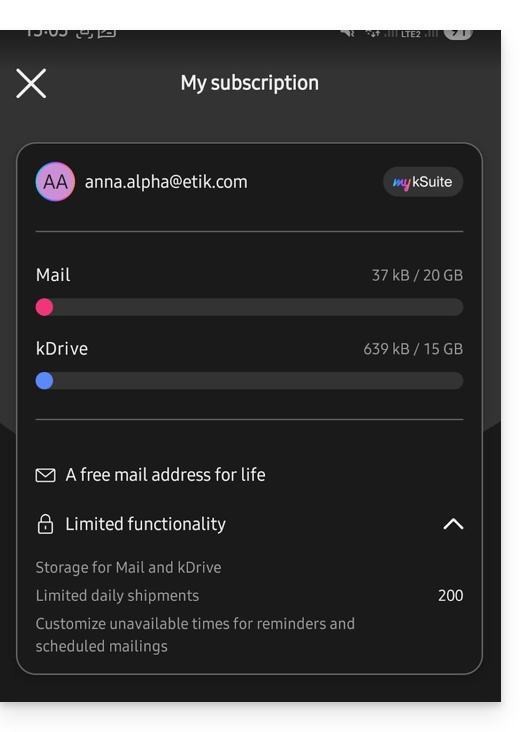
c. App-vergrendeling
Met deze optie kunt u de app beveiligen met een van de vergrendelingsmethoden van uw apparaat. Hierdoor blijft u ingelogd op uw Infomaniak-e-mailaccount, maar wordt voorkomen dat derden toegang krijgen tot Infomaniak Mail wanneer de app niet meer actief is.
Als uw apparaat een vingerafdruklezer heeft, kunt u deze methode gebruiken om de vergrendeling te activeren. Hetzelfde geldt voor Face ID op iOS.
Wanneer u de app opnieuw opent, wordt u gevraagd om u opnieuw te authenticeren.
d. Meldingen op het apparaat
U kunt de meldingen configureren voor elk van de e-mailadressen die aan de app zijn gekoppeld.
e. Synchronisatie van contacten en agenda's
Deze synchronisatie wordt momenteel extern beheerd; raadpleeg de handleiding https://config.infomaniak.com/.
f. Externe inhoud
In deze sectie kunt u kiezen of alle externe inhoud in een inkomend e-mailbericht automatisch moet worden weergegeven, of dat u deze liever verbergt en alleen op aanvraag wilt weergeven.
g. Automatische doorloop
In deze sectie kunt u kiezen welke actie moet worden uitgevoerd na het archiveren of verwijderen van een e-mail: het volgende bericht openen, of het vorige bericht, of terugkeren naar de lijst met berichten.
h. Dichtheid van de conversielijst
De weergavemodus kan compact, normaal of breed zijn.
i. Thema
Met het thema kunt u kiezen voor een donkere weergave (dark mode) of juist een lichte weergave met zwarte tekst op een witte achtergrond. Deze weergave kan ook worden ingesteld op basis van het thema van uw apparaat, waardoor de weergave automatisch kan veranderen op basis van het tijdstip.
j. Accentkleur
De accentkleur is blauw of roze.
k. Veegacties
Met veegacties kunt u instellen welke actie Infomaniak Mail moet uitvoeren als u een bericht in de lijst van rechts naar links of van links naar rechts veegt (inclusief een “lange veegbeweging” op iOS):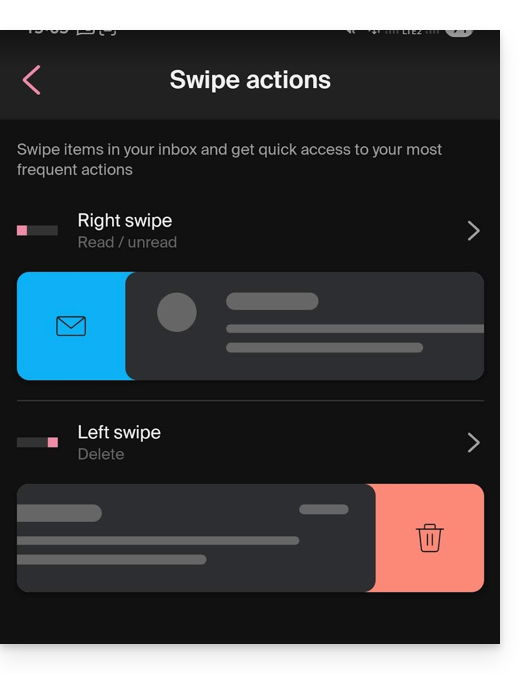
De mogelijke acties zijn:
- het bericht verwijderen (het bericht wordt naar de prullenbak verplaatst)
- het bericht archiveren (het wordt verplaatst naar een archiefmap)
- het als gelezen of ongelezen markeren
- het bericht verplaatsen (waarbij de lijst met mappen wordt weergegeven na een scan)
- favorieten (om volgacties op het bericht in te stellen)
- als spam markeren
- menu met snelle acties (ook toegankelijk tijdens het lezen van een bericht, met opties om een antwoord te schrijven, door te sturen, te verwijderen, af te drukken, enz.)
u kunt ook "geen" kiezen om ongewenste bewerkingen te voorkomen als uw apparaat niet geschikt is voor het scannen: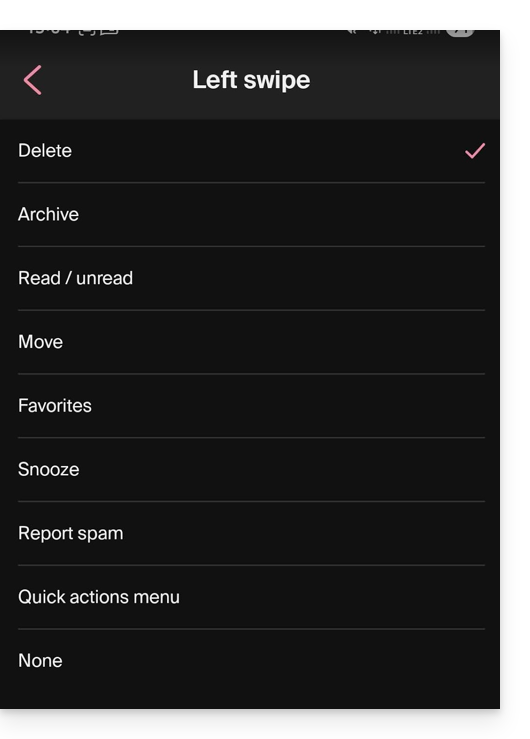
l. Weergavemodus van berichten
Kies tussen een individuele weergave van berichten of een modus “gesprek”, waarmee u uw e-mails kunt groeperen per onderwerp/afzender. Zo worden e-mails die u ontvangt gegroepeerd op basis van het onderwerp van het gesprek, waardoor de weergave van uw inbox overzichtelijker wordt en het gemakkelijker wordt om de berichten van de verschillende deelnemers aan het gesprek te volgen:
m. Accountbeheer
Hiermee kunt u uw Infomaniak-account verwijderen (nadat u de belangrijke waarschuwing heeft gelezen en bevestigd). Lees ook deze andere handleiding: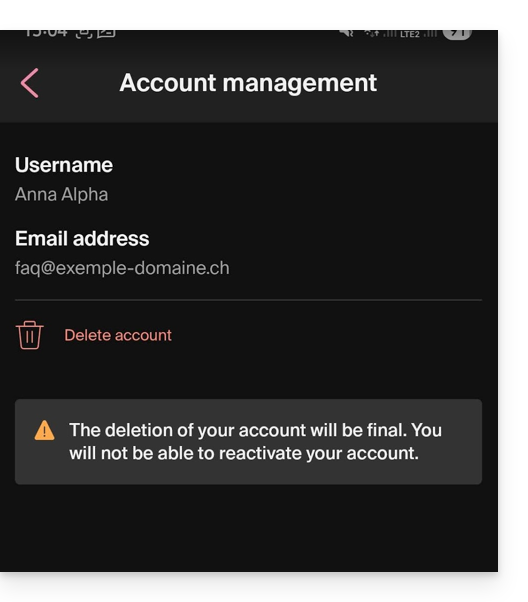
Link naar deze veelgestelde vragen: https://faq.infomaniak.com/1696
Is deze veelgestelde vragenlijst nuttig geweest?