Kennisbank
1.000 veelgestelde vragen, 500 tutorials en uitlegvideo's. Hier vind je alleen maar oplossingen!
De inhoud van uw Bluewin-e-mails naar Infomaniak kopiëren
Deze handleiding legt uit hoe u e-mailadressen kunt migreren naar Infomaniak die momenteel worden gehost door Swisscom, met behulp van een importtool via IMAP.
Inleiding
- Het e-mailadres hoeft niet exact hetzelfde gespeld te zijn.
- Zodra het importproces is gestart, is het niet meer mogelijk om het te onderbreken.
- De volledige externe mailbox wordt geïmporteerd:
- De bewerking heeft geen invloed op de gegevens die al aanwezig zijn op het doeladres, noch op de gegevens van het bronadres.
- Eventuele duplicaten worden verwerkt: identieke inhoud wordt slechts één keer gekopieerd.
- Er zijn alternatieven voor dit proces (❓: hulp).
E-mailinhoud van Bluewin importeren naar Infomaniak
Vereisten voor Infomaniak
- U moet een e-maildienst hebben in uw Infomaniak-beheerpaneel (❓: hulp).
- U moet voldoende e-mailadressen tot uw beschikking hebben, of u kunt het aantal adressen vooraf aanpassen indien nodig (❓: hulp).
- Maak één of meerdere e-mailadressen aan voor deze e-maildienst (❓: hulp).
- Het e-mailadres waarnaar de e-mail wordt gestuurd, moet gekoppeld zijn aan de gebruiker (dus aan het Infomaniak-account) die u gebruikt (❓: hulp).
Vervolgens kunt u de e-mailinhoud importeren:
- Klik hier om toegang te krijgen tot het importatieprogramma (online service https://import-email.infomaniak.com).
- Indien nodig, logt u in op uw Infomaniak-account voor de betreffende organisatie; de import wordt namelijk uitgevoerd naar een van de e-mailadressen die aan de webinterface Mail van Infomaniak zijn gekoppeld (online service ksuite.infomaniak.com/mail) van het Infomaniak-account dat u gebruikt.
- Klik op importeren via IMAP.
- Klik op eenmalige import.
- Vul het linkerveld in met uw bron-e-mailadres (waarvan de inhoud gekopieerd moet worden).
- Vul het veld aan de rechterkant in met het wachtwoord van dit e-mailadres (zie vereisten).
- Klik op Bevestigen.
- Indien nodig, voeg een tweede e-mailadres toe dat tegelijkertijd geïmporteerd moet worden.
- Selecteer op welk e-mailadres de e-mails geïmporteerd moeten worden; in het vervolgkeuzemenu ziet u de e-mailadressen die momenteel gekoppeld zijn aan uw Infomaniak Mail-webinterface (online service ksuite.infomaniak.com/mail) van het Infomaniak-account waarmee u bent ingelogd.
- Nadat u het gewenste doeladres in de lijst hebt geselecteerd, klikt u op de blauwe knop E-mails importeren.
- Het kopiëren begint. U kunt wachten en het resultaat op de pagina bekijken zodra de import is voltooid, of het venster sluiten (de import gaat op de achtergrond door en er is een voortgangsbalk beschikbaar - zie hieronder).
- Er wordt automatisch een bevestigings-e-mail naar alle betrokken e-mailadressen gestuurd zodra de import is voltooid, met vermelding van het aantal gekopieerde berichten.
- Met een overzicht (❓: hulp) kunt u de importgeschiedenis van het betreffende adres bekijken; dit is beschikbaar in de instellingen van het doel-e-mailadres, uitsluitend in de web-app Mail.
Pas de instellingen van uw applicaties aan
Nadat uw domeinnaam is geconfigureerd om met uw Infomaniak-e-mail te werken, controleert u de algemene beveiliging van de e-maildienst (❓: hulp) en past u de instellingen van uw software/e-mailclients aan, zodat deze correct verbinding kunnen maken met de Infomaniak-servers (❓: hulp).
Importeer al uw contacten
Om uw adresboek te blijven gebruiken, moet u de contacten exporteren vanuit Bluewin:
- Log in op uw Bluewin-interface.
- Klik op Contacten.
- Klik op Instellingen in de werkbalk.
- Klik op Contacten exporteren.
- Sla het bestand
contacts.csvop uw apparaat op.
Vervolgens moet u ze importeren:
- Log in op uw Infomaniak-adressenboek.
- Klik op Geavanceerde acties linksonder.
- Klik op Importeren.
- Selecteer het
.csv-bestand dat u in stap 5 hebt gedownload. - Klik op Volgende en start de import.
E-mails doorsturen naar Infomaniak
Als uw Bluewin-adres nog een tijdje actief blijft, kunt u een doorstuurfunctie instellen voor inkomende berichten. Zo worden deze automatisch doorgestuurd naar uw nieuwe Infomaniak-adres:
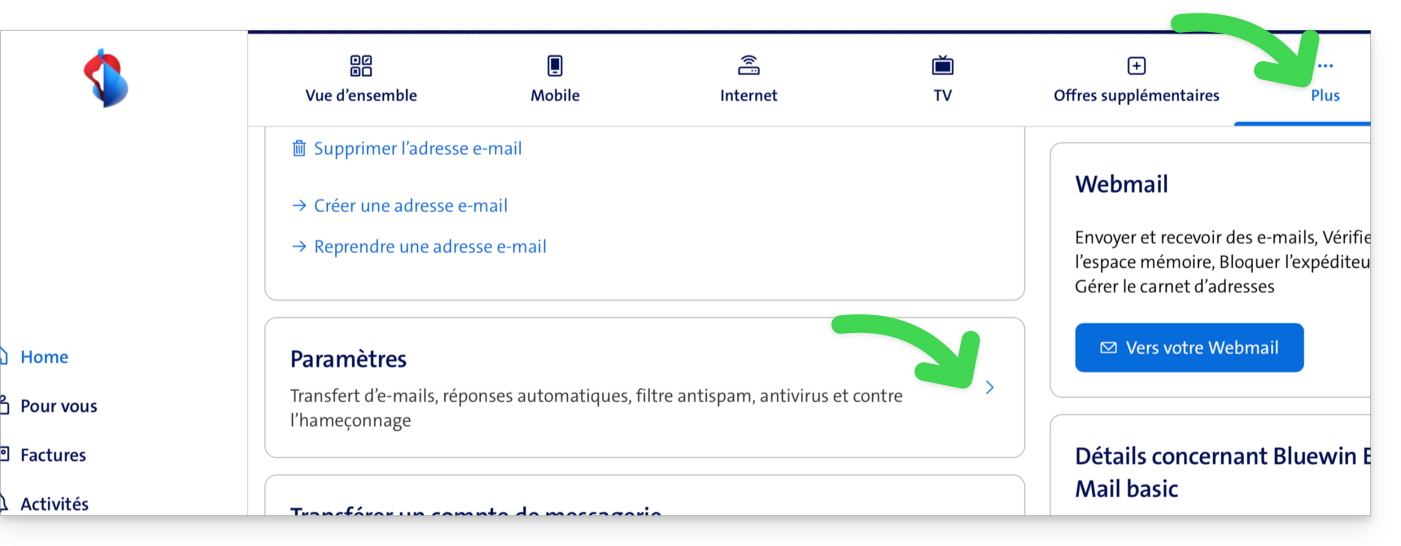
- Log in op “MySwisscom”, klik op het vakje "Meer" en vervolgens op “Instellingen”:
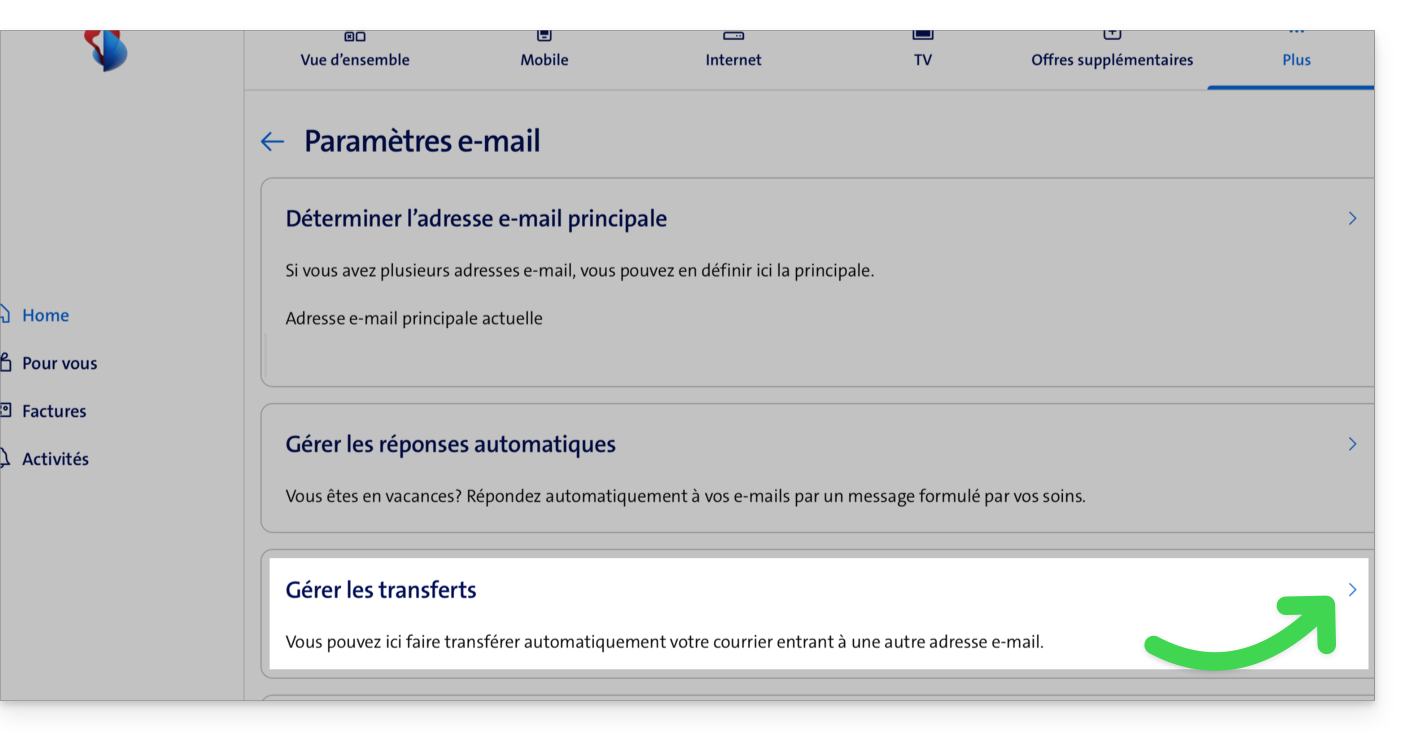
- Klik vervolgens op “E-mail doorsturen beheren”:
- Geef het e-mailadres aan dat u bij Infomaniak heeft aangemaakt als bestemming voor al uw toekomstige inkomende e-mails.
Link naar deze veelgestelde vragen: https://faq.infomaniak.com/1693
Is deze veelgestelde vragenlijst nuttig geweest?