Kennisbank
1.000 veelgestelde vragen, 500 tutorials en uitlegvideo's. Hier vind je alleen maar oplossingen!
DynDNS van Infomaniak gebruiken met Home Assistant
Bijwerken 05-10-2026
Deze handleiding legt uit hoe u toegang krijgt tot uw Home Assistant domotica-hub (die zich achter een dynamisch IP-adres bevindt, geleverd door uw internetprovider) met een domeinnaam bij Infomaniak via de gratis optie DynDNS en een gratis script (❓: hulp).
Inleiding
- De integratie die u installeert, fungeert als een boodschapper: deze controleert voortdurend het IP-adres van uw lokale netwerk.
- Zodra deze detecteert dat uw internetprovider uw IP-adres heeft gewijzigd, stuurt deze onmiddellijk een signaal naar Infomaniak.
- Infomaniak werkt vervolgens uw domeinnaam bij (bijv.
ha.domain.xyz) zodat deze naar het nieuwe IP-adres verwijst.
Infomaniak DynDNS installeren — Home Assistant-integratie
Vereisten
- U moet een Home Assistant-installatie hebben (bijvoorbeeld op een Raspberry Pi 5) die verbonden is met internet en een dynamisch IP-adres heeft.
- Er moet een dynamische DNS-record zijn aangemaakt voor het betreffende domein via het Infomaniak-beheerpaneel (❓: hulp).
Vervolgens:
- Log in op uw Home Assistant-beheerinterface.
- Installeer HACS als u dat nog niet hebt gedaan; ga naar de instellingen van Home Assistant:
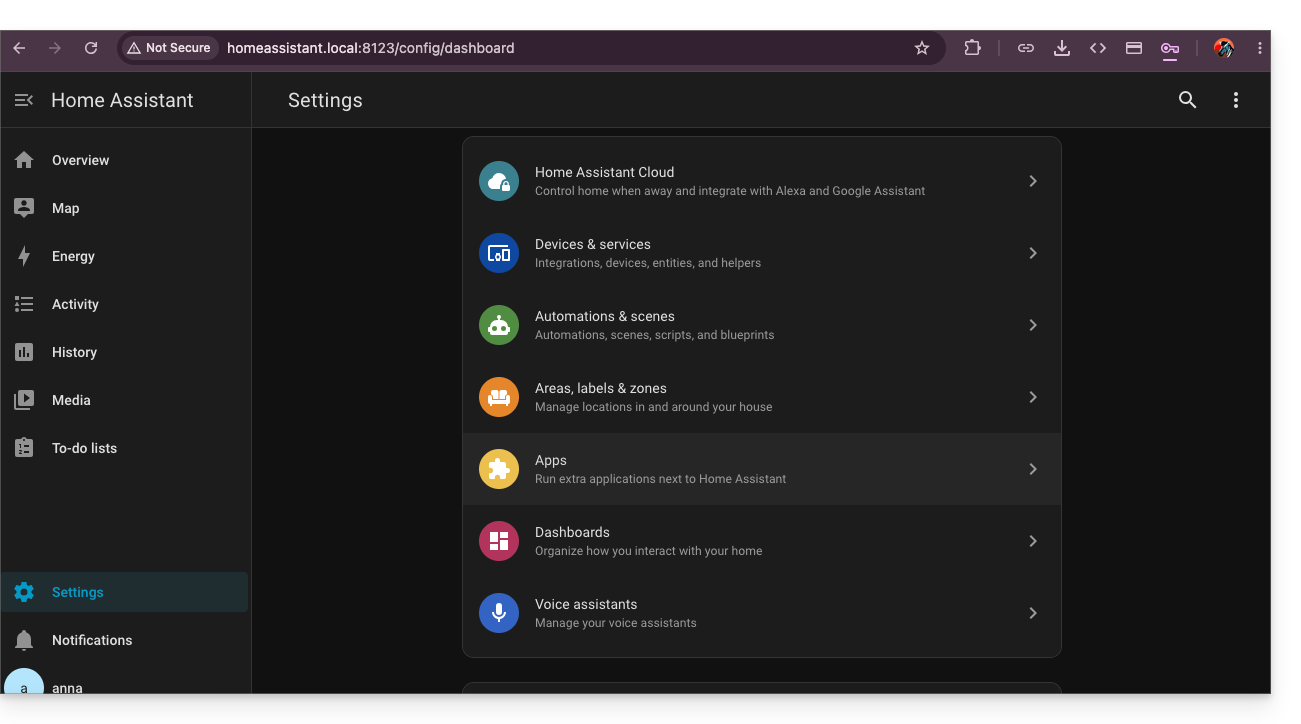
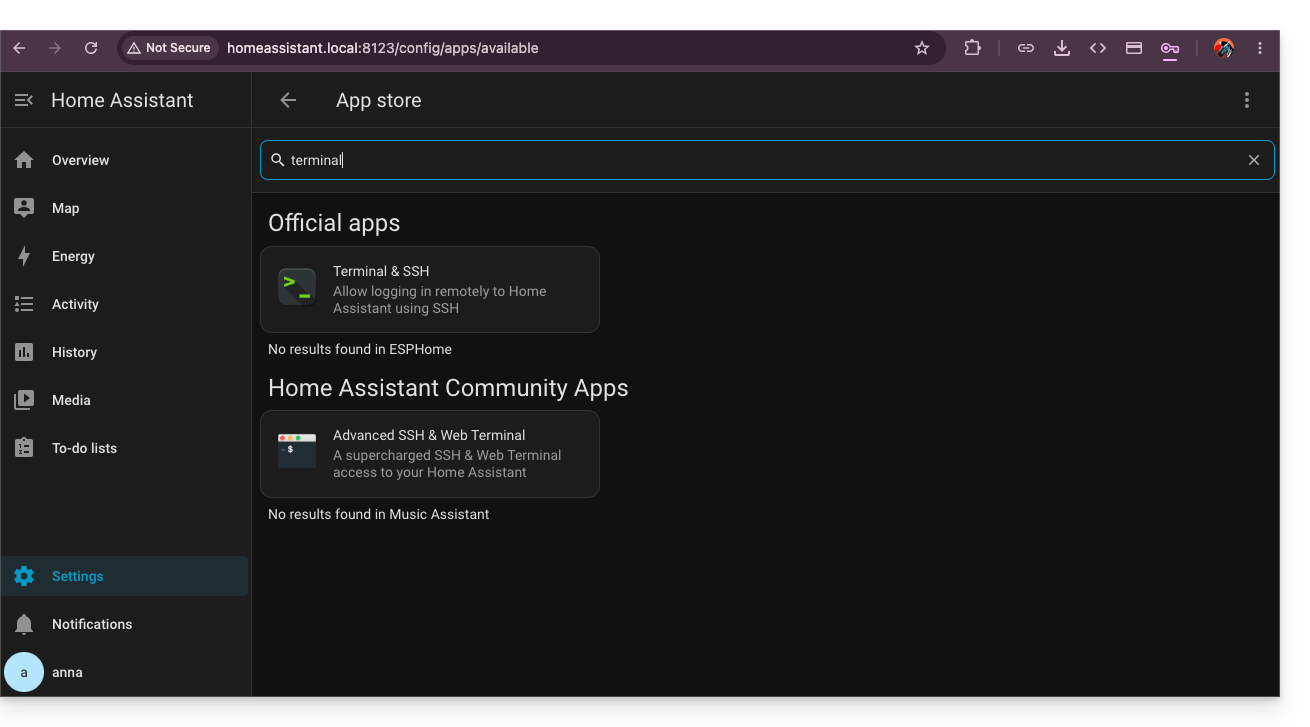
- Installeer de app Terminal & SSH:
- Voer in dit terminal het volgende commando in:
wget -O - https://get.hacs.xyz | bash -: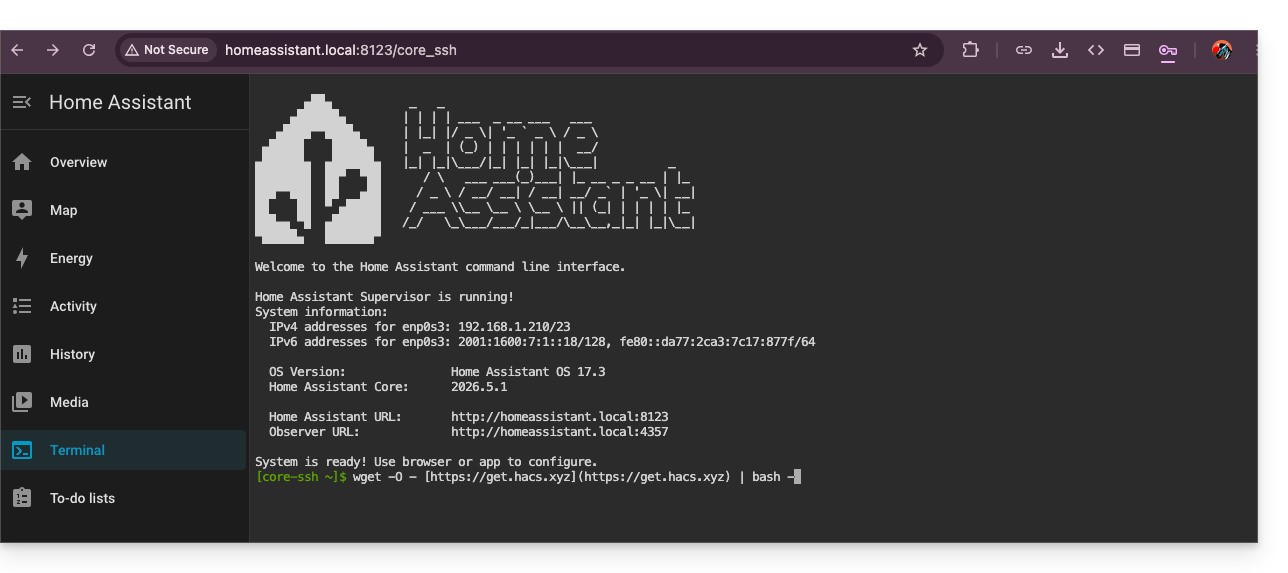
- Nadat HACS is geïnstalleerd, start u Home Assistant opnieuw op.
- Activeer HACS door het te zoeken in de integraties:
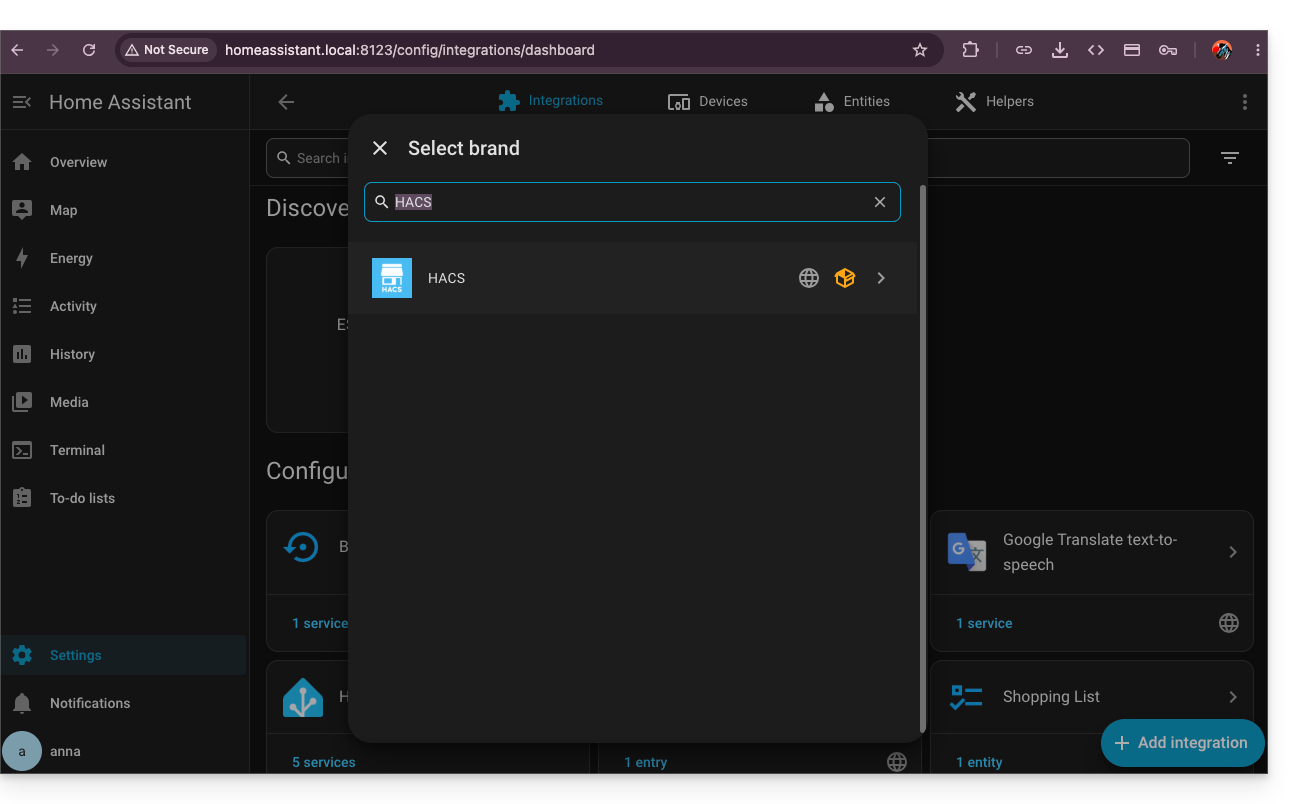
- Nadat de validatie via Github is voltooid, ga je terug naar HACS, dat is geïnstalleerd in de linkerzijbalk. Klik vervolgens op het actiemenu ⋮ rechtsboven in de HACS-interface om de aangepaste repositories te selecteren:
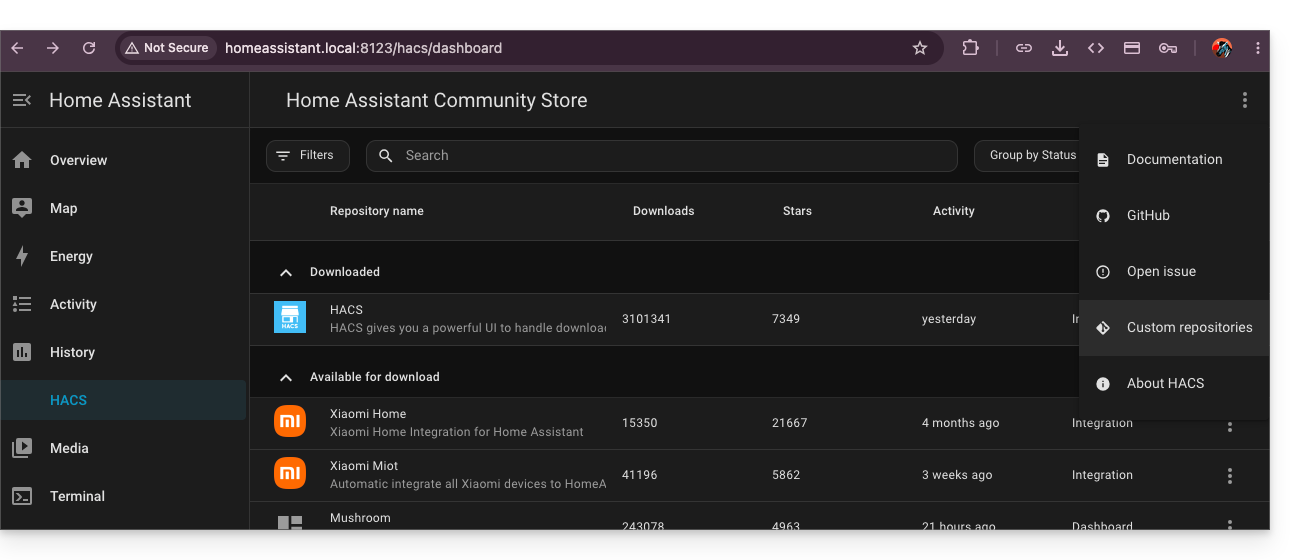
- Voer de URL
https://github.com/cy-bertrand/Infomaniak-dyndns-hain (❓: hulp) en kies het type Integratie, voordat je op Toevoegen klikt: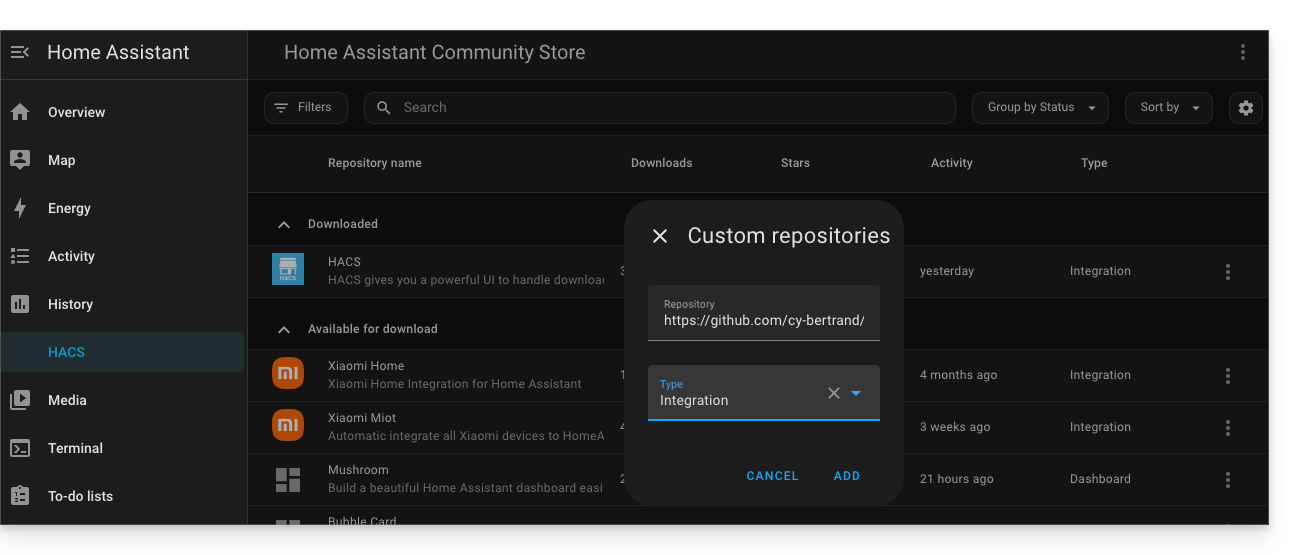
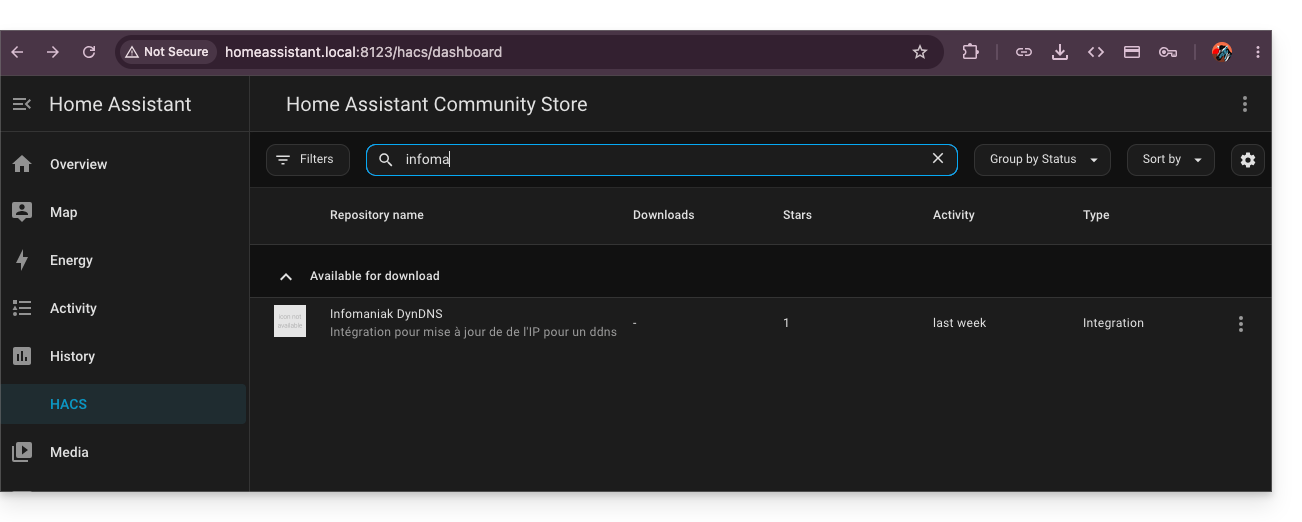
- Zoek vervolgens naar Infomaniak DynDNS en klik erop:
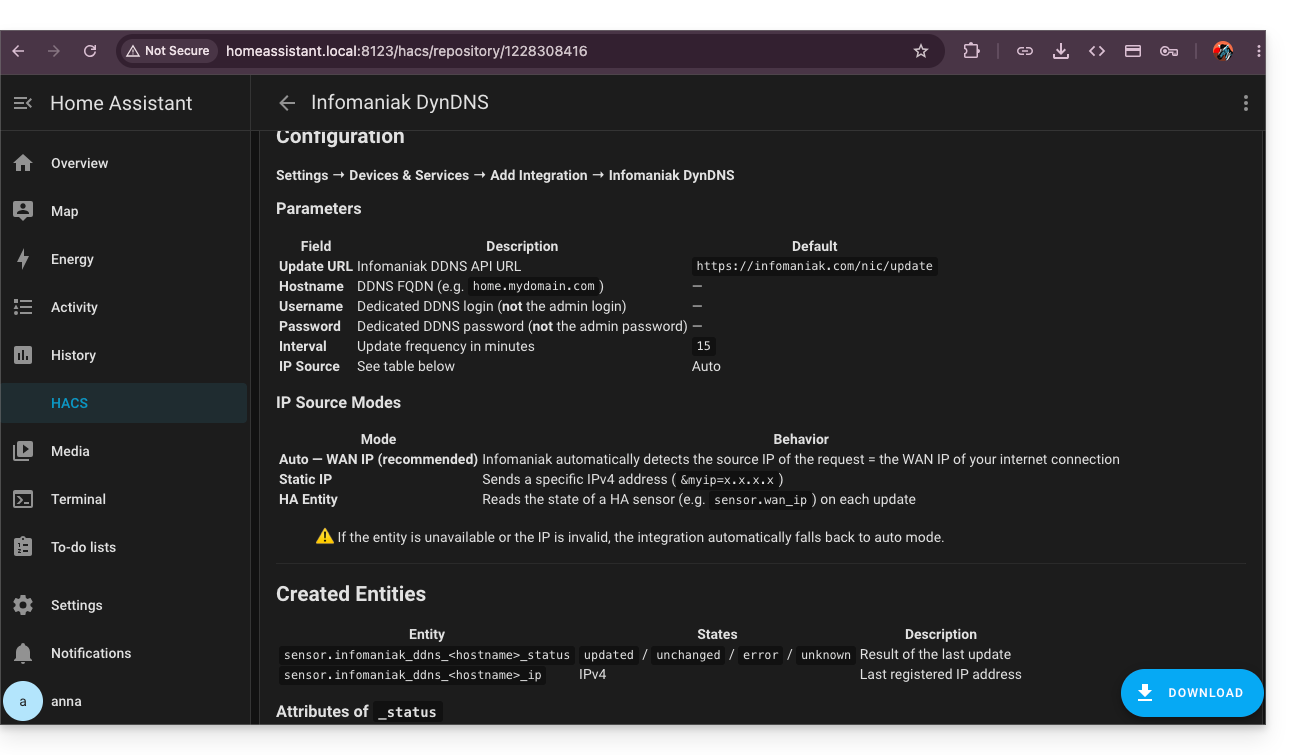
- Installeer deze service door op de knop Downloaden rechtsonder te klikken:
- Start Home Assistant opnieuw op.
Infomaniak DynDNS configureren — Home Assistant-integratie
Ga als volgt te werk:
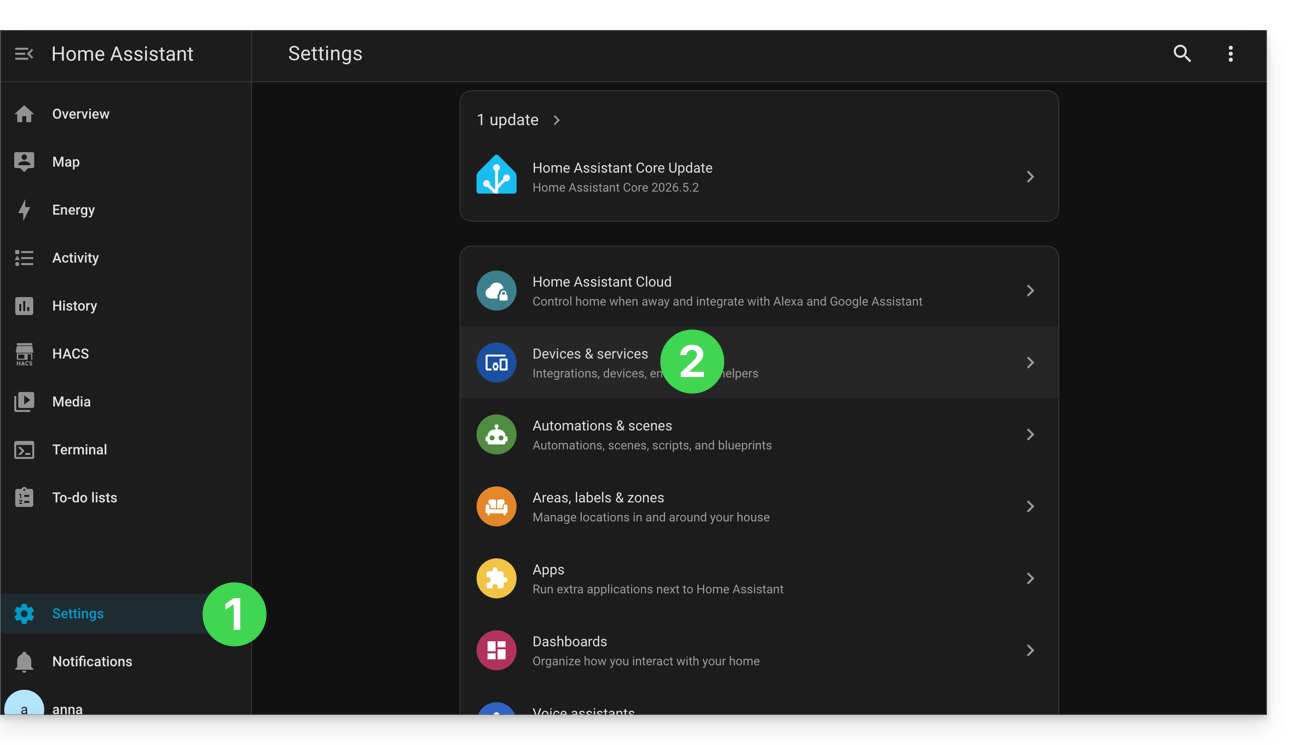
- Klik op Instellingen in het linkermenu van HA.
- Klik op Apparaten & services:
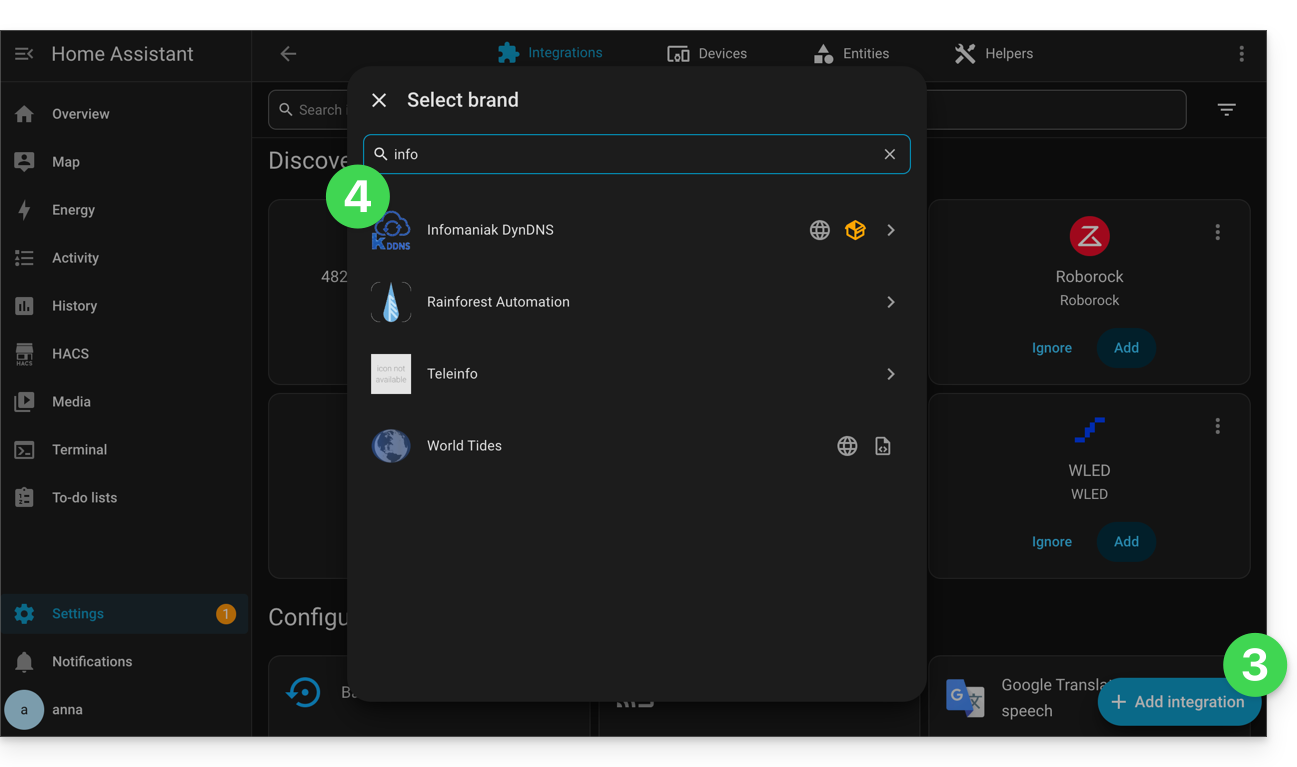
- Klik op de knop om een integratie toe te voegen.
- Klik op Infomaniak DynDNS:
- Configureer uw apparaat:
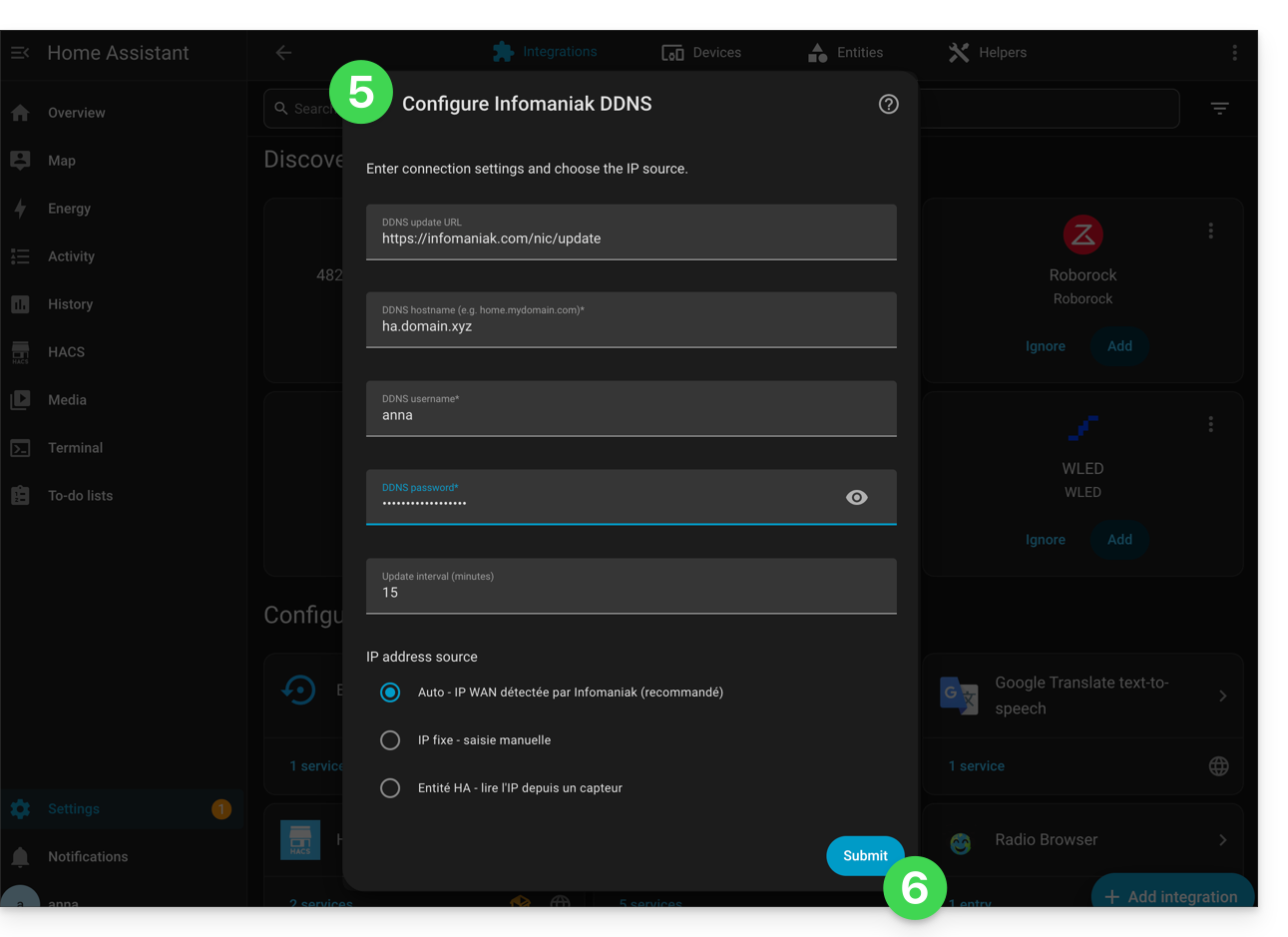
- Hostnaam:
de URLdie is geconfigureerd in het beheerpaneel bij het toevoegen van de Dynamic DNS (❓: hulp). - Gebruikersnaam:
de gebruikers-IDdie is gedefinieerd in het beheerpaneel bij het toevoegen van de Dynamic DNS (❓: hulp). - Wachtwoord:
het wachtwoorddat is gedefinieerd in het beheerpaneel bij het toevoegen van de Dynamic DNS (❓: hulp).
- Hostnaam:
- Bevestig onderaan de pagina.
- Geef de entiteit een naam en sla uw wijzigingen op door op Voltooien te klikken:
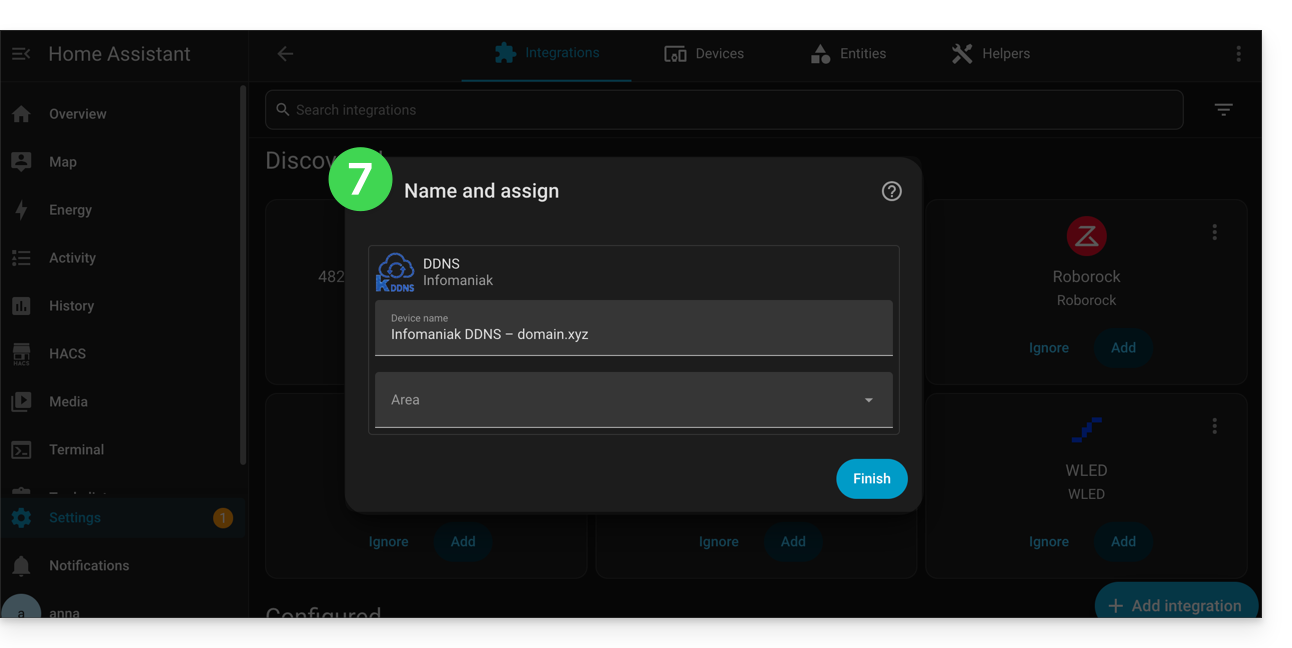
Home Assistant controleert elke 15 minuten het externe IP-adres. Als dit adres is gewijzigd, wordt de DNS-record bijgewerkt. Zo wijst uw domeinnaam altijd naar uw domoticasysteem, zelfs als uw internetprovider uw openbare IP-adres wijzigt.
Link naar deze veelgestelde vragen: https://faq.infomaniak.com/1665
Is deze veelgestelde vragenlijst nuttig geweest?