Kennisbank
1.000 veelgestelde vragen, 500 tutorials en uitlegvideo's. Hier vind je alleen maar oplossingen!
De afzendernaam beheren in de Infomaniak Webmail-app
Bijwerken 02-06-2026
Deze handleiding legt uit hoe u een afzendernaam kunt toevoegen of wijzigen, die wordt gebruikt bij het verzenden van uw e-mails via de Infomaniak-webapplicatie Mail (online dienst ksuite.infomaniak.com/mail).
Inleiding
- Deze volledige naam (meestal een achternaam en een voornaam) is gekoppeld aan uw e-mailadres, uw Infomaniak-account en eventuele handtekeningen.
- Deze wordt weergegeven in plaats van of naast uw e-mailadres bij de ontvanger van uw e-mail.
- Let op: als de ontvanger u al heeft toegevoegd aan zijn adresboek met een naam/voornaam, hebben deze opgeslagen gegevens vaak voorrang.
Afzendernaam toevoegen/wijzigen
Zonder handtekening
Als u geen handtekening gebruikt bij het verzenden van uw bericht, worden de gegevens uit uw Infomaniak-account gebruikt:
- Klik hier om toegang te krijgen tot de Infomaniak-webapplicatie Mail (online dienst ksuite.infomaniak.com/mail) en een nieuw bericht te maken.
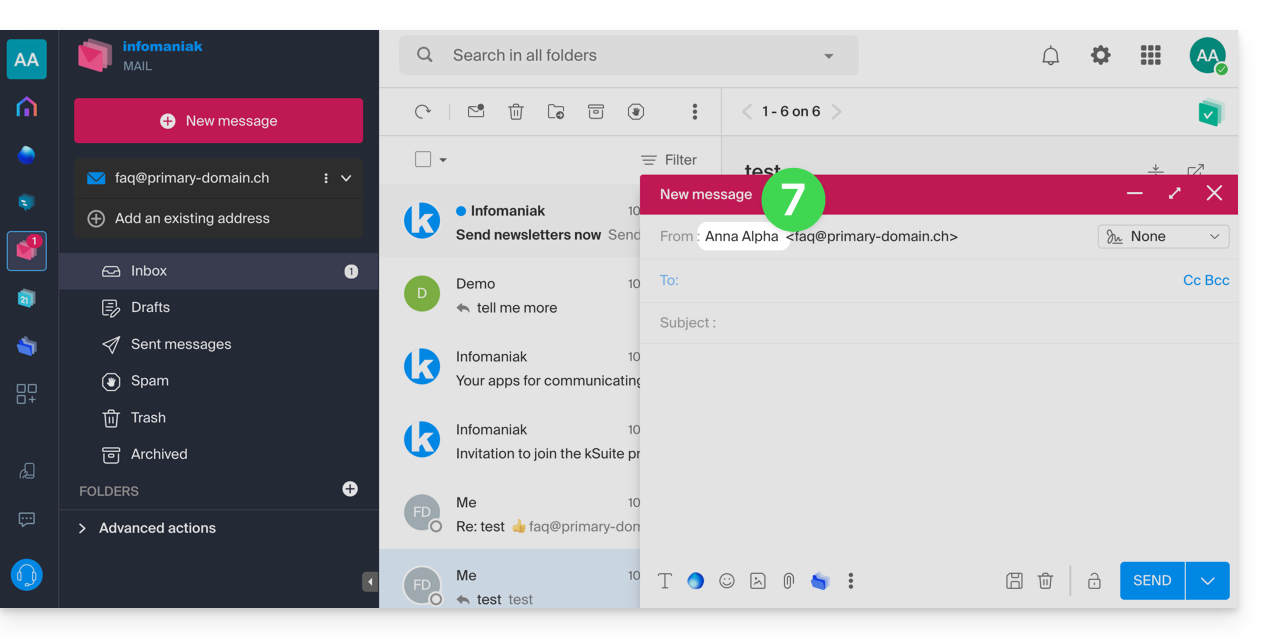
- Controleer het veld Van:, dat is de afzender.
- Controleer of u geen handtekening gebruikt:
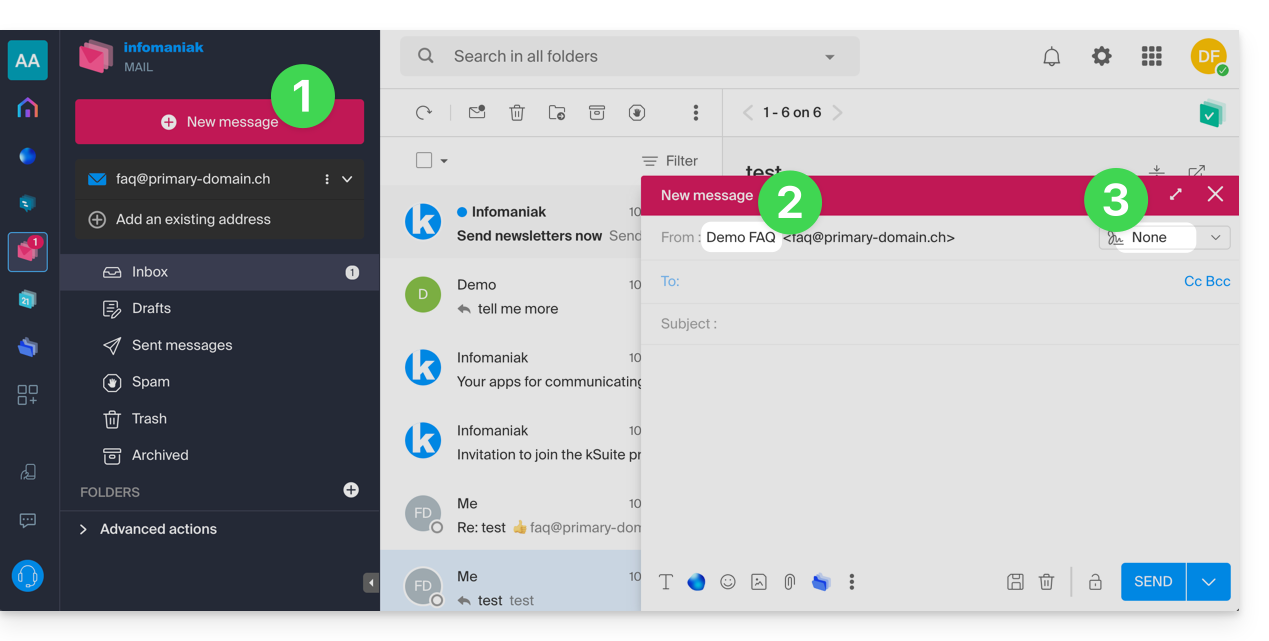
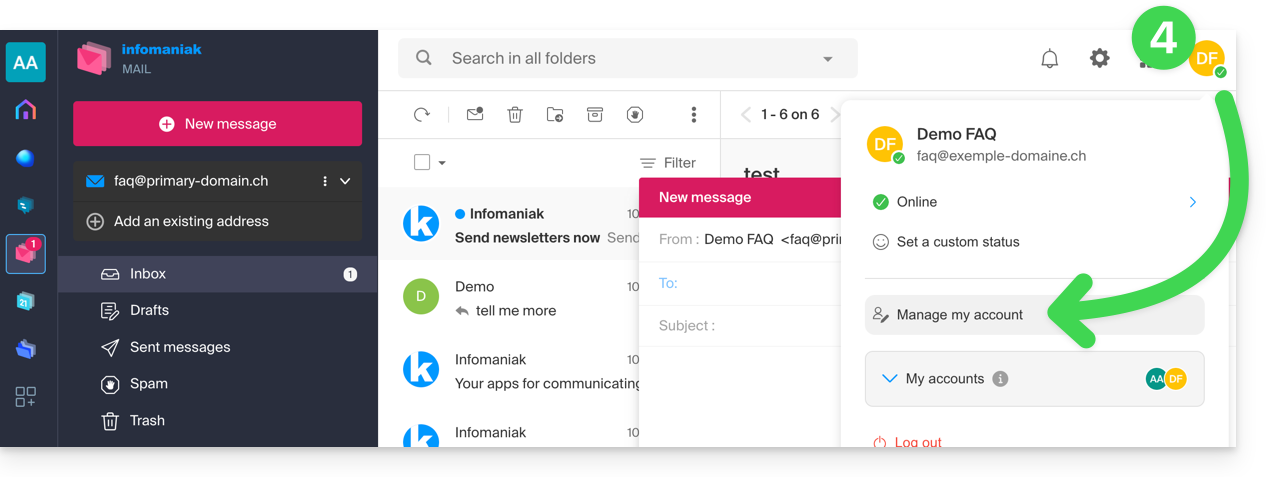
- Klik in dat geval op hier (of op het vakje met uw initialen/avatar rechtsboven in de Infomaniak Manager) om "Mijn account beheren" te openen:
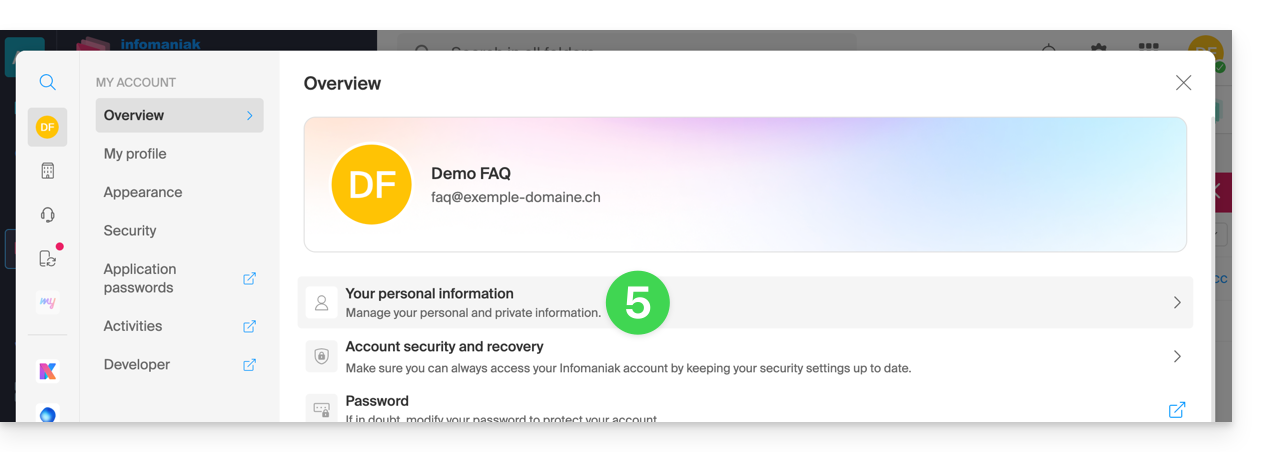
- Klik om uw persoonlijke informatie te bewerken:
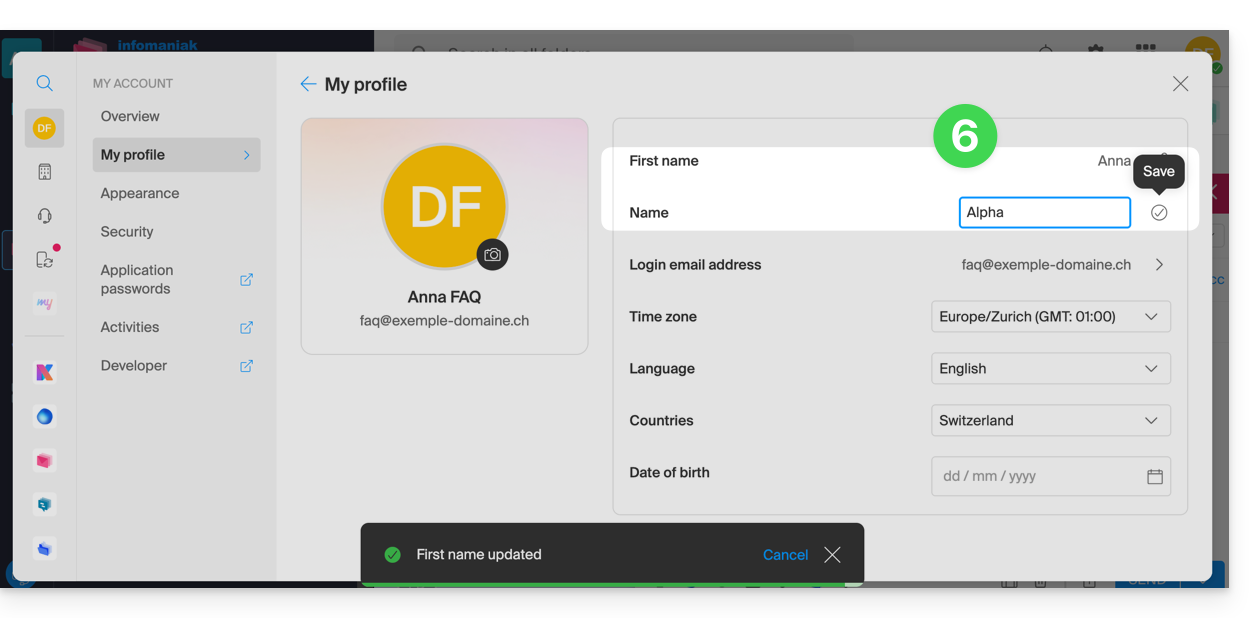
- Bewerk de voor- en achternaam en bevestig door rechts van de betreffende regel te klikken:
- Ga terug naar het maken van een nieuwe e-mail, vernieuw indien nodig het browservenster en controleer of het veld Van correct is gewijzigd:
Met handtekening
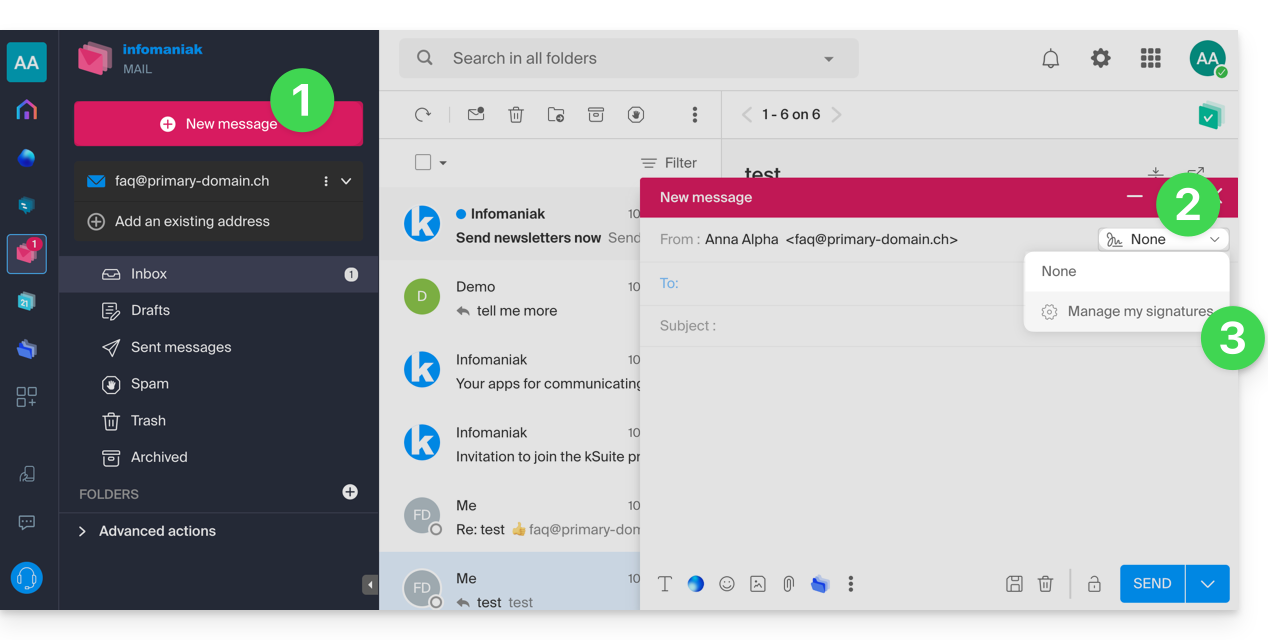
- Klik hier om toegang te krijgen tot de Infomaniak-webapplicatie Mail (online dienst ksuite.infomaniak.com/mail) en een nieuw bericht te maken.
- Klik op het handtekeningmenu.
- Klik op Mijn handtekeningen beheren:
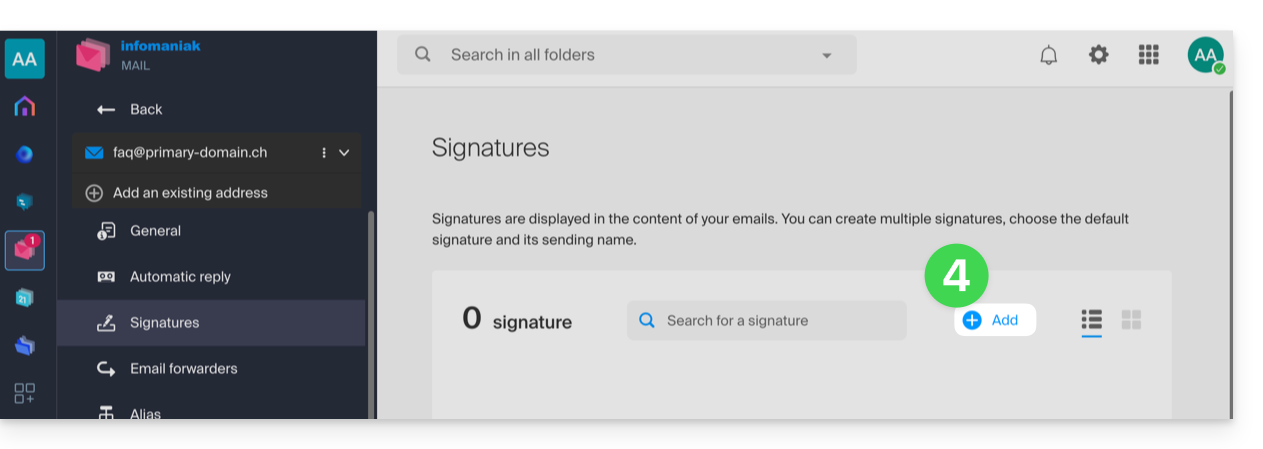
- Voeg een nieuwe handtekening toe:
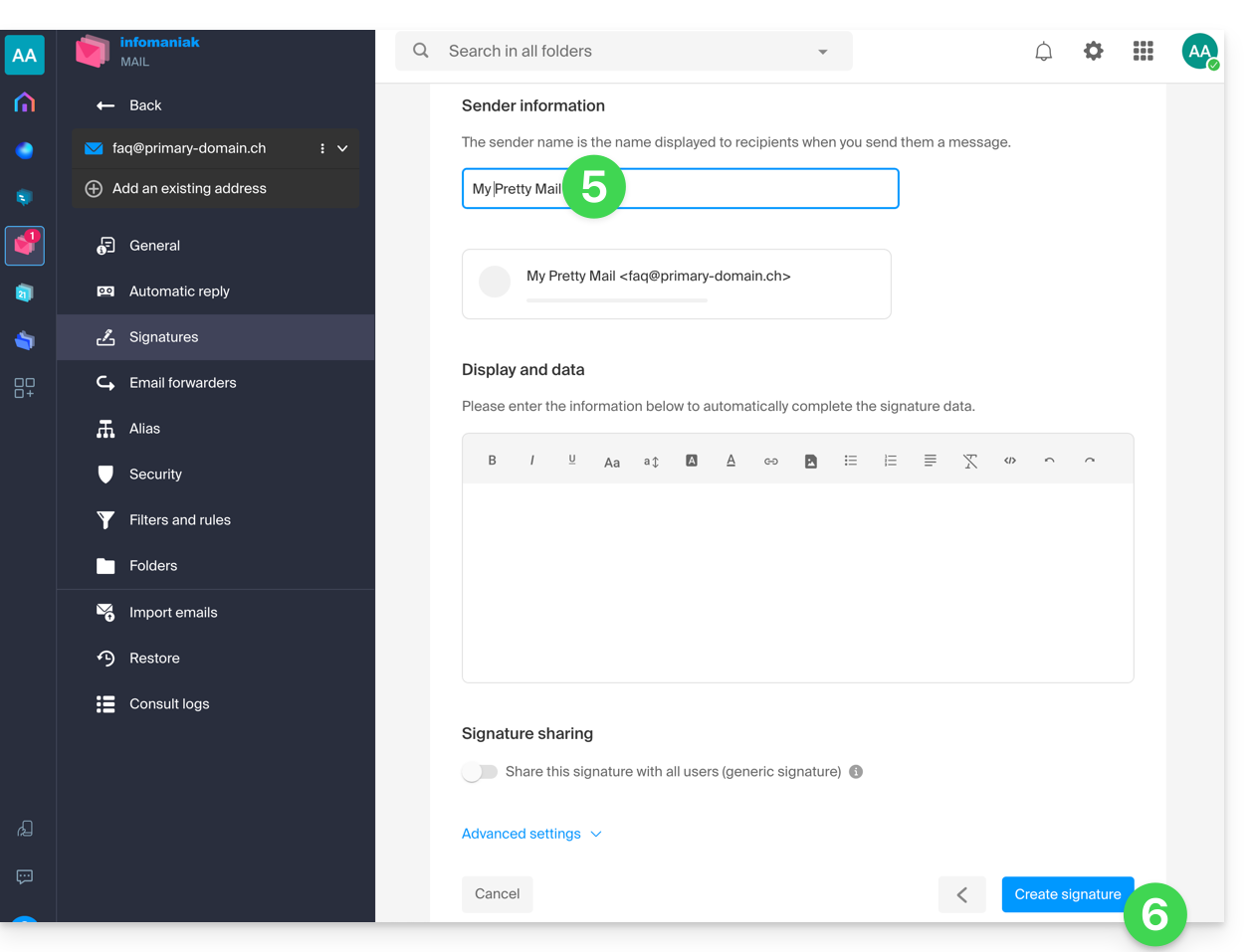
- Selecteer de sjabloon die u wilt gebruiken en voer op de bewerkingspagina de naam in die als afzender moet worden weergegeven.
- Sla uw handtekening op:
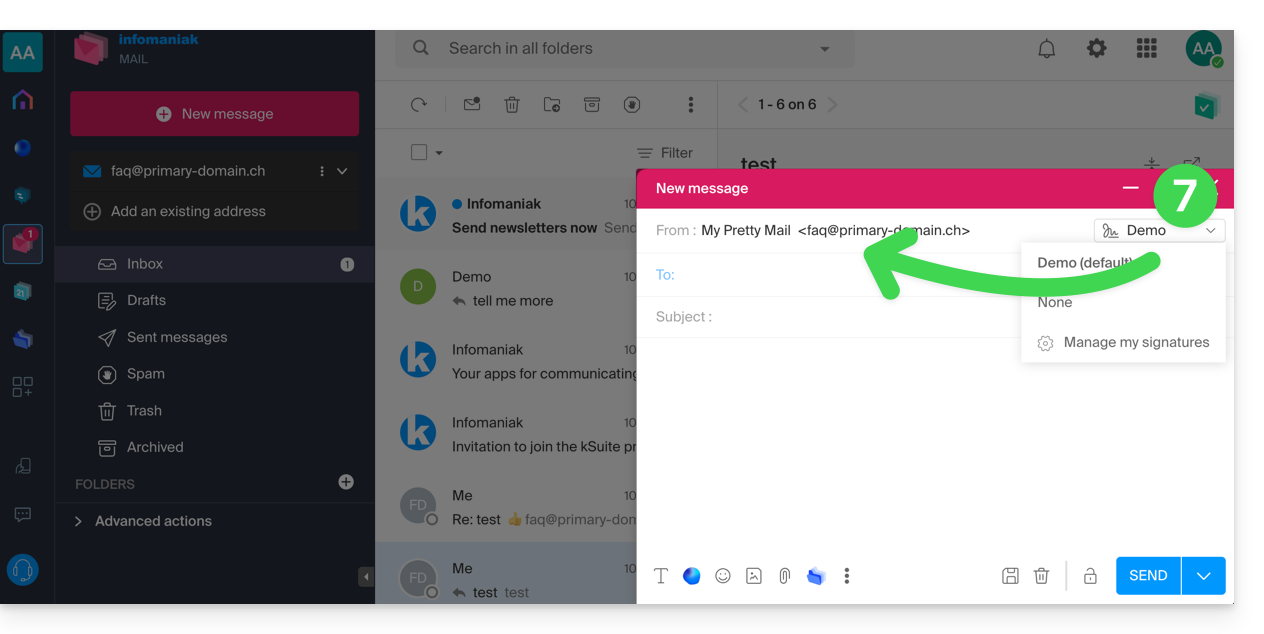
- Selecteer uw nieuwe handtekening. Deze wordt toegevoegd aan het van-veld van uw bericht, samen met de naam die u heeft gepersonaliseerd:
Raadpleeg deze andere handleiding voor informatie over het bewerken van e-mailhandtekeningen en het gedrag van de volledige naam bij verschillende gebruikers van een handtekeningsjabloon.
Link naar deze veelgestelde vragen: https://faq.infomaniak.com/1662
Is deze veelgestelde vragenlijst nuttig geweest?