Deze handleiding legt uit hoe u een afzendernaam kunt toevoegen of wijzigen die wordt gebruikt bij het verzenden van uw e-mails via de web-app Mail van Infomaniak (online service ksuite.infomaniak.com/mail).
Inleiding
Deze volledige naam (meestal een achternaam en een voornaam) is gekoppeld aan uw e-mailadres, uw Infomaniak-account en eventuele handtekeningen.
Deze wordt weergegeven in plaats van of naast uw e-mailadres bij de ontvanger van uw e-mail.
Language: French
Content:
Houd er rekening mee dat als de afzender u al aan zijn adresboek heeft toegevoegd met een naam/voornaam, deze opgeslagen gegevens vaak voorrang hebben.
Naam van de afzender toevoegen/wijzigen
Ajouter / modifier le nom de l'expéditeur
Zonder handtekening
Als u geen handtekening gebruikt bij het verzenden van uw bericht,de gebruikte contactgegevens zijn die van uw Infomaniak-account:
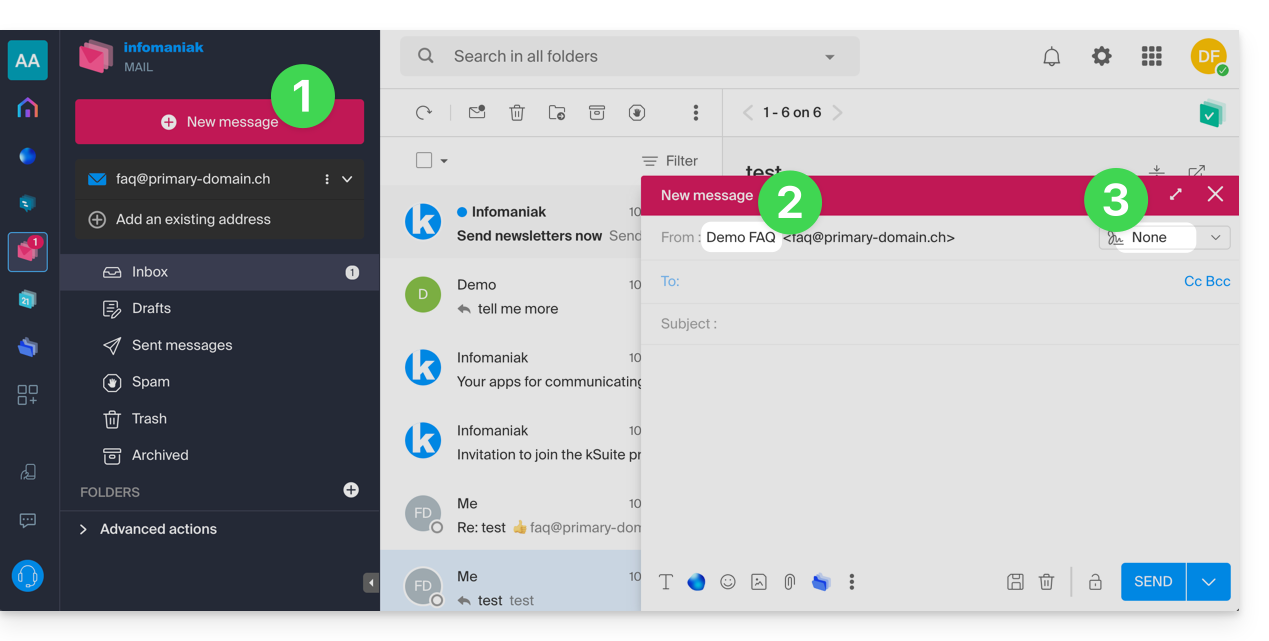
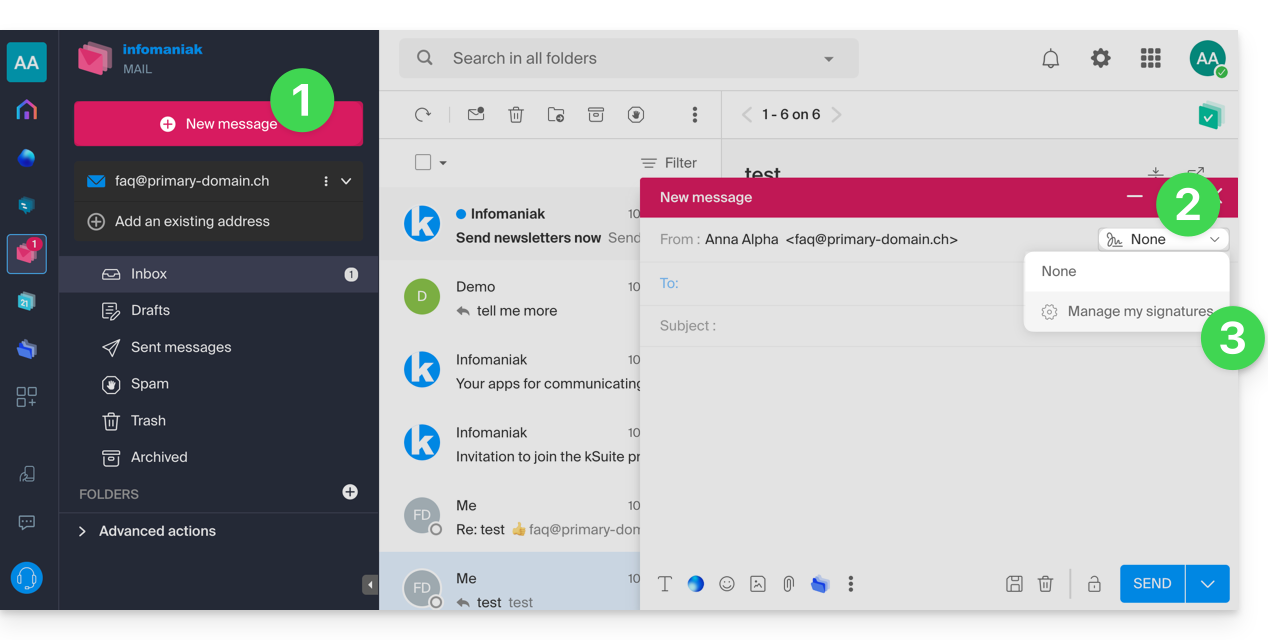
Klik hier om toegang te krijgen tot de e-mails in uw kSuite Infomaniak (❓: hulp) en om een nieuw bericht te schrijven.
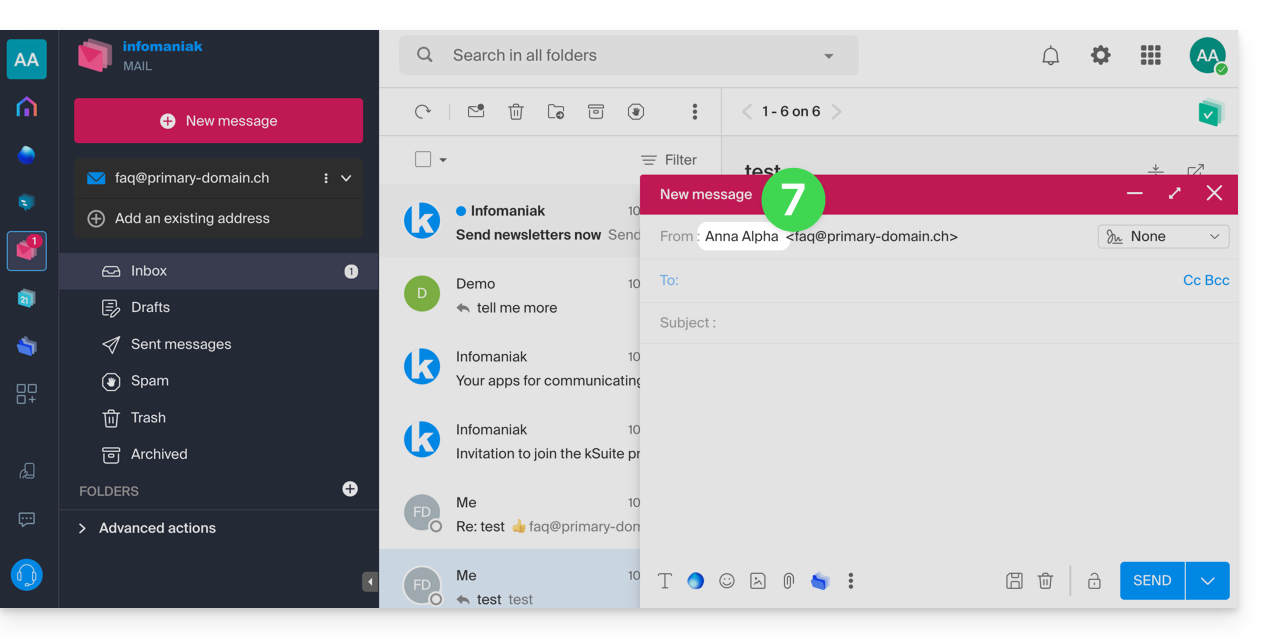
Controleer het veld Van:, dat is de afzender.
Controleer of u geen handtekening gebruikt:
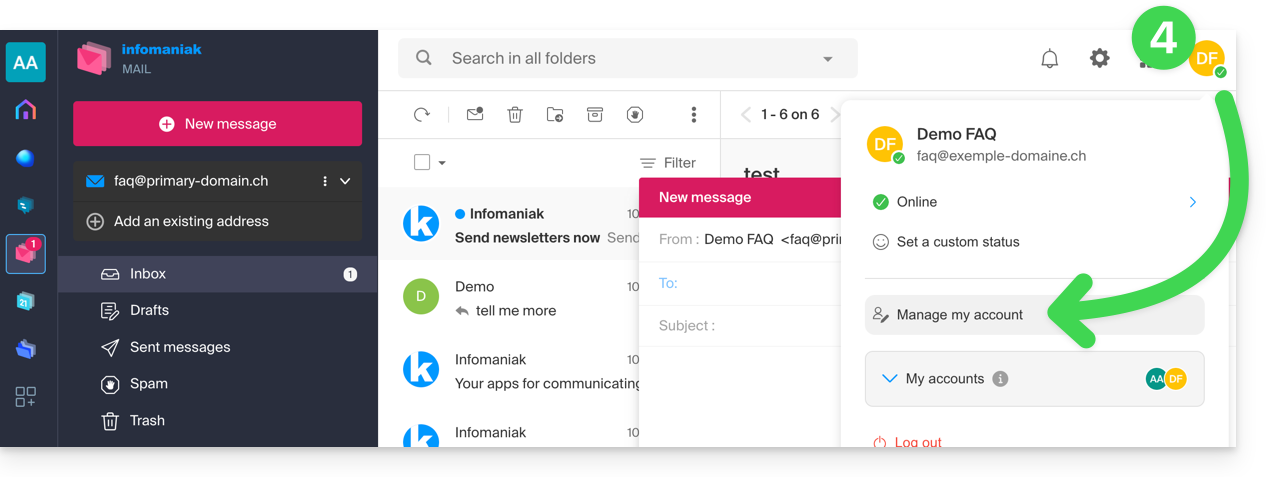
Klik in dat geval hier of bovenaan rechts op uw initialen/avatar om uw account te beheren.
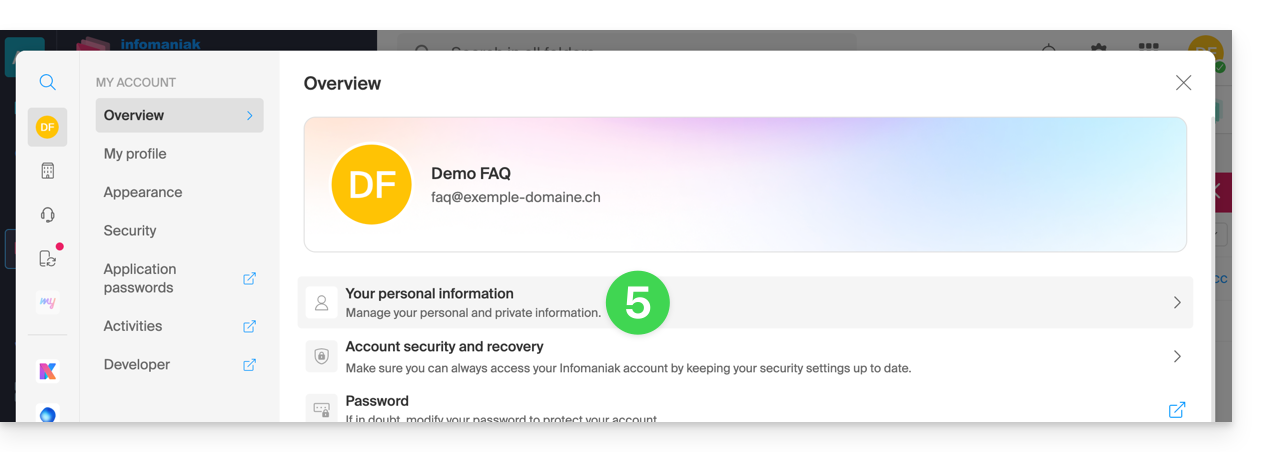
Klik om uw persoonlijke gegevens te bewerken:
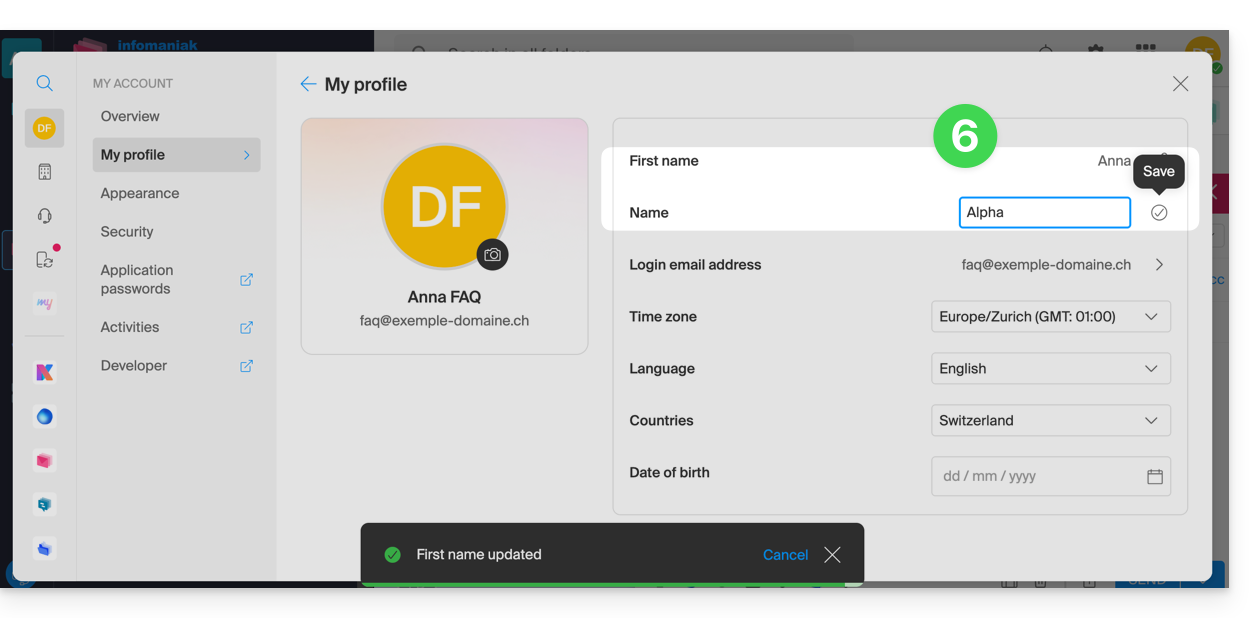
Bewerk de voor- en achternaam en bevestig door rechts van de betreffende regel te klikken:
Ga terug naar het opstellen van een nieuwe e-mail, vernieuw indien nodig het browservenster en controleer of het veld Van correct is gewijzigd:
Met handtekening
Klik hier om toegang te krijgen tot uw e-mails in uw kSuite van Infomaniak (❓: hulp) en om een nieuw bericht te schrijven.
Klik op het menu 'Handtekeningen'.
Klik op Mijn handtekeningen beheren:
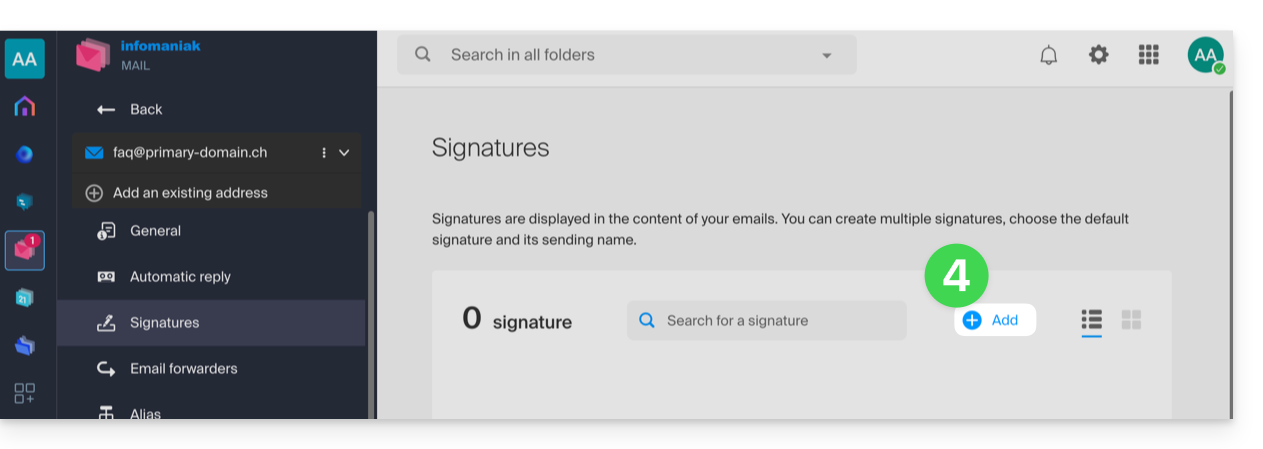
Voeg een nieuwe handtekening toe:
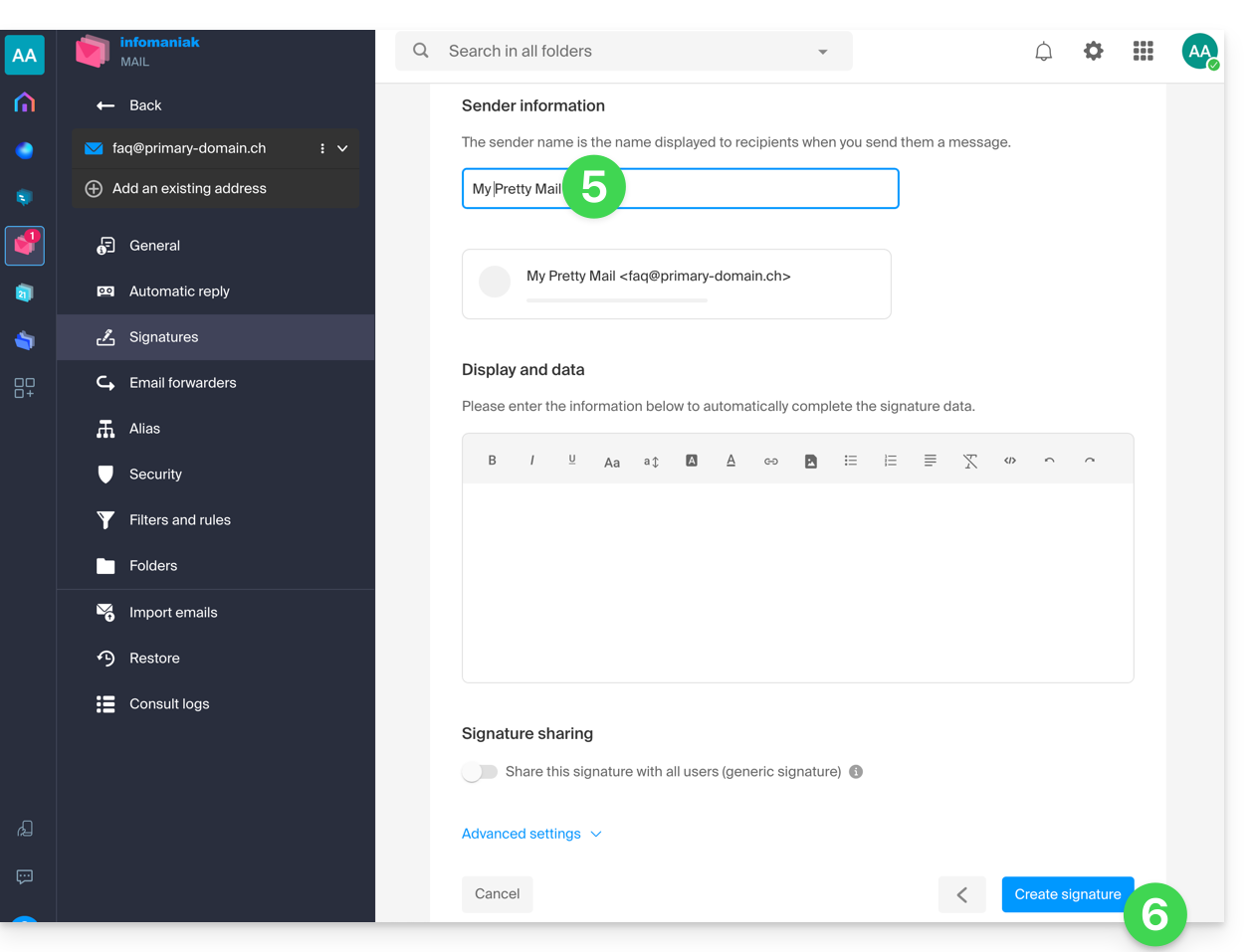
Kies het sjabloon dat u wilt gebruiken en voer op de bewerkingspagina de naam in die als afzender moet worden weergegeven.
Sla uw handtekening op:
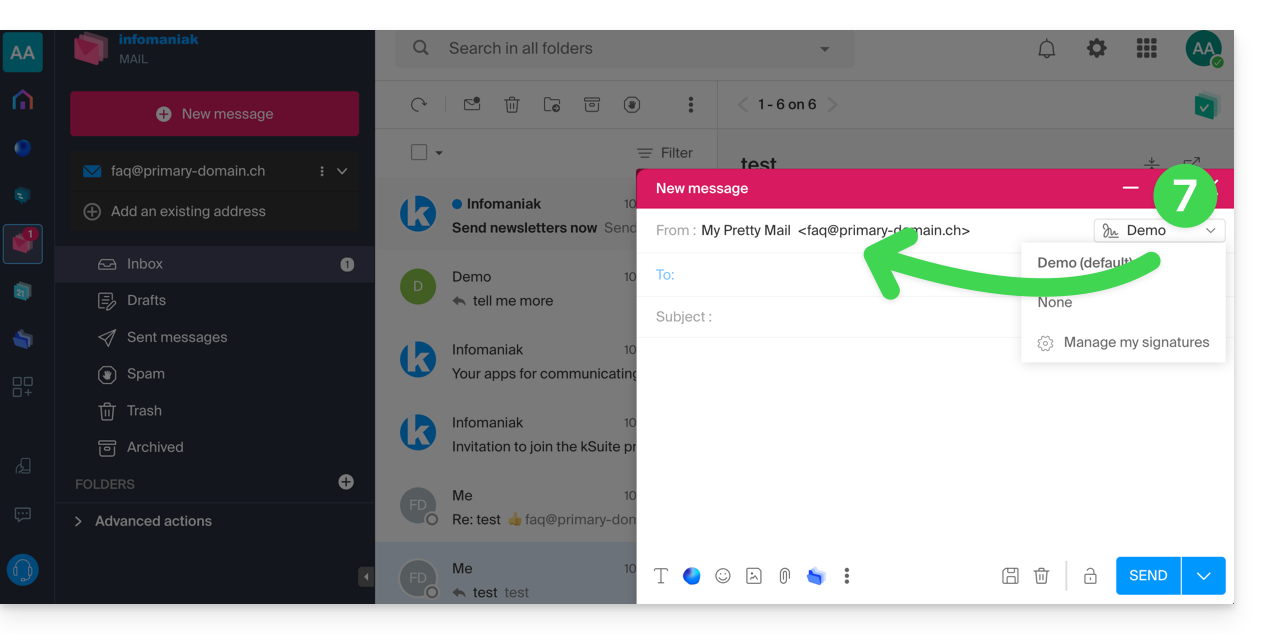
Selecteer uw nieuwe handtekening. Deze zal de naam die u heeft aangepast toevoegen aan de afzender van uw bericht:
Raadpleeg deze andere handleiding als u informatie zoekt over het bewerken van e-mailhandtekeningen en over hoe de volledige naam wordt weergegeven voor verschillende gebruikers van een handtekeningssjabloon.