Kennisbank
1.000 veelgestelde vragen, 500 tutorials en uitlegvideo's. Hier vind je alleen maar oplossingen!
Ondertitels voor VOD-media beheren
Deze handleiding legt uit hoe u ondertitels kunt toevoegen aan de media in uw VOD-omgeving van Infomaniak.
Inleiding
- De ondertitels van uw video's hebben geen invloed op de video zelf; de video wordt niet gewijzigd. Het gaat slechts om een *
.srt-bestand dat wordt geladen door de Player. - U kunt het automatisch afspelen van ondertitels beheren direct vanuit de Player (tabblad #1).
Ondertitels beheren
Om toegang te krijgen tot een mediabestand in de VOD-omgeving:
- Klik hier om naar het beheer van uw VOD/AOD te gaan in de Infomaniak Manager (hulp nodig?).
- Klik rechtstreeks op de naam van het betreffende product:
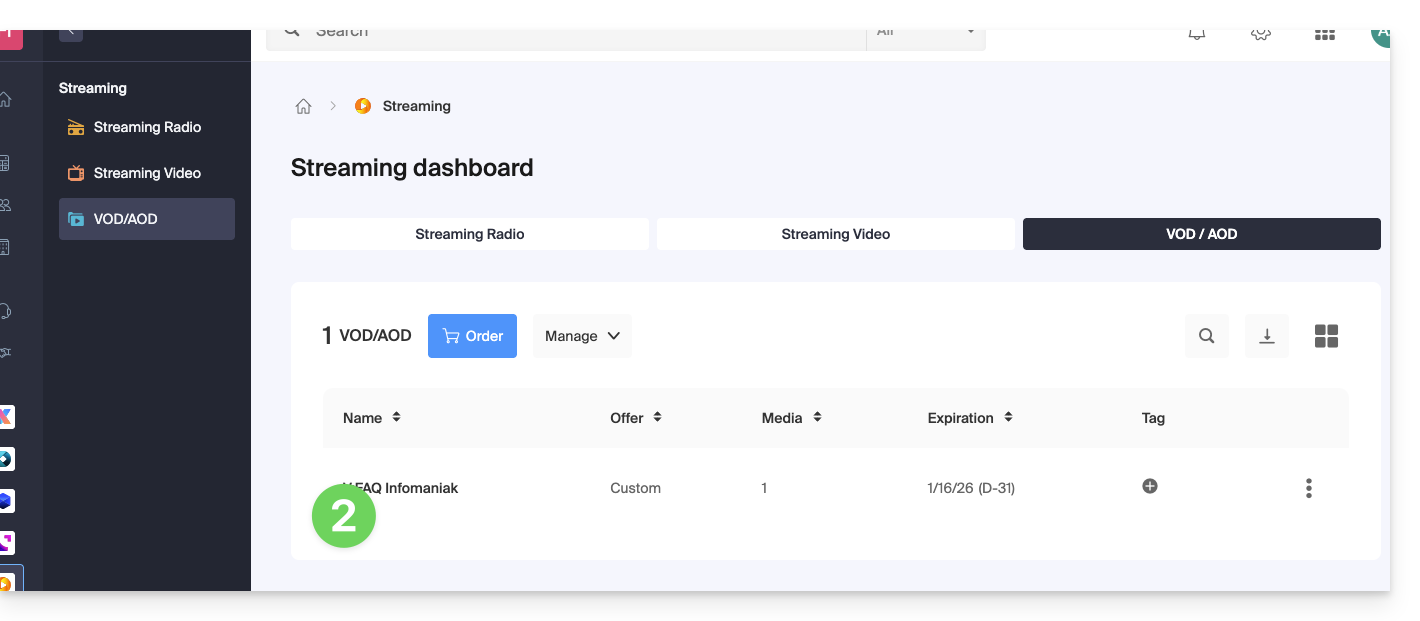
- Klik op Media in het linkermenu.
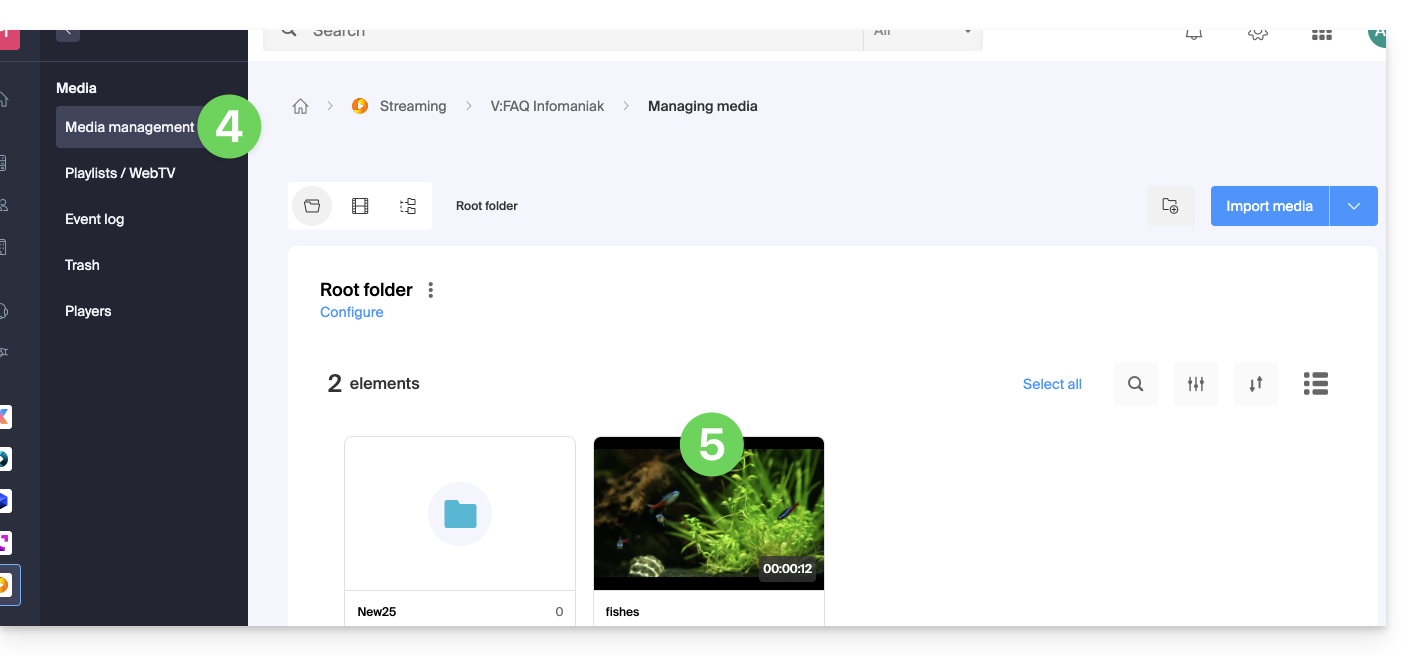
- Klik op Media beheren in het linkermenu.
- Klik op het betreffende mediabestand:
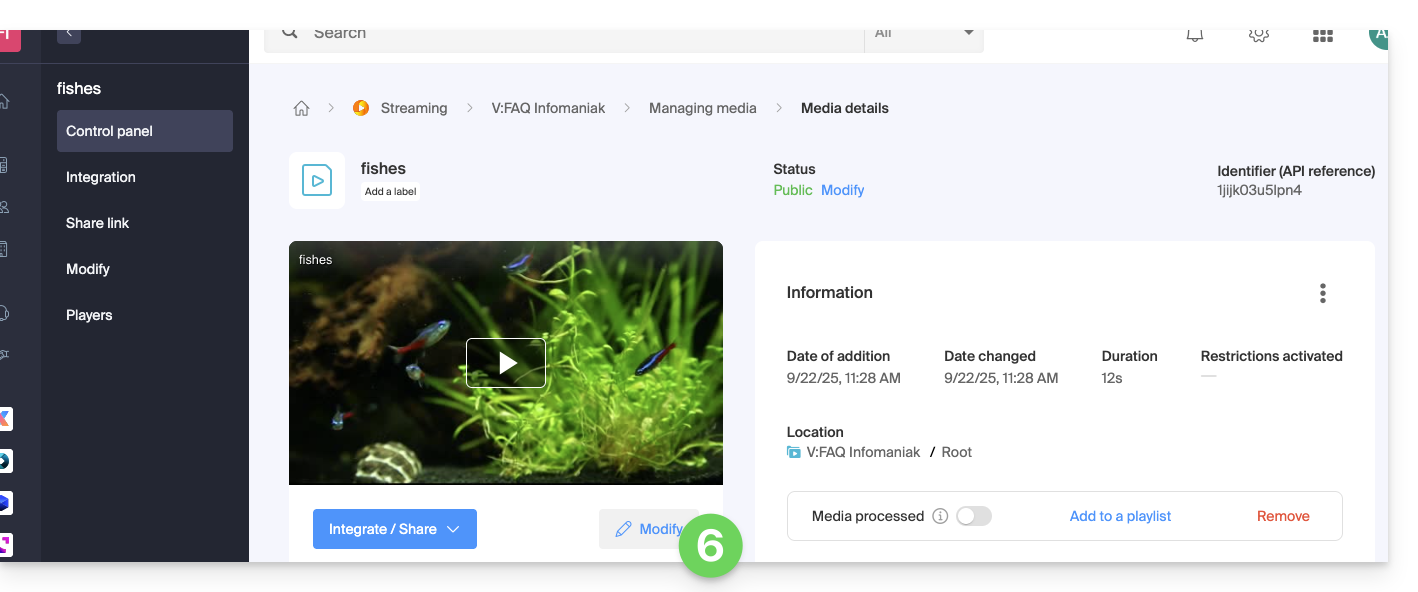
- Klik op de knop Bewerken:
- Klik op het tabblad Ondertitels.
- Klik op de knop Een taal toevoegen om een van de 3 methoden voor het genereren van ondertitels te kiezen:
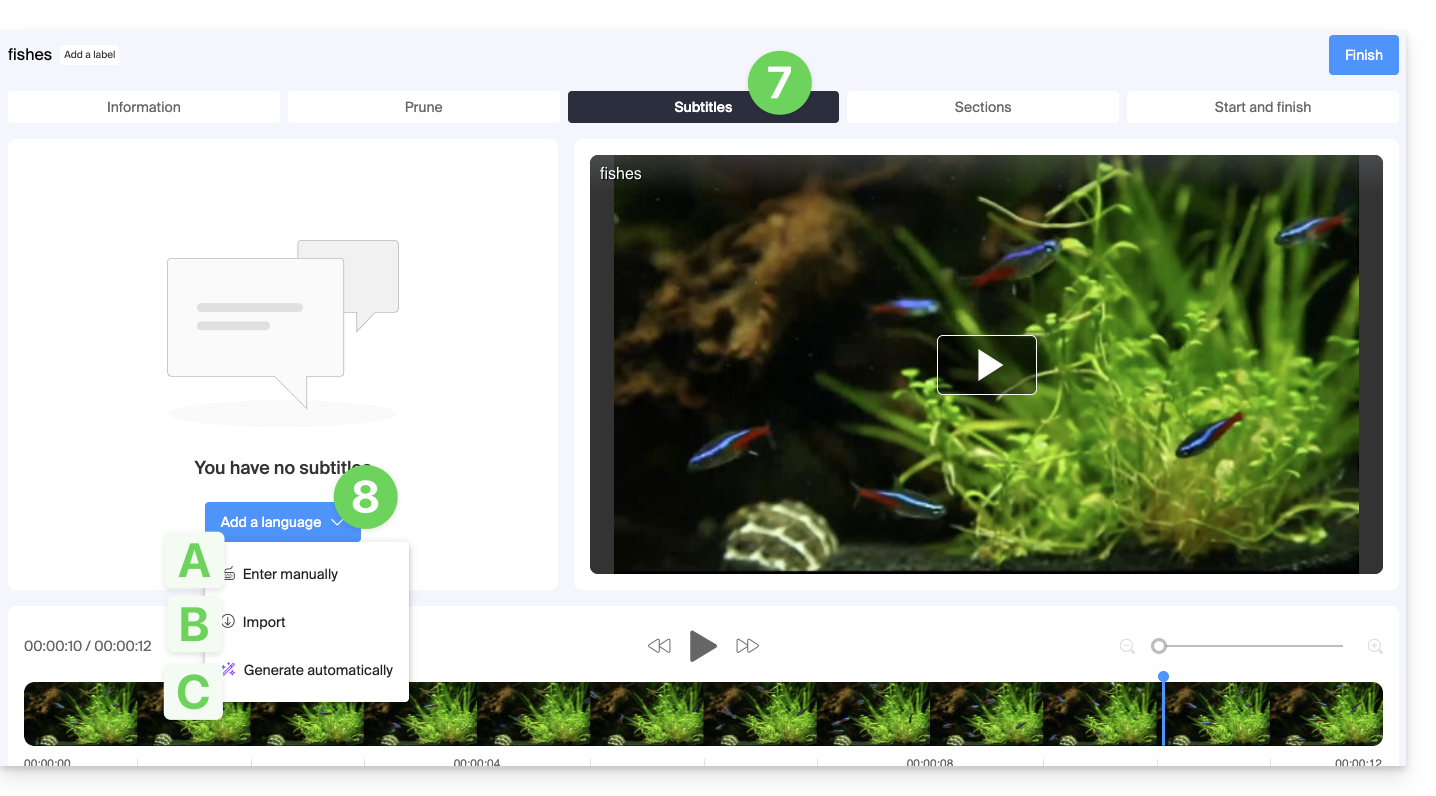
A. Handmatig ondertitels maken
Met deze methode voor het toevoegen van ondertitels voert u handmatig de tekst in die op het aangegeven tijdstip moet worden weergegeven, en dit voor elke taal: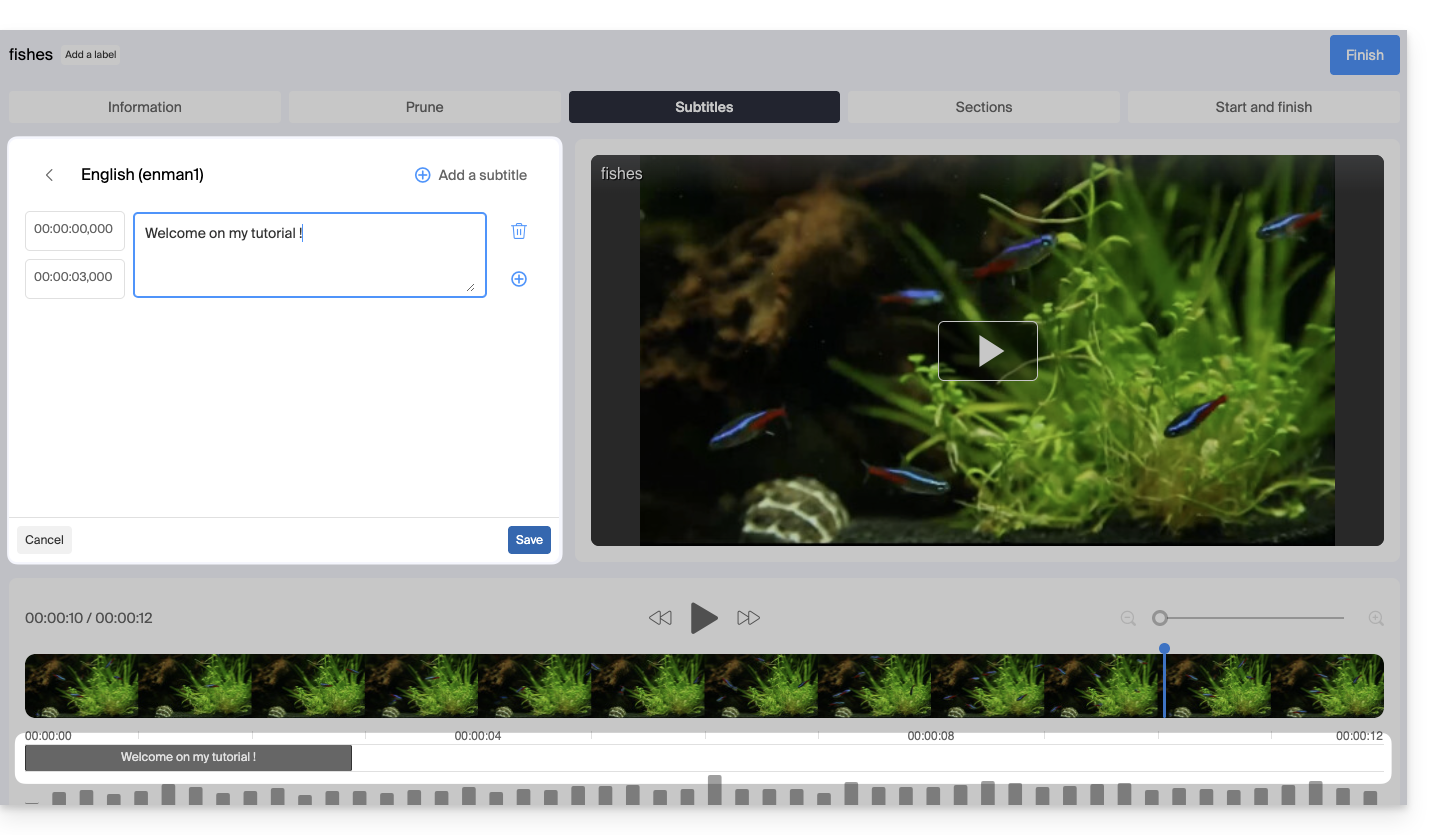
B. Een ondertitelbestand importeren
U kunt een bestand van het type SubRip (*.srt) of SubViewer (*.sbv en *.sub) importeren om uw video te voorzien van vooraf gemaakte ondertitels die in een apart bestand zijn opgeslagen: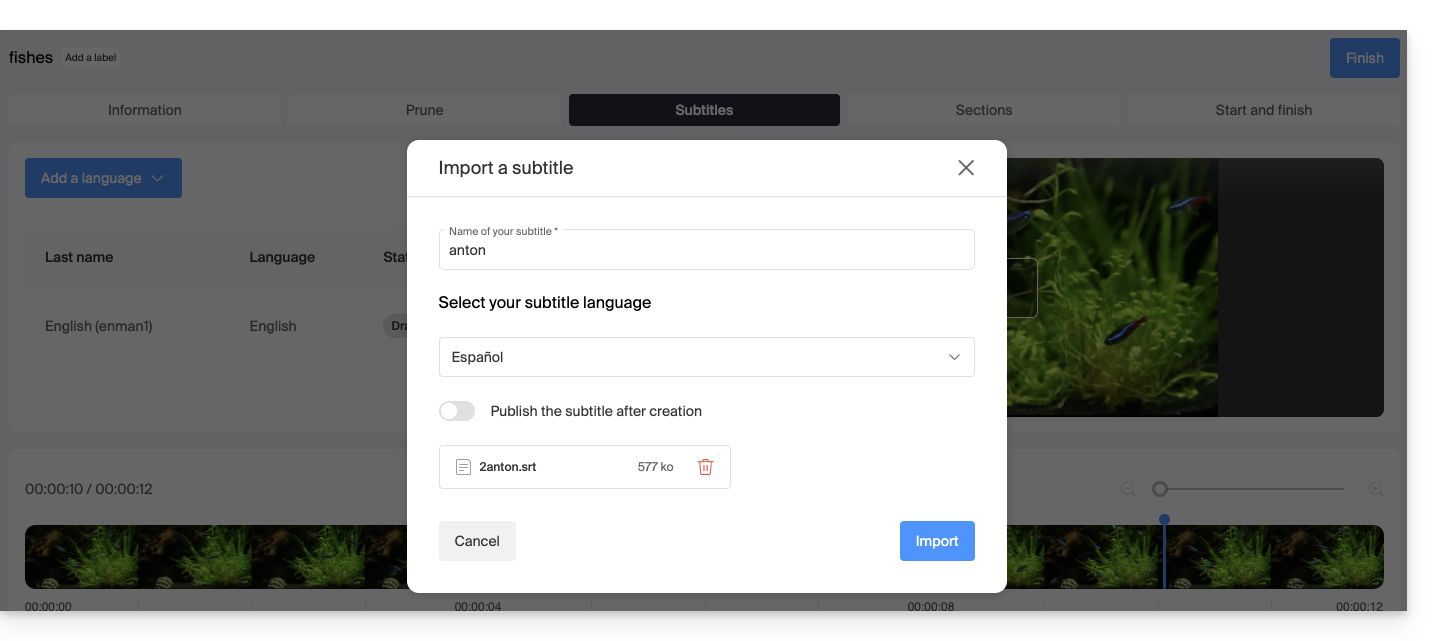
Met de schakelaar kunt u de weergave van ondertitels op de speler in- of uitschakelen. Dit is handig om te controleren of de inhoud correct is voordat u de video publiceert en deelt.
C. Automatisch ondertitels genereren
U kunt ondertitels rechtstreeks genereren op basis van de audio in uw mediabestand. De teksten worden gegenereerd met behulp van kunstmatige intelligentie (AI, of een vergelijkbare technologie).
Lees en begrijp deze andere handleiding over het gebruikte model en de verantwoordelijkheden van elke gebruiker. Het wordt ook aanbevolen om de gegenereerde inhoud handmatig te controleren, met name de eigennamen die soms verkeerd worden gespeld.
Ondertitels automatisch vertalen
Als er al een ondertitel beschikbaar is, kunt u op dezelfde plek een extra taal toevoegen en het tekst automatisch laten vertalen (geef de huidige taal aan):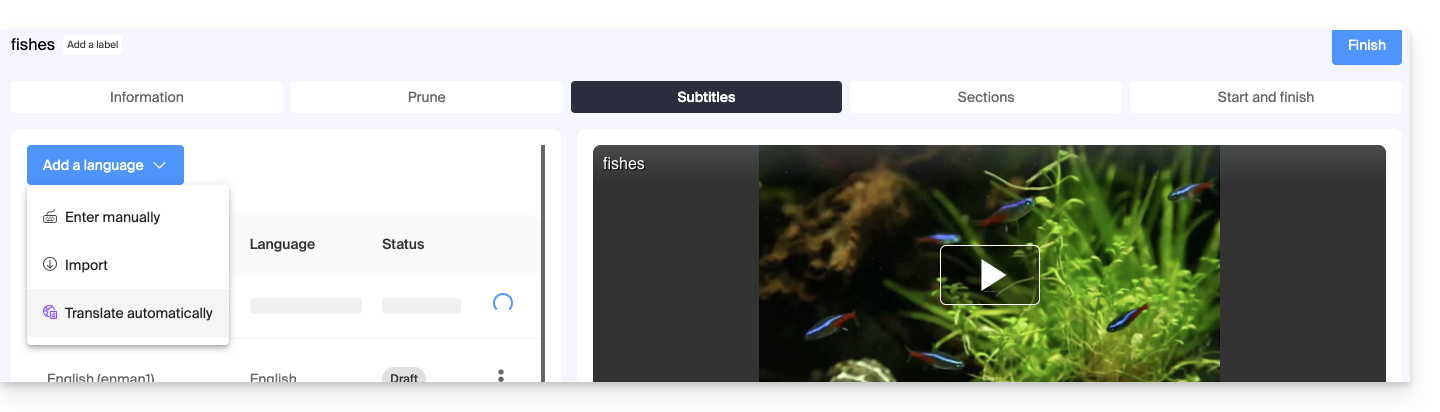 Dit genereert de juiste ondertitel in de gewenste taal: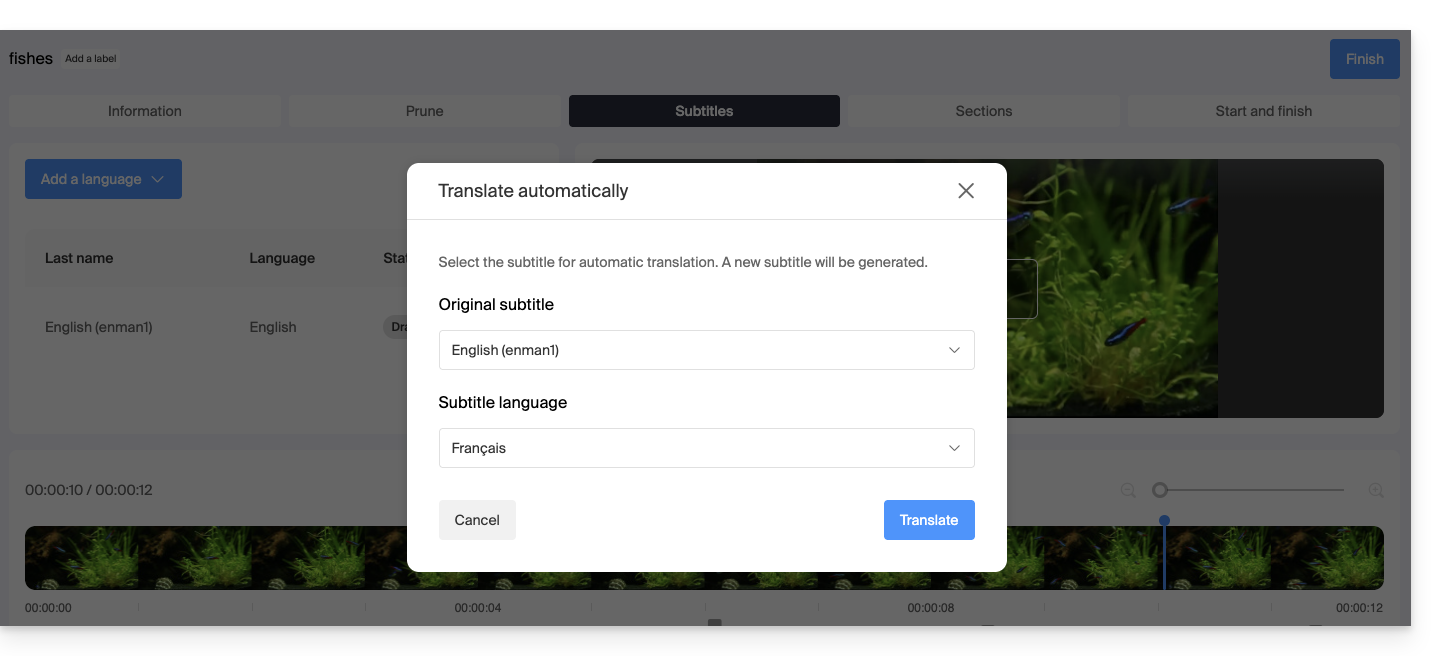
Acties op een ondertitel
Klik op het actiemenu ⋮ rechts van een taal voor ondertitels om aanvullende opties te krijgen, zoals dupliceren of automatische vertaling: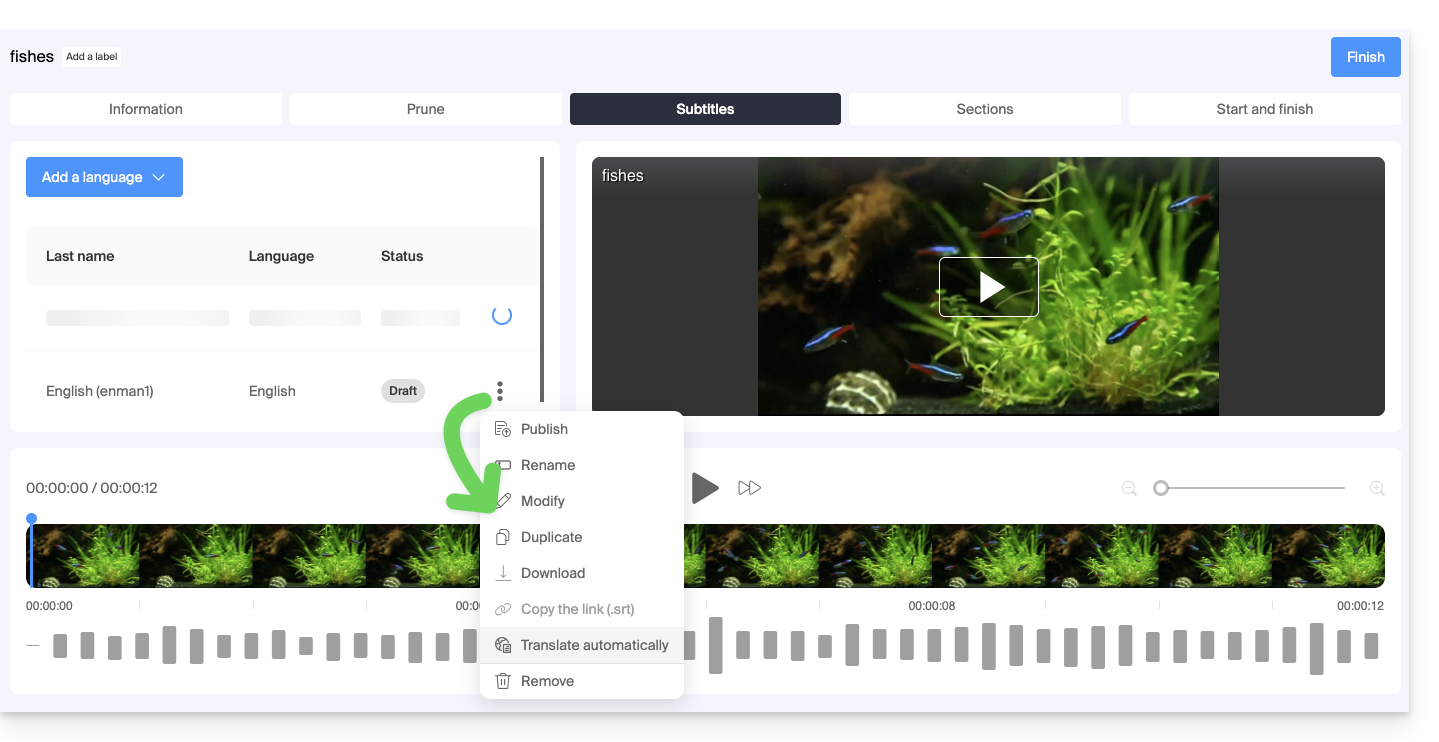
Nieuwe video's automatisch van ondertitels voorzien
De map Root of de submappen in uw VOD-omgeving kunnen regels bevatten die worden uitgevoerd wanneer er nieuwe media aan deze mappen worden toegevoegd. Een van deze regels geeft de opdracht om automatisch ondertitels te genereren met de methode C zoals hierboven beschreven. Om deze regel in te stellen:
- Klik hier om naar het beheer van uw VOD/AOD te gaan in het Infomaniak-beheerpaneel (hulp nodig?).
- Klik rechtstreeks op de naam van het betreffende product.
- Klik op Media in het linkermenu.
- Klik op Media beheren in het linkermenu.
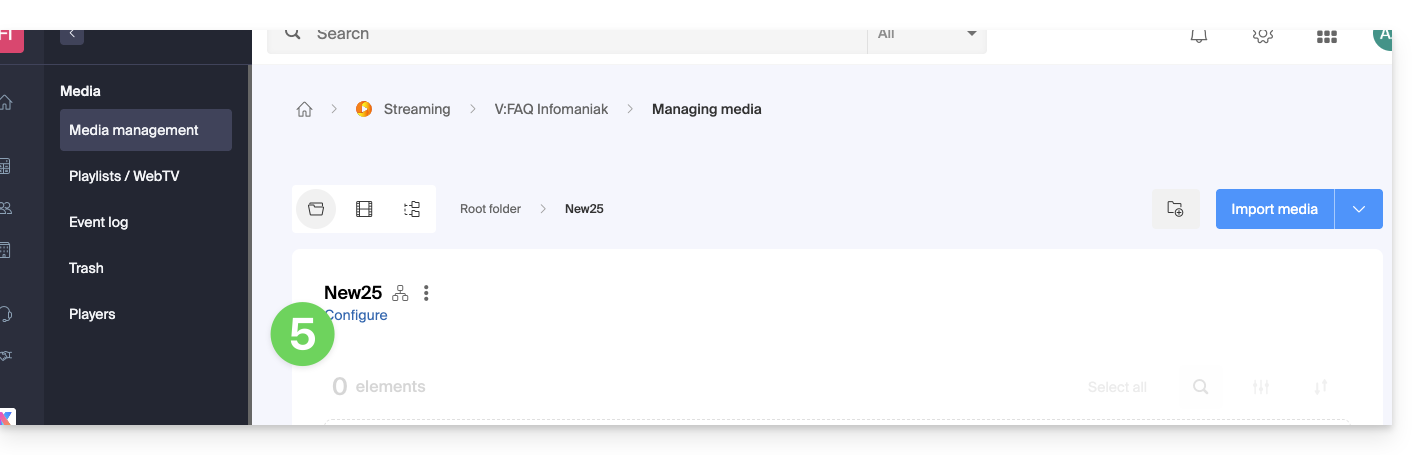
- Klik op Configureren op de pagina van de map Root of de map van uw keuze:
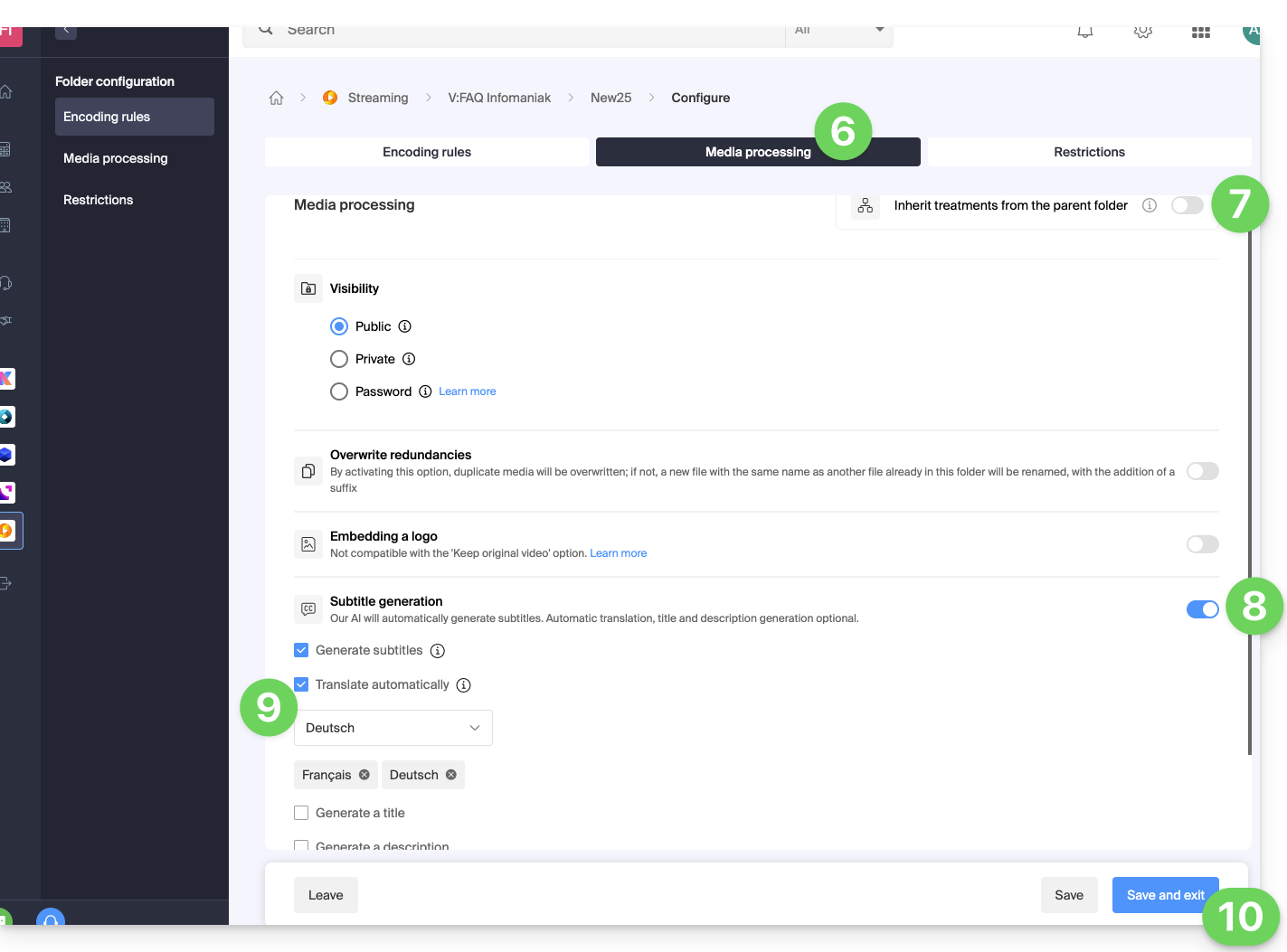
- Klik op het tabblad Mediabeheer.
- Controleer of de instellingen niet zijn geconfigureerd om overgenomen te worden van de bovenliggende map (of configureer de bovenliggende map direct) en sla de wijzigingen indien nodig op (punt 10 hieronder).
- Activeer de tekstgeneratie.
- Configureer wat er moet worden gegenereerd (ondertitels, videotitel, samenvatting/beschrijving, en eventuele vertalingen op basis van de taal van de bezoeker).
- Sla de wijzigingen op:
Link naar deze veelgestelde vragen: https://faq.infomaniak.com/1628
Is deze veelgestelde vragenlijst nuttig geweest?