Kennisbank
1.000 veelgestelde vragen, 500 tutorials en uitlegvideo's. Hier vind je alleen maar oplossingen!
Stel een herinnering in als er geen antwoord wordt gegeven
Bijwerken 27-10-2026
Deze handleiding legt uit hoe u een herinneringswaarschuwing kunt instellen als u geen antwoord ontvangt op een e-mail die is verzonden via de web-app Mail van Infomaniak (online service ksuite.infomaniak.com/mail).
Inleiding
- Het instellen van een herinnering is ook mogelijk in de mobiele app Infomaniak Mail (app voor smartphone of tablet, iOS/Android).
- Daarnaast wordt er, als de ontvanger tot dezelfde organisatie behoort (bijvoorbeeld een collega die op afstand werkt), direct boven het oorspronkelijke bericht een melding weergegeven om hem/haar te informeren over uw verzoek.
Stel een herinnering in als er geen reactie komt
Om een herinneringswaarschuwing in te stellen tijdens het opstellen van uw e-mail:
- Klik hier om toegang te krijgen tot uw e-mails in uw kSuite van Infomaniak (❓: hulp).
- Stel een nieuw bericht op zoals u dat gewoonlijk doet.
- Klik op het pijltje rechts van de knop Verzenden om toegang te krijgen tot de extra opties.
- Klik op de schakelaar om de functie in te schakelen:
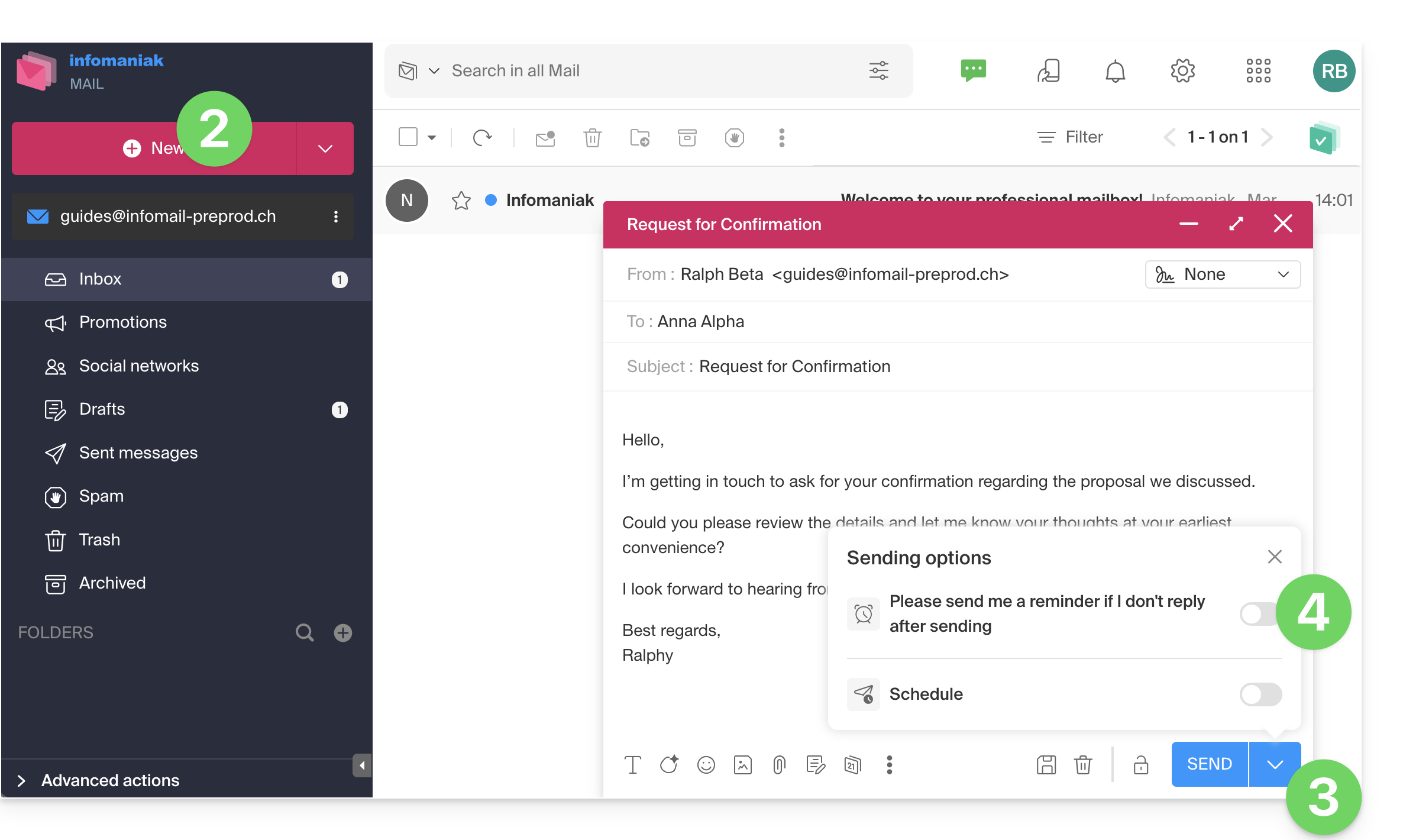
- Kies of zowel de ontvanger als u zelf een herinnering moeten ontvangen, of alleen u zelf.
- Kies een tijdsduur of pas deze aan om een herinneringswaarschuwing te activeren als er geen antwoord wordt ontvangen:
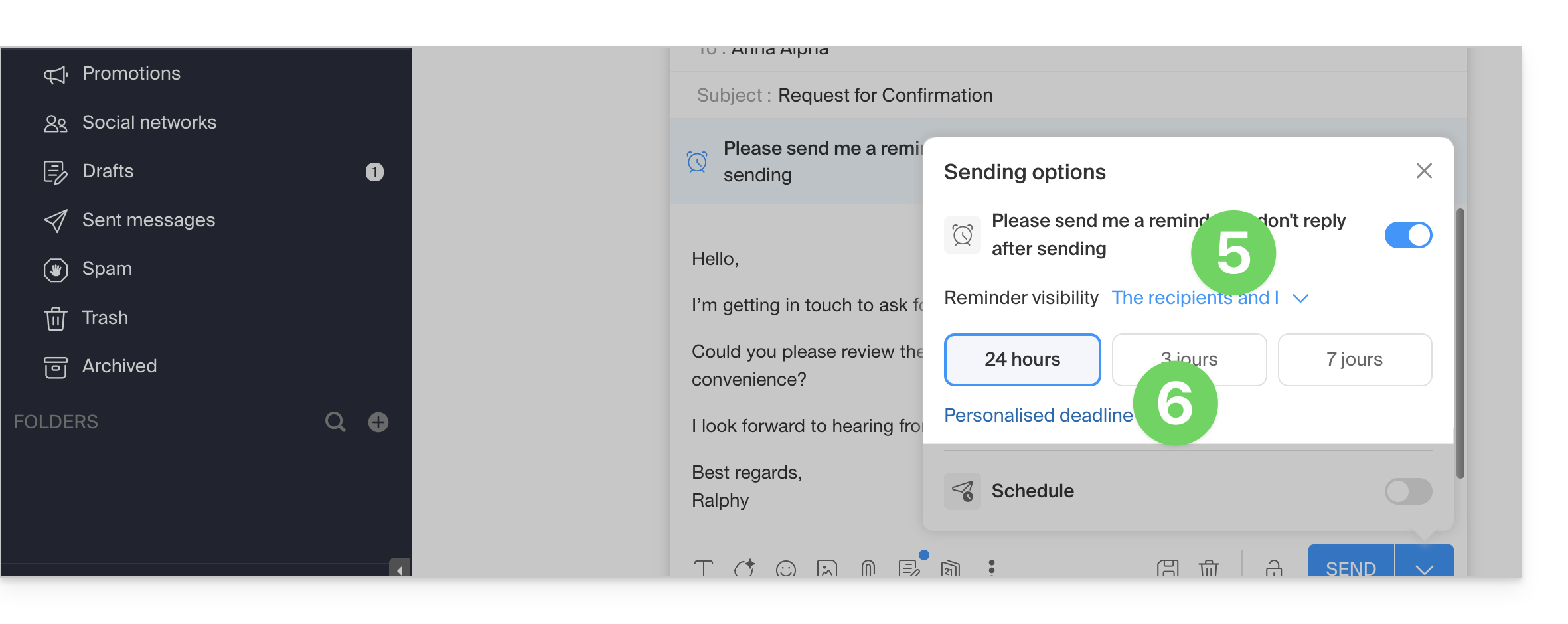
- Als u het venster met de opties sluit, kunt u terugkeren naar de planning of deze annuleren.
- Verzend het bericht:
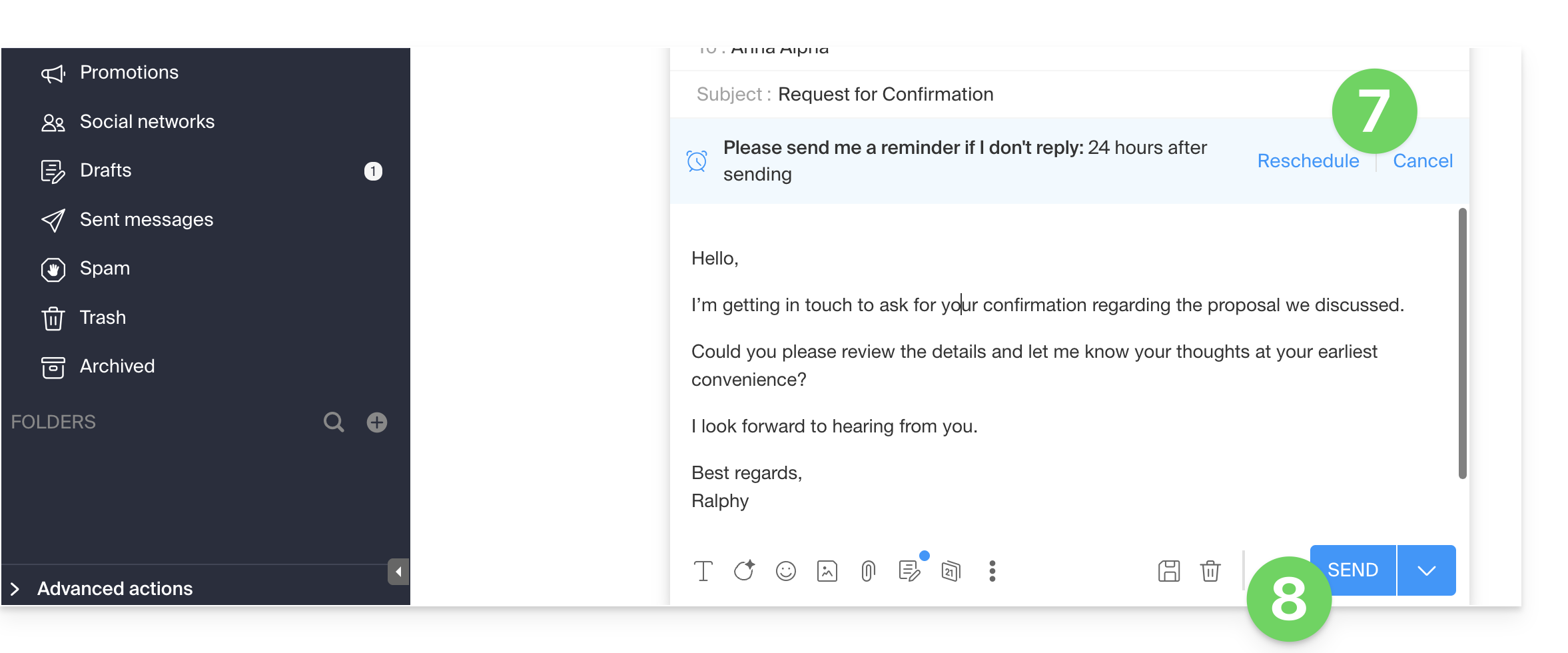
- De herinnering is nu gepland en uw collega ziet direct dat er een reactie verwacht wordt.
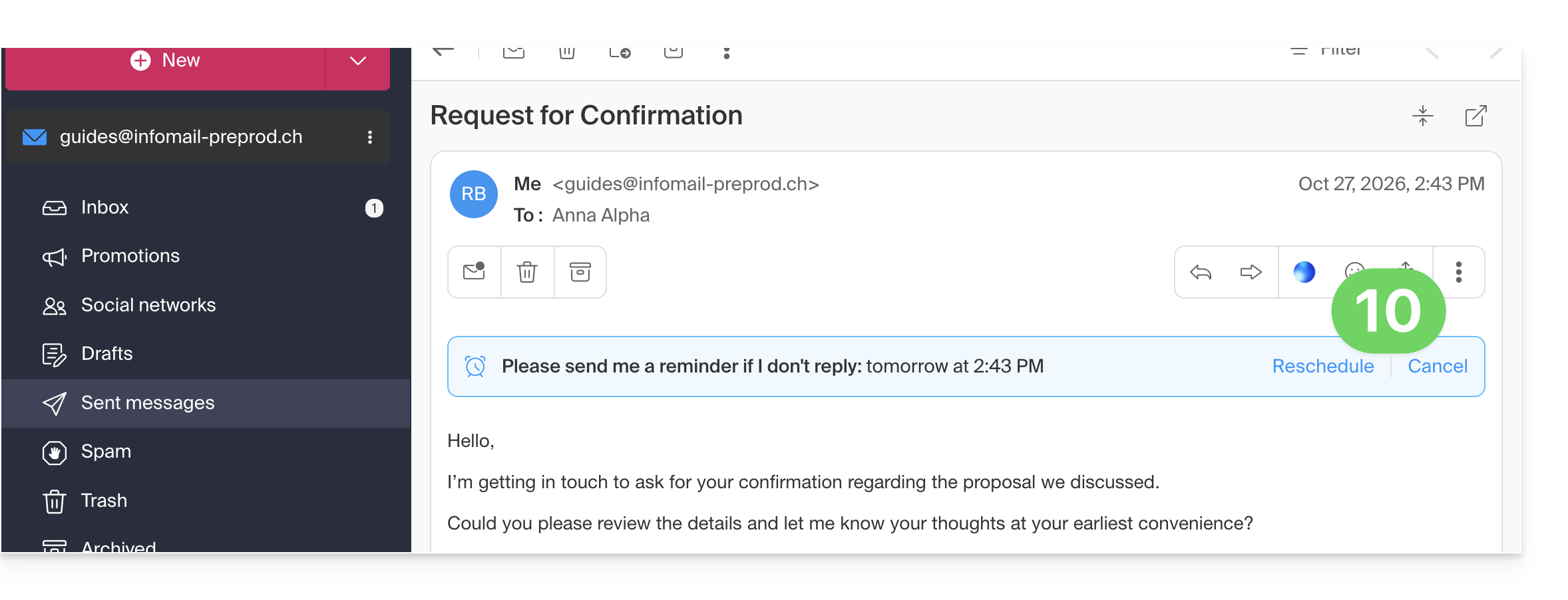
- Net als bij punt 7 kunt u de herinnering opnieuw plannen of annuleren via het opgeslagen bericht in uw verzonden berichten:
Geef eenvoudig aan dat een bericht belangrijk is
Zonder een herinnering te activeren als er geen antwoord wordt gegeven, kunt u ook aangeven dat het verzonden bericht een iets hogere prioriteit heeft dan normaal. Hiervoor:
- Klik hier om toegang te krijgen tot uw e-mails in uw kSuite van Infomaniak (❓: hulp).
- Stel een nieuw bericht op zoals u dat gewoonlijk doet.
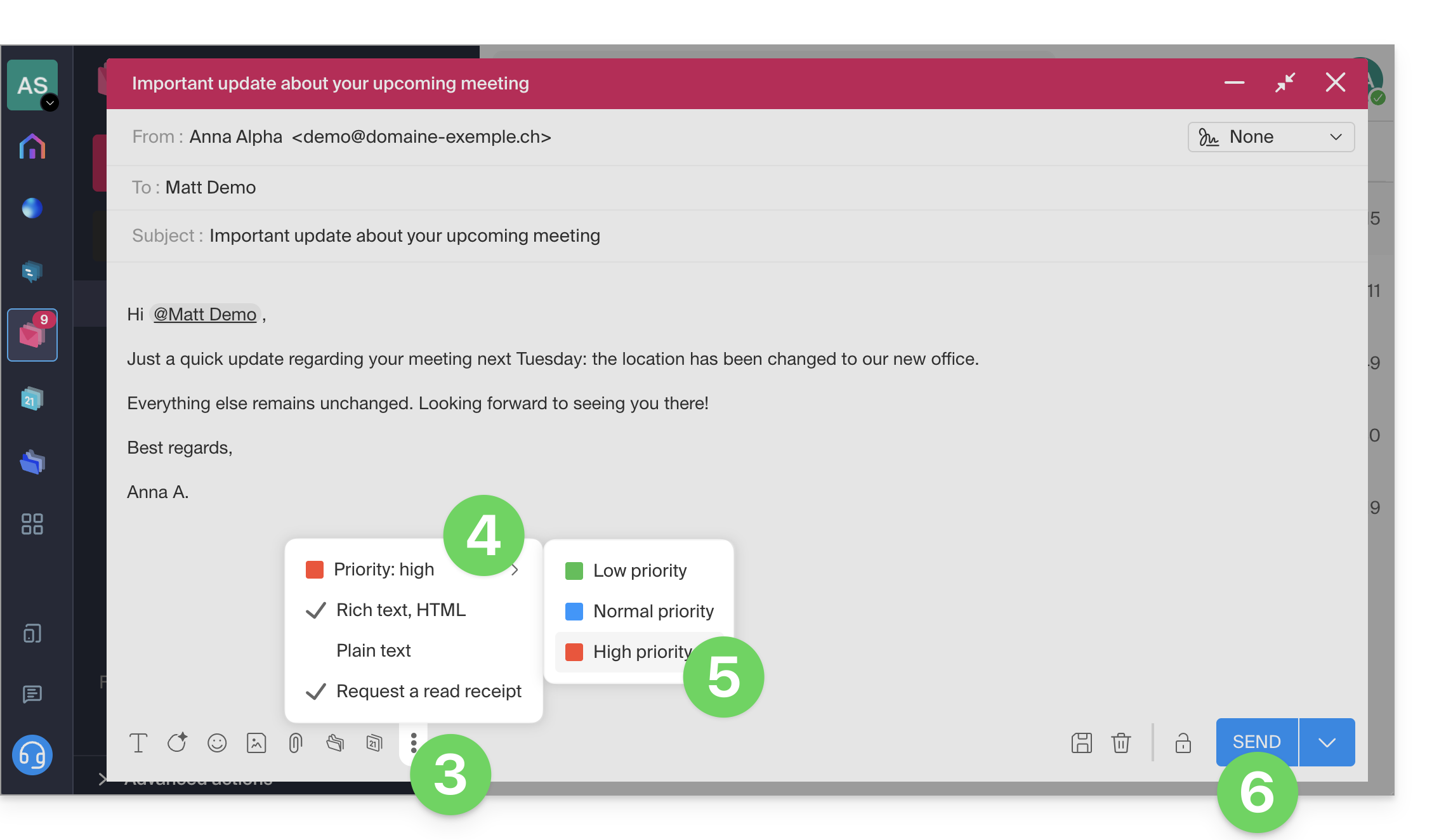
- Klik op het actiemenu ⋮ in de werkbalk van het redactievenster.
- Klik op het prioriteitenmenu.
- Kies de prioriteit die u aan uw bericht wilt toekennen: laag, normaal of hoog.
- Klik om uw bericht te verzenden:
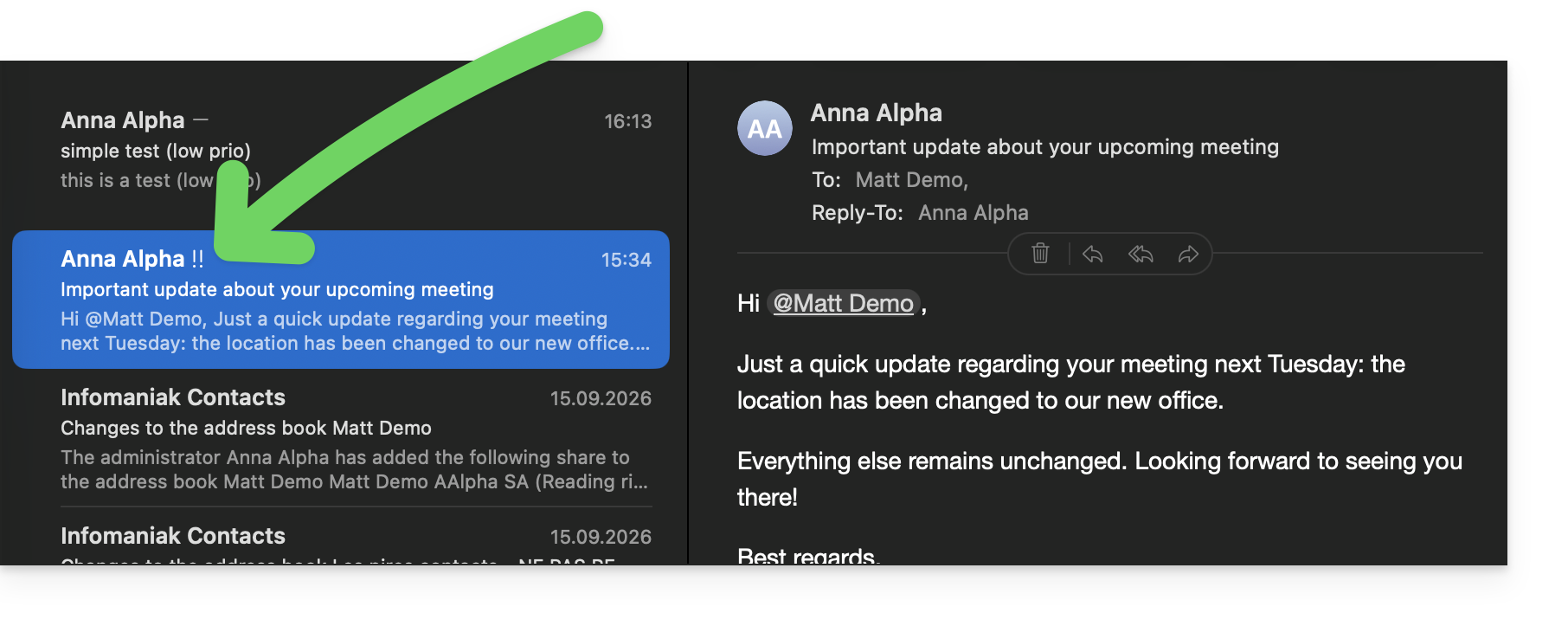
- Een e-mailprogramma/client zoals Apple Mail markeert dit belangrijke bericht met een subtiele indicatie:
Link naar deze veelgestelde vragen: https://faq.infomaniak.com/1623
Is deze veelgestelde vragenlijst nuttig geweest?