Kennisbank
1.000 veelgestelde vragen, 500 tutorials en uitlegvideo's. Hier vind je alleen maar oplossingen!
Uw dagelijkse planning per e-mail of via kChat ontvangen
Bijwerken 12-10-2026
Deze handleiding legt uit hoe u elke ochtend automatisch een samenvatting van uw activiteiten in uw Mail-inbox en/of kChat kunt ontvangen, zoals deze zijn vastgelegd in de Agenda van Infomaniak.
Inleiding
- Deze functie is standaard uitgeschakeld voor alle agenda's.
- Dit overzicht wordt naar uw e-mailadres gestuurd, het adres dat u gebruikt om in te loggen op uw Infomaniak-account (❓: hulp).
- Hierin staat een lijst van alle gebeurtenissen van de dag, met de belangrijkste informatie (eventuele kMeet-link, locatie, tijdstippen, enz.).
- U kunt deze dagelijkse planning zelfs doorsturen naar uw team of uw assistent, zodat zij weten wanneer het het beste is om contact met u op te nemen. U kunt dit zelfs automatiseren door een regel in te stellen die de planning automatisch doorstuurt op basis van de criteria van de ontvangen e-mail.
Een planning automatisch en dagelijks ontvangen
Vereisten
- Om een samenvatting via kChat te kunnen verzenden, moet u kChat binnen uw organisatie hebben geïnstalleerd.
Begin uw dag met het bekijken van een bericht in uw Infomaniak-inbox, waarin uw agenda op basis van uw Infomaniak-agenda wordt weergegeven:
- Klik hier om naar de Instellingen van uw kSuite Infomaniak te gaan Agenda (❓: hulp).
- Controleer of selecteer de betreffende organisatie in het vervolgkeuzemenu in het linkermenu.
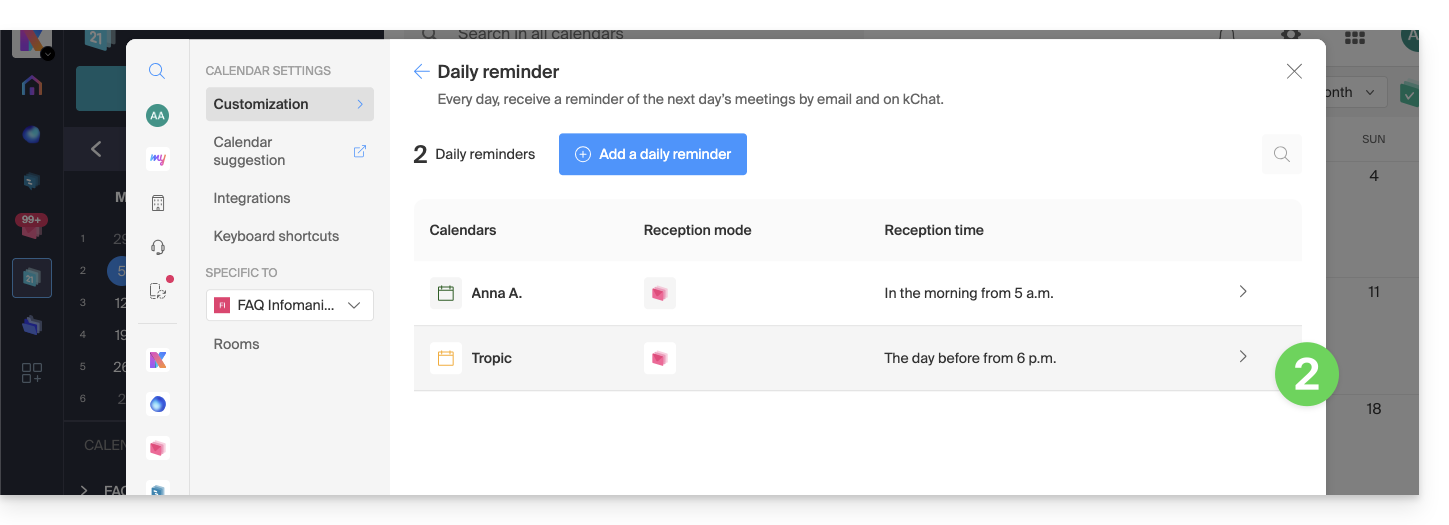
- Als u deze wilt wijzigen, gaat u terug naar de instellingen door op het item dagelijkse herinnering te klikken om toegang te krijgen tot de instellingen:
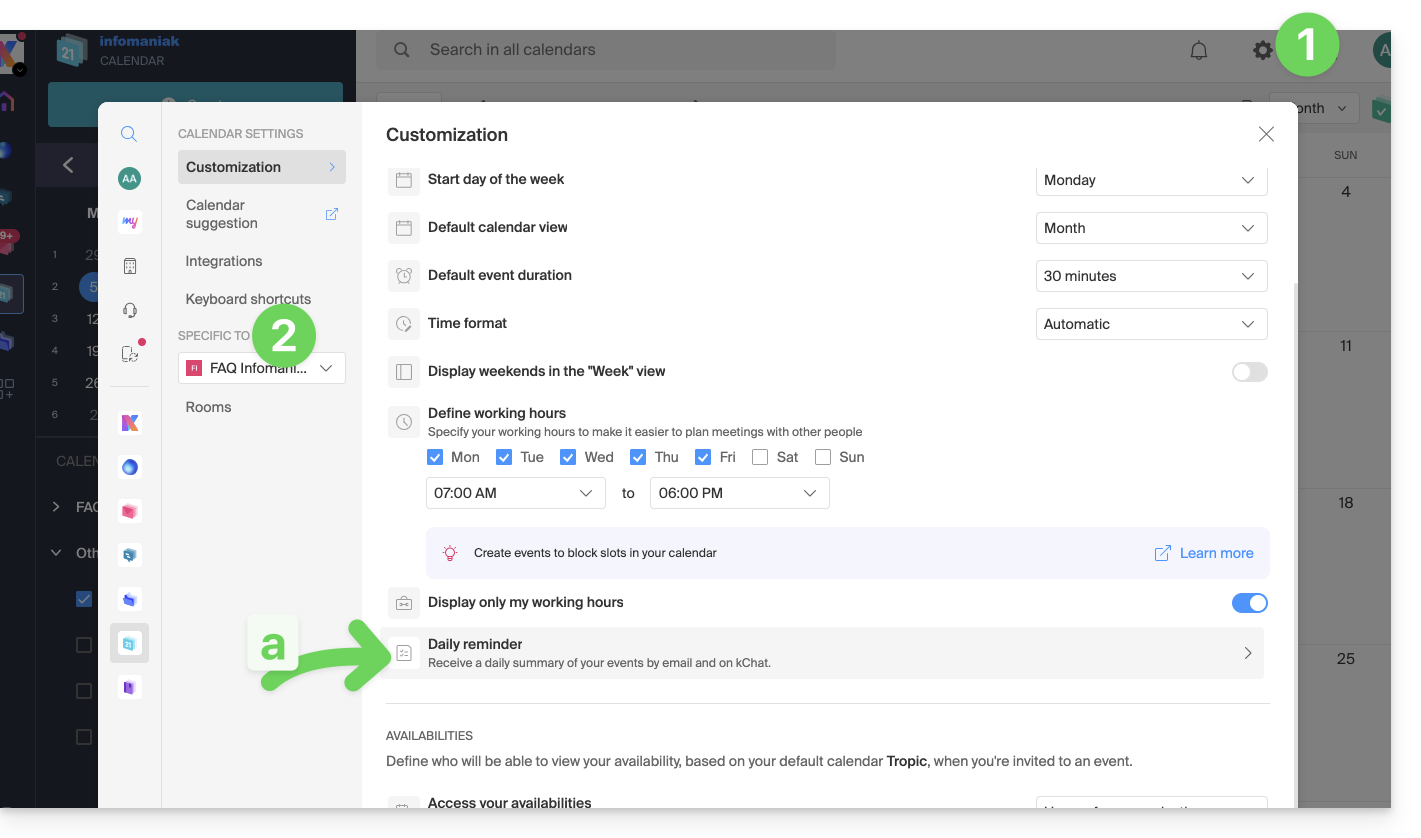
- Als u deze wilt wijzigen, gaat u terug naar de instellingen door op het item dagelijkse herinnering te klikken om toegang te krijgen tot de instellingen:
- Klik op de knop om een dagelijkse herinnering toe te voegen en deze te configureren:
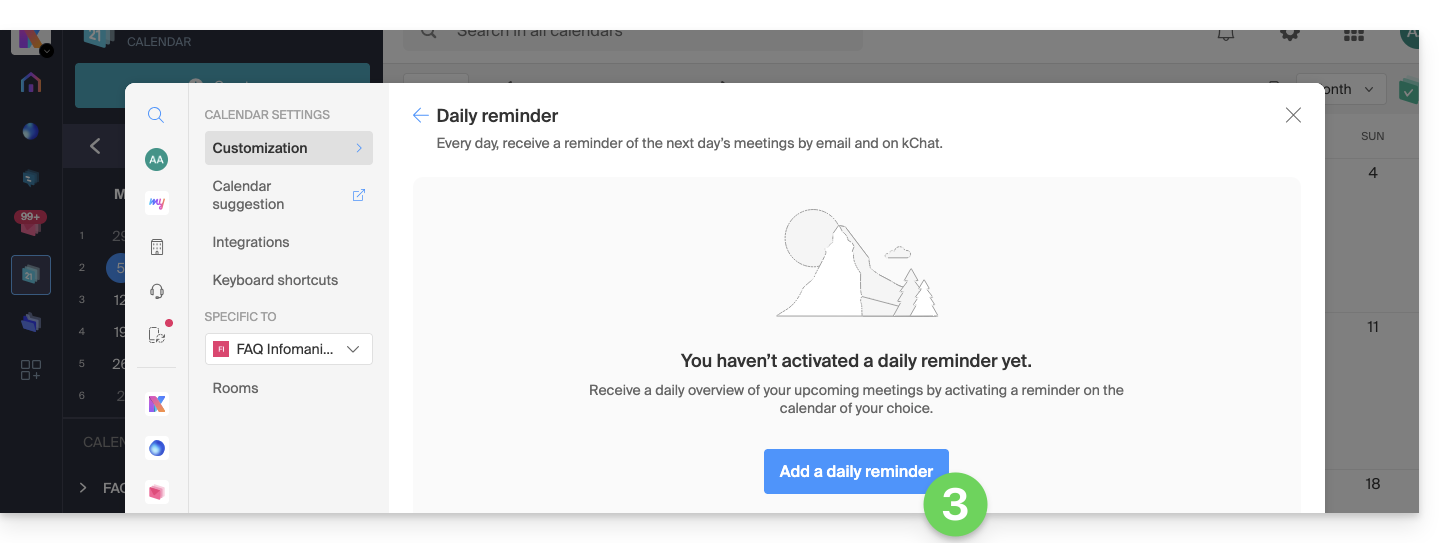
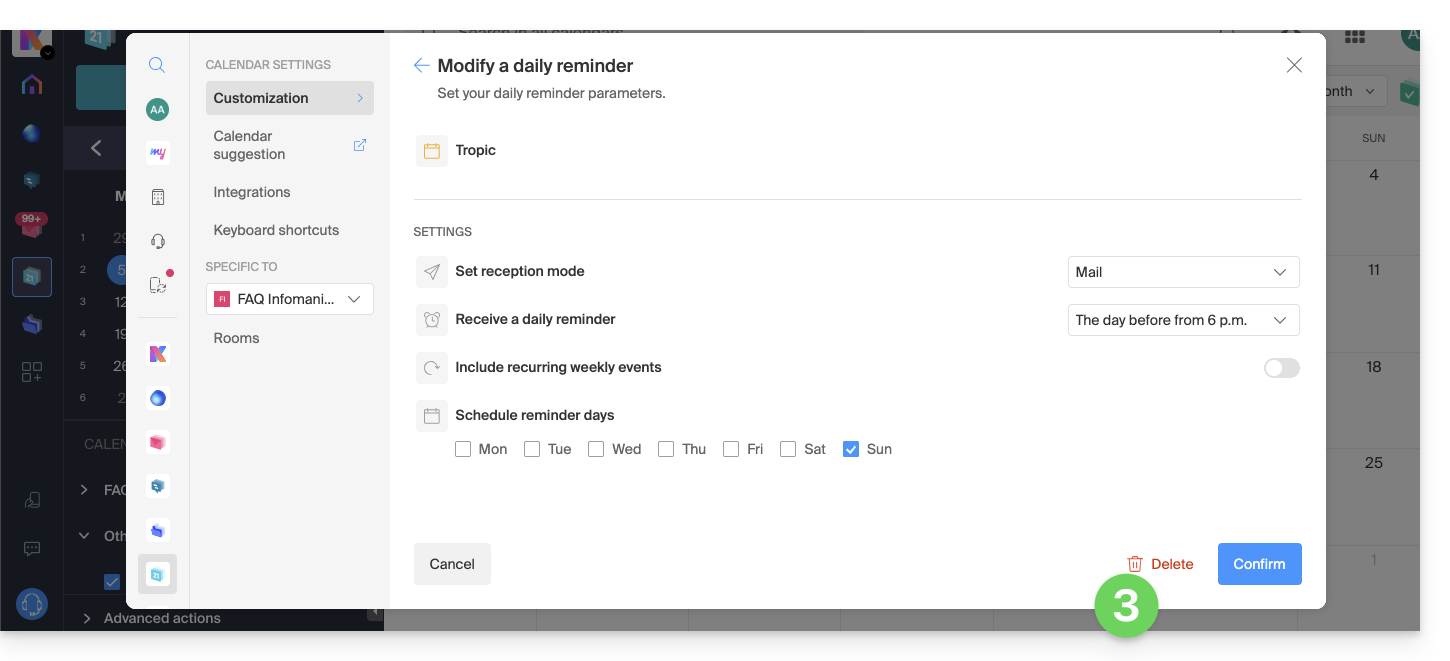
Om uw herinnering aan te passen aan uw behoeften:
- Selecteer de betreffende agenda.
- Kies de gewenste manier van ontvangst (e-mail, kChat of beide).
- Kies het tijdstip waarop u de herinnering wilt ontvangen (de avond ervoor of vroeg in de ochtend).
- Kies of u terugkerende gebeurtenissen wilt opnemen (❓: hulp).
- Selecteer de dagen waarop de dagelijkse herinnering wordt verzonden.
- Bevestig uw keuzes onderaan de pagina:
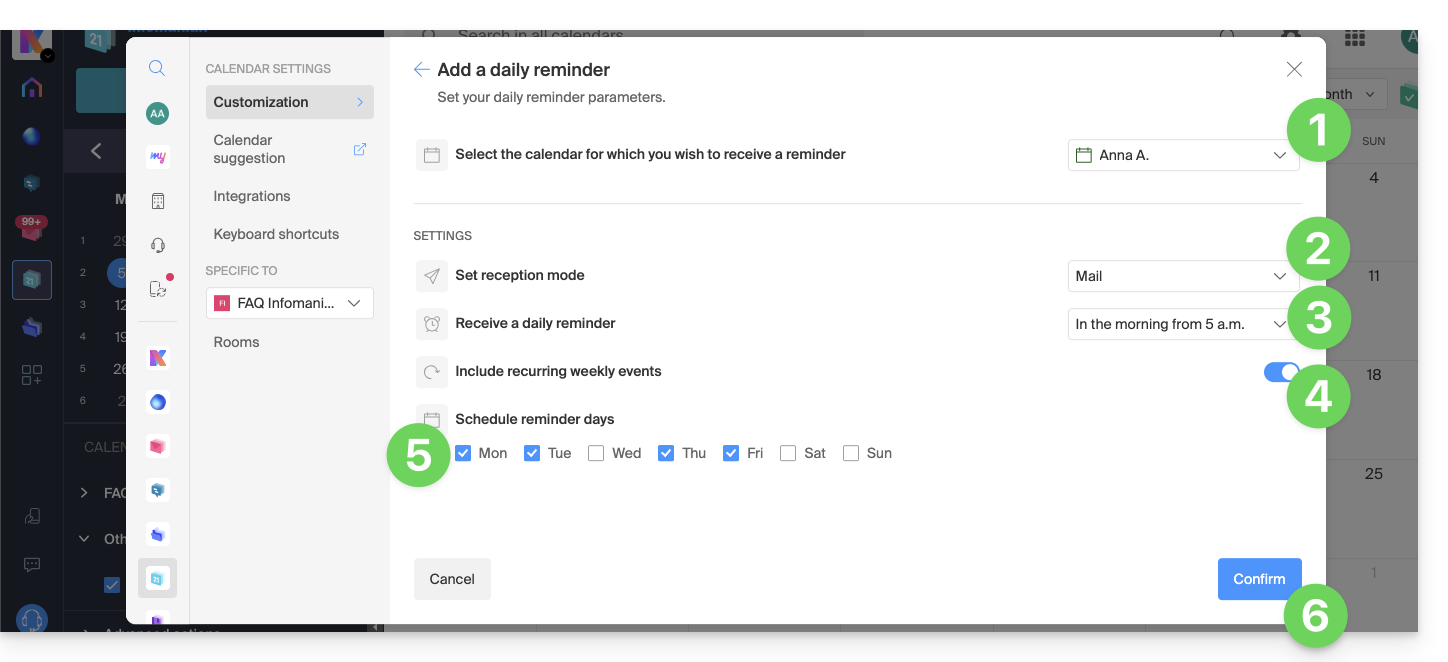
De dagelijkse herinnering uitschakelen
Om het verzenden van de dagelijkse samenvatting via e-mail of Euria in kChat te stoppen:
- Klik op de link onderaan de ontvangen melding:
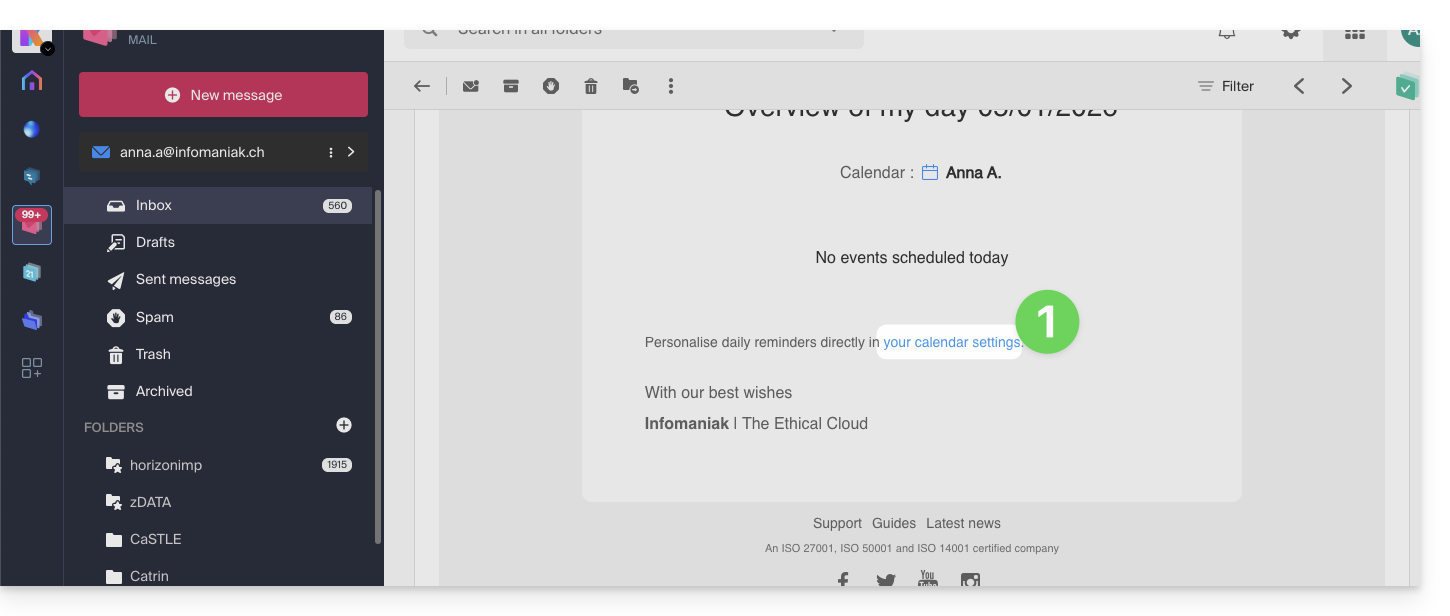
- Klik op de herinnering om deze te verwijderen:
- Verwijder de herinnering vanuit de bewerkingspagina:
Link naar deze veelgestelde vragen: https://faq.infomaniak.com/1622
Is deze veelgestelde vragenlijst nuttig geweest?