Kennisbank
1.000 veelgestelde vragen, 500 tutorials en uitlegvideo's. Hier vind je alleen maar oplossingen!
Adressen beheren in de Infomaniak Mail-app voor mobiele apparaten
Deze handleiding legt uit hoe de Infomaniak Mail-app (app voor smartphone of tablet, iOS/Android) werkt na de installatie, bij het eerste openen en bij latere aanmeldingen.
Start de configuratiewizard
Bij het eerste openen van de app begeleidt een stapsgewijze wizard u bij het kiezen van een thema (roze of blauwe accentkleur), dat u later ook kunt wijzigen: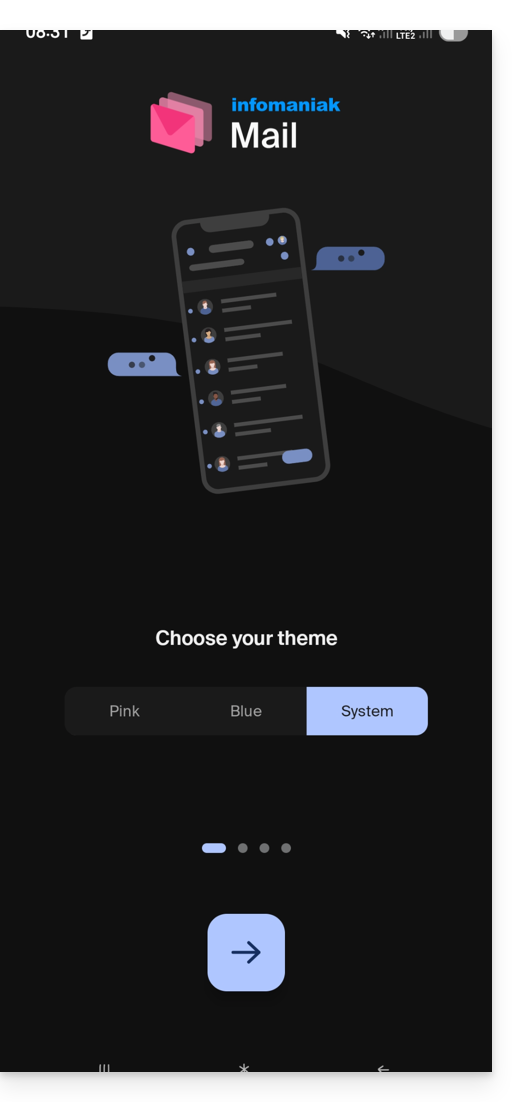
De wizard laat u ook de belangrijkste ergonomische functies zien die beschikbaar zijn in de app (lang indrukken, vegen).
In de laatste stap kunt u…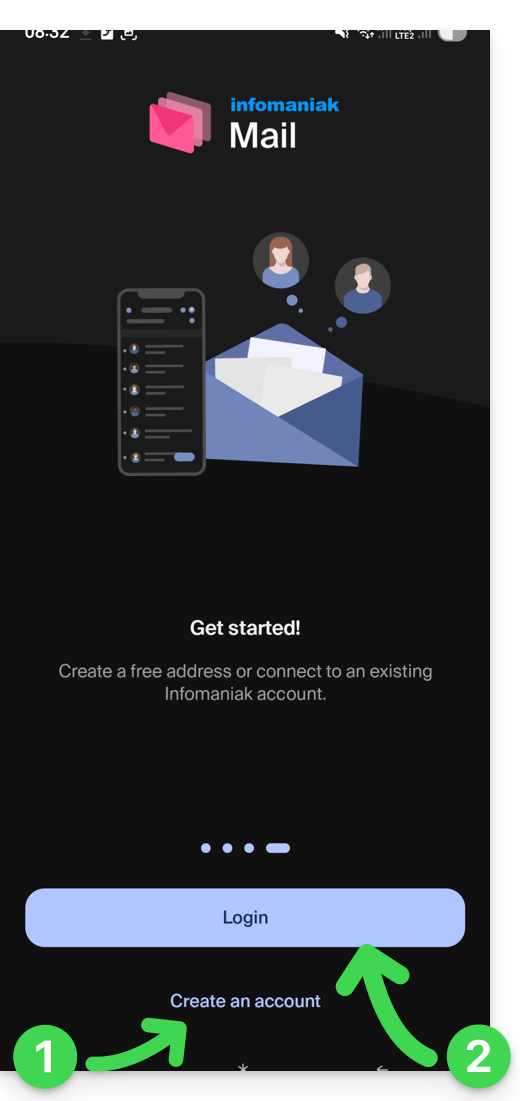
- … een account aanmaken, dus een nieuw gratis e-mailadres verkrijgen…
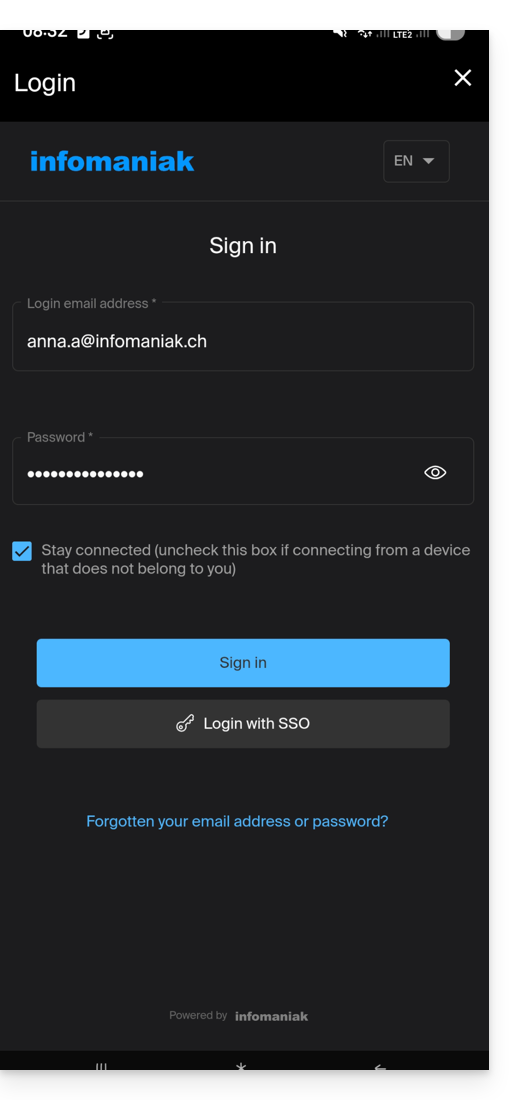
- … of eenvoudigweg inloggen op uw Infomaniak-account met uw gebruikelijke inloggegevens (uw e-mailadres voor het inloggen bij Infomaniak):
Mehrere E-Mail-Adressen
Na succesvolle tweefactorauthenticatie (2FA) moet u nog toegang verlenen tot de contacten van uw apparaat en meldingen: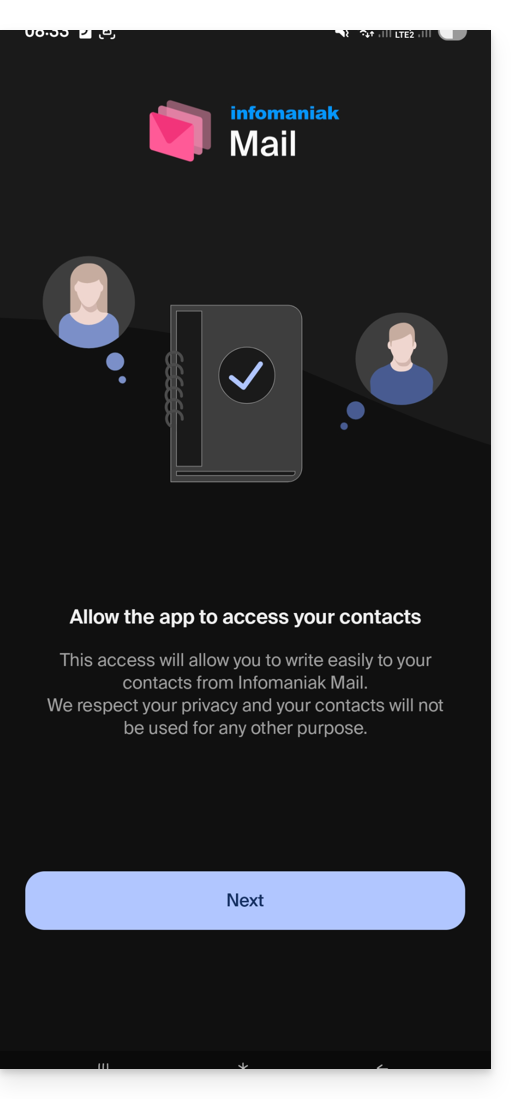
Vervolgens vindt u alle e-mailadressen die al aan Infomaniak Mail zijn gekoppeld, die u eerder via het webadres ksuite.infomaniak.com/mail in uw webbrowser kon openen.
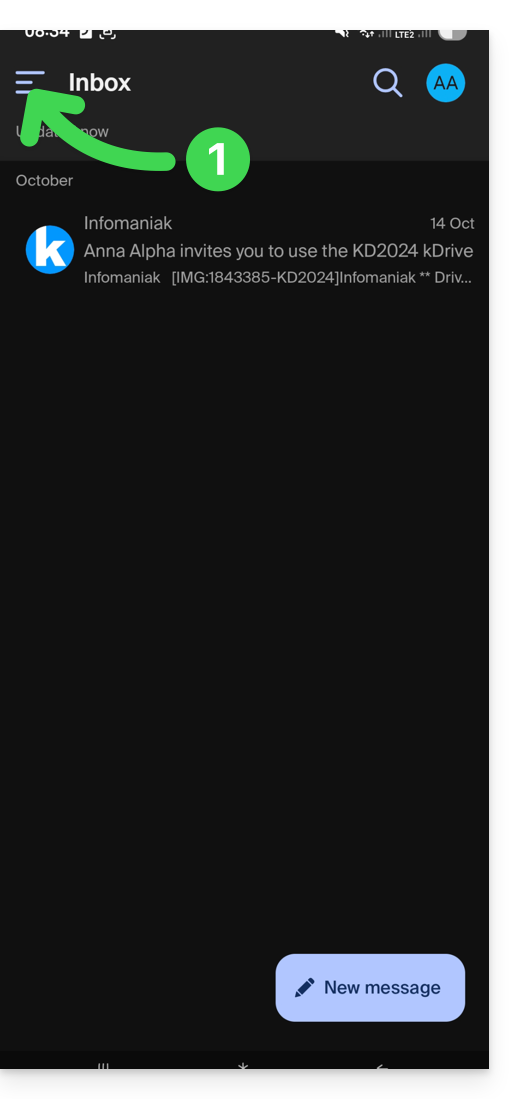
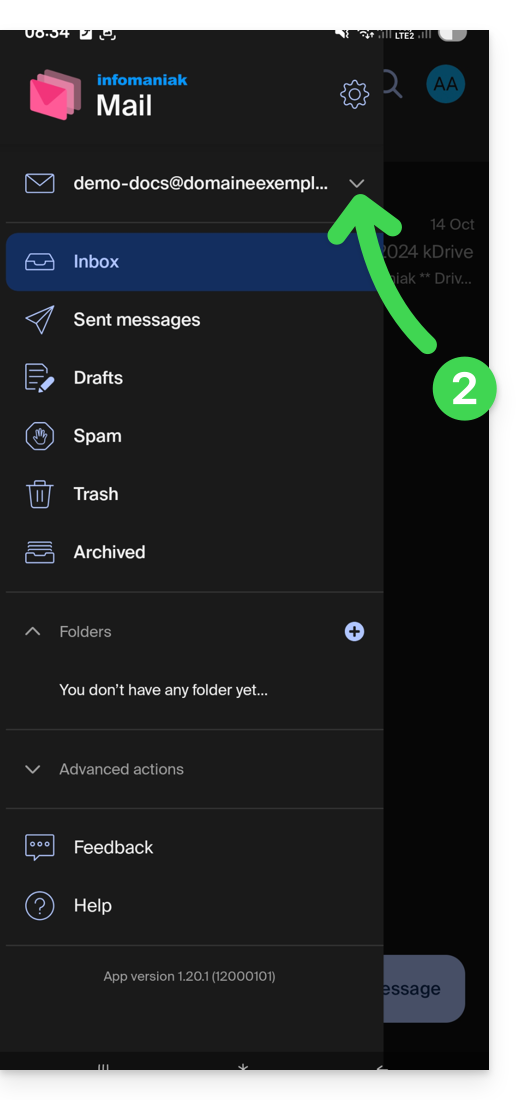
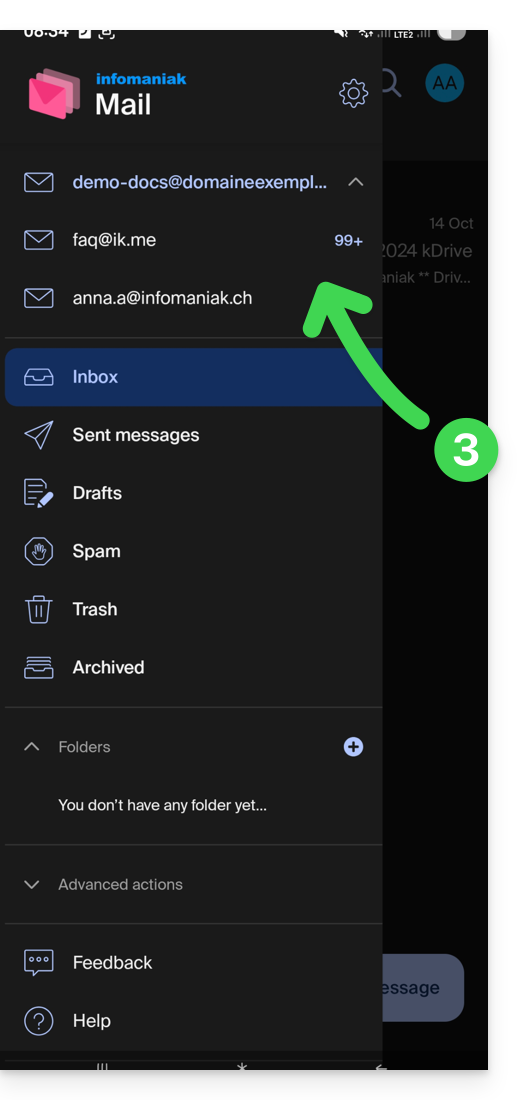
U kunt tussen de adressen schakelen…
- … door linksboven in uw inbox te klikken:
- … klik vervolgens op de pijl rechts van uw weergegeven e-mailadres:
- … klik vervolgens op het adres dat u wilt openen:
Om een extra account te koppelen, raadpleeg deze andere handleiding.
Om een account te verwijderen, raadpleeg deze andere handleiding.
Meerdere Infomaniak-accounts
Stel u voor dat u, naast uw persoonlijke Infomaniak-account met uw favoriete gekoppelde e-mailadressen, van uw werkgever een aanmelding ontvangt voor een gebruikersaccount met verschillende e-mailadressen van het bedrijf binnen dit zakelijke account…
Om het extra Infomaniak-account toe te voegen:
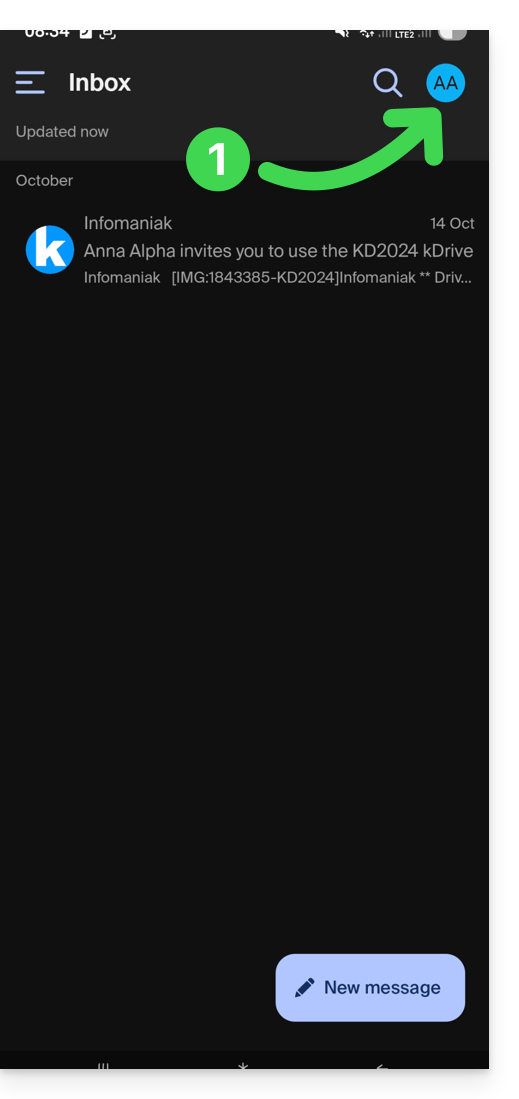
- Klik rechtsboven in de inbox:
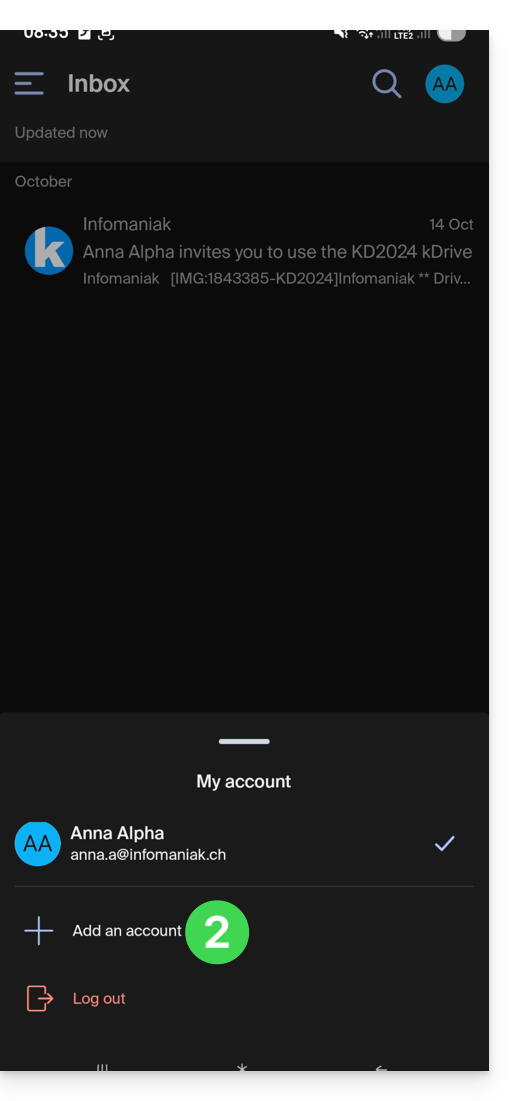
- Klik op Account toevoegen om in te loggen op het gewenste Infomaniak-gebruikersaccount:
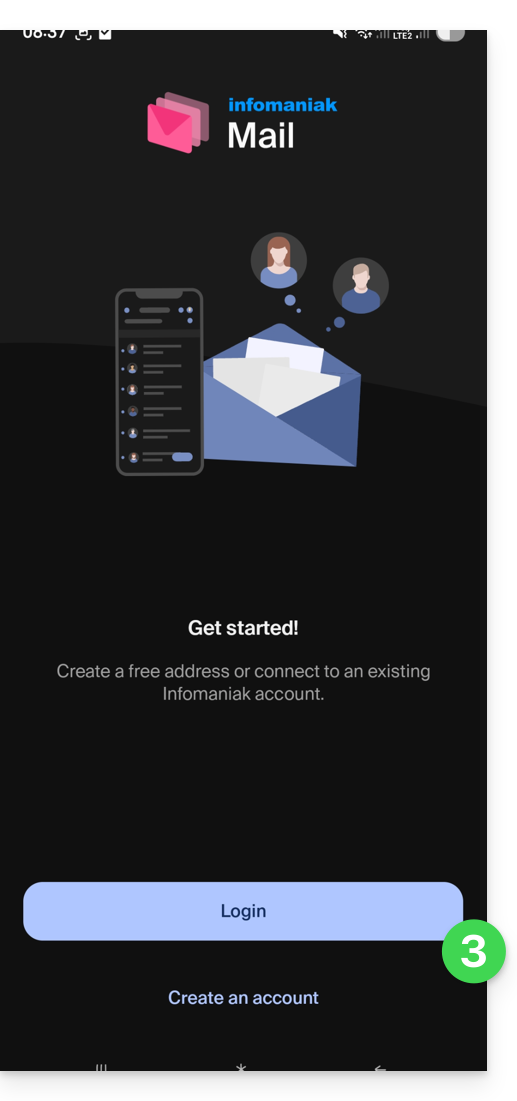
- Klik op de knop om de inloggegevens voor het Infomaniak-account in te voeren:
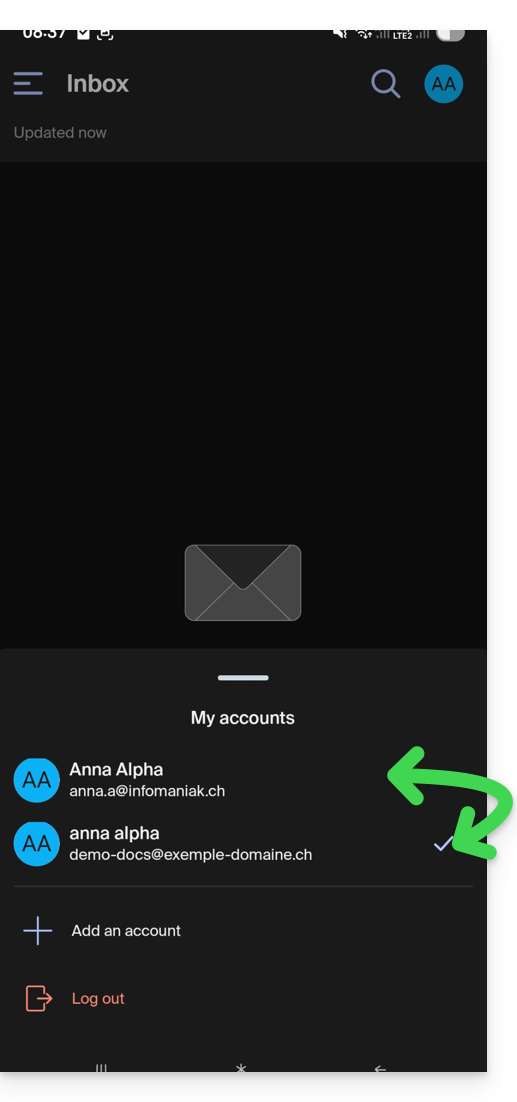
Om eenvoudig tussen gebruikersaccounts te schakelen:
- Klik op een van de gekoppelde gebruikersaccounts om de e-mailadressen te bekijken die aan deze accounts zijn gekoppeld:
Om een in de applicatie gekoppeld Infomaniak-account te ontkoppelen en de e-mailadressen die aan dit account zijn gekoppeld niet meer te kunnen weergeven, hoeft u alleen…
- … u één laatste keer aan te melden
- … en vervolgens rechtsboven op het gebruikersmenu te klikken:
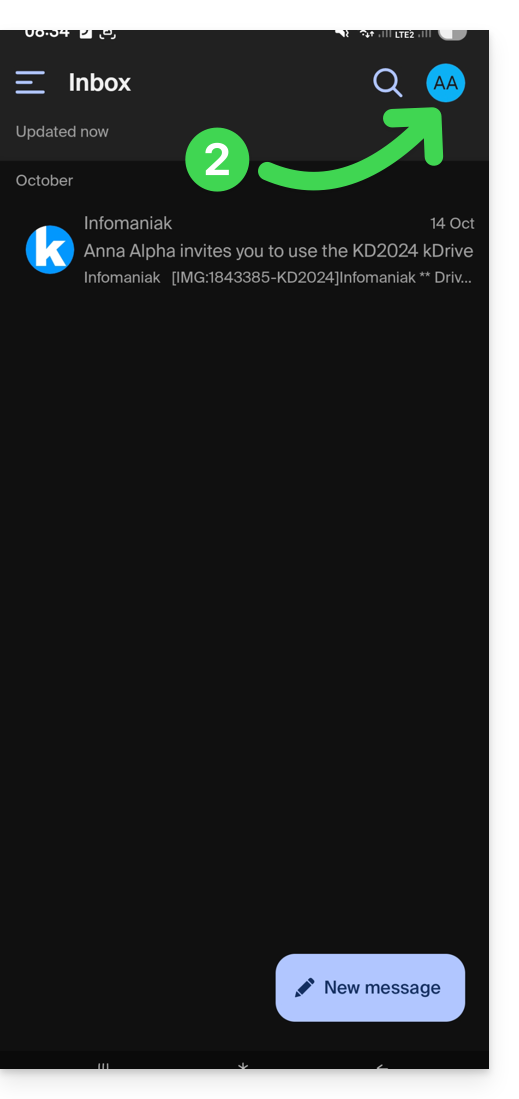
- … om u vervolgens onderaan het scherm af te melden:
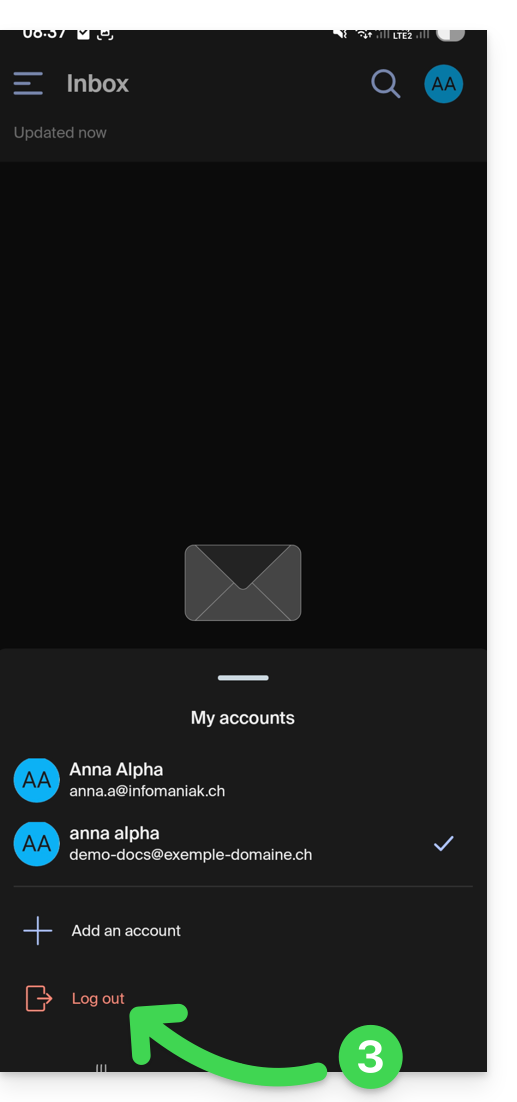
U wordt automatisch doorgeschakeld naar een van de overige accounts.
Link naar deze veelgestelde vragen: https://faq.infomaniak.com/1553
Is deze veelgestelde vragenlijst nuttig geweest?