Kennisbank
1.000 veelgestelde vragen, 500 tutorials en uitlegvideo's. Hier vind je alleen maar oplossingen!
Voeg uzelf toe als gebruiker van een e-mailadres via de e-maildienst
Deze handleiding legt uit hoe u, via een e-maildienst, met uw inloggegevens voor uw Infomaniak-account toegang kunt krijgen tot een e-mailadres binnen het Infomaniak-ecosysteem. Dit betekent dat u uitsluitend de web-app Mail van Infomaniak (ksuite.infomaniak.com/mail) en/of de mobiele app Infomaniak Mail (app voor smartphone of tablet, iOS/Android) gebruikt, zonder een specifiek wachtwoord voor dat e-mailadres aan te maken.
Andere mogelijkheden voor toegang en beheer worden beschreven in de hoofdhandleiding.
Vereisten
- Een e-maildienst bestellen bij Infomaniak.
- Eén of meerdere adressen aanmaken op deze e-maildienst.
- Minimaal de rechten hebben om de betreffende e-maildienst te beheren (of beheerder / wettelijk vertegenwoordiger zijn binnen de organisatie).
Zelf toegang krijgen tot een e-mailadres
Om het bestaande e-mailadres demonstration@exemple-domaine.ch te gebruiken:
- Voer uw inlog-ID en wachtwoord voor uw Infomaniak-account in op de pagina https://manager.infomaniak.com/:
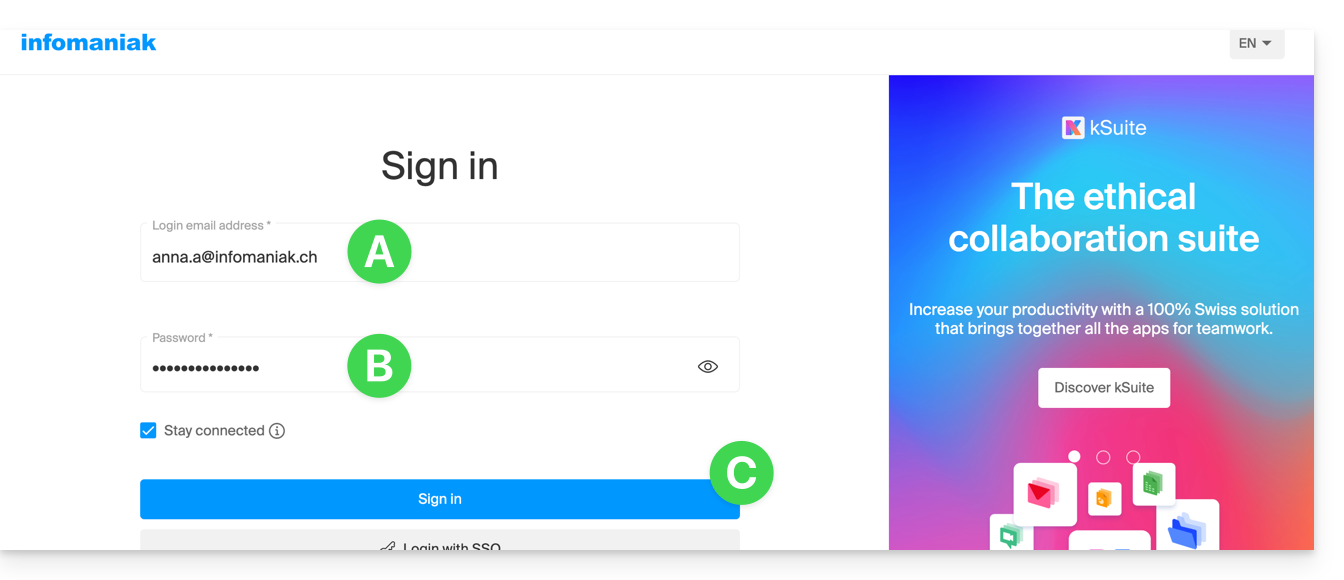
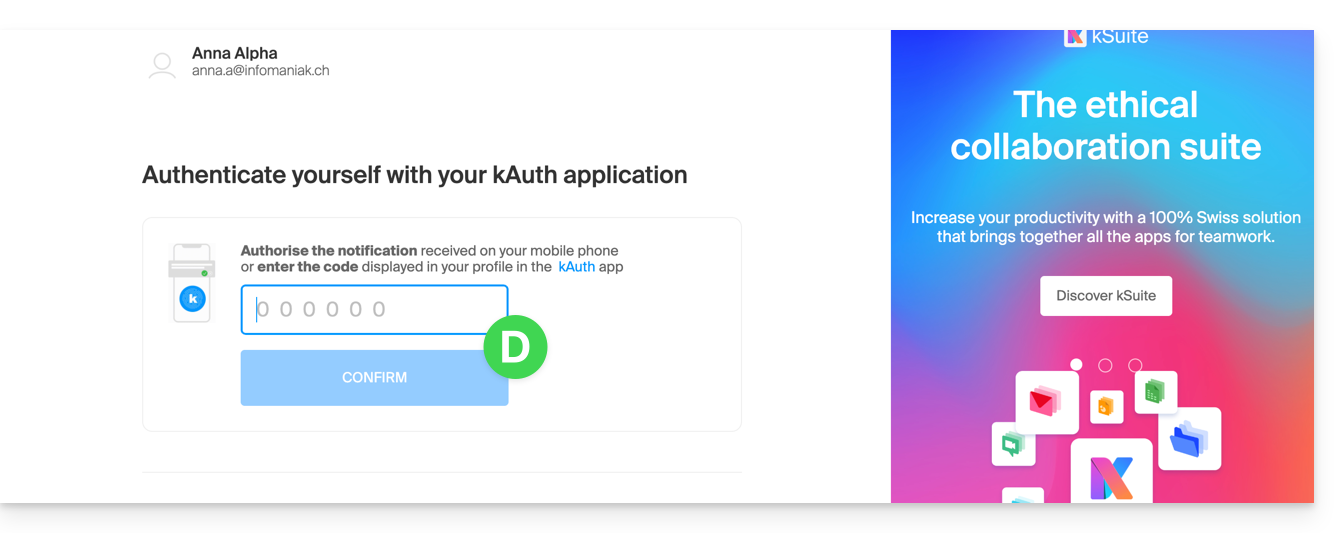
- Bevestig de aanmelding in het beheerportaal met de 2FA-methode (tweefactorauthenticatie) die u eerder heeft ingesteld:
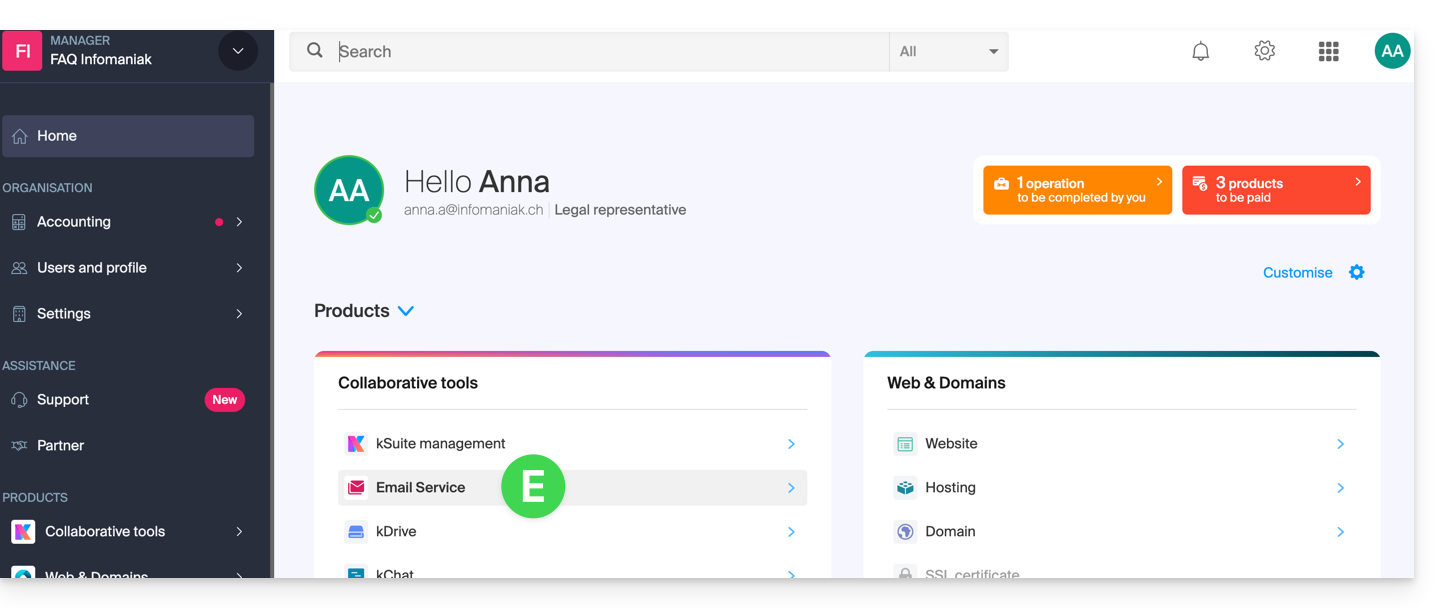
- Nadat u zich op het dashboard bevindt, klikt u op E-maildienst:
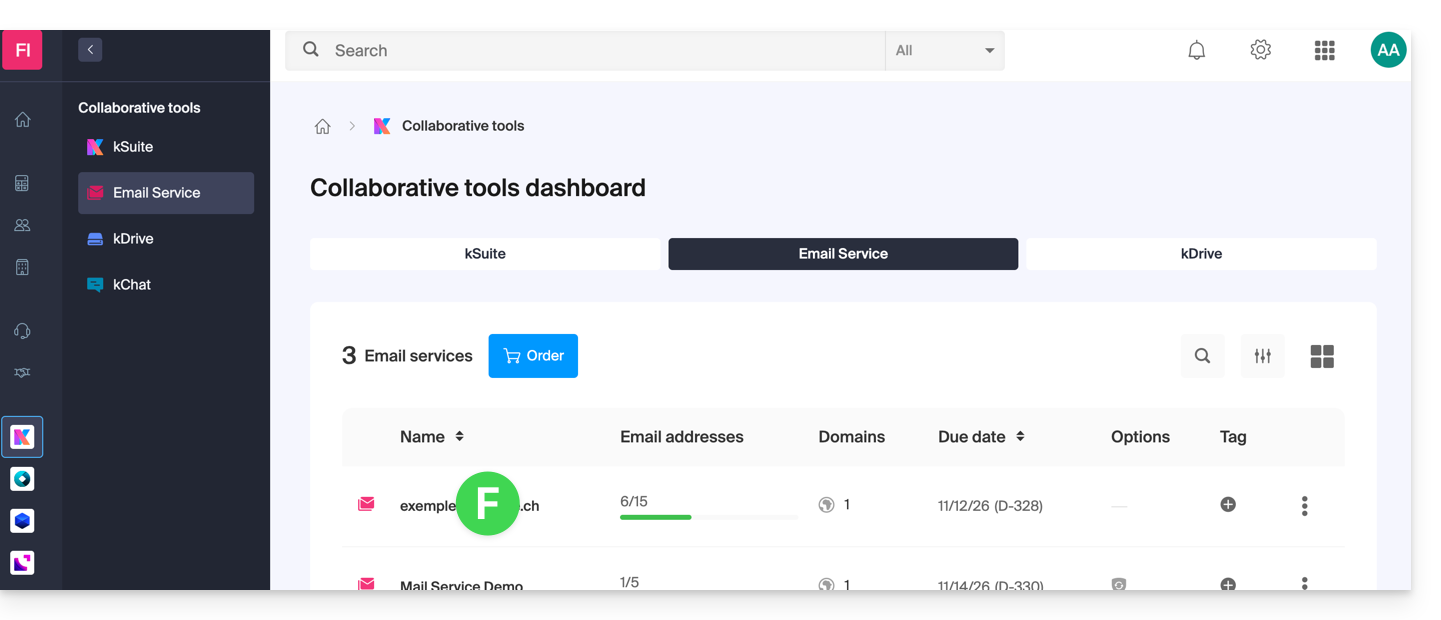
- Nadat u zich op uw E-maildiensten bevindt, klikt u op de naam / domeinnaam waaronder het betreffende e-mailadres is geregistreerd:
- Nadat u naar de e-maildienst bent gegaan waar het e-mailadres zich bevindt, klikt u op het betreffende e-mailadres:
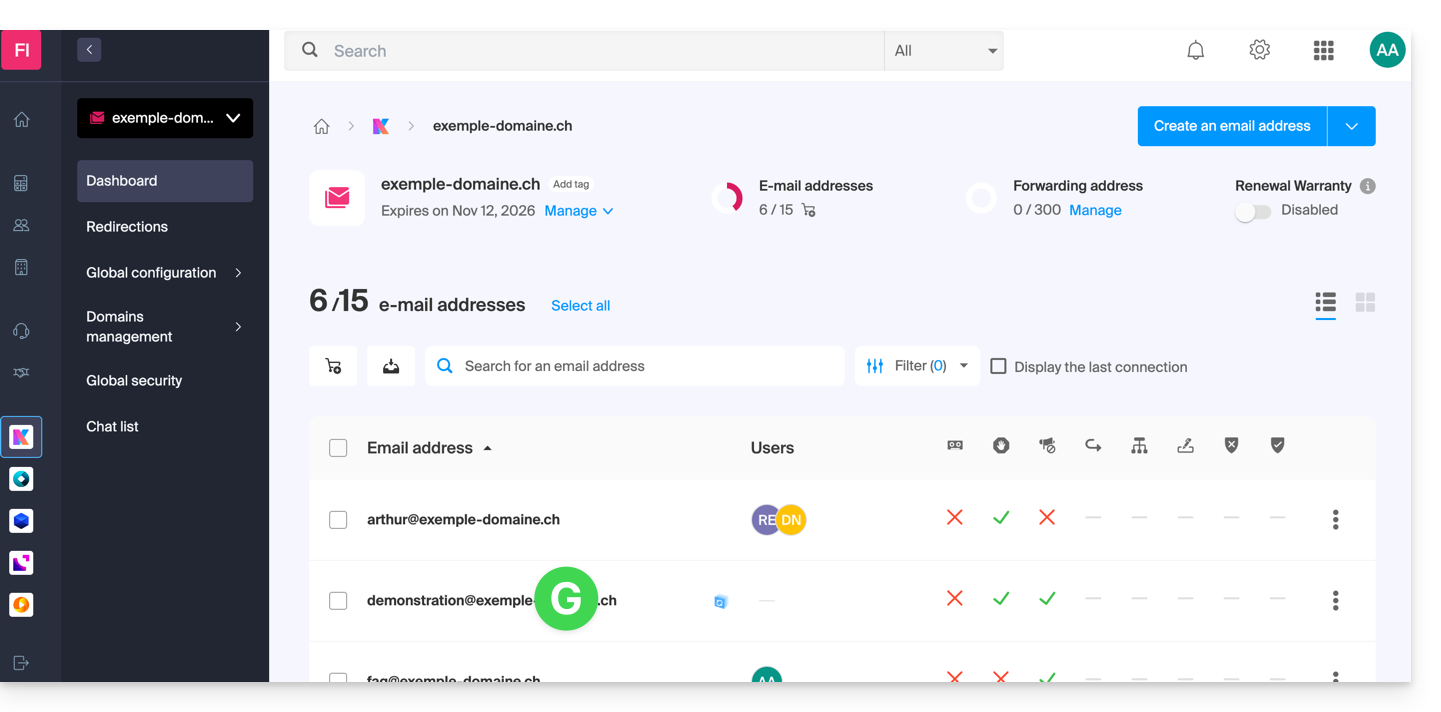
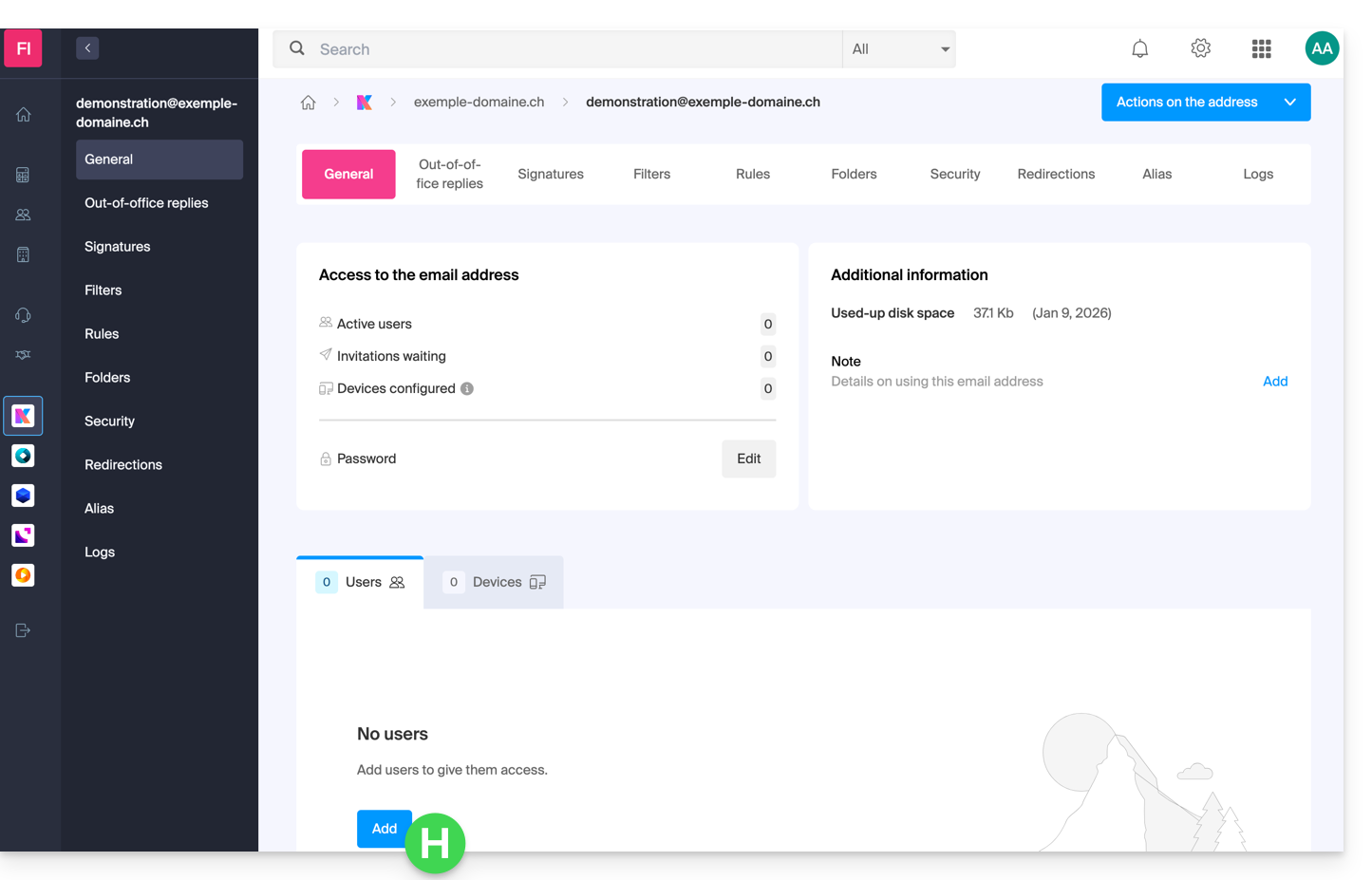
- Nadat u op het betreffende e-mailadres hebt geklikt, klikt u op de knop Gebruiker toevoegen:
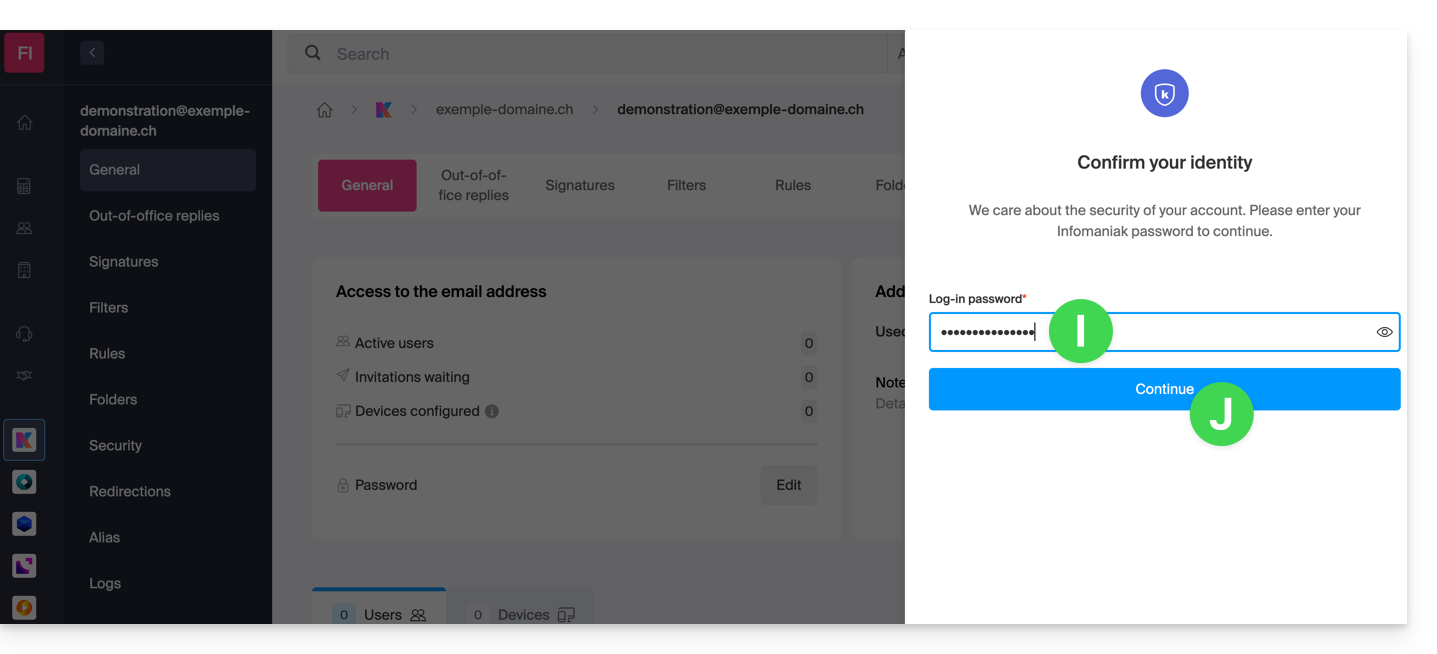
- Het kan soms nodig zijn om op dit punt het wachtwoord voor het inloggen opnieuw in te voeren (het wachtwoord van punt B hierboven):
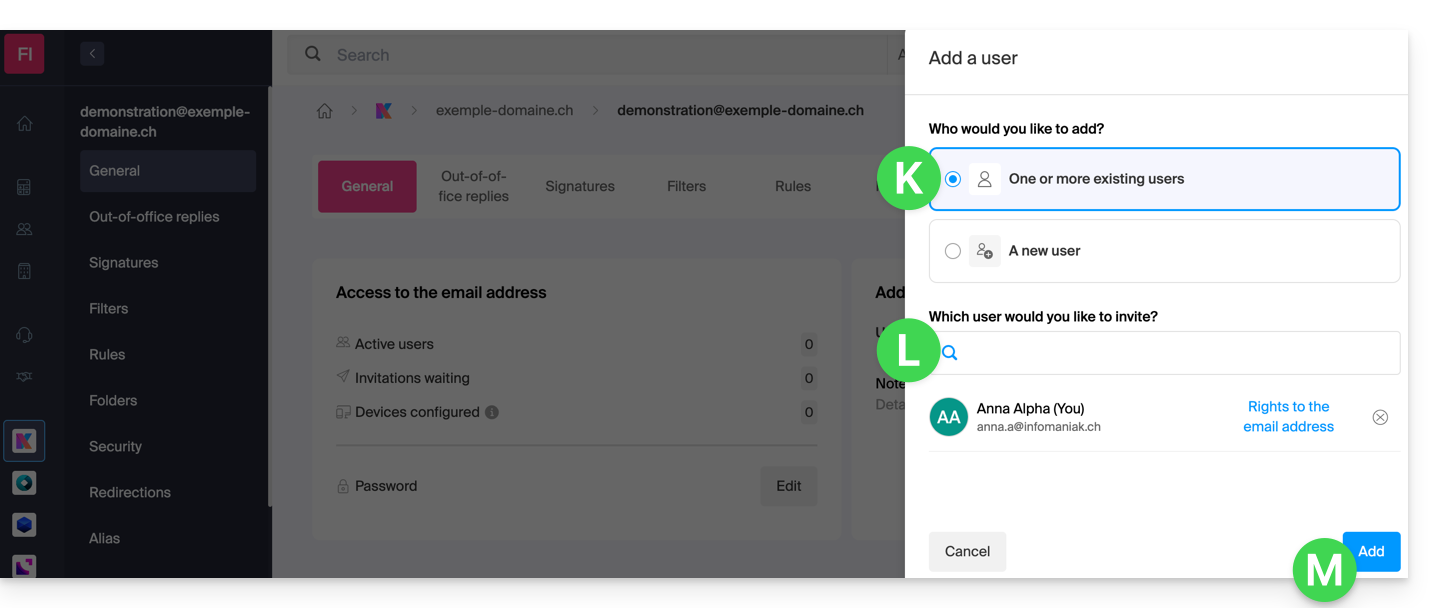
- Selecteer vervolgens de optie om een bestaande gebruiker toe te voegen en klik vervolgens op het veld hieronder. Hierdoor verschijnt de lijst met gebruikers van de organisatie waarmee u bent verbonden. Klik op uw gebruikersnaam (uw inloggegevens voor uw Infomaniak-account). Bevestig de toevoeging met de knop rechtsonder:
- Dat is geregeld, uw eigen gebruiker is toegevoegd:
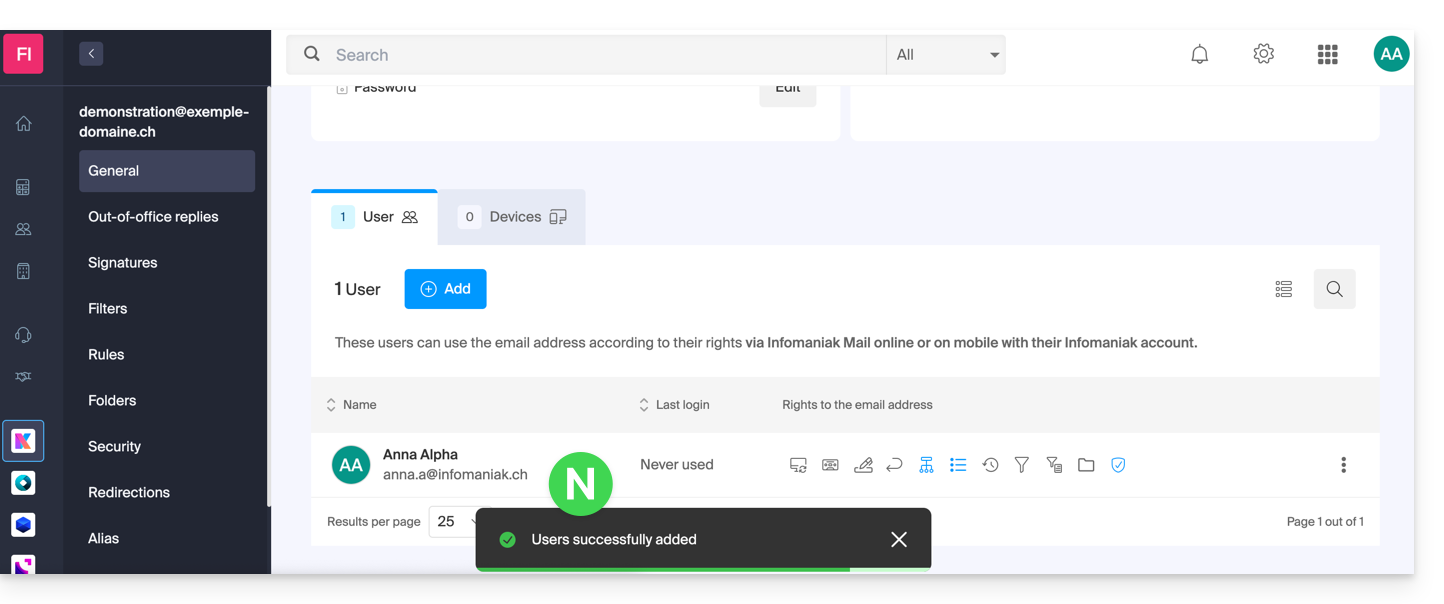
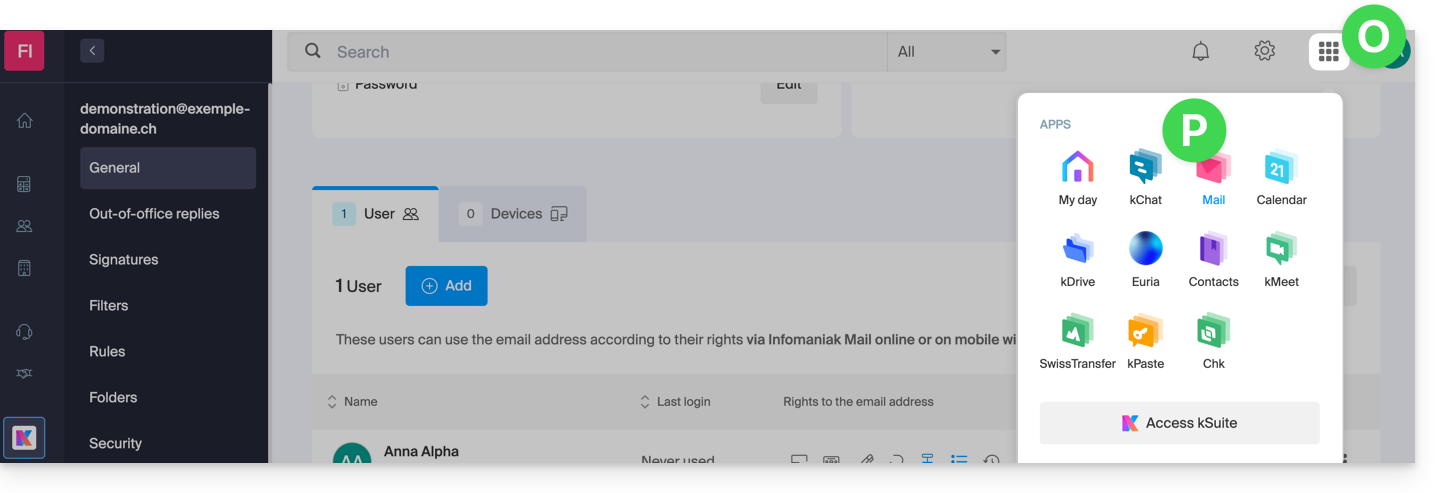
- Klik vervolgens op het pictogram bovenaan het scherm om de kSuite-tools te openen en klik op de web-app Mail van Infomaniak:
- Het e-mailadres is succesvol toegevoegd aan de web-app Mail (klik indien nodig op de pijl om het menu met adressen uit te klappen en het adres te openen). Er is een melding per e-mail naar de gebruiker (in dit geval u zelf) gestuurd om hem/haar op de hoogte te stellen van de bewerking:
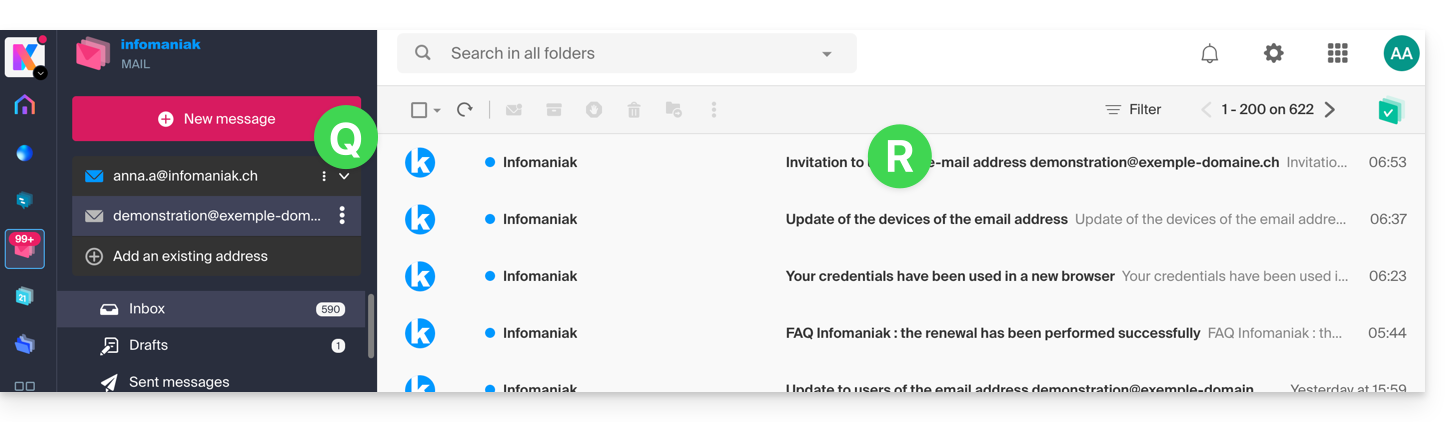
Wanneer uw gebruikersnaam wordt toegevoegd als een gebruiker met toegang tot het e-mailadres, wordt de mailbox automatisch toegevoegd aan uw Mail-apps van Infomaniak: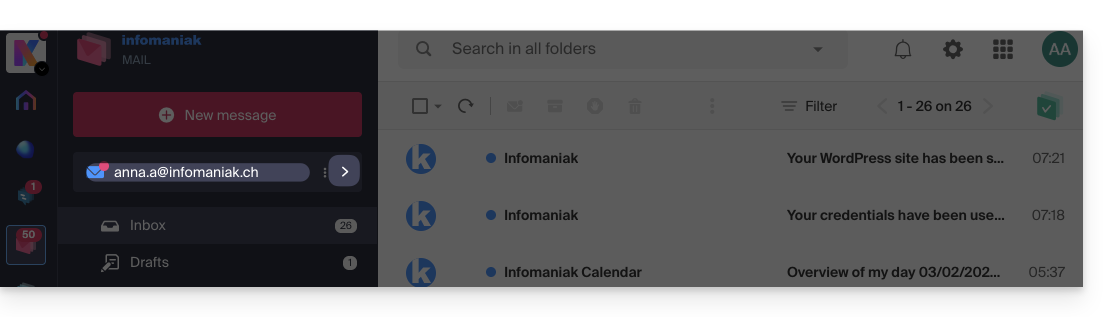
U kunt op elk moment tussen uw adressen schakelen via de pijl linksboven in het scherm:
Als het adres niet wordt weergegeven, probeer dan de browserpagina te vernieuwen (Command ⌘ + R op macOS en Ctrl + F5 op Windows).
Link naar deze veelgestelde vragen: https://faq.infomaniak.com/1547
Is deze veelgestelde vragenlijst nuttig geweest?