Kennisbank
1.000 veelgestelde vragen, 500 tutorials en uitlegvideo's. Hier vind je alleen maar oplossingen!
Contacten en agenda handmatig synchroniseren (iOS-apps) via CardDAV/CalDAV
Deze handleiding legt uit hoe u de mobiele apps Contacten en Agenda voor iOS (iPhone, iPad, enz.) kunt verbinden met de contacten en agenda's die bij Infomaniak worden gehost.
Inleiding
- In plaats van de onderstaande handmatige configuratie, wordt aanbevolen om de configuratieprofielen .mobileconfig te gebruiken die door Apple worden aangeboden.
- De contacten en agenda's van Infomaniak zijn gekoppeld aan uw Infomaniak-account; wanneer u inlogt op ksuite.infomaniak.com/contacts of /calendar, moet u waarschijnlijk een dubbele verificatie (2FA) uitvoeren tijdens het inloggen.
- In dat geval is een app-wachtwoord nodig om een synchronisatie tussen uw apparaat en de Infomaniak-tools tot stand te brengen.
- Maar geen zorgen, het maken van zo'n wachtwoord wordt aangeboden tijdens de configuratiewizard.
Handmatige configuratie (contacten en agenda's)
Uw inloggegevens ophalen
Om uw CardDAV/CalDAV-synchronisatiegebruikersnaam en -wachtwoord op te halen:
- Klik hier om toegang te krijgen tot de Infomaniak-configuratietool (online service https://config.infomaniak.com) — log indien nodig in op uw Infomaniak-account voor de organisatie waar uw e-mailadres wordt beheerd.
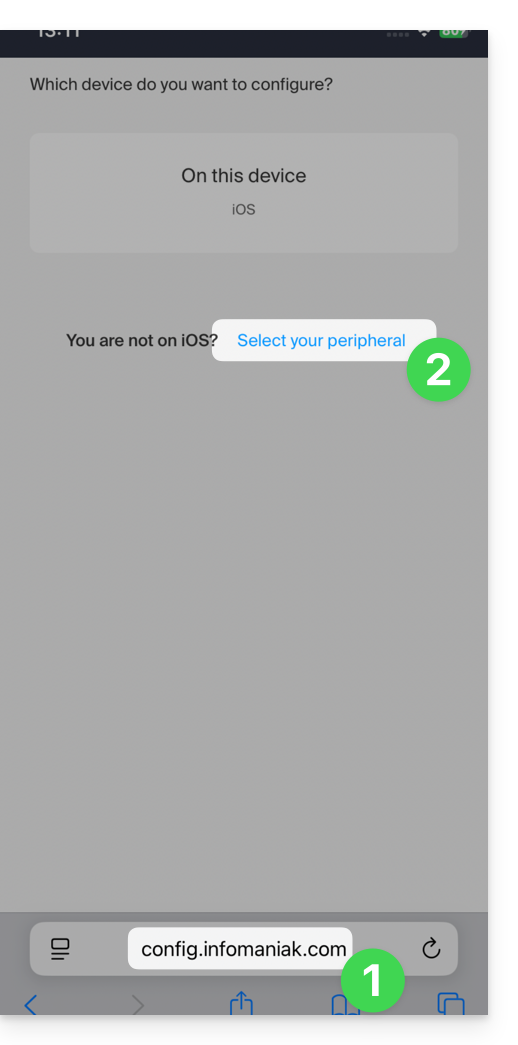
- Selecteer een ander apparaat dan iOS (om uw gebruikersnaam te verkrijgen):
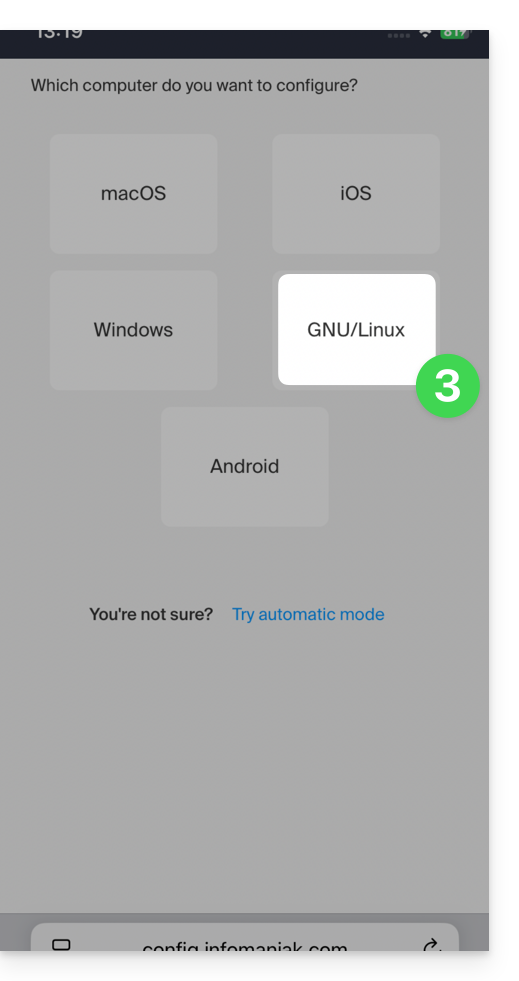
- Kies Linux:
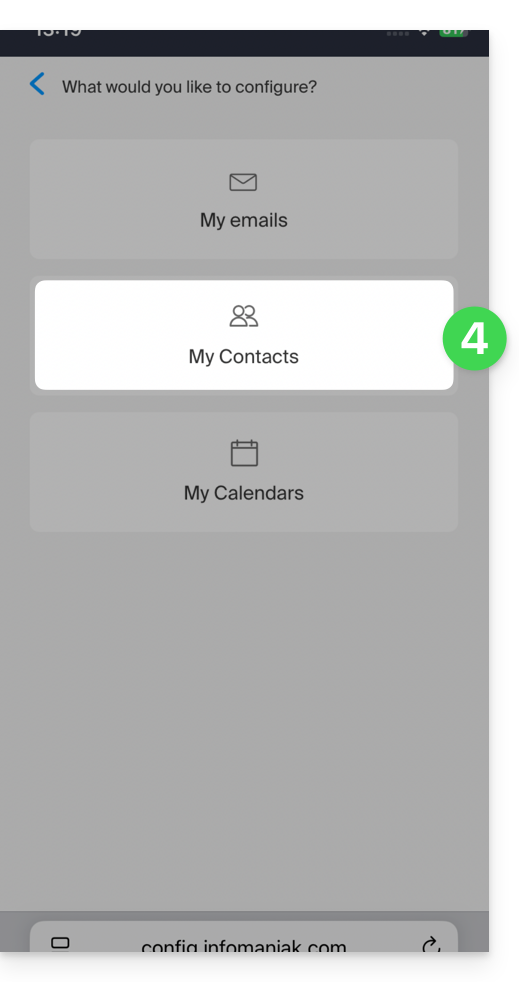
- Kies Contacten of Agenda's:
- Kies de specifieke service die moet worden gesynchroniseerd.
- Tik meerdere keren op de pijl naar rechts en tik vervolgens op de titel van het tabblad handmatige synchronisatie:
- De informatie die hieronder wordt weergegeven, stelt u in staat om:
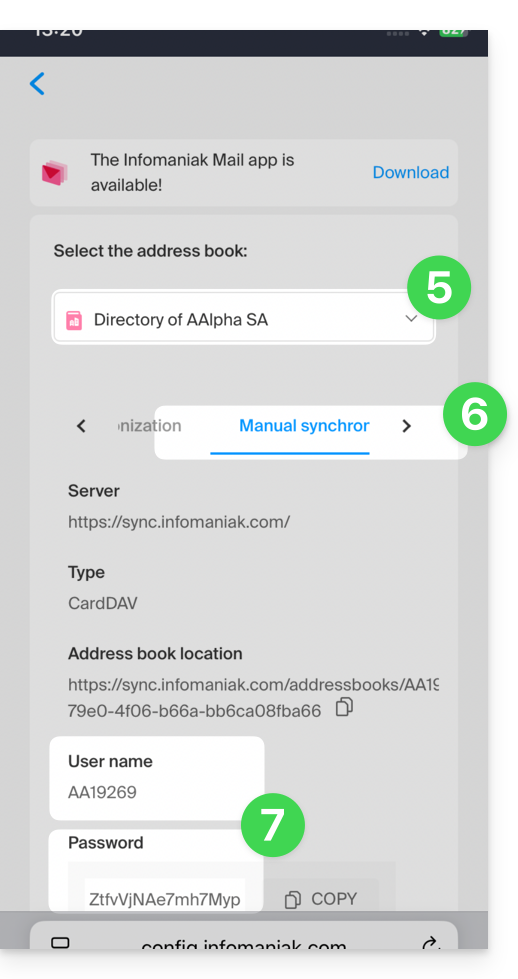
- uw gebruikersnaam (bijvoorbeeld
AB12345)… - app-wachtwoord als u tweefactorauthenticatie heeft ingeschakeld of het wachtwoord van uw Infomaniak-gebruikersaccount als u geen 2FA heeft ingeschakeld.
- Gebruik voor het serveradres alleen
sync.infomaniak.com.
- uw gebruikersnaam (bijvoorbeeld
De inloggegevens gebruiken
Met deze informatie kunt u uw accounts toevoegen volgens de instructies van Apple:
- Ga naar Instellingen > Contacten > Accounts > Account toevoegen.
- Tik op Ander, vervolgens op Account CardDAV toevoegen en voer de account- en servergegevens in.
Doe hetzelfde voor de agenda-app:
- Ga naar Instellingen > Agenda > Accounts > Account toevoegen.
- Tik op Ander, vervolgens op CalDAV-account toevoegen en vul de gegevens van het account en de server in.
Speciale aandachtspunten bij synchronisatie
Lees deze andere handleiding.
Link naar deze veelgestelde vragen: https://faq.infomaniak.com/1544
Is deze veelgestelde vragenlijst nuttig geweest?