Kennisbank
1.000 veelgestelde vragen, 500 tutorials en uitlegvideo's. Hier vind je alleen maar oplossingen!
DMARC-rapporten beheren
Deze handleiding gaat over het DMARC-beleid en de eventuele beveiligingsrapporten die per e-mail worden verzonden en die op verzoek kunnen worden geactiveerd of gedeactiveerd.
Optionele DMARC-rapporten
DMARC-rapporten zijn optioneel en bevatten de volgende informatie:
- Externe afzenders of servers die namens uw domein e-mails verzenden.
- Het percentage berichten dat afkomstig is van uw domein en de DMARC-verificatie succesvol doorstaat.
- De servers of services die e-mails verzenden die niet slagen voor de DMARC-verificatie.
- De DMARC-acties die de ontvangende server uitvoert voor niet-geauthenticeerde berichten afkomstig van uw domein (none, quarantine of reject).
Wanneer rapporten aangeven dat de meeste e-mails de DMARC-controles succesvol doorstaan, wordt aanbevolen om uw DMARC-instellingen te versterken door strengere maatregelen af te dwingen. Dit verhoogt de bescherming van uw domein tegen spoofing.
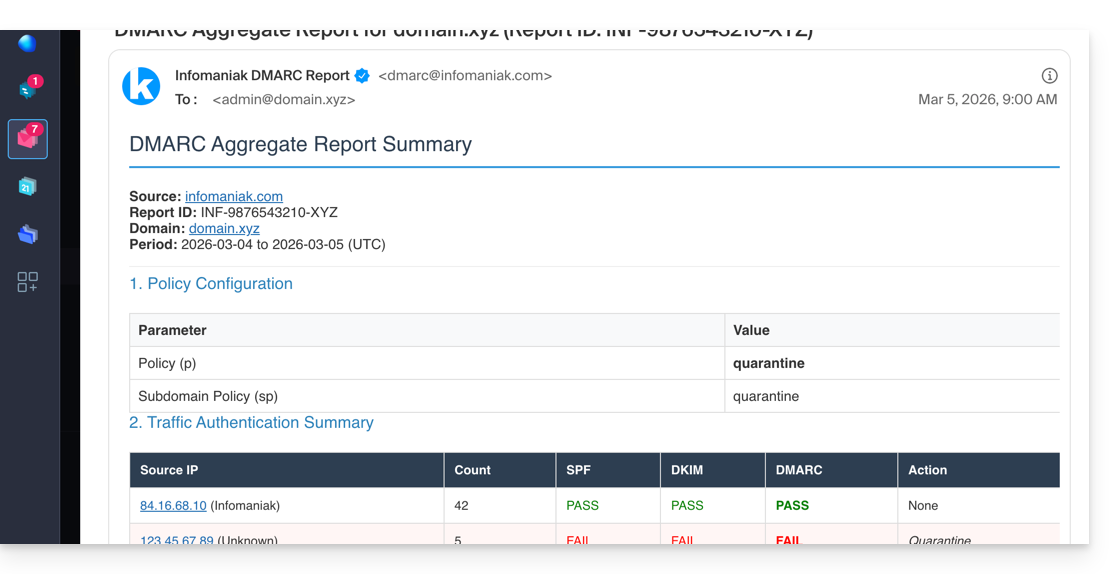
Het schriftelijke rapport wordt geleverd als een ZIP-archief met het rapport in XML-formaat. Het wordt per e-mail verzonden naar het adres dat u in de configuratie heeft opgegeven, en komt van dmarc@infomaniak.com of andere leveranciers zoals Microsoft, Google, Yahoo, enz.: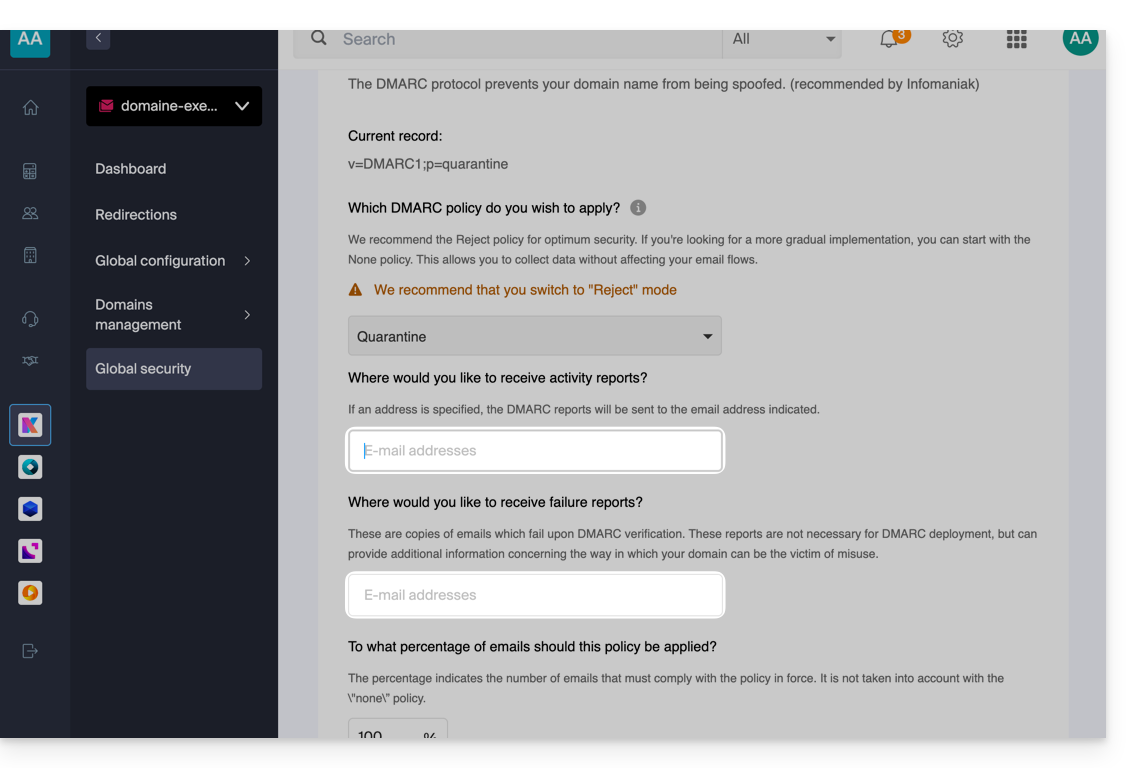
Het is ook mogelijk om kopieën van de problematische e-mails te ontvangen.
Een DMARC-rapport analyseren
Infomaniak kan uw eventuele DMARC-rapporten en -gegevens nietanalyseren. wij kunnen geen uitspraak doen over de geldigheid of conformiteit ervan, aangezien dit volledig uw verantwoordelijkheid is.
Het wordt aanbevolen om een externe dienst te gebruiken om een DMARC-rapport te analyseren, zoals bijvoorbeeld https://dmarcadvisor.com/dmarc-analyzer/.
Een DMARC-rapport uitschakelen…
… via een e-maildienst
Om het verzenden van een DMARC-rapport uit te schakelen, als u nog steeds een e-maildienst heeft (anders, lees verder):
- Klik hier om naar het beheer van de e-maildienst te gaan in uw Infomaniak-beheerpaneel (❓: hulp).
- Klik op de naam van de betreffende e-maildienst.
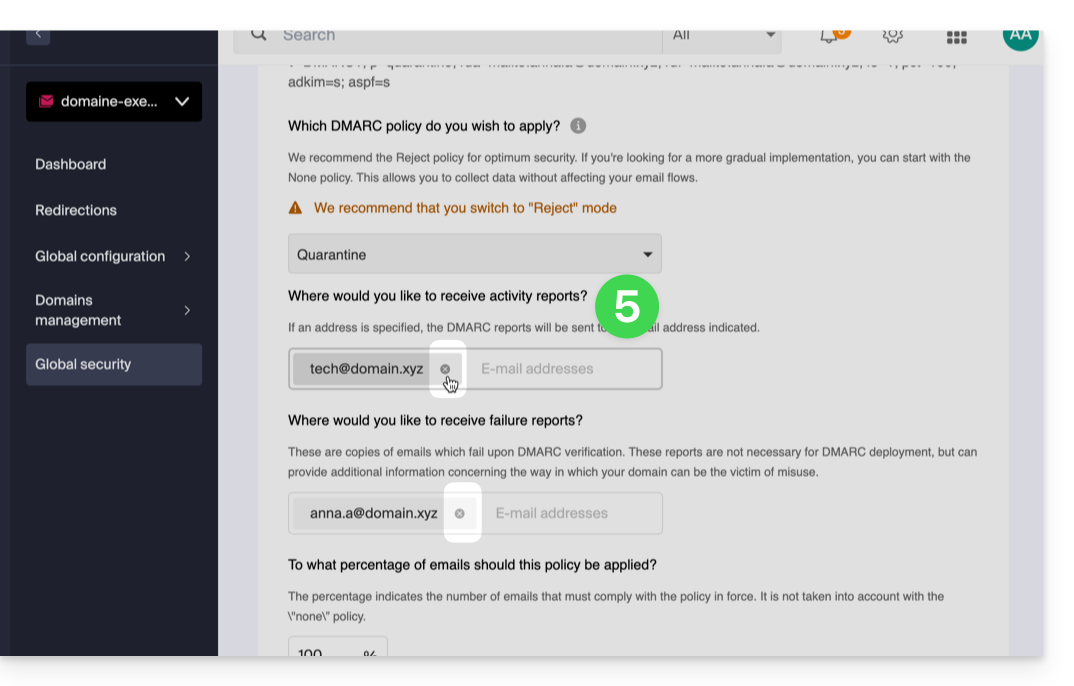
- Klik in het linkermenu op Globale beveiliging.
- Klik op Bewerken (in het gedeelte DMARC).
- Verwijder de opgeslagen adressen en bevestig onderaan de pagina om de wijzigingen toe te passen:
… vanuit de DNS-zone van een domein
Als de e-maildienst niet meer werkt, maar u nog steeds e-mailrapporten ontvangt, moet u direct actie ondernemen op het domeinnaam en de dmarc-record verwijderen van zijn DNS-zone (of bewerk deze eenvoudigweg om de twee tags volledig te verwijderen rua en ruf*):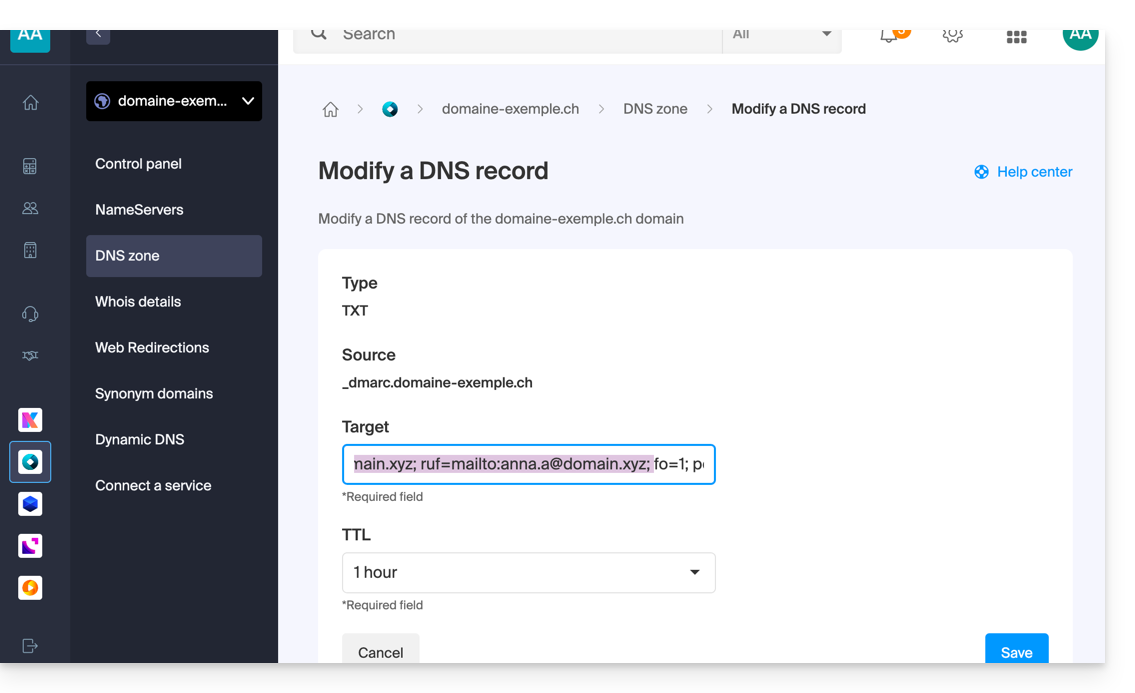
Het verschil tussen RUA en RUF
Het is belangrijk om te begrijpen wat u uitschakelt door ruf te verwijderen:
- RUA (Geaggregeerd): een dagelijks overzicht (zoals hierboven beschreven); het geeft statistieken weer: "Gisteren zijn 50 e-mails succesvol verzonden, 10 zijn mislukt."
- RUF (Forensisch/Mislukt): een e-mail die onmiddellijk wordt verzonden zodra een bericht de DMARC-tests niet doorstaat; deze bevat vaak de oorspronkelijke inhoud van de e-mail (onderwerp, berichttekst).
Link naar deze veelgestelde vragen: https://faq.infomaniak.com/1498
Is deze veelgestelde vragenlijst nuttig geweest?