Kennisbank
1.000 veelgestelde vragen, 500 tutorials en uitlegvideo's. Hier vind je alleen maar oplossingen!
Nodig een gebruiker uit om een bestaand e-mailadres te gebruiken
Deze handleiding legt uit hoe u een gebruiker (vriend, collega, klant, familielid, enz.) in staat stelt om op een eenvoudige en veilige manier een e-mailadres te gebruiken dat u als beheerder van de betreffende organisatie heeft aangemaakt binnen een Service Mail van Infomaniak.
Inleiding
- Het wachtwoord mag niet aan hem/haar worden doorgegeven.
- Het e-mailadres wordt automatisch toegevoegd aan de Infomaniak Mail-interface van de gebruiker, nadat deze de uitnodiging heeft geaccepteerd.
- Neem de tijd om deze andere handleiding te lezen om bestaande gebruikers te beheren.
- Neem de tijd om deze andere handleiding te lezen als u op zoek bent naar meer informatie over het eenvoudig aanmaken van een e-mailadres voor uzelf.
Uitnodigen om het e-mailadres te gebruiken…
… via Service Mail
Om een reeds actieve gebruiker toegang te geven tot het e-mailadres dat u wilt delen:
- Klik hier om toegang te krijgen tot het beheer van uw product in de Infomaniak Manager (Hulp nodig?).
- Klik direct op de naam van het betreffende product.
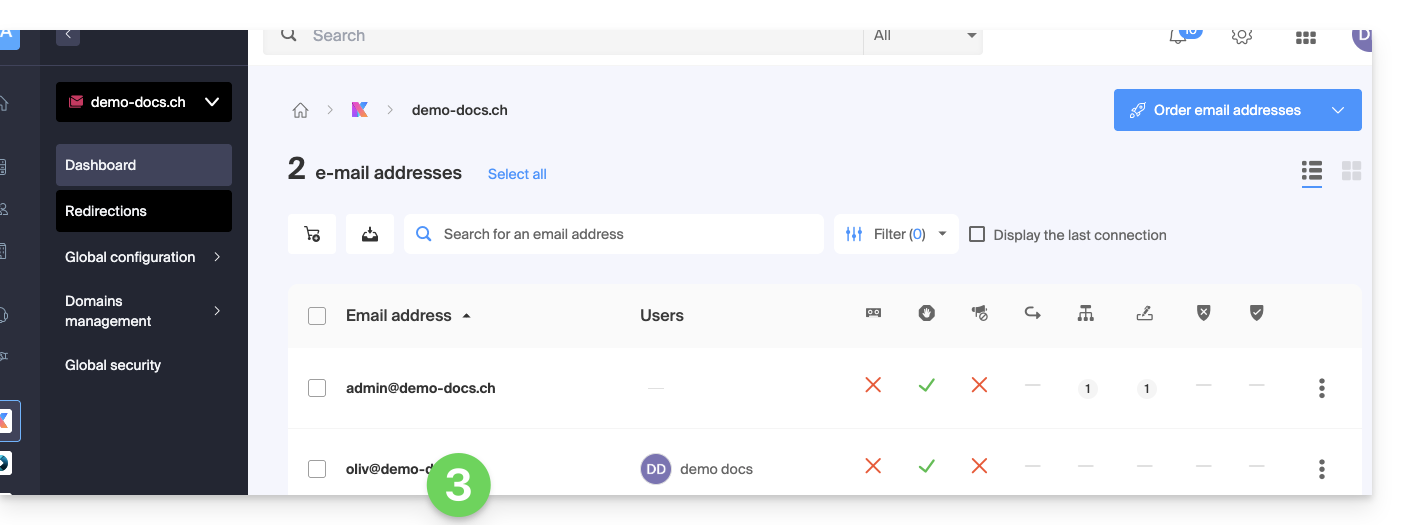
- Klik op het betreffende e-mailadres in de weergegeven tabel:
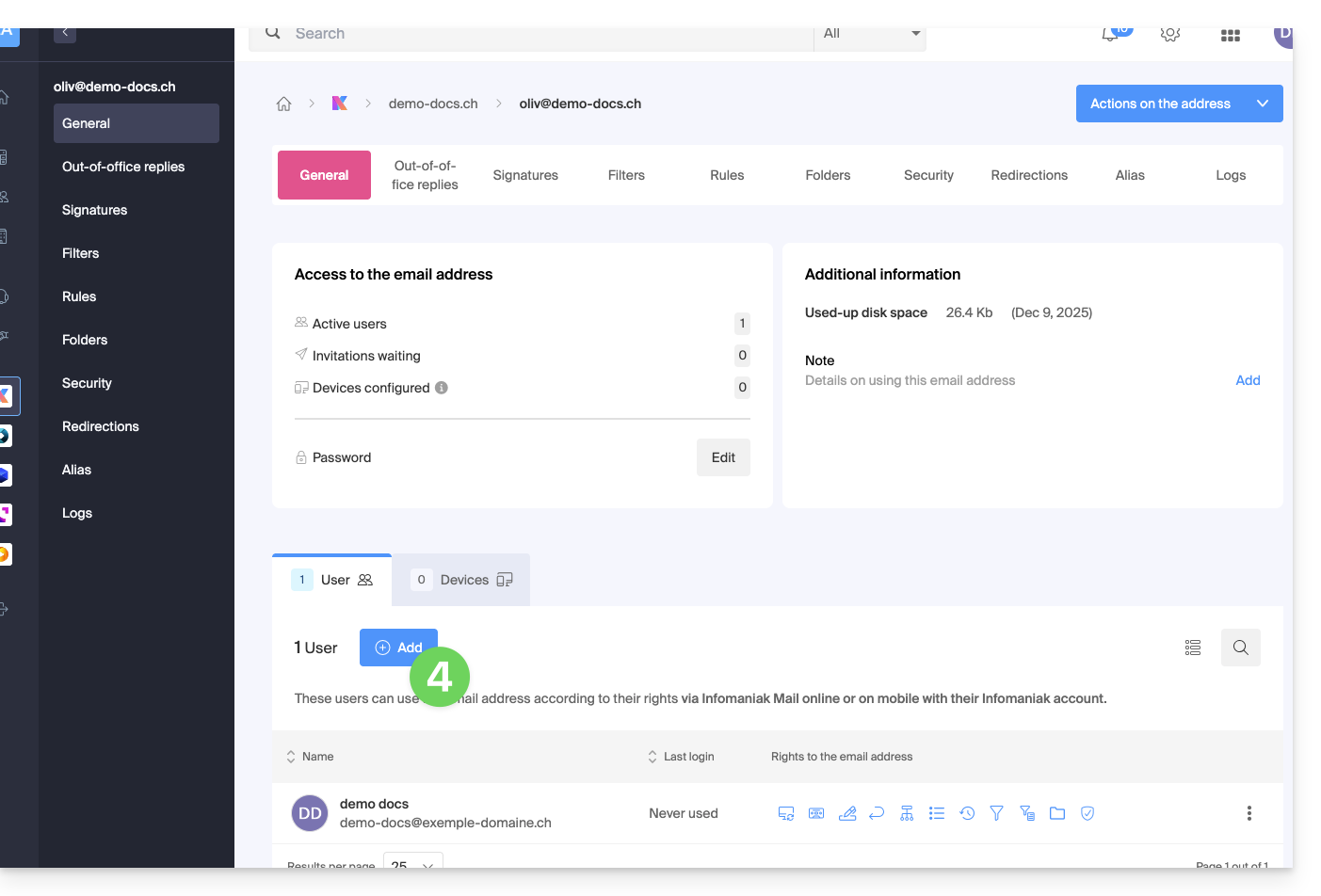
- Klik op Toevoegen boven de tabel met gebruikers die momenteel toegang hebben tot het betreffende e-mailadres in Mail:
- Voer het wachtwoord in om toegang te krijgen tot uw Infomaniak-account, indien dit vereist is.
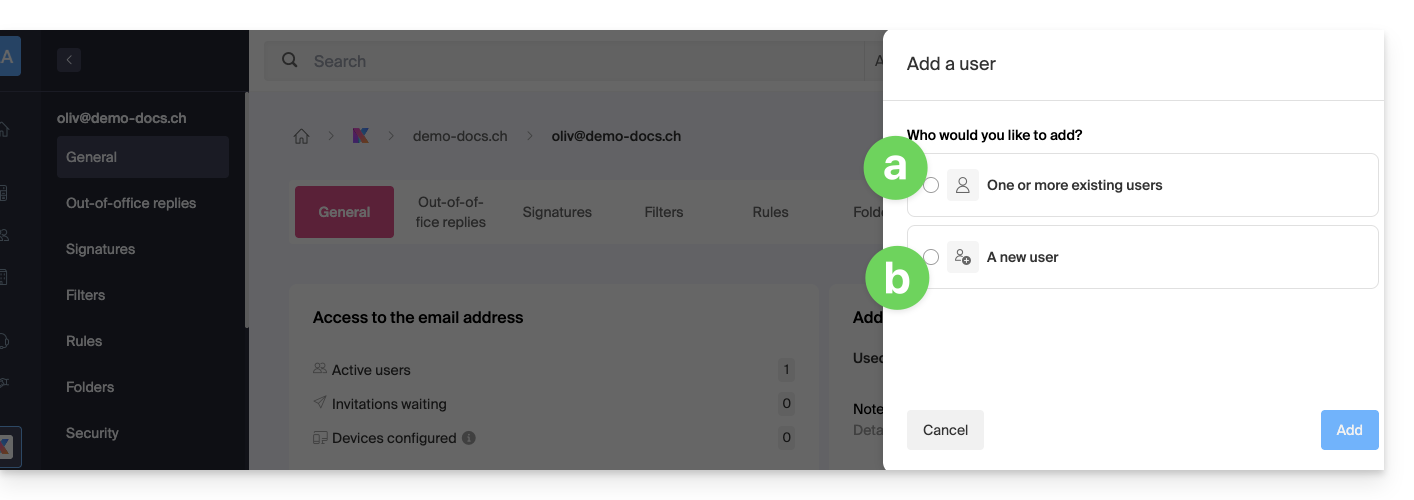
- Selecteer (a) een van de bestaande gebruikers binnen uw organisatie of (b) een gebruiker die buiten de organisatie valt:
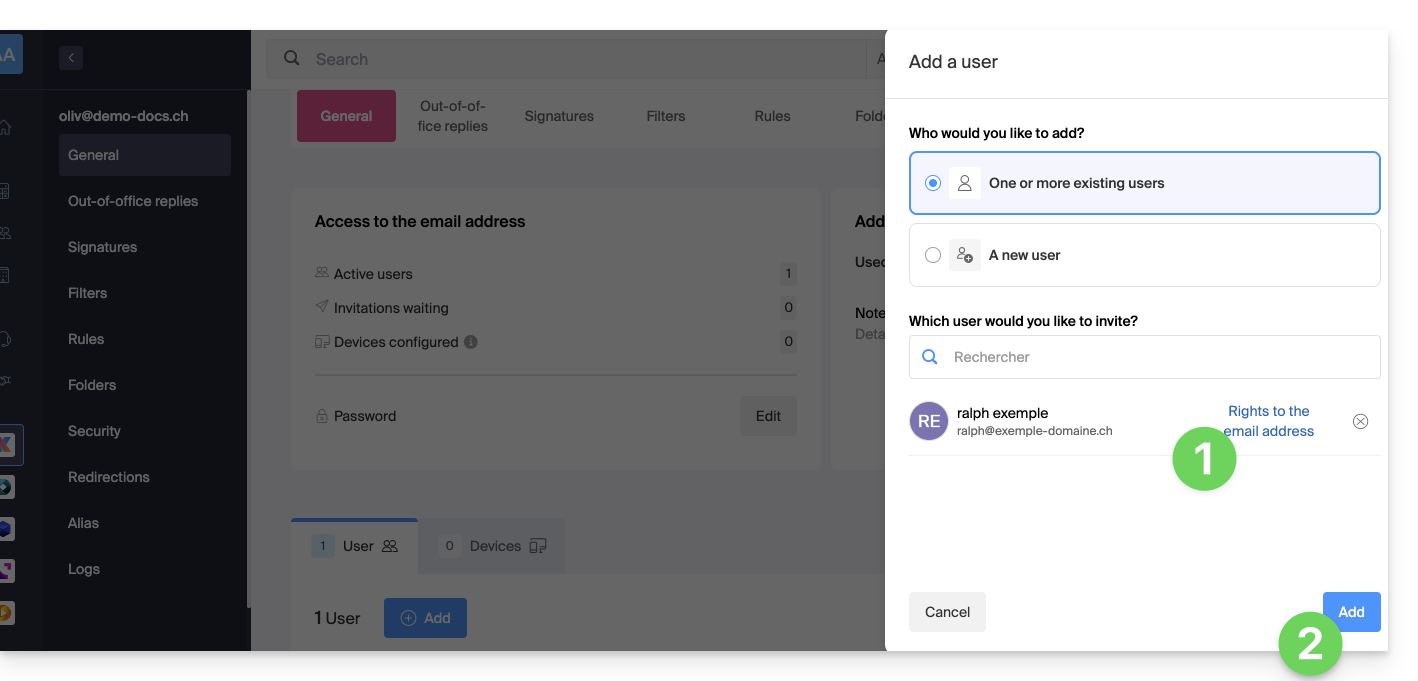
Optie [ a ]: bestaande gebruiker binnen de organisatie
Het kan niet eenvoudiger:
- Het betreffende e-mailadres wordt automatisch zichtbaar en toegankelijk voor de geselecteerde gebruiker in de Infomaniak Mail-webapplicatie (online dienst ksuite.infomaniak.com/mail) met de opgegeven rechten.
- Klik op de knop om de gebruiker toe te voegen:
- Na het toevoegen is het nog steeds mogelijk om de gebruiker te beperken door op de symbolen te klikken die overeenkomen met de rechten…
- … of zelfs de toegang tot het e-mailadres in te trekken:
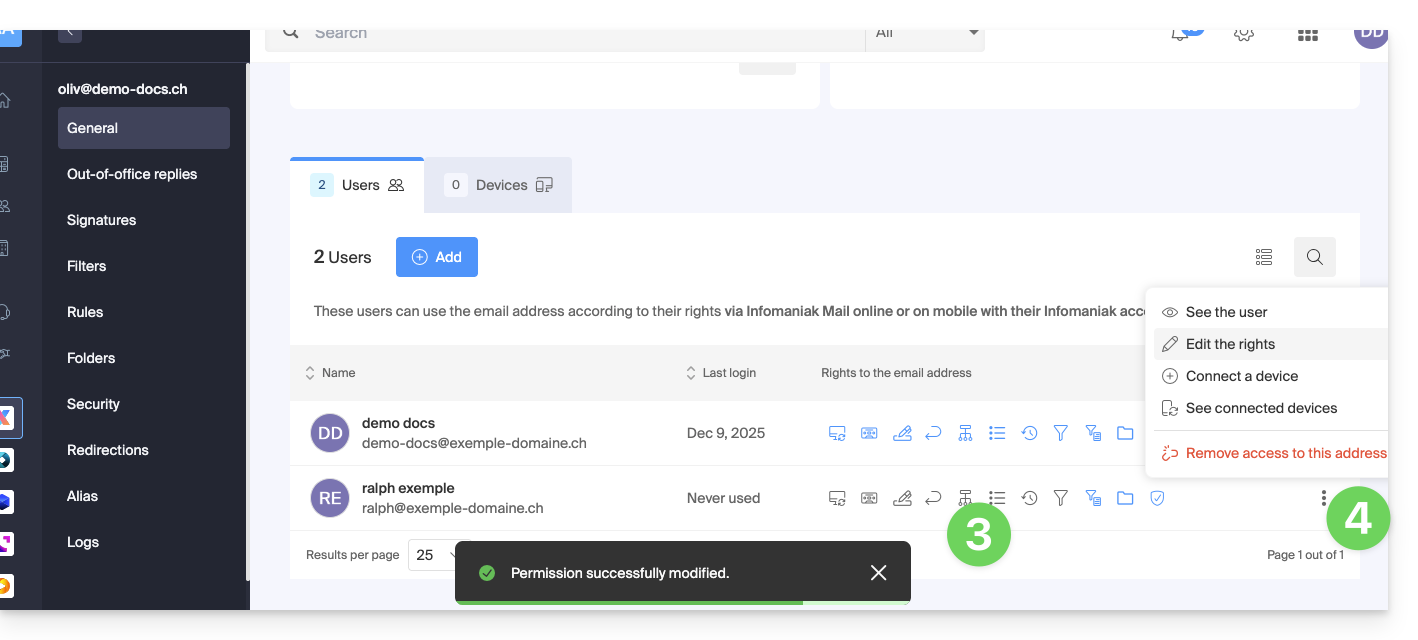
De betreffende gebruiker heeft toegang tot het betreffende e-mailadres: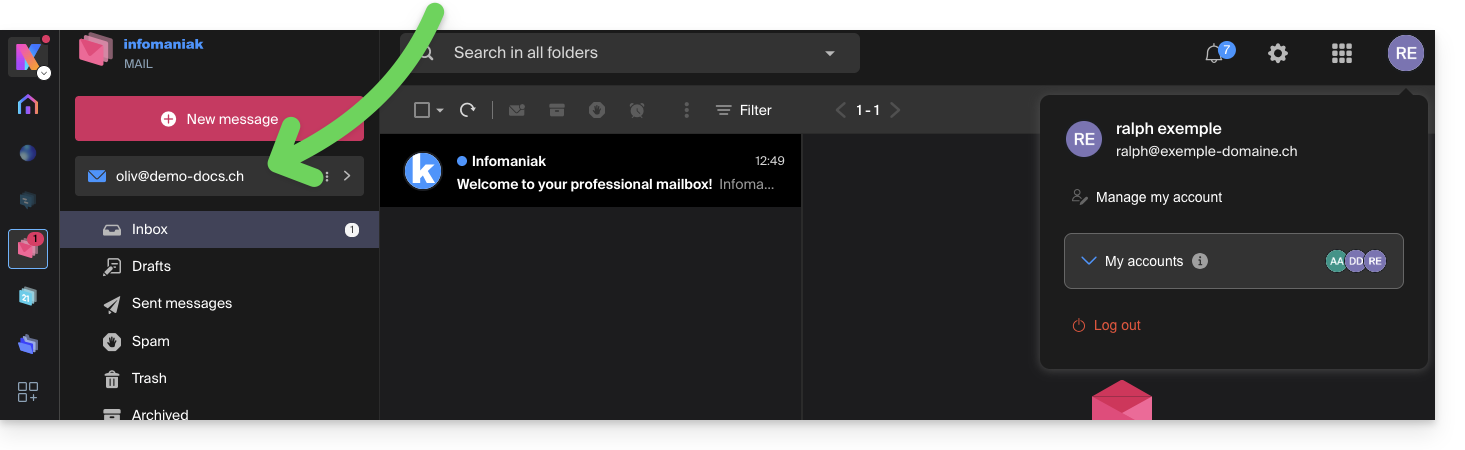
Optie [ b ]: gebruiker buiten de organisatie
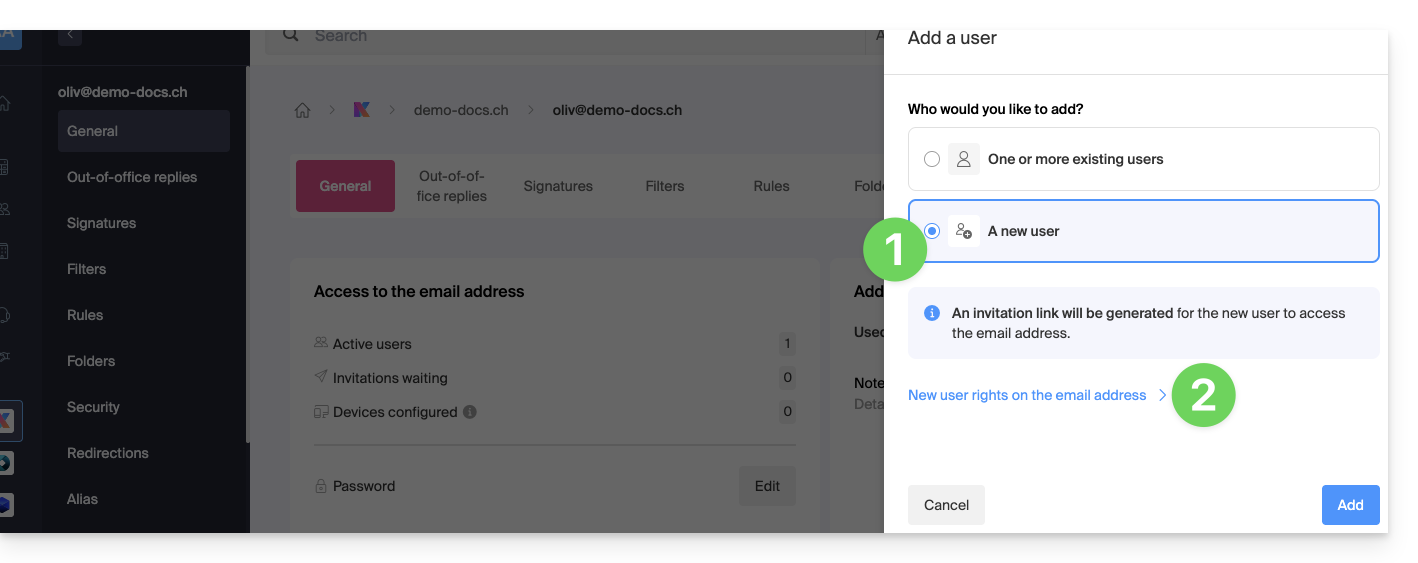
- Klik op de optieknop om de optie nieuwe gebruiker te selecteren.
- Klik om de gebruikersrechten te configureren:
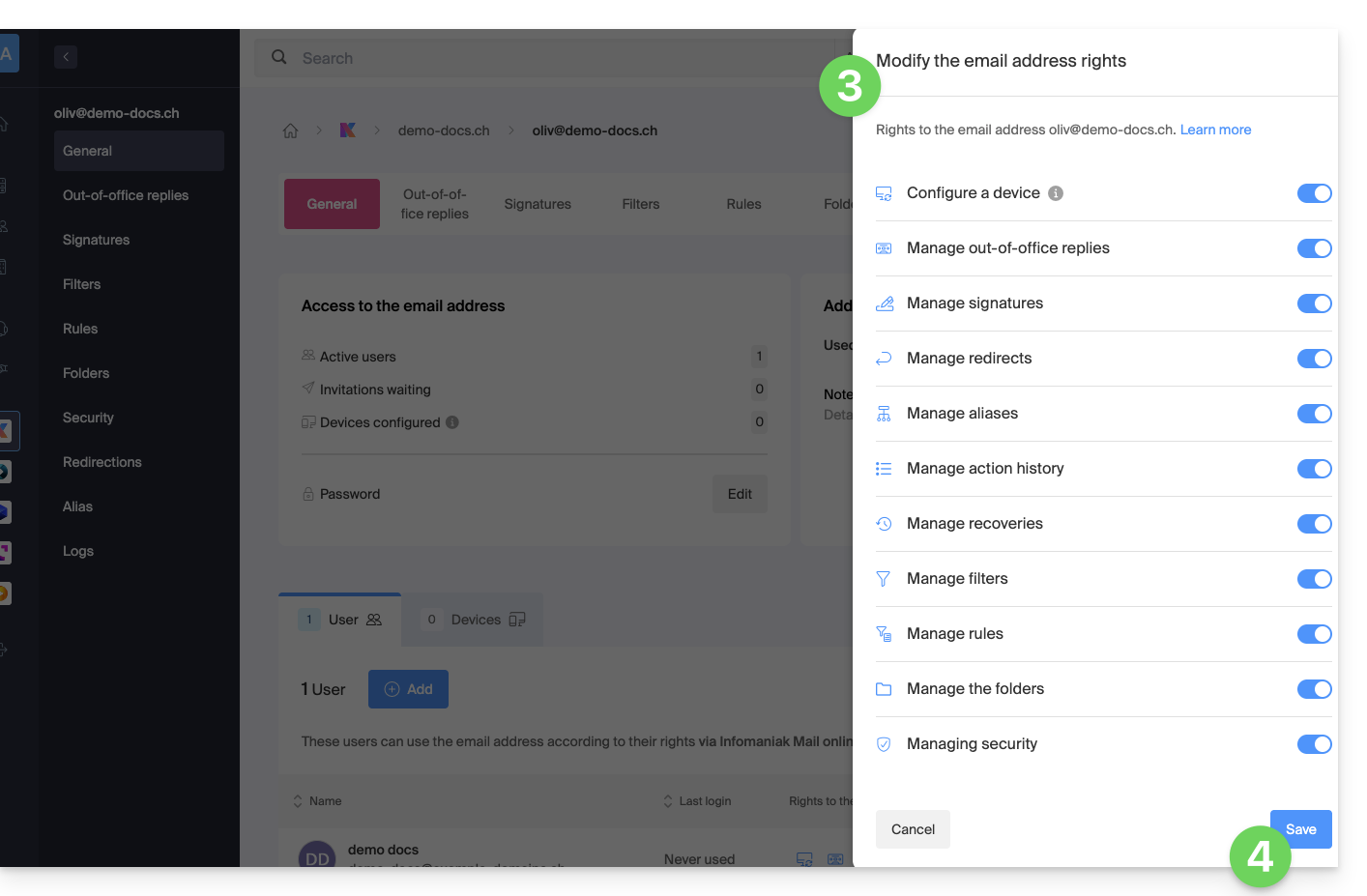
- Pas indien nodig de rechten aan die aan de gebruiker zijn toegekend voor het betreffende e-mailadres.
- Sla de wijzigingen op:
- Klik op de knop om de gebruiker toe te voegen:
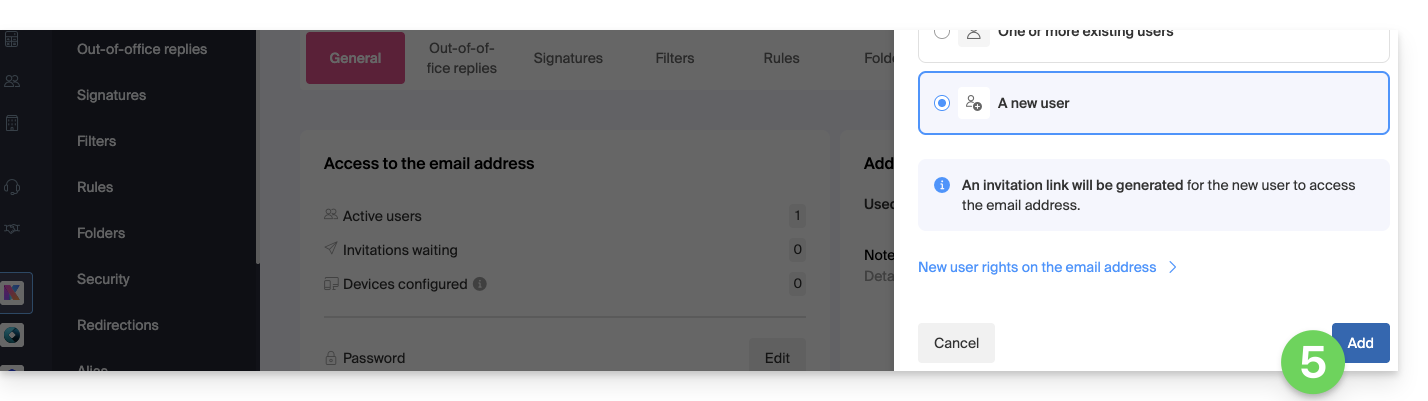
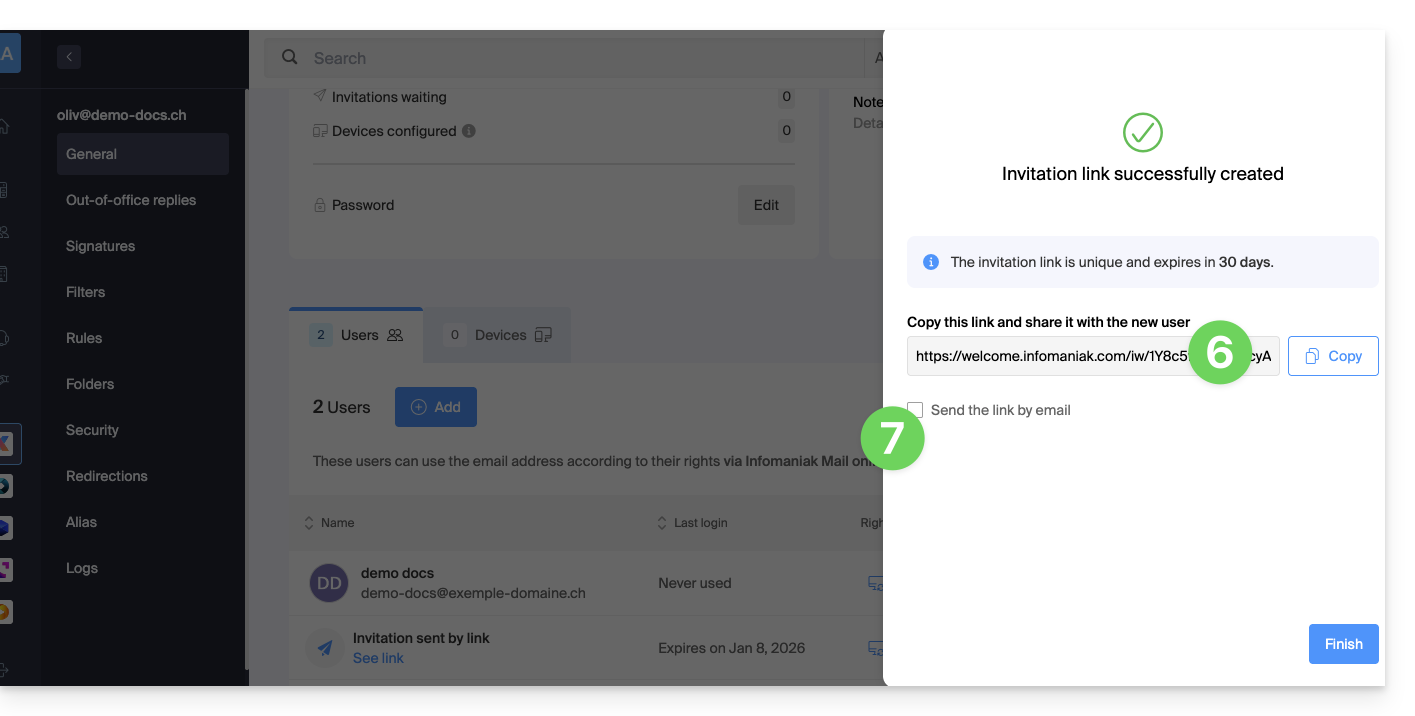
- De uitnodiging wordt aangemaakt en de gebruiker hoeft alleen de verstrekte link te openen (zie hieronder), zodat het betreffende adres aan zijn Infomaniak-e-mailaccount wordt toegevoegd.
- Het is mogelijk om de uitnodiging per e-mail te versturen:
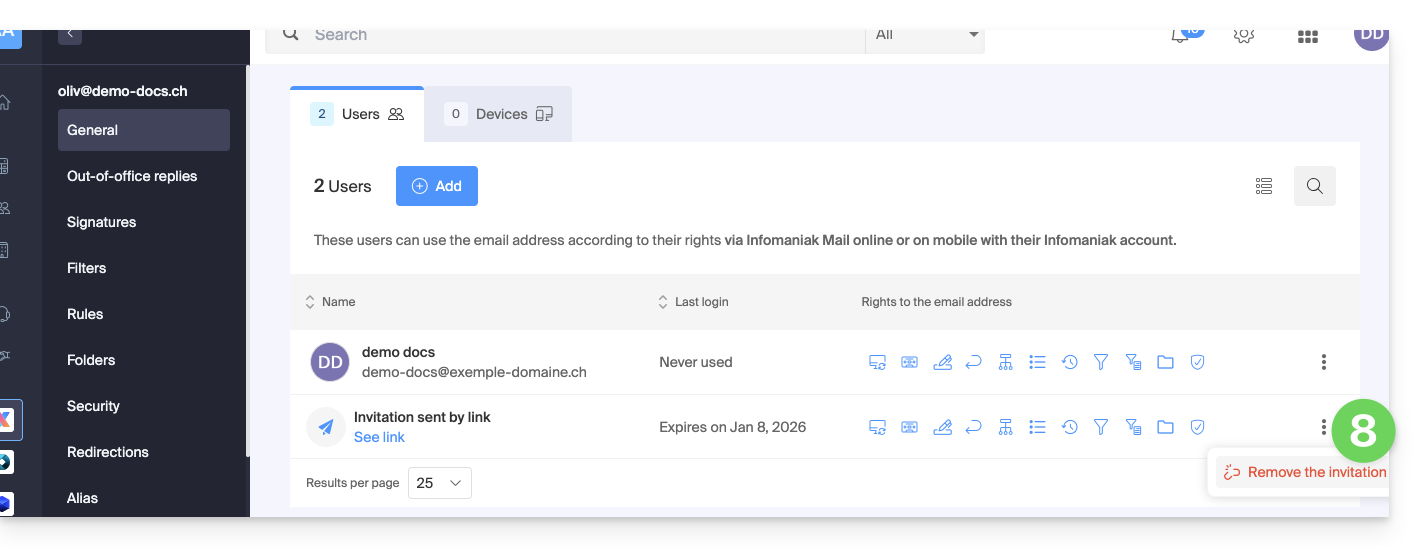
- De uitnodiging is zichtbaar onder het tabblad gebruikers van het e-mailadres en kan op elk moment worden verwijderd:
De gebruiker krijgt toegang tot het betreffende e-mailadres wanneer hij de uitnodigingslink opent terwijl hij is ingelogd op zijn account…
- … of wanneer hij na het openen van de uitnodigingslink inlogt op zijn account:
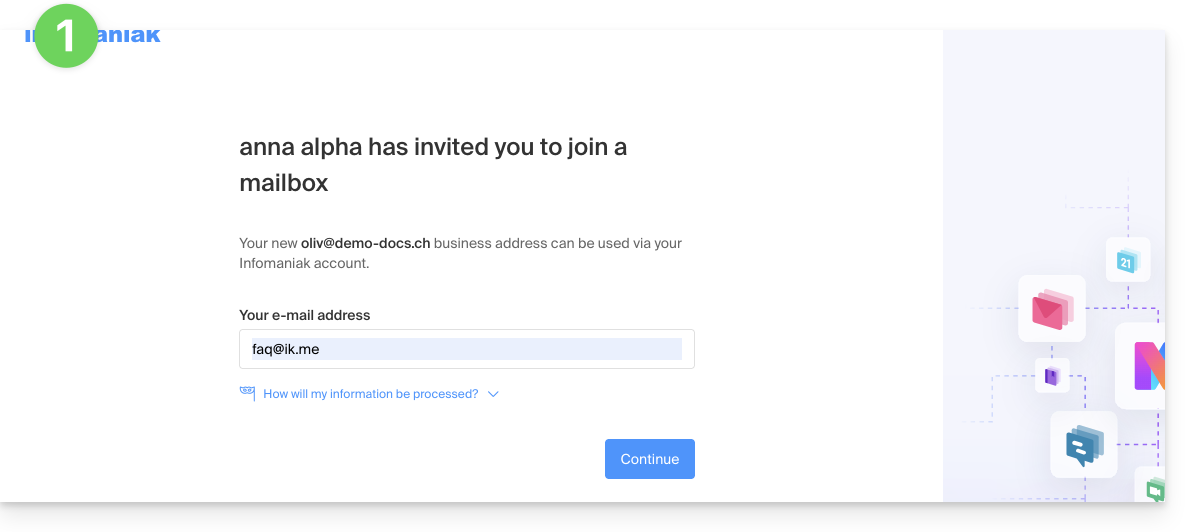
- Indien nodig kan de gebruiker nog van account wisselen voordat het adres wordt toegevoegd:
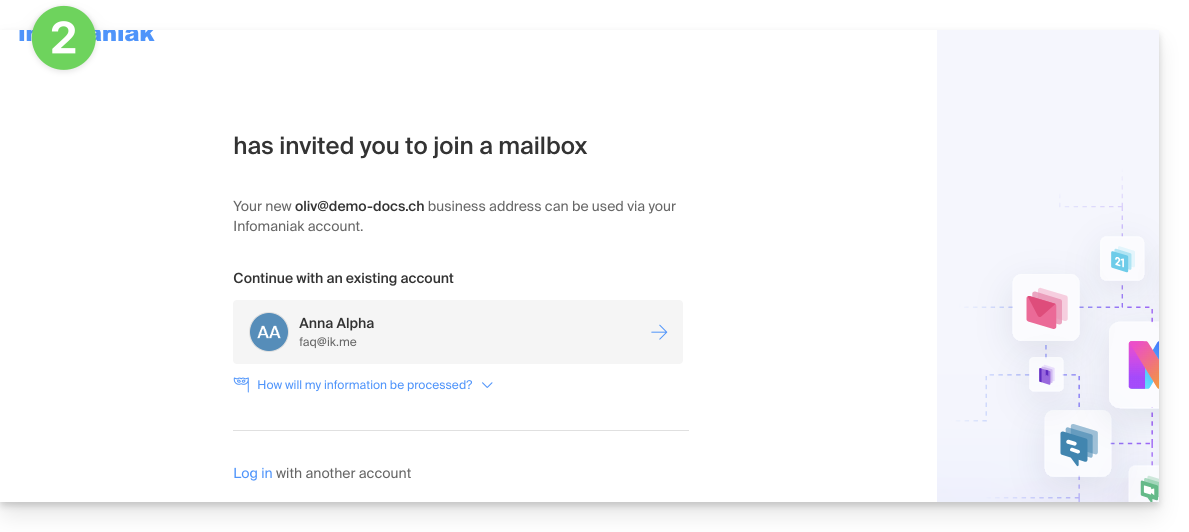
- De betreffende gebruiker heeft toegang tot het betreffende e-mailadres zodra hij dit heeft geselecteerd in de organisatie:
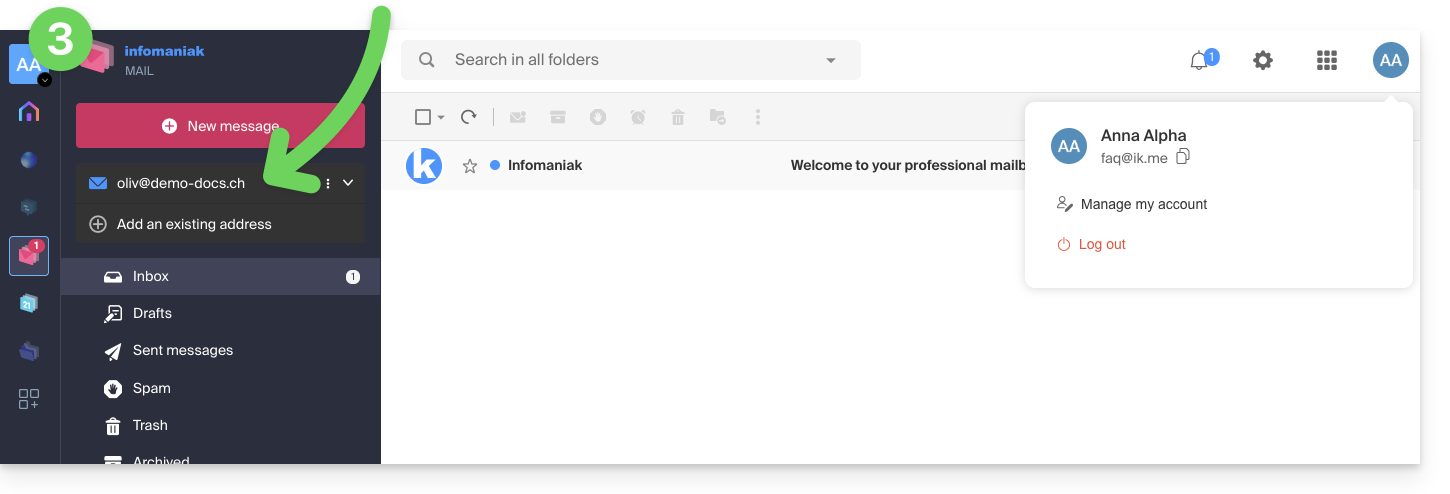
… via de web-app Mail Infomaniak
Om hetzelfde proces als hierboven uit te voeren, maar via de web-app Mail Infomaniak (online dienst ksuite.infomaniak.com/mail):
- Klik hier om toegang te krijgen tot de web-app Mail Infomaniak (online dienst ksuite.infomaniak.com/mail).
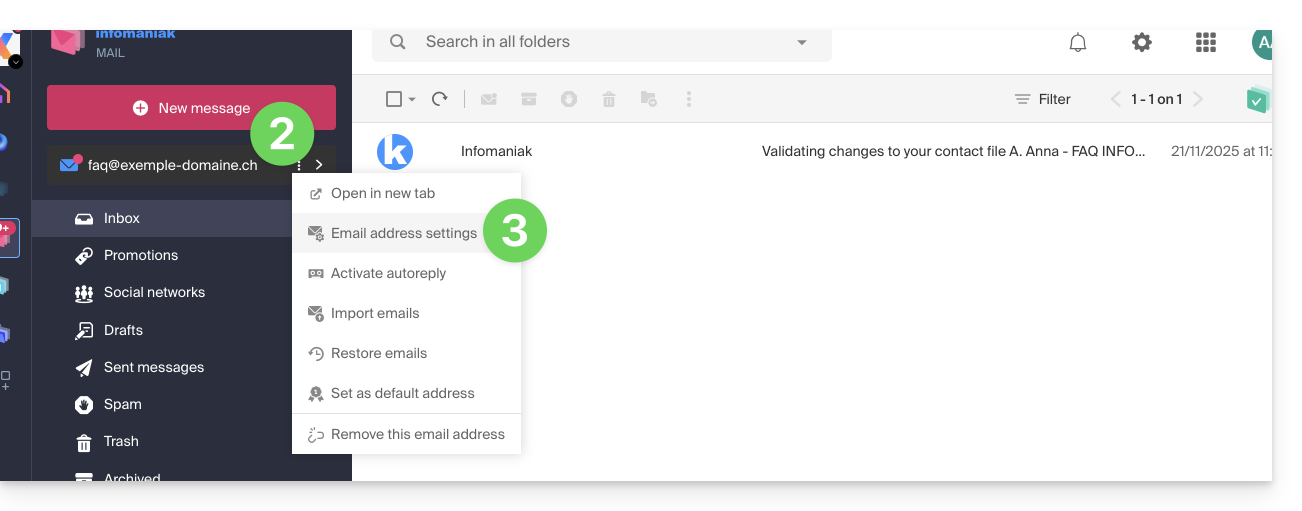
- Klik op het menu met acties ⋮ rechts van het betreffende e-mailadres.
- Klik op de instellingen van het e-mailadres:
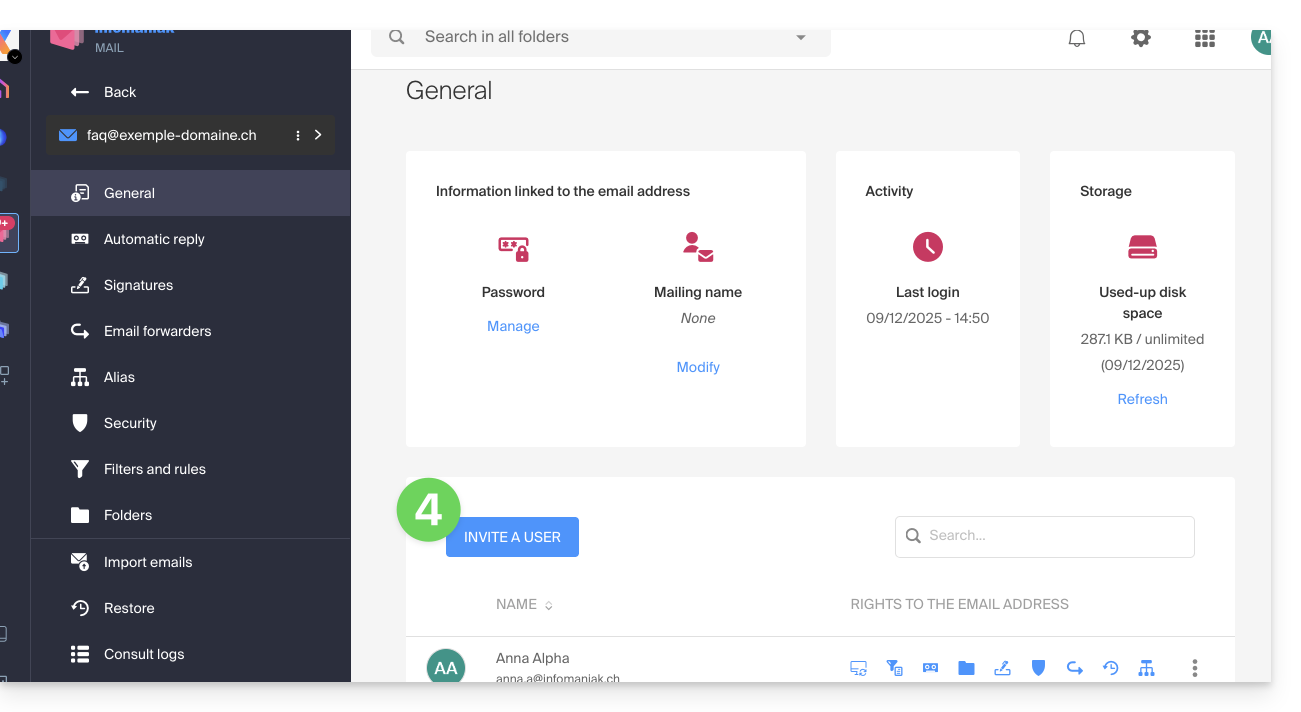
- Klik op Gebruiker uitnodigen:
- Voer het wachtwoord in om toegang te krijgen tot uw Infomaniak-account, indien dit nodig is.
- Pas indien nodig de machtigingen aan die aan de gebruiker zijn verleend voor het betreffende e-mailadres en klik op Volgende:
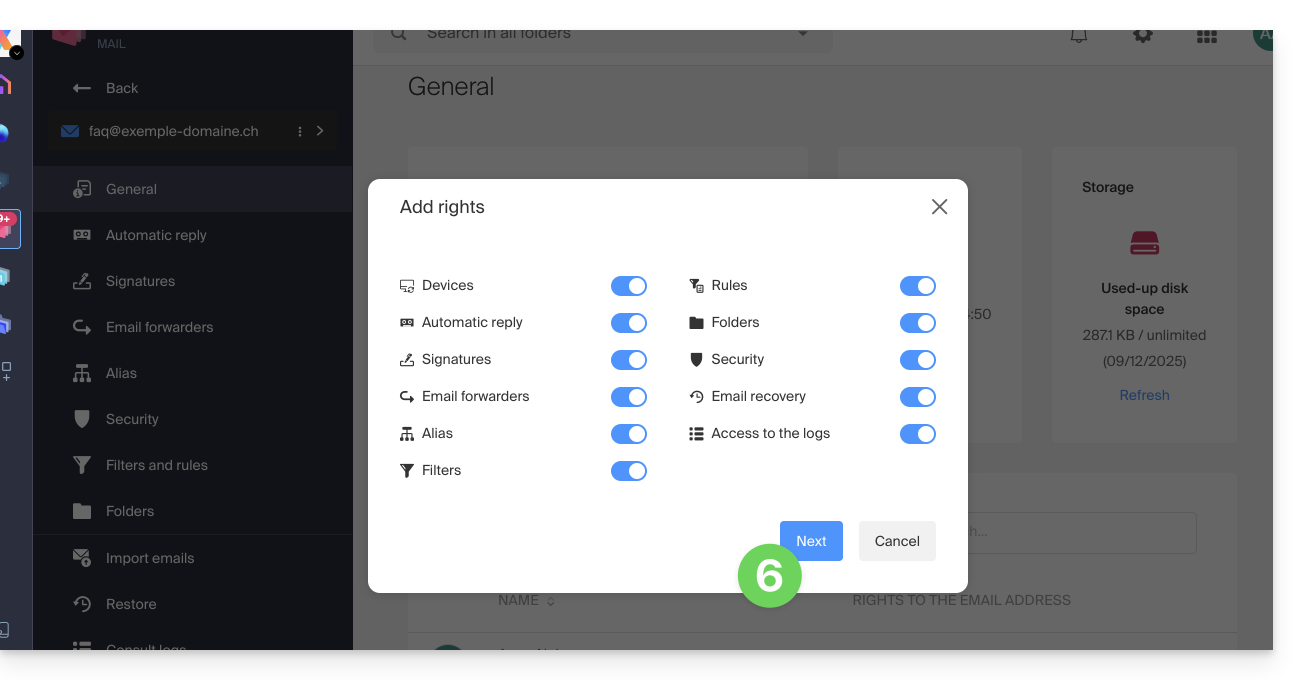
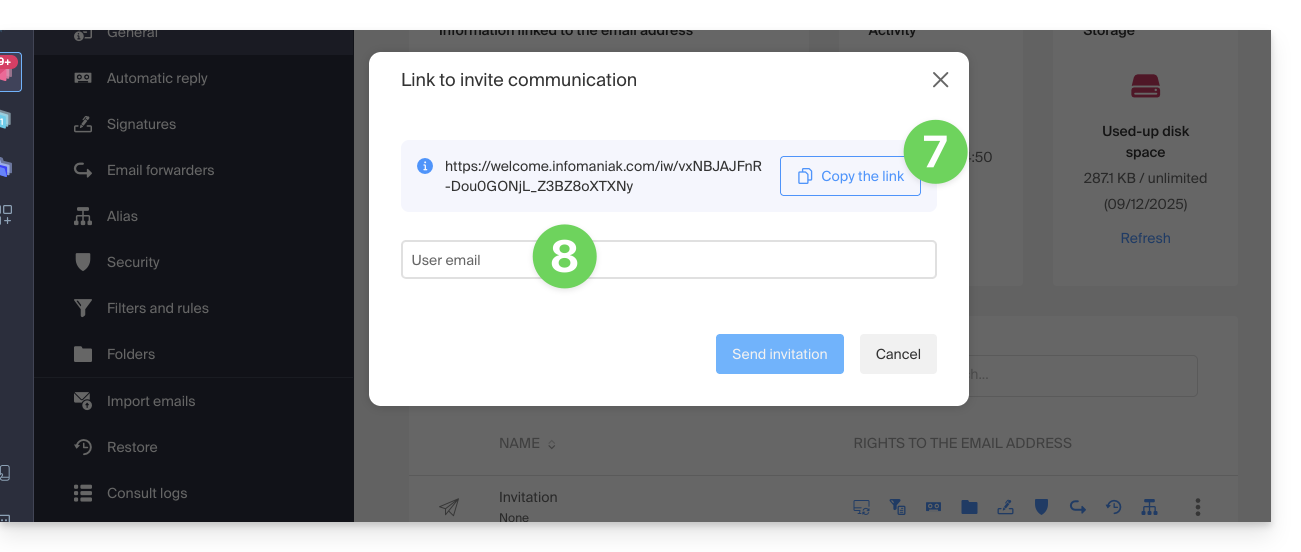
- De uitnodiging wordt aangemaakt en de gebruiker hoeft alleen maar op de voorgestelde link te klikken, zodat het betreffende adres aan zijn Infomaniak-e-mail wordt toegevoegd.
- U kunt de uitnodiging per e-mail versturen:
In geval van problemen
Als de knop Uitnodigen (punt 6 hierboven) niet zichtbaar is of grijs blijft, controleer dan of:
- uw gebruikersaccount voldoende rechten heeft om het betreffende product te beheren
- het betreffende e-mailadres nog niet als inlog-ID voor een Infomaniak-organisatie bestaat
- de tabel onder de knop geen gebruiker vermeldt met een e-mailadres dat identiek is aan het betreffende e-mailadres
Voorbeeld: u wilt iemand uitnodigen om het adres anna.a@domain.xyz te bekijken, maar de knop is grijs omdat een gebruiker anna.a@domain.xyz in de tabel staat.
Oplossing: om een nieuwe gebruiker uit te nodigen om het betreffende adres te bekijken, verwijdert u het volledige gebruikersaccount waarvan het inlogadres het betreffende e-mailadres is.
Link naar deze veelgestelde vragen: https://faq.infomaniak.com/1478
Is deze veelgestelde vragenlijst nuttig geweest?