Kennisbank
1.000 veelgestelde vragen, 500 tutorials en uitlegvideo's. Hier vind je alleen maar oplossingen!
Voeg een gebruiker toe aan een e-mailadres via de Mail-service
Deze handleiding legt uit hoe u vanuit een e-maildienst een persoon toegang kunt geven tot een e-mailadres binnen het Infomaniak-ecosysteem. Dit kan door uitsluitend de web-app Mail van Infomaniak te gebruiken (online dienst ksuite.infomaniak.com/mail) en/of de mobiele app Infomaniak Mail (app voor smartphone of tablet, iOS/Android), zonder een specifiek wachtwoord voor dat e-mailadres aan te maken.
De andere mogelijkheden voor toegang en beheer worden beschreven in de hoofdhandleiding.
Vereisten
- Een e-maildienst bestellen bij Infomaniak.
- Eén of meerdere adressen aanmaken op deze e-maildienst.
- Minimaal de rechten hebben om de betreffende e-maildienst te beheren (of beheerder / wettelijk vertegenwoordiger zijn binnen de organisatie).
Gebruikers uitnodigen om de e-mailservice te gebruiken
Om een gebruiker die al actief is toegang te geven tot het e-mailadres dat u wilt delen:
- Klik hier om naar het beheer van uw e-maildienst in het Infomaniak-beheerportaal te gaan (hulp nodig?).
- Klik rechtstreeks op de naam die aan het betreffende product is toegewezen.
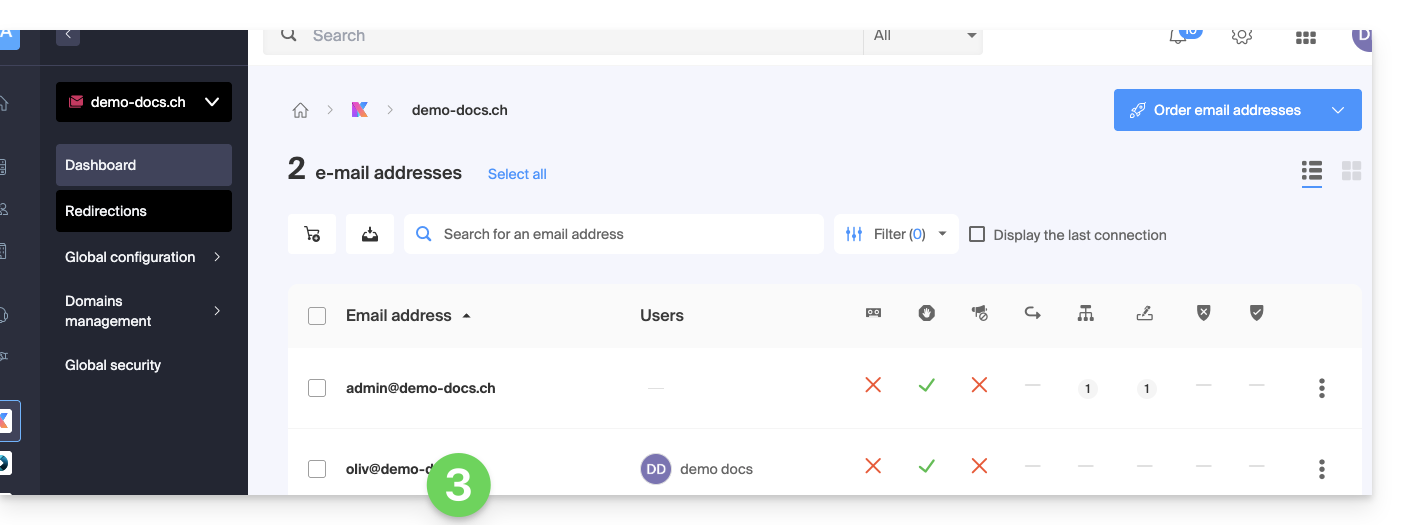
- Klik op het betreffende e-mailadres in de tabel:
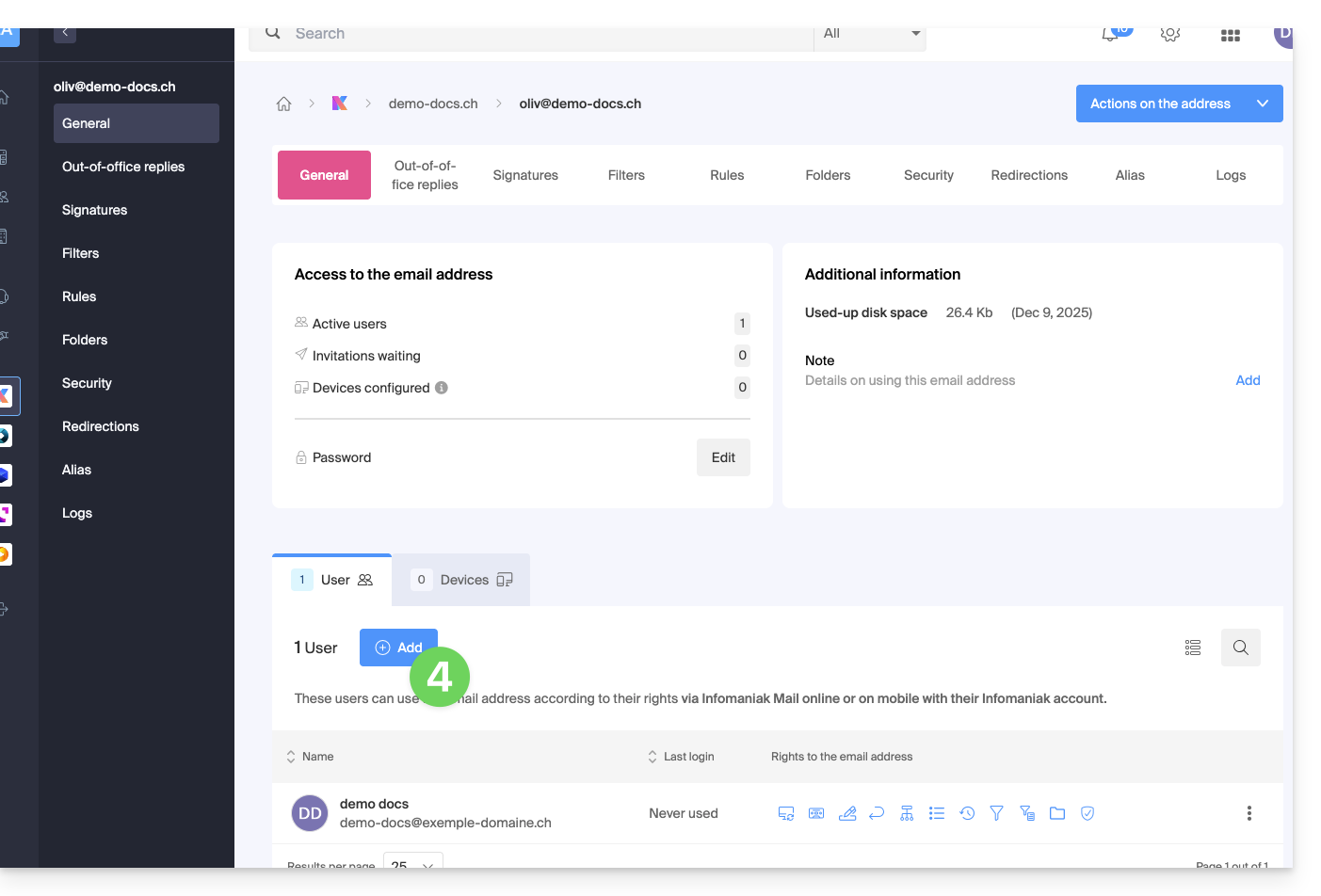
- Klik op Toevoegen boven de tabel met gebruikers die momenteel toegang hebben tot het betreffende e-mailadres in Mail:
- Voer het wachtwoord in om in te loggen op uw Infomaniak-account, indien dit wordt gevraagd.
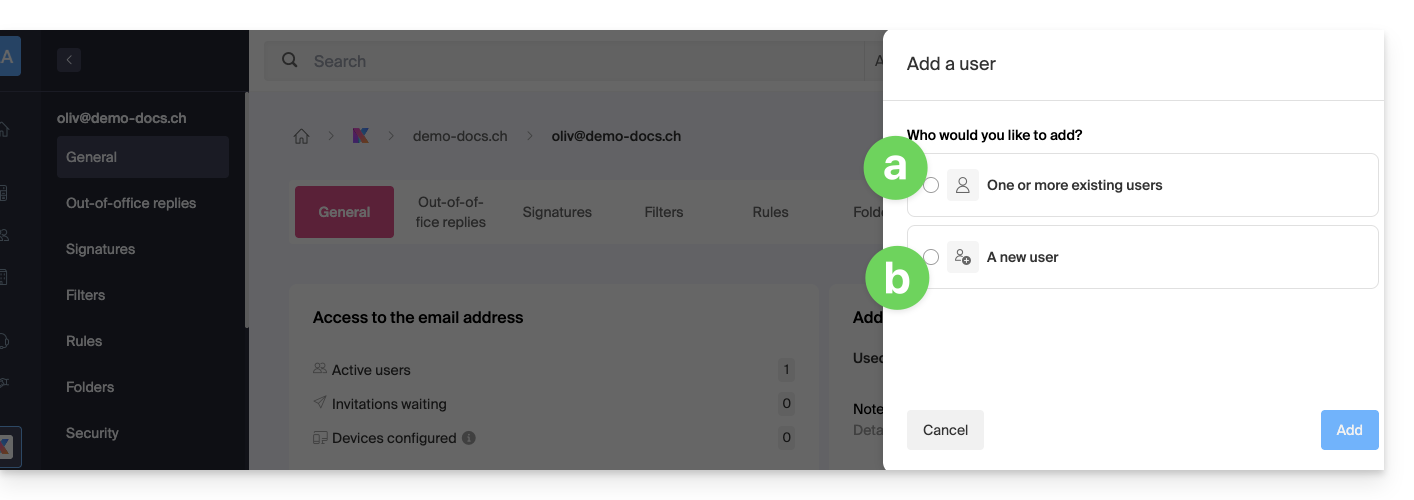
- Kies (a) een van de bestaande gebruikers binnen uw organisatie of (b) een externe gebruiker:
Optie [a]: bestaande gebruiker binnen de organisatie
Als de externe persoon die toegang tot de e-mail moet krijgen al deel uitmaakt van de organisatie, is het heel eenvoudig:
- Het betreffende e-mailadres is automatisch zichtbaar en toegankelijk voor de geselecteerde gebruiker in de web-app Mail van Infomaniak (online service ksuite.infomaniak.com/mail) met de gespecificeerde rechten.
- Klik op de knop om de gebruiker toe te voegen:
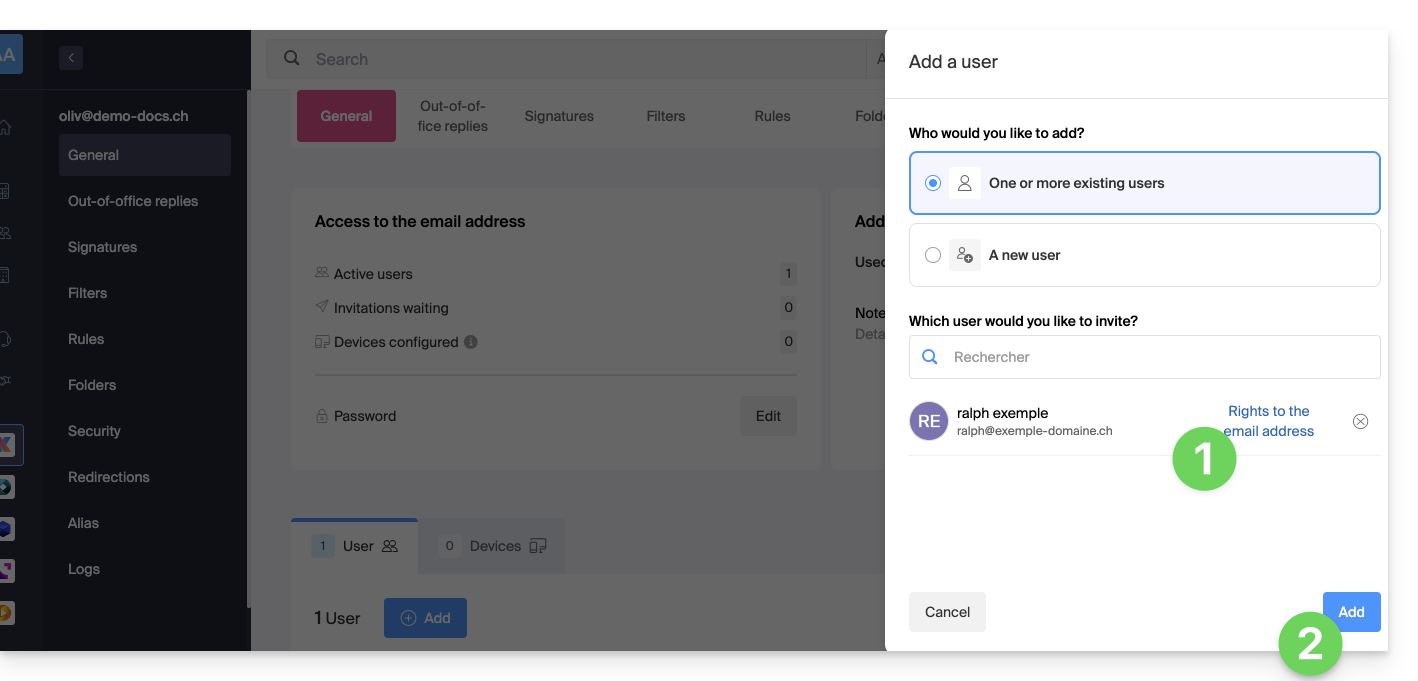
- Na het toevoegen kunt u de gebruiker nog steeds beperken door op de bijbehorende pictogrammen voor de machtigingen te klikken…
- … of zelfs de toegang tot het e-mailadres intrekken:
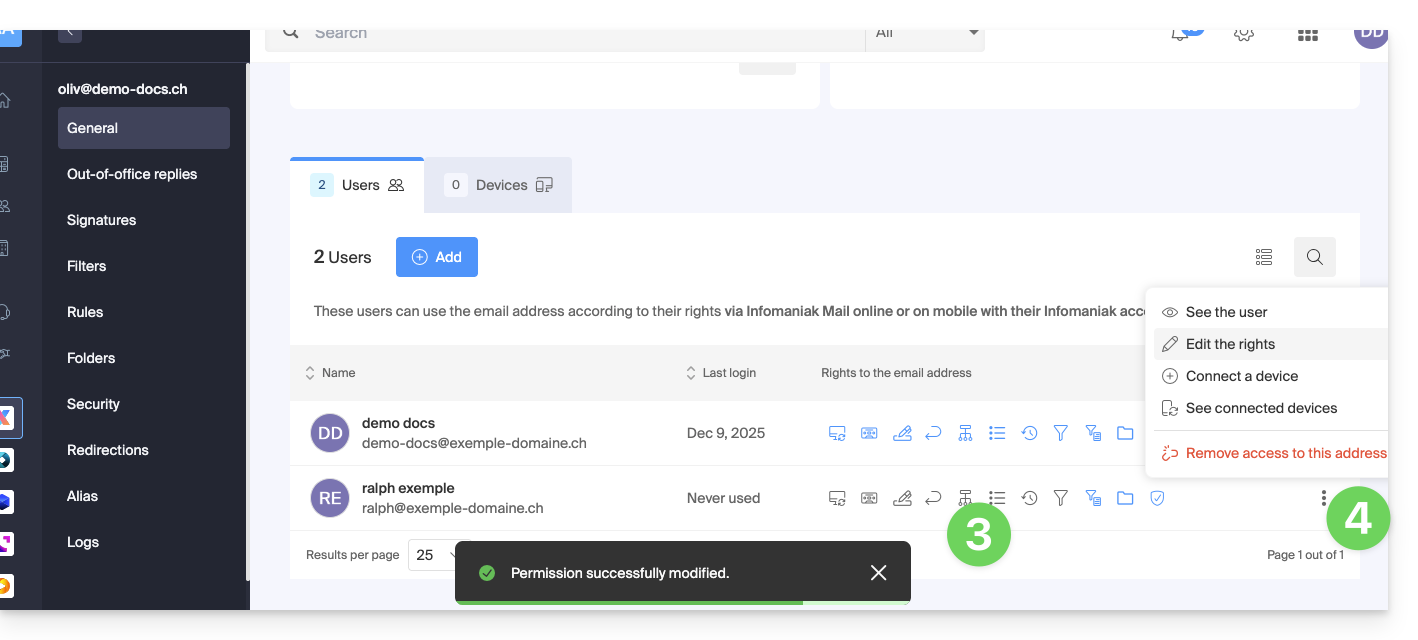
De betreffende gebruiker heeft toegang tot het e-mailadres: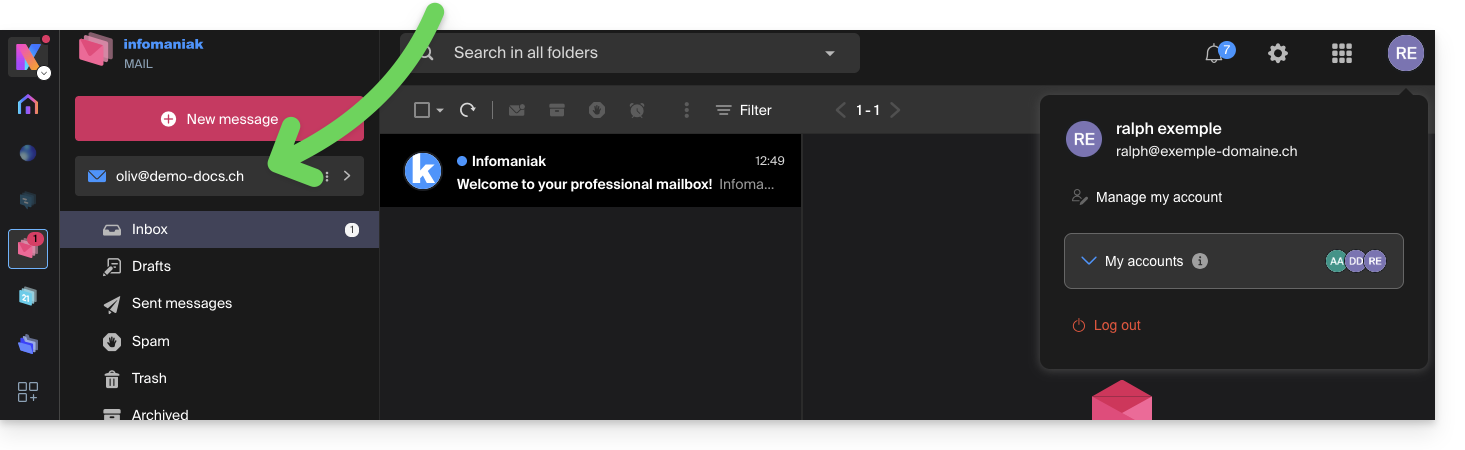
Optie [ b ]: gebruiker buiten de organisatie
Als de derde partij helemaal niet aan de organisatie is gekoppeld, bijvoorbeeld omdat deze Infomaniak nog niet kent, of omdat deze een eigen organisatie heeft:
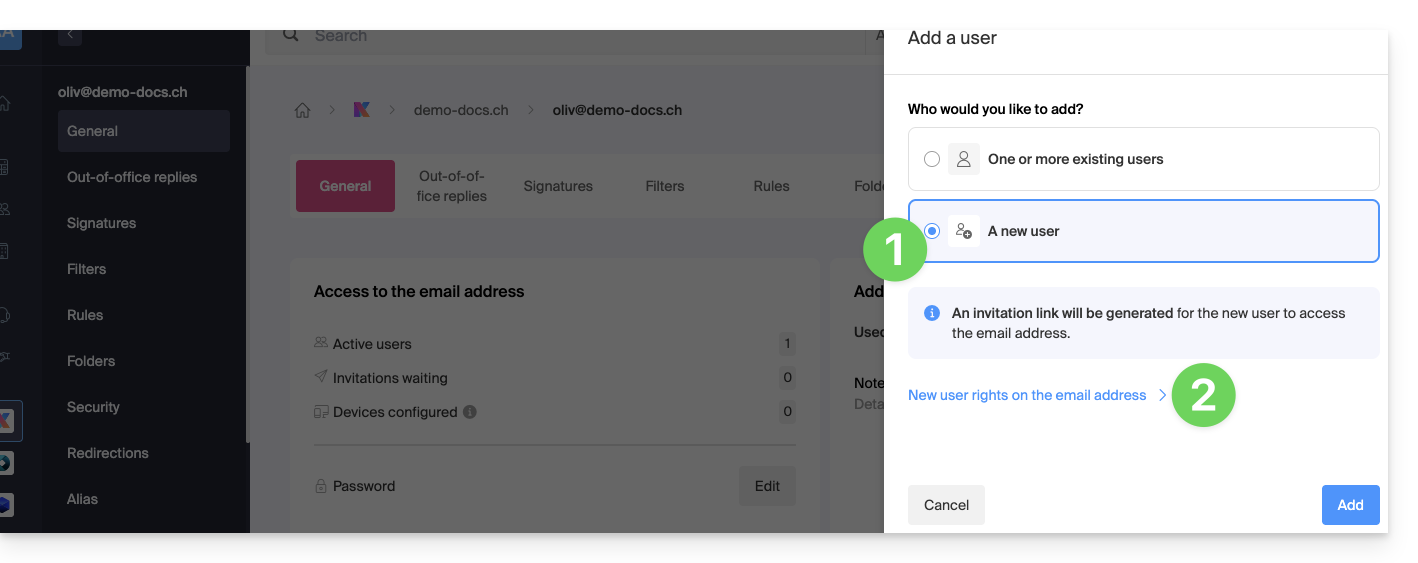
- Klik op de radiobutton om de optie nieuwe gebruiker te selecteren.
- Klik om de rechten van de gebruiker te configureren:
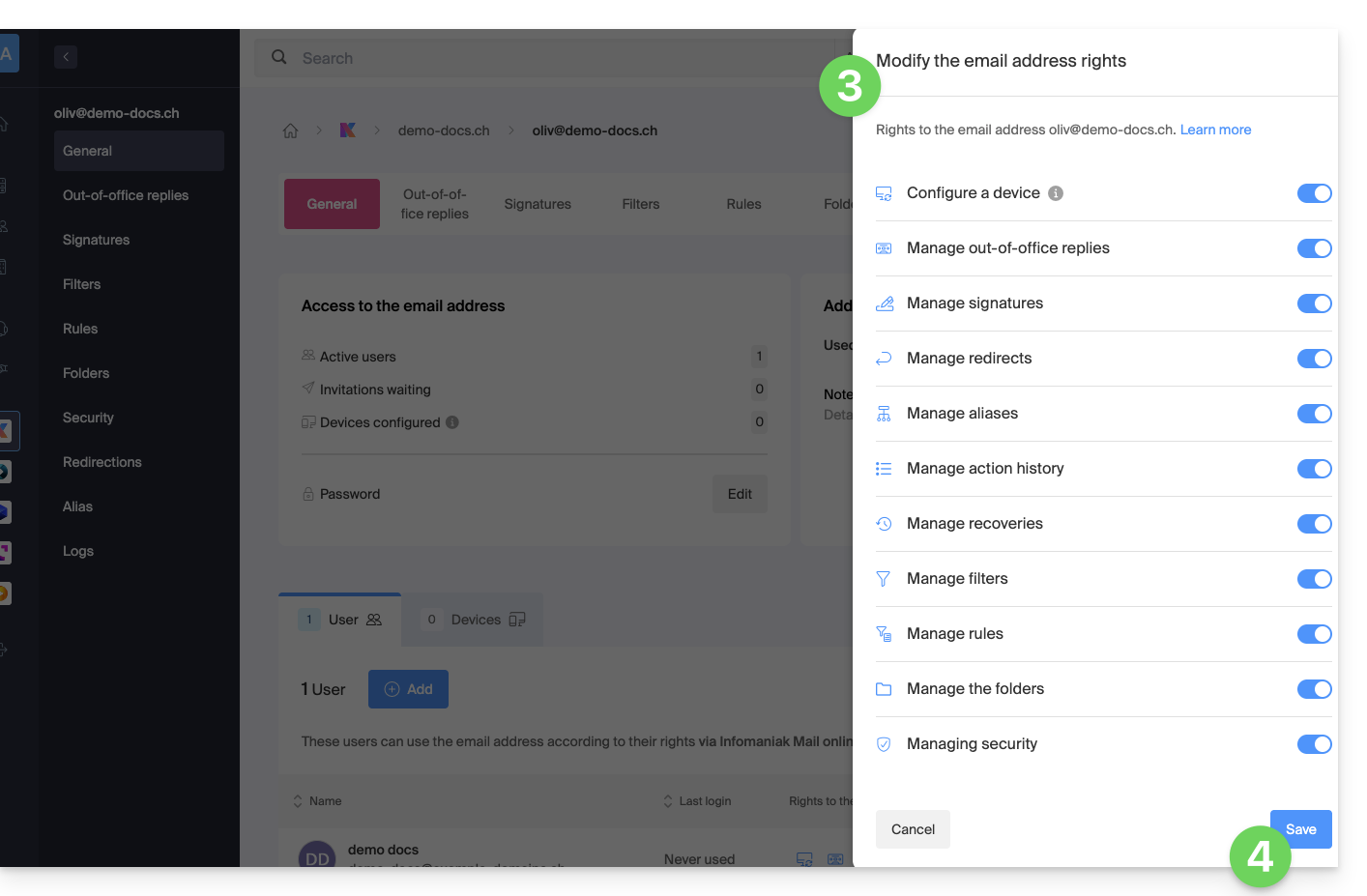
- Pas indien nodig de machtigingen aan die aan de gebruiker zijn toegekend voor het betreffende e-mailadres.
- Sla de wijzigingen op:
- Klik op de knop om de gebruiker toe te voegen:
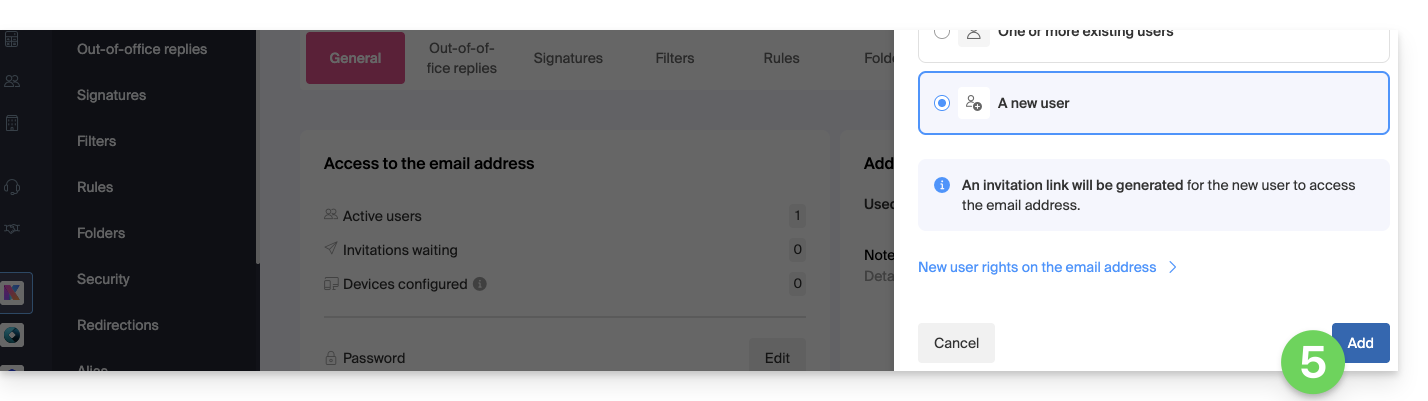
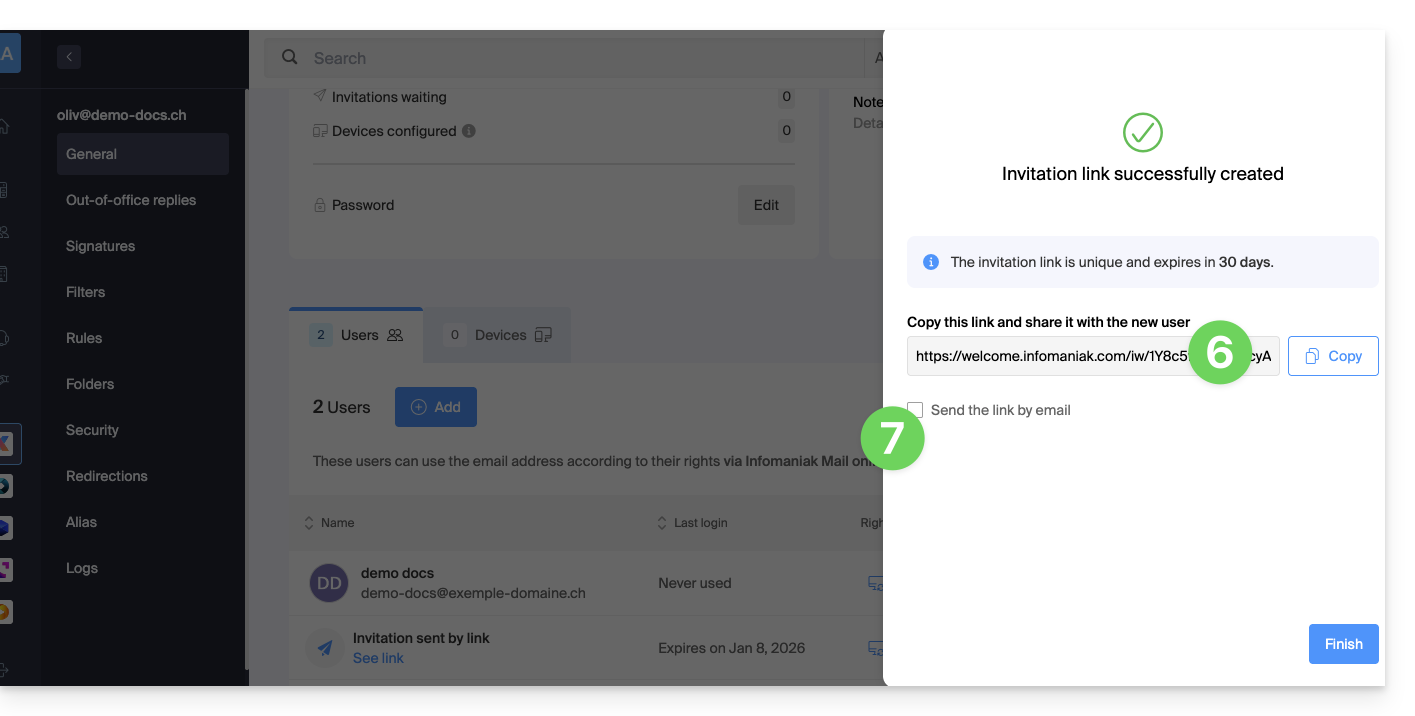
- De uitnodiging wordt aangemaakt (in de vorm van een URL, bijvoorbeeld
https://welcome.infomaniak.com/iw/abcdef-12345..…) en de gebruiker hoeft alleen maar op de link te klikken (zie hieronder) om het betreffende e-mailadres aan zijn Mail Infomaniak toe te voegen. - Het is mogelijk om de uitnodiging per e-mail te versturen:
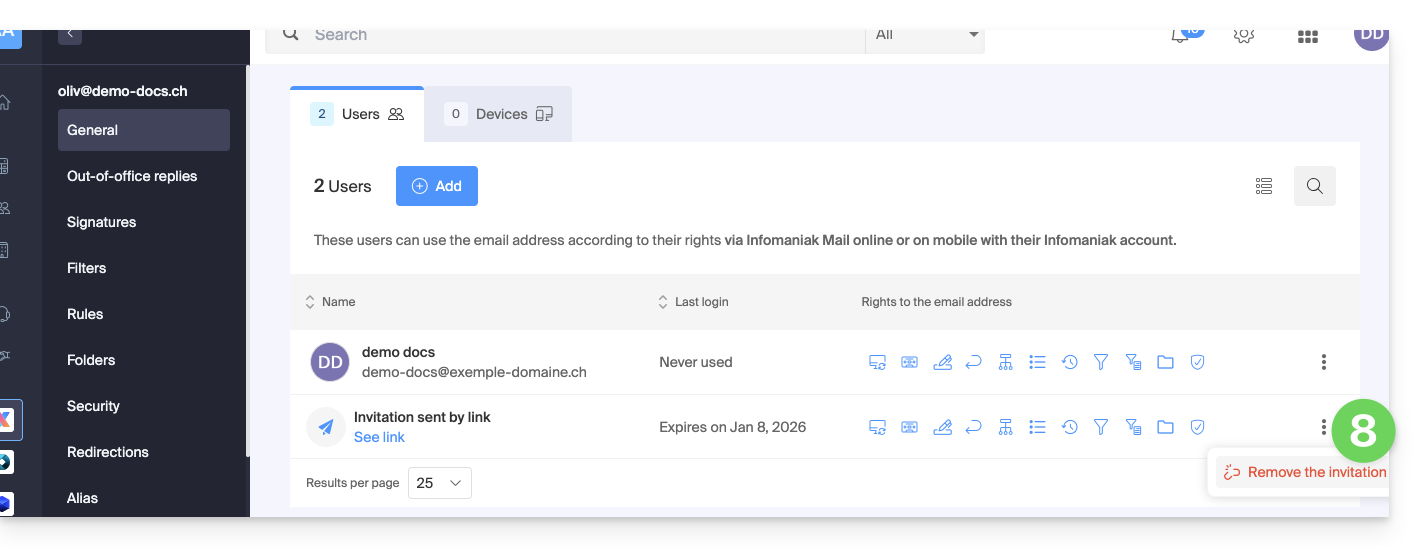
- De uitnodiging is zichtbaar onder het tabblad ‘Gebruikers’ van het e-mailadres en kan op elk moment worden verwijderd:
Als de derde partij al gebruikmaakt van de Infomaniak Webmail-app…
De gebruiker (derde partij) opent de uitnodigingslink terwijl hij is ingelogd in zijn Infomaniak-account…
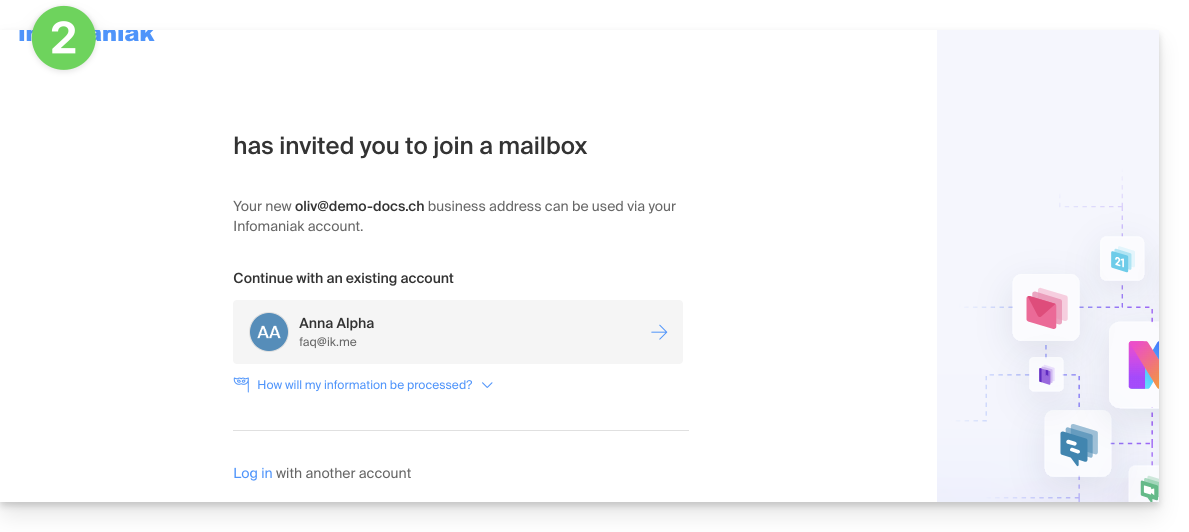
- … of hij logt in op zijn account nadat hij de uitnodigingslink heeft geopend:
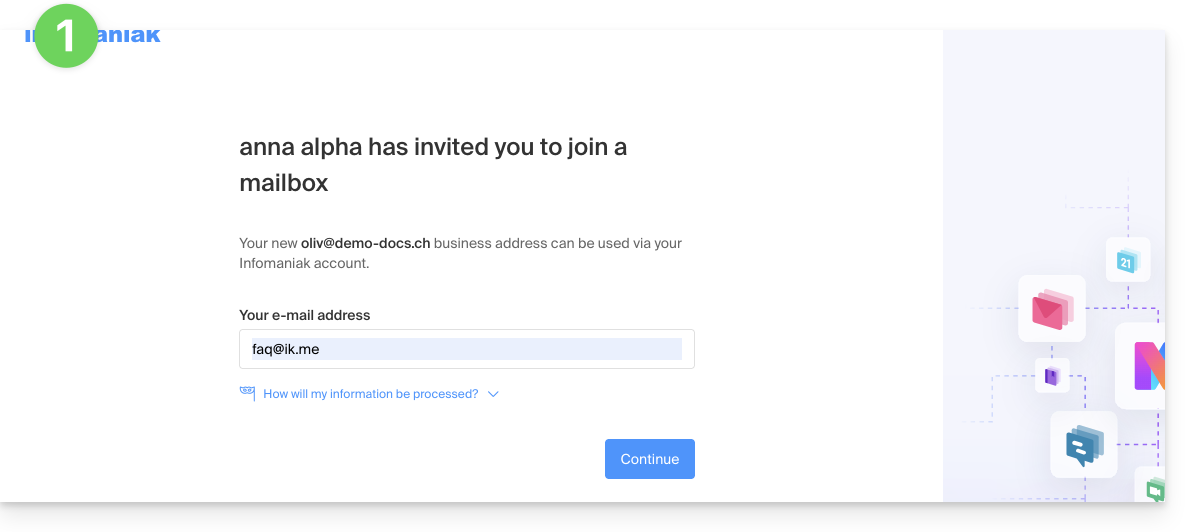
- Indien nodig kan de gebruiker nog van account wisselen voordat hij de e-mailadres eventueel koppelt:
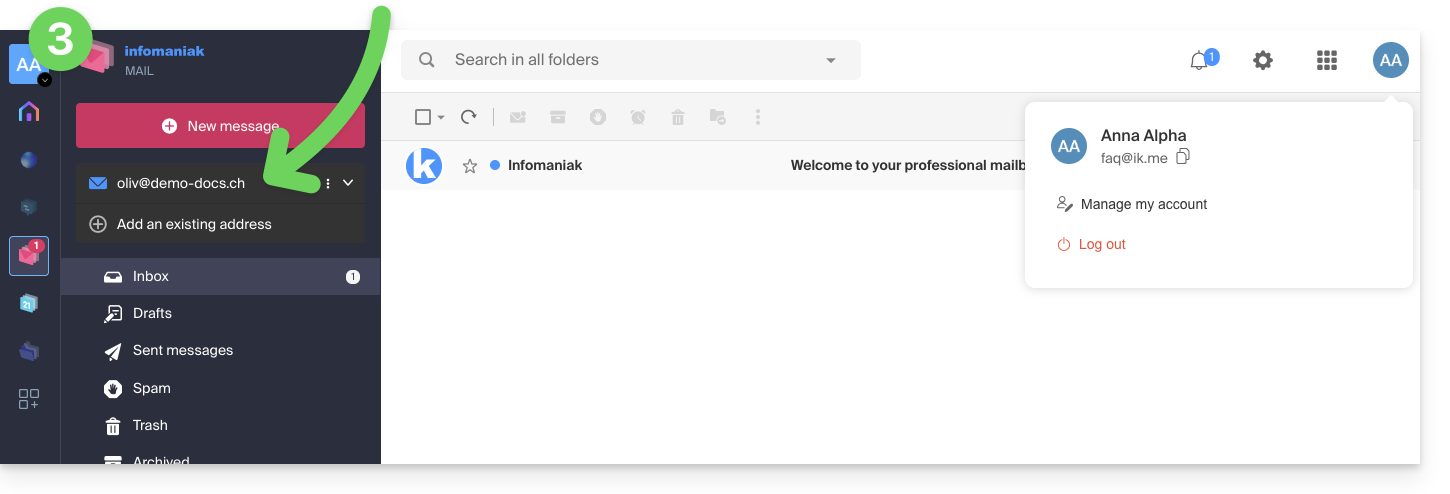
- De betreffende gebruiker heeft toegang tot het betreffende e-mailadres zodra hij heeft aangegeven bij welke organisatie hij wil inloggen:
Als de derde partij Infomaniak nog niet gebruikt…
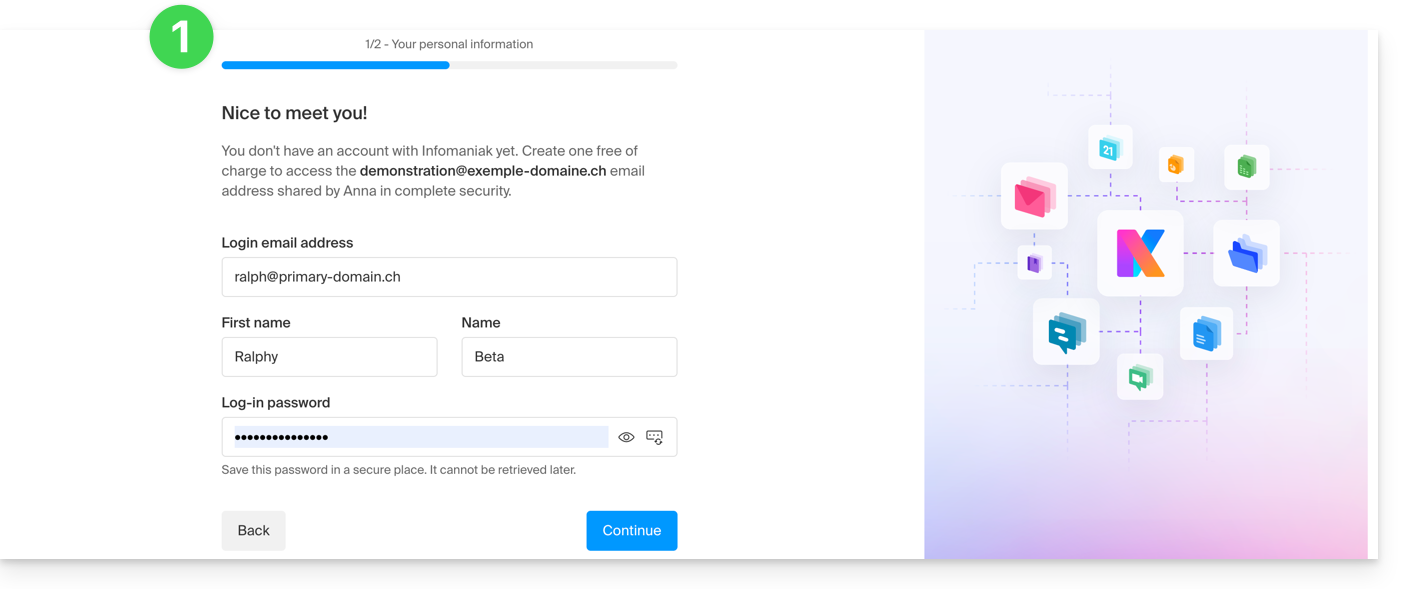
Nadat de derde partij de ontvangen uitnodigingslink heeft geopend en zijn/haar e-mailadres heeft ingevoerd, wordt hij/zij uitgenodigd om een Infomaniak-account aan te maken:
- Ze moet haar contactgegevens invullen en een wachtwoord aanmaken om in te loggen op haar Infomaniak-account:
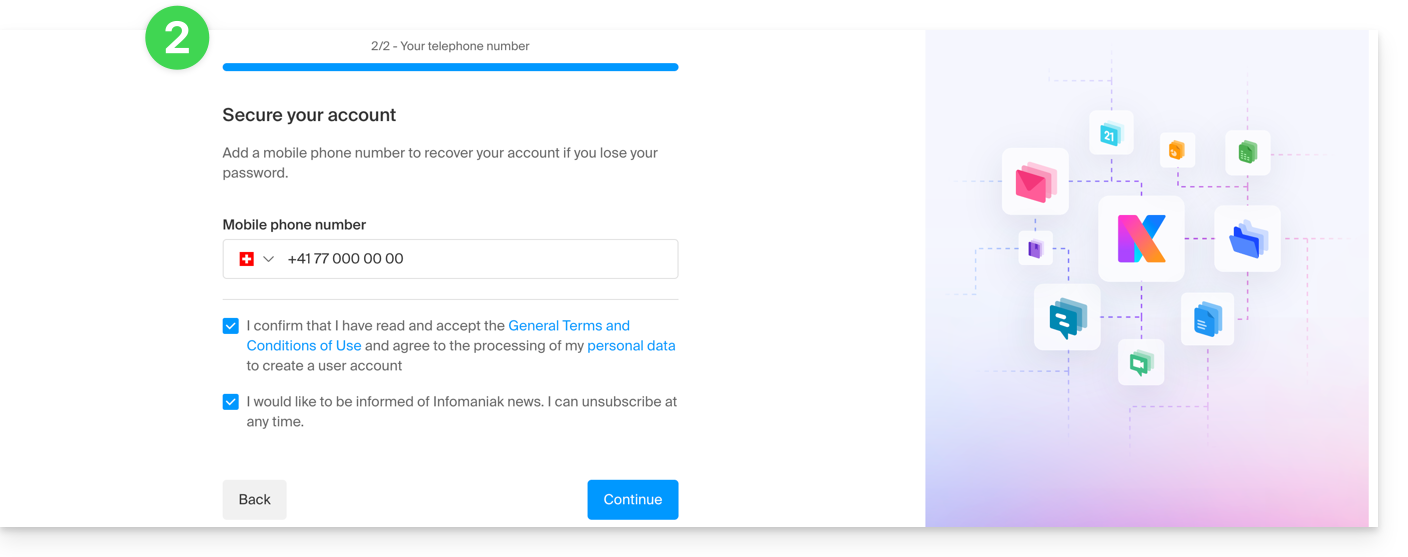
- Ze moet een telefoonnummer opgeven en de algemene voorwaarden accepteren:
- Ze moet een methode voor tweefactorauthenticatie (2FA) toevoegen om de toegang tot haar Infomaniak-account te beveiligen:
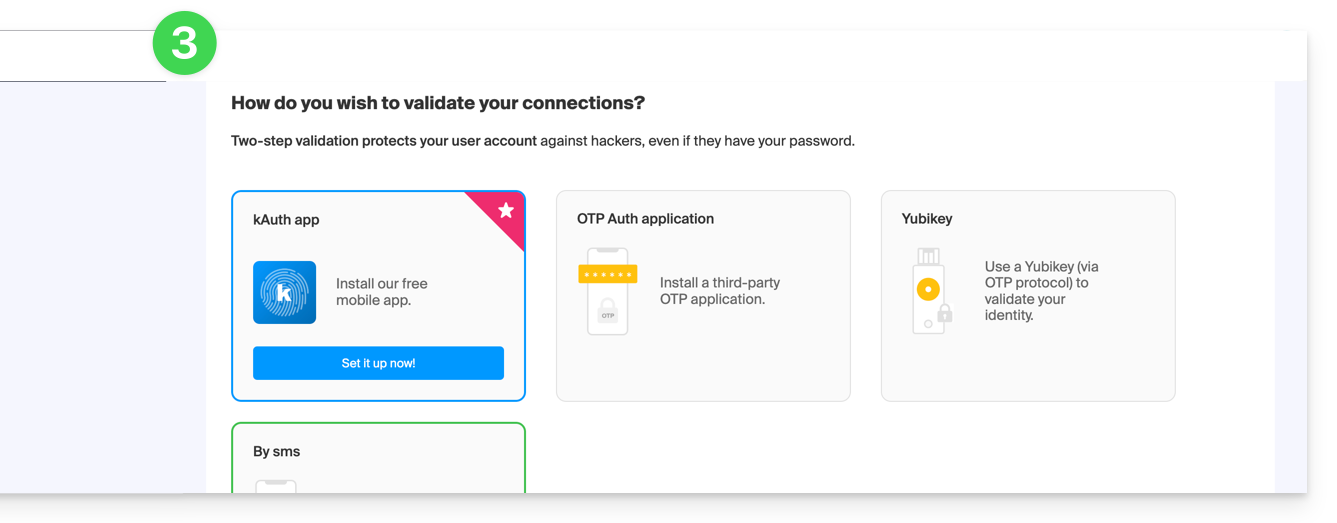
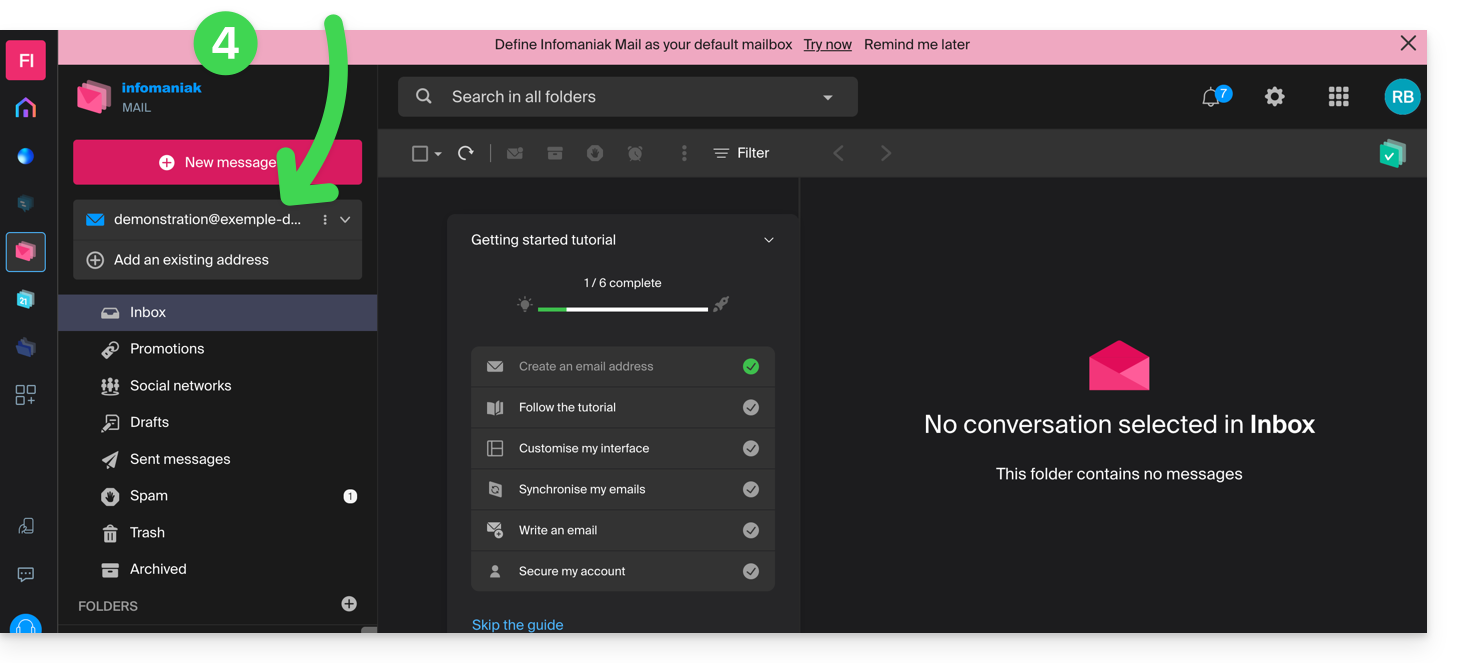
- Zodra de 2FA-methode is toegevoegd, is het klaar: de gebruiker wordt doorgestuurd naar de web-app Mail van Infomaniak, waar het e-mailadres wordt weergegeven waarop de uitnodigingslink betrekking had:
Bij problemen
Als de knop Uitnodigen niet zichtbaar is of grijs blijft, controleer dan of:
- uw gebruikersaccount heeft voldoende rechten om het betreffende product te beheren
- het betreffende e-mailadres bestaat nog niet als inlog-ID voor een Infomaniak-organisatie
- de tabel onder de knop vermeldt geen gebruiker met hetzelfde e-mailadres als het betreffende e-mailadres
Voorbeeld: u wilt iemand uitnodigen om het e-mailadres anna.a@domain.xyz te bekijken, maar de knop is grijs, omdat er al een gebruiker anna.a@domain.xyz in de tabel staat.
Oplossing: om een nieuwe gebruiker uit te nodigen om de betreffende URL te bekijken (of als een melding aangeeft dat het om veiligheidsredenen niet mogelijk is om verder te gaan), raadpleeg dan deze andere handleiding.
Als de gebruiker geen toegang kan krijgen tot de URL
Wanneer een gebruiker wordt toegevoegd, wordt het e-mailadres automatisch toegevoegd aan de Mail-app van Infomaniak: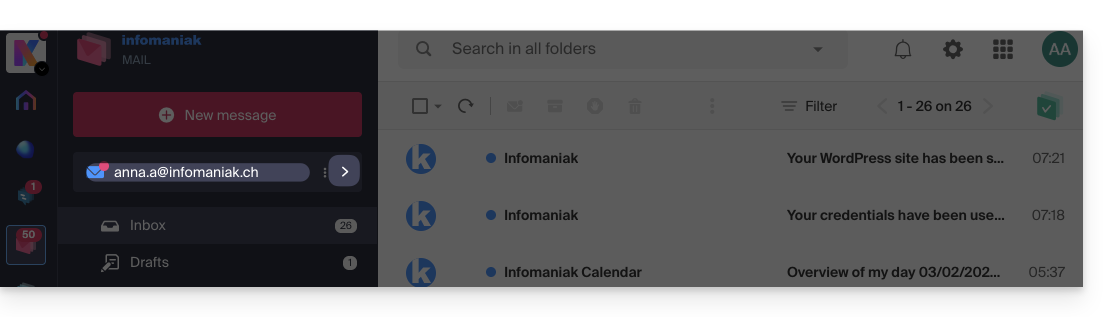
De gebruiker kan op elk moment schakelen tussen de verschillende e-mailadressen via de pijl linksboven in het scherm:
U kunt ook schakelen tussen de verschillende organisaties waartoe uw Infomaniak-account behoort, om toegang te krijgen tot andere adressen van andere e-maildiensten (raad deze andere handleiding).
Als het adres waarvoor de uitnodiging bedoeld is niet wordt weergegeven, probeer dan de browserpagina te vernieuwen (Command ⌘ + R op macOS en Ctrl + F5 op Windows).
Link naar deze veelgestelde vragen: https://faq.infomaniak.com/1478
Is deze veelgestelde vragenlijst nuttig geweest?