Kennisbank
1.000 veelgestelde vragen, 500 tutorials en uitlegvideo's. Hier vind je alleen maar oplossingen!
Onderteken een PDF-document in de kDrive-web-app
Deze handleiding legt uit hoe u een bestand in het formaat PDF kunt ondertekenen in de web-app kDrive (online dienst ksuite.infomaniak.com/kdrive). Ga naar deze handleiding als u informatie zoekt over andere mogelijkheden bij het bewerken van dit type document.
⚠ Beschikbaar bij:
| kSuite | |
| Standaard | |
| Business | |
| Enterprise | |
| my kSuite+ | |
| kDrive | Solo |
| Team | |
| Pro |
Inleiding
- De web-app kDrive bevat een geïntegreerde editor waarmee u een PDF-document online kunt ondertekenen.
- De handtekeningen van een gebruiker zijn persoonlijk en kunnen alleen door die gebruiker worden gebruikt op alle kDrive-instanties waarvoor hij/zij toegang heeft.
- Uw bestanden worden nooit geanalyseerd en uitsluitend in Zwitserland opgeslagen.
Een PDF maken en ondertekenen
Om toegang te krijgen tot kDrive en de handtekeningen van PDF-documenten te beheren:
- Klik hier om toegang te krijgen tot de web-app kDrive (online dienst ksuite.infomaniak.com/kdrive).
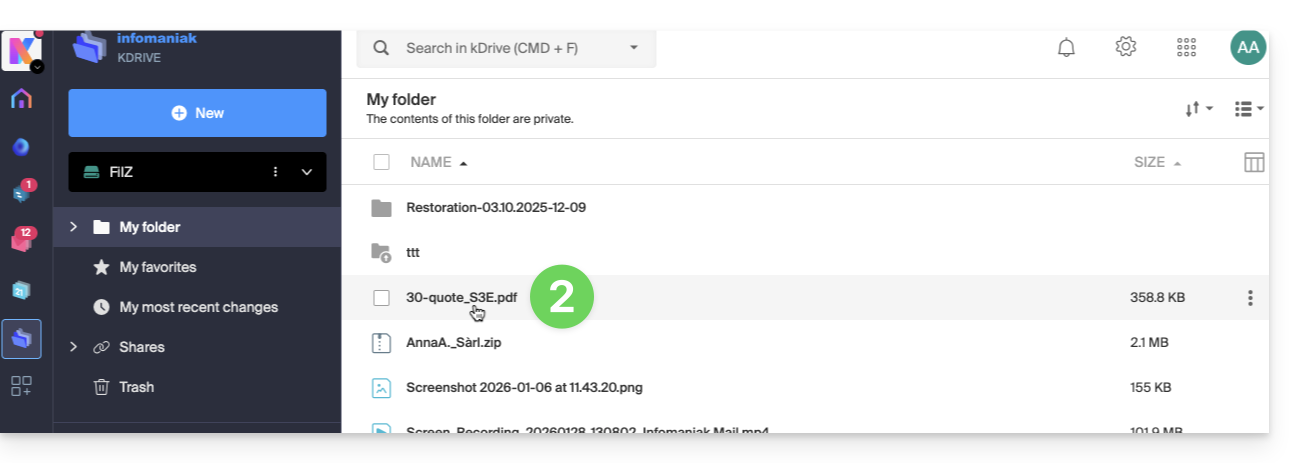
- Open het betreffende PDF-document:
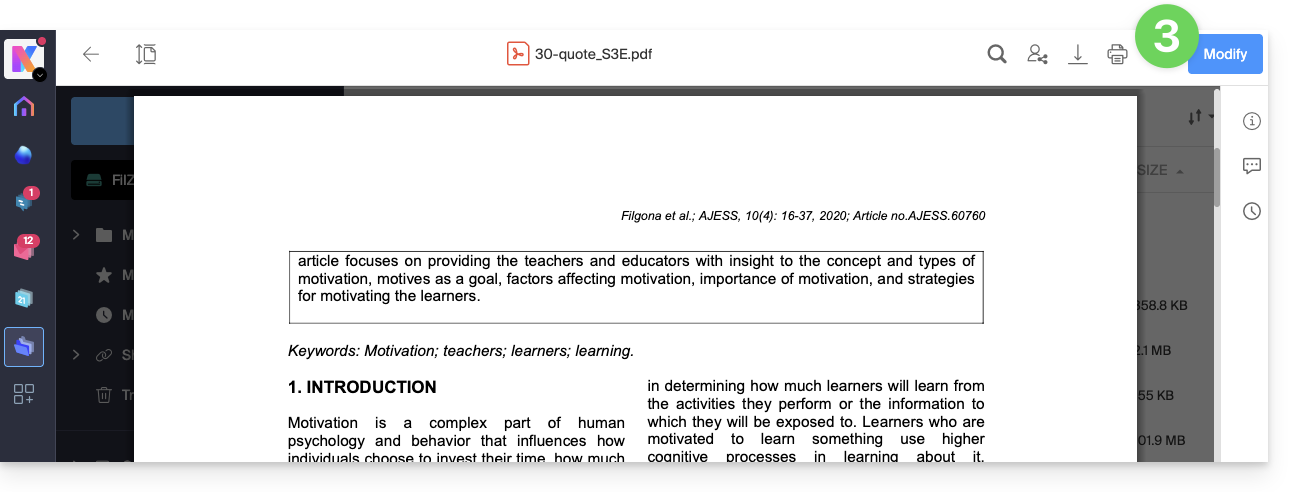
- Klik op de knop Bewerken bovenaan het document om de toegang tot de bestandseditor te openen:
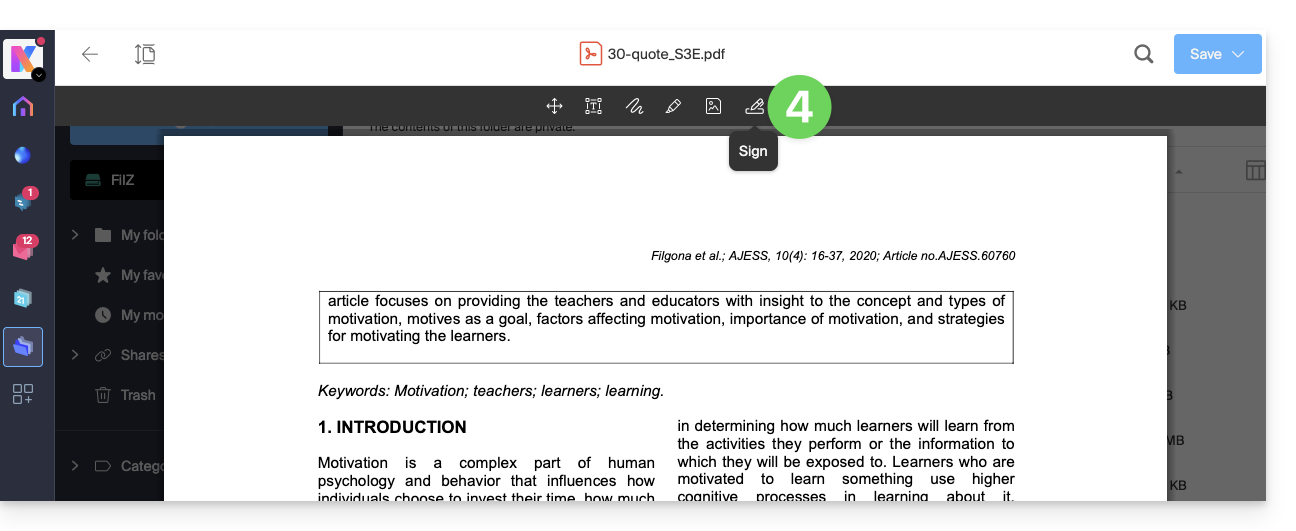
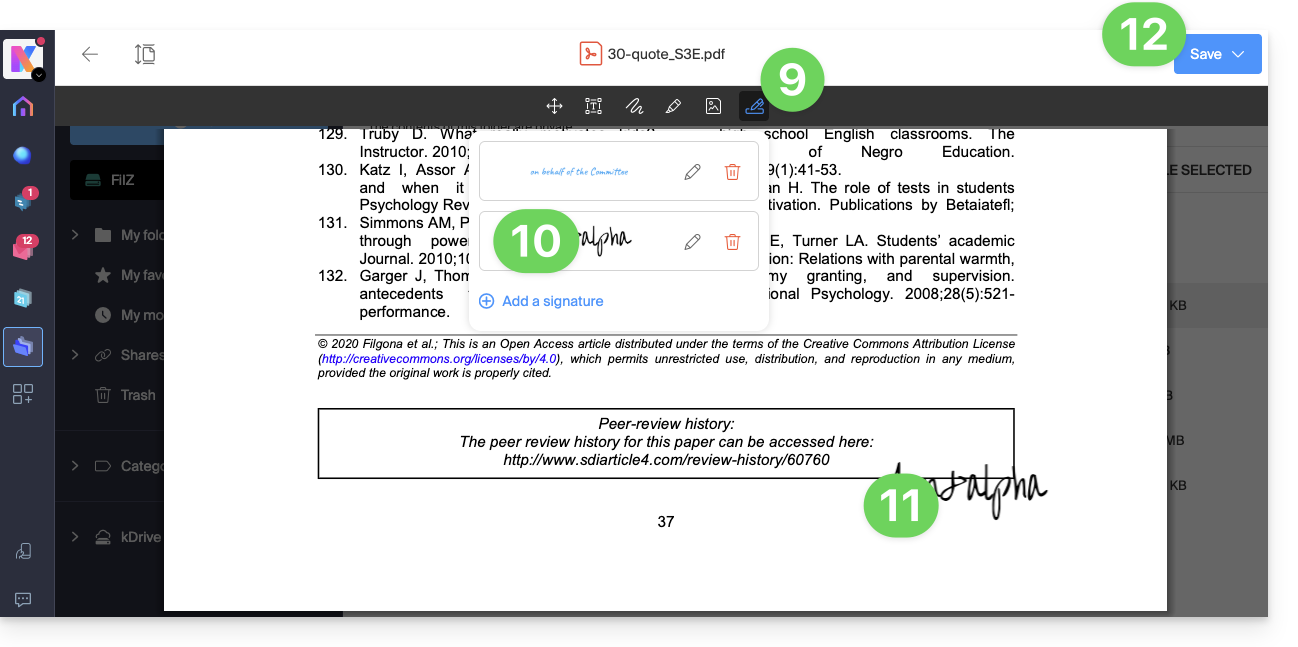
- Klik op het pictogram Handtekening in de werkbalk:
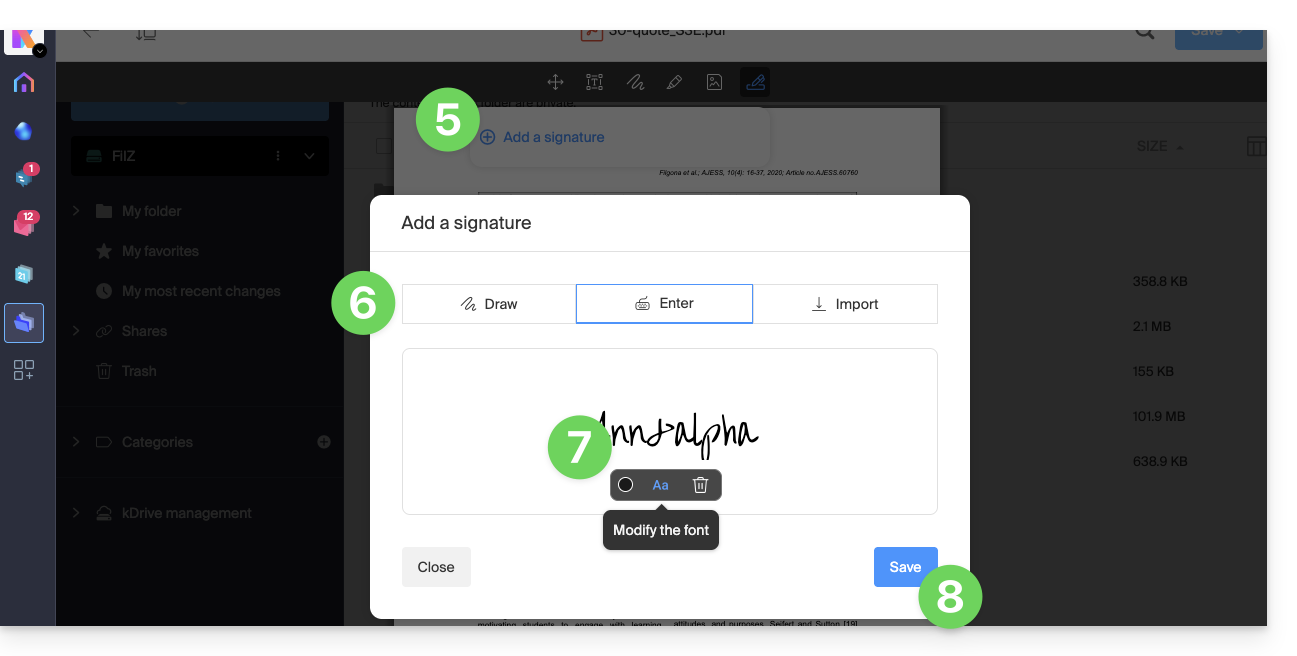
- Klik op Handtekening toevoegen.
- Kies de methode om de handtekening te maken:
- Teken met de muis.
- Typ tekst en kies een lettertype (zie voorbeeld hieronder).
- Importeer een afbeelding (bijvoorbeeld een scan van uw handgeschreven handtekening) vanaf uw apparaat.
- Typ de gewenste tekst voor de handtekening en klik op de knop Aa om de handgeschreven letterstijl te selecteren.
- Klik op Opslaan:
- Zodra een handtekening is gemaakt, klikt u eenvoudigweg op het pictogram Handtekening in elk PDF-bestand om uw gemaakte handtekeningen weer te geven.
- Klik op de handtekening die u transparant in het document wilt invoegen.
- Zodra deze is ingevoegd, kan er een alternatieve tekst worden toegevoegd om de toegankelijkheid van het document te verbeteren:
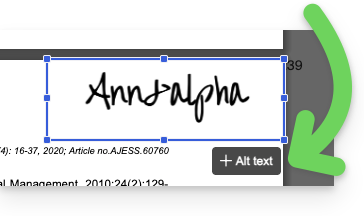
- Zodra deze is ingevoegd, kan er een alternatieve tekst worden toegevoegd om de toegankelijkheid van het document te verbeteren:
- De handtekening kan naar wens worden verplaatst en vergroot of verkleind.
- Als u klaar bent, klikt u eerst op de knop rechtsboven om op te slaan en kiest u vervolgens of u een kopie van het gewijzigde document wilt maken of de bestaande versie wilt overschrijven:
Link naar deze veelgestelde vragen: https://faq.infomaniak.com/1463
Is deze veelgestelde vragenlijst nuttig geweest?