Kennisbank
1.000 veelgestelde vragen, 500 tutorials en uitlegvideo's. Hier vind je alleen maar oplossingen!
kChat-meldingen beheren
Deze handleiding beschrijft de belangrijkste punten, zodat u geen relevante discussies in kChat mist.
Inleiding
- Als de meldingen correct zijn ingesteld om te werken op de mobiele app kChat, werken ze ook op smartwatches, zoals een Garmin of een Apple Watch.
Meldingen voor gesprekken en gebeurtenissen beheren
U kunt de meldingen van kChat beheren, zodat u bijvoorbeeld een melding ontvangt wanneer u een nieuw bericht rechtstreeks ontvangt of wanneer u een specifiek bericht volgt, inclusief op basis van bepaalde zoekwoorden:
- Klik hier om toegang te krijgen tot de kChat-web-app (online service ksuite.infomaniak.com/kchat) of open de kChat-mobiele app (app voor smartphone of tablet iOS / Android) of de kChat-desktop-app (desktop-app voor macOS / Windows / Linux).
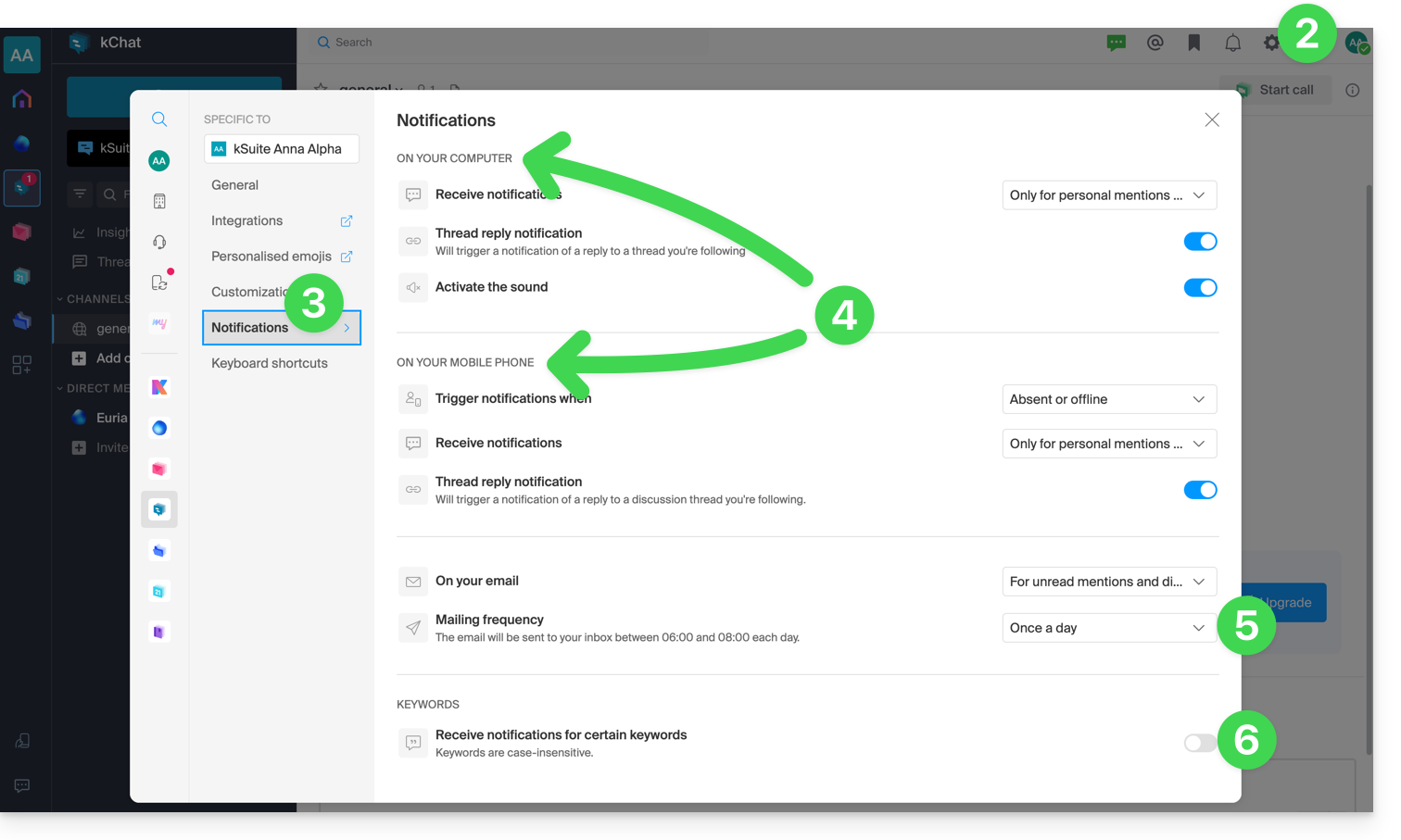
- Klik op Instellingen rechtsboven.
- Klik op Meldingen.
- Definieer hoe u meldingen wilt ontvangen (computer/mobiel, aanwezig/afwezig, enz.) en in welke gevallen (alle berichten of alleen berichten met vermelding, gevolgde berichten, enz.).
- Kies ervoor om regelmatig meldingen per e-mail te ontvangen:
- Deze e-mail wordt ofwel elke dag of één keer per week tussen 6 en 8 uur 's ochtends verzonden en informeert de gebruiker over de berichten die hij nog niet heeft gelezen.
- De gebruiker ontvangt een e-mail per kChat-product waarvoor hij toegang heeft.
- Definieer een zoekwoord waarvoor u een melding wilt ontvangen wanneer een nieuw bericht wordt gepubliceerd:
Indien nodig, staat u meldingen van de browser toe:
in Safari (❓: hulp)
- Open Safari.
- Klik op Instellingen (of Voorkeuren), selecteer Websites en vervolgens Meldingen.
- Zoek de website infomaniak.kchat.infomaniak.com op en selecteer Toestaan.
in Firefox (❓: hulp)
- Open Firefox.
- Ga naar het hoofdmenu en klik op Instellingen (of Voorkeuren).
- Ga in het linkermenu naar Privacy en beveiliging.
- Ga naar de sectie Rechten en zoek de regel Meldingen.
- Klik op de knop Instellingen… rechts van Meldingen.
- Zoek de website https://infomaniak.kchat.infomaniak.com op en selecteer Toestaan.
- Klik op Wijzigingen opslaan.
in Google Chrome (❓: hulp)
- Open Google Chrome.
- Klik rechtsboven op het menu Meer ⋮ > Instellingen.
- Ga naar Privacy en beveiliging en klik vervolgens op Site-instellingen.
- Klik op Meldingen en kies ervoor om de site toe te staan:
- Klik naast de optie Toestaan op Toevoegen. Voer de URL in:
https://infomaniak.kchat.infomaniak.comen klik vervolgens op Toevoegen.
- Klik naast de optie Toestaan op Toevoegen. Voer de URL in:
in Microsoft Edge
- Open Microsoft Edge.
- Klik rechtsboven op het menu … en klik vervolgens op Instellingen.
- Ga naar het menu Cookies en site-instellingen.
- Klik op Meldingen:
- Klik naast de optie Toestaan op Toevoegen. Voer de URL in:
https://infomaniak.kchat.infomaniak.comen klik vervolgens op Toevoegen.
- Klik naast de optie Toestaan op Toevoegen. Voer de URL in:
De meldingen van het pictogram van de desktop-app beheren
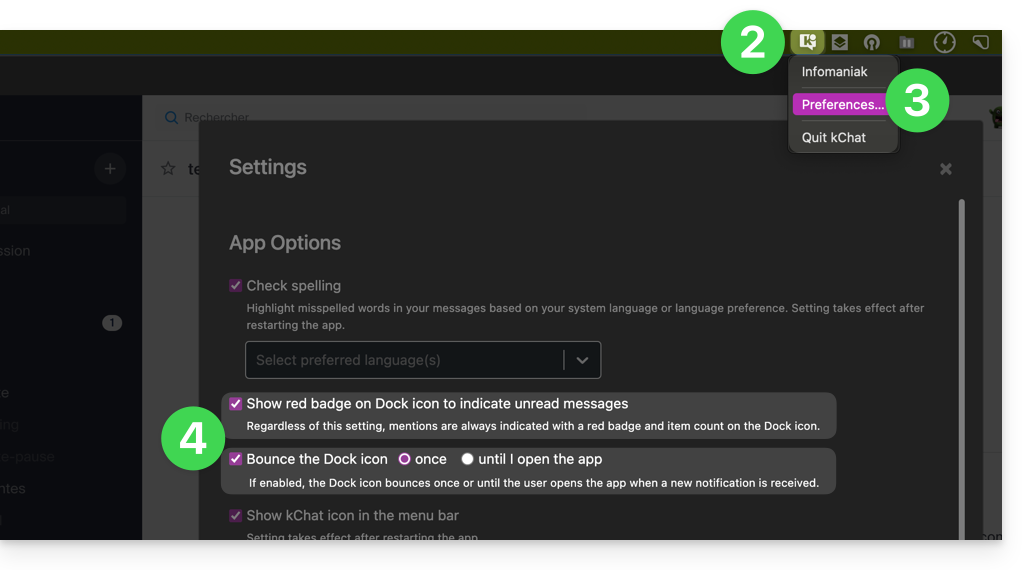
U kunt bijvoorbeeld instellen dat het pictogram van de desktop-app geanimeerd wordt bij een nieuw bericht:
- Open de desktop-app kChat (de desktopapplicatie voor macOS / Windows / Linux).
- Klik met de linkermuisknop op het pictogram van de desktop-app in het meldingsgebied van uw computer (rechtsboven op macOS, rechtsonder op Windows en dubbelklik met de linkermuisknop in de taakbalk op Linux).
- Klik op Voorkeuren...
- Onder Applicatie-instellingen kunt u de systeemnotificatie-instellingen aanpassen:
De meldingen van een specifiek kanaal beheren
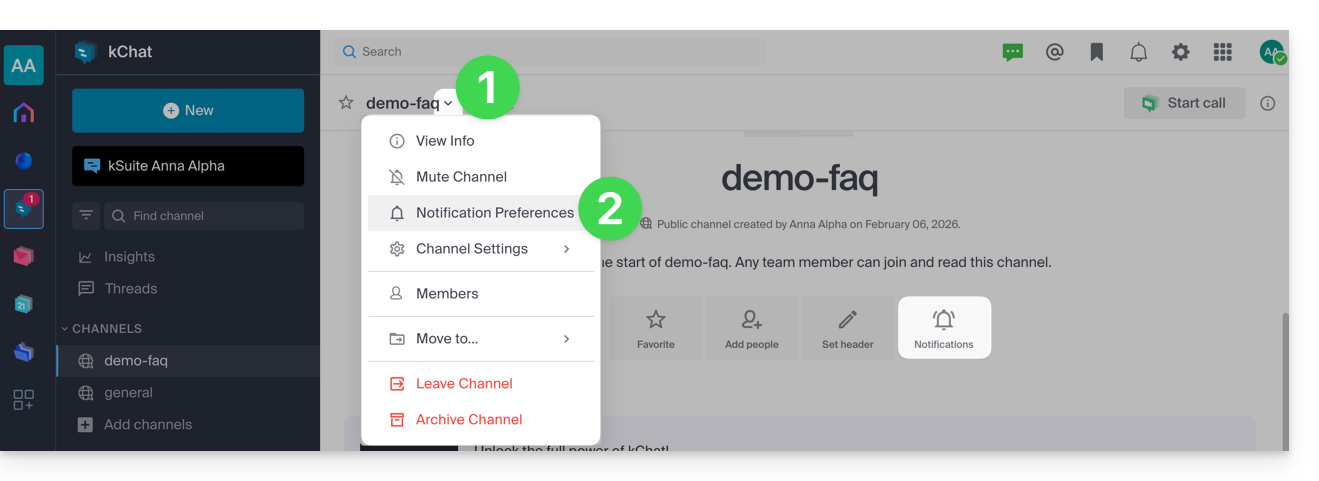
Ga naar het betreffende gesprekskanaal:
- Klik op het pijltje rechts van de naam van het betreffende kanaal.
- Klik op Meldingen instellen (of rechtstreeks op het bijbehorende pictogram bovenaan het kanaal):
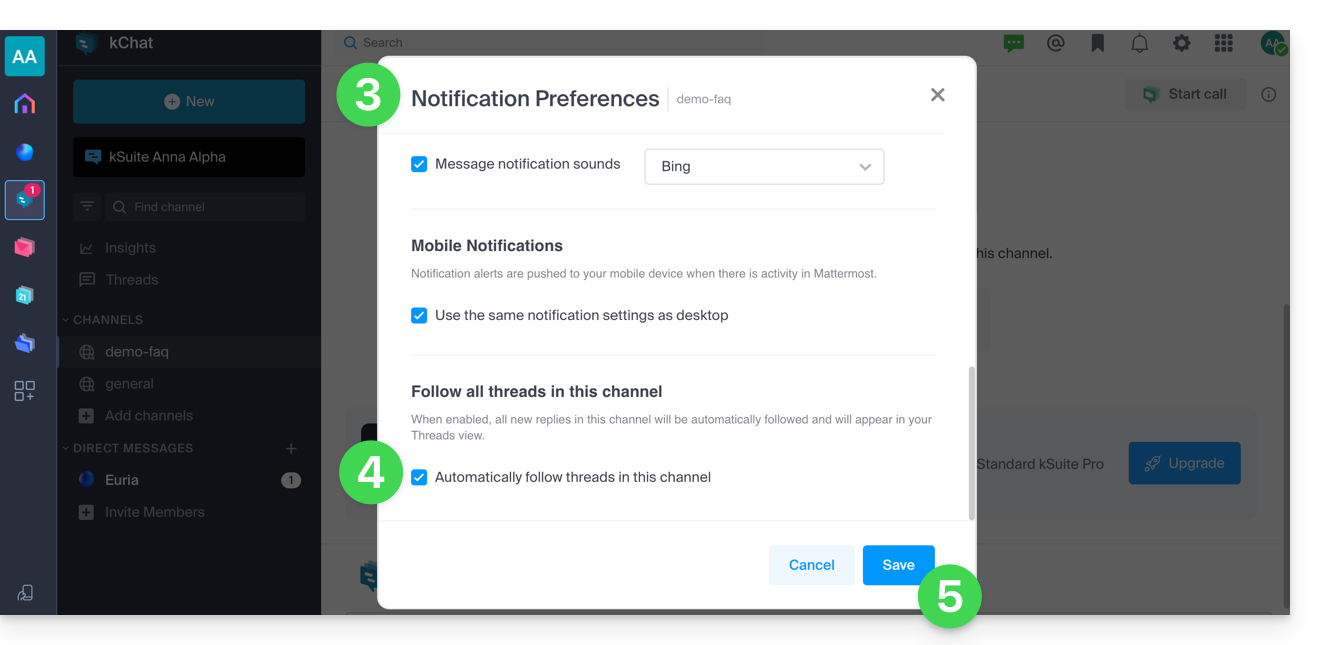
- Navigeer en activeer de verschillende gewenste meldingen.
- Eén van de beschikbare opties is om automatisch een melding te ontvangen zodra een discussie (thread) wordt gestart als reactie op een bericht dat in het betreffende kanaal is geplaatst.
- Sla uw keuzes op door op de knop onderaan te klikken:
Notificaties voor een specifieke chat beheren
Om een melding te ontvangen van een nieuw bericht in een specifieke discussie (thread), ook als u er niet direct aan deelneemt, moet u Volgen inschakelen:
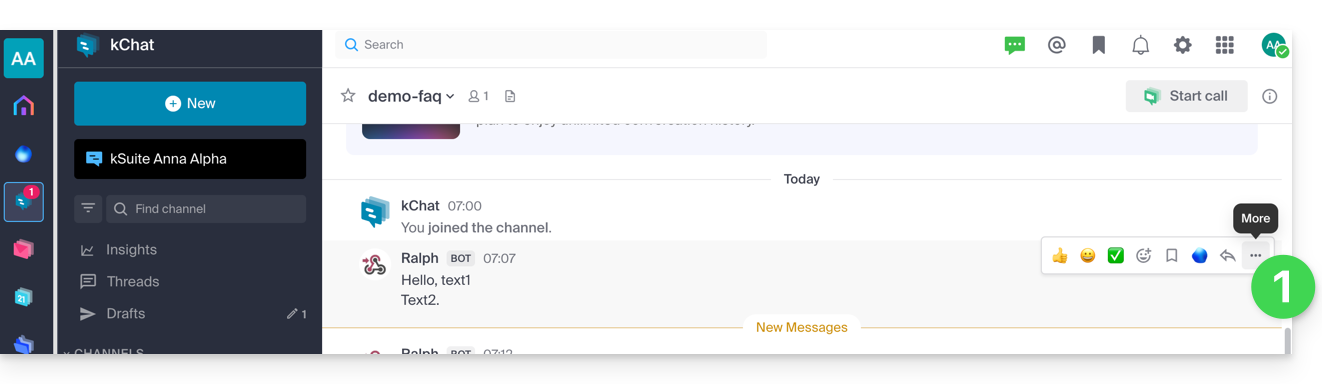
- u kunt dit doen door met de muis over het menu met acties ••• rechts van een gebruiker in een discussie te bewegen:
- en op Meer… te klikken:
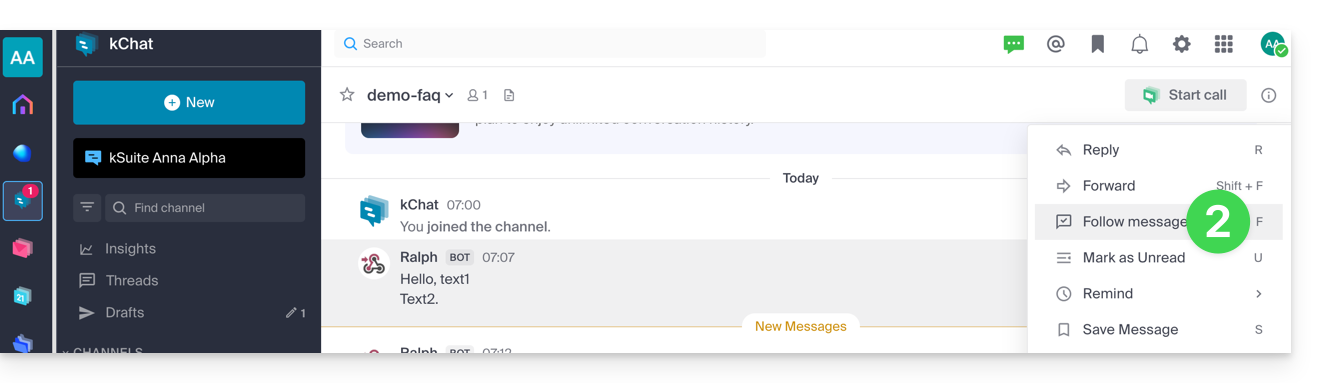
- en vervolgens op Bericht volgen te klikken:
- en op Meer… te klikken:
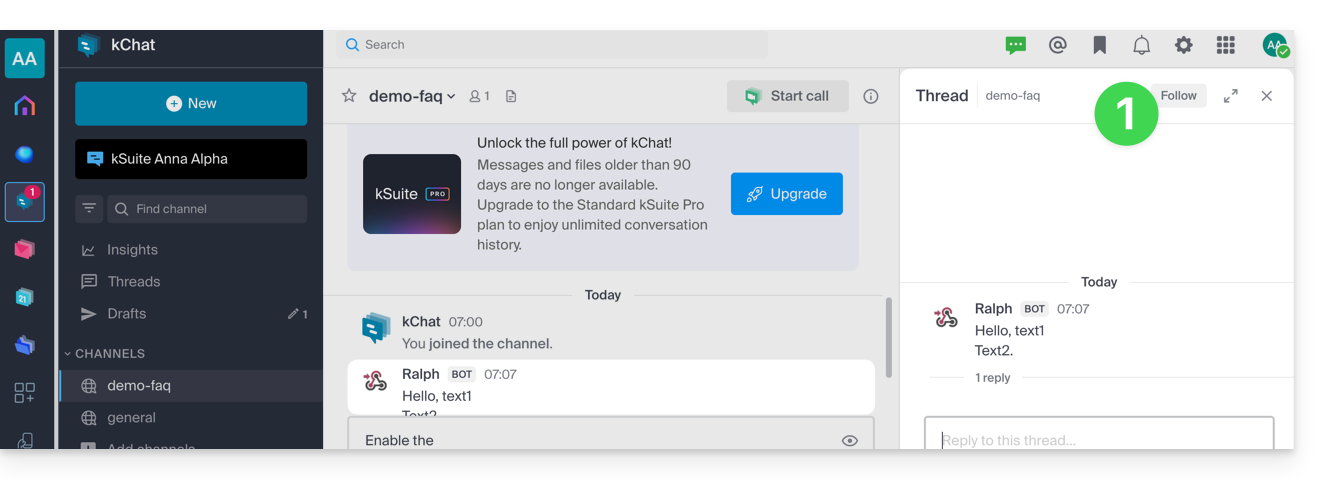
- in een discussie (antwoord op een bericht):
- klik op Volgen bovenaan de discussie (u volgt de discussie automatisch vanaf het moment dat u een bericht plaatst, en u kunt vervolgens Niet meer volgen klikken om de discussie niet meer te volgen):
- klik op Volgen bovenaan de discussie (u volgt de discussie automatisch vanaf het moment dat u een bericht plaatst, en u kunt vervolgens Niet meer volgen klikken om de discussie niet meer te volgen):
Link naar deze veelgestelde vragen: https://faq.infomaniak.com/1460
Is deze veelgestelde vragenlijst nuttig geweest?