Kennisbank
1.000 veelgestelde vragen, 500 tutorials en uitlegvideo's. Hier vind je alleen maar oplossingen!
Plan het verzenden van e-mails in met Mail Infomaniak
Bijwerken 12-10-2026
Deze handleiding legt uit hoe u het verzenden van een e-mail kunt plannen, zodat uw bericht op een specifieke datum/tijd in de toekomst wordt verzonden, via de web-app Mail van Infomaniak (online service ksuite.infomaniak.com/mail), zelfs als u op dat moment niet meer bent ingelogd.
Inleiding
- Het is ook mogelijk om de planning uit te voeren via de mobiele app Infomaniak Mail (app voor smartphone of tablet, iOS/Android).
- kSuite Free / my kSuite / Mail Service Starter bieden geen mogelijkheid om de planning aan te passen.
Uitgestelde verzending: plan een bericht in
Om een e-mail op een later tijdstip te verzenden:
- Klik hier om toegang te krijgen tot uw e-mails in uw kSuite van Infomaniak (❓: hulp).
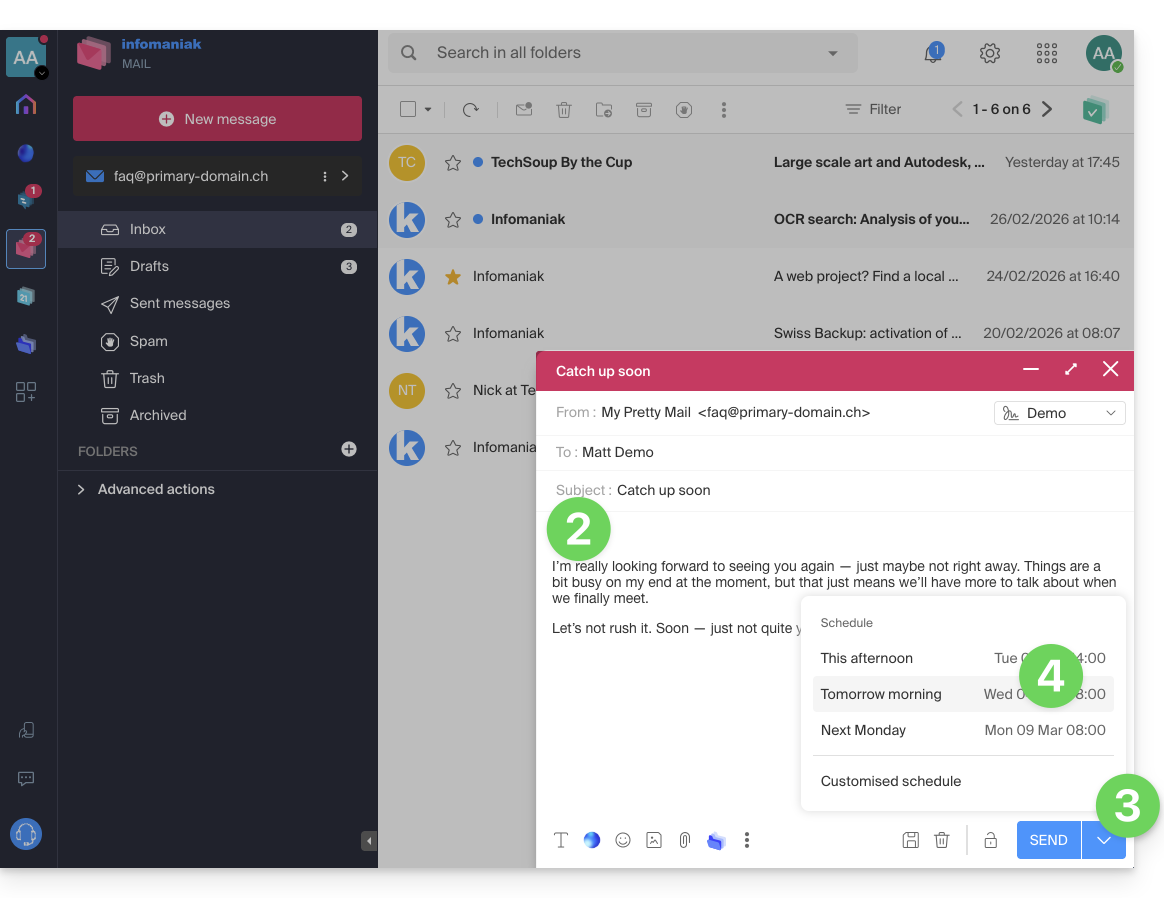
- Stel een nieuw bericht op zoals u dat gewoonlijk doet.
- Klik op het pijltje rechts van de knop Verzenden om toegang te krijgen tot extra opties.
- Kies het tijdstip waarop het bericht verzonden moet worden, uit de voorgestelde opties of door het tijdstip zelf in te stellen (zie inleiding hierboven):
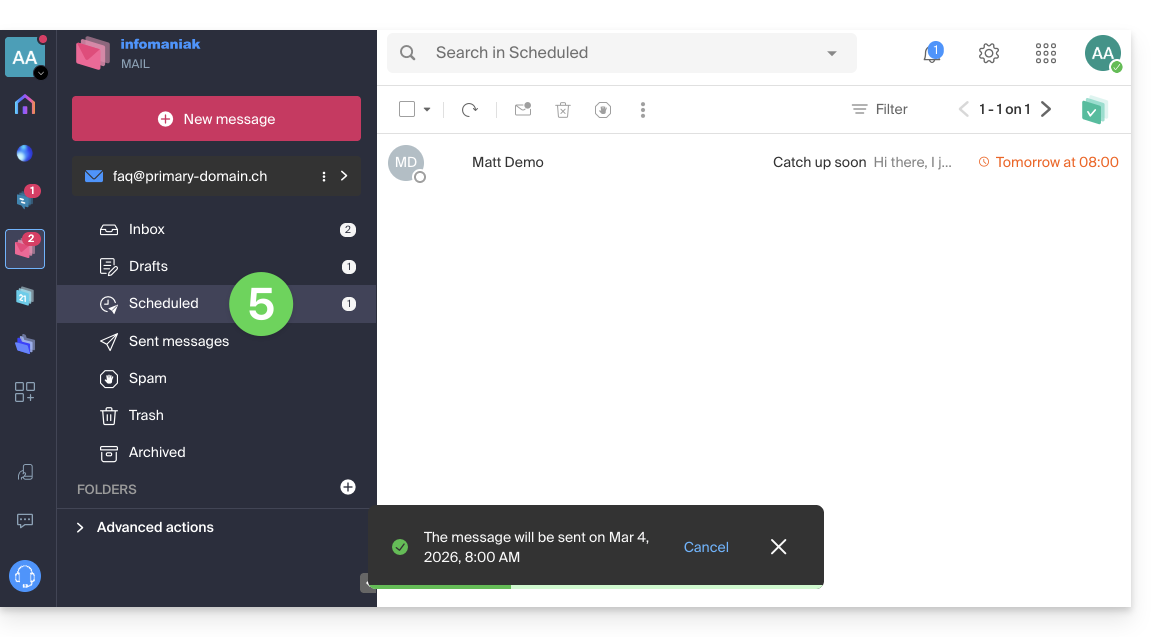
- U kunt uw geplande berichten vervolgens terugvinden in een speciale nieuwe sectie:
Een gepland bericht opnieuw inplannen of annuleren
Om het verzendtijdstip van een reeds geplande e-mail te wijzigen:
- Klik hier om toegang te krijgen tot de e-mails in uw kSuite Infomaniak (❓: hulp).
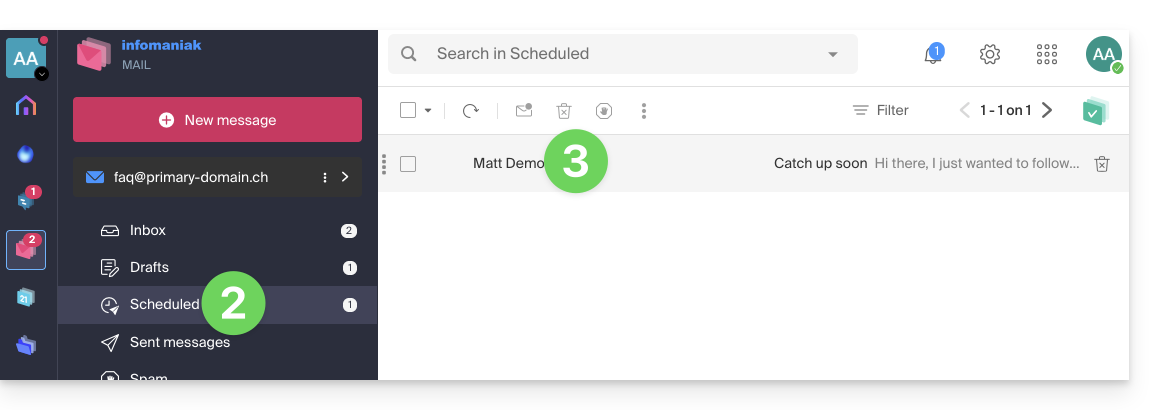
- Klik op Geplande verzendingen in het linkermenu.
- Open de e-mail waarvan u de toekomstige verzendtijd wilt wijzigen:
- Klik op Verzenden op een later tijdstip om het verzenden in te plannen voor een tijdstip dat u kunt selecteren in het vervolgkeuzemenu…
- OF klik op de knop ✎ Concept bewerken:
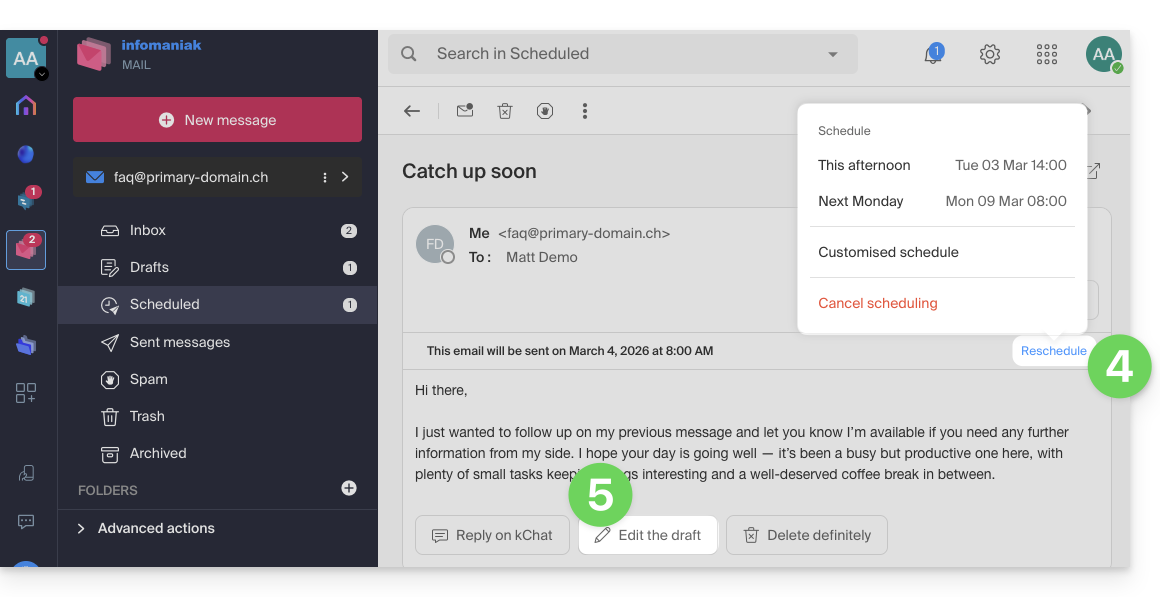
- Accepteer dat het bericht naar concepten wordt verplaatst en dat de geplande verzending dus wordt geannuleerd.
- Begin opnieuw bij stap 3 van het eerste hoofdstuk hierboven om een toekomstige verzending opnieuw in te plannen.
Een geplande e-mail volledig verwijderen
Om een e-mail definitief te verwijderen, zonder dat deze kan worden hersteld:
- Klik hier om toegang te krijgen tot uw e-mails in uw kSuite van Infomaniak (❓: hulp).
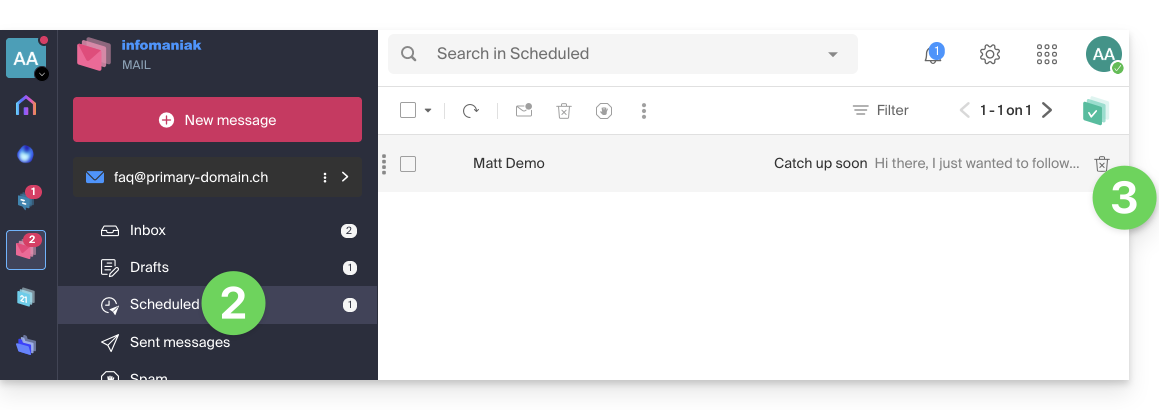
- Klik op Geplande verzendingen in het menu aan de linkerkant.
- Houd de muis over het bericht dat u wilt verwijderen en klik op het prullenbakicoon:
- Bevestig de verwijdering om de conceptversie definitief te verwijderen.
Link naar deze veelgestelde vragen: https://faq.infomaniak.com/1449
Is deze veelgestelde vragenlijst nuttig geweest?